


グッズシミュレーター(単色印刷商品)操作ガイド
簡単に作れる!アップロード後すぐにグッズが完成!

画像をアップロード
フルカラー画像を1色に変換できます
※スタンプ印刷のご利用例(インク色:朱色)
文字の入力もOK♪
グッズが完成!
グッズシミュレーターのご利用方法(単色印刷商品の場合)
【 デザイン編集画面 】
シミュレーターを開始すると、注文するグッズのデザイン編集画面が表示されます。
画像の配置と、文字の入力が可能です。
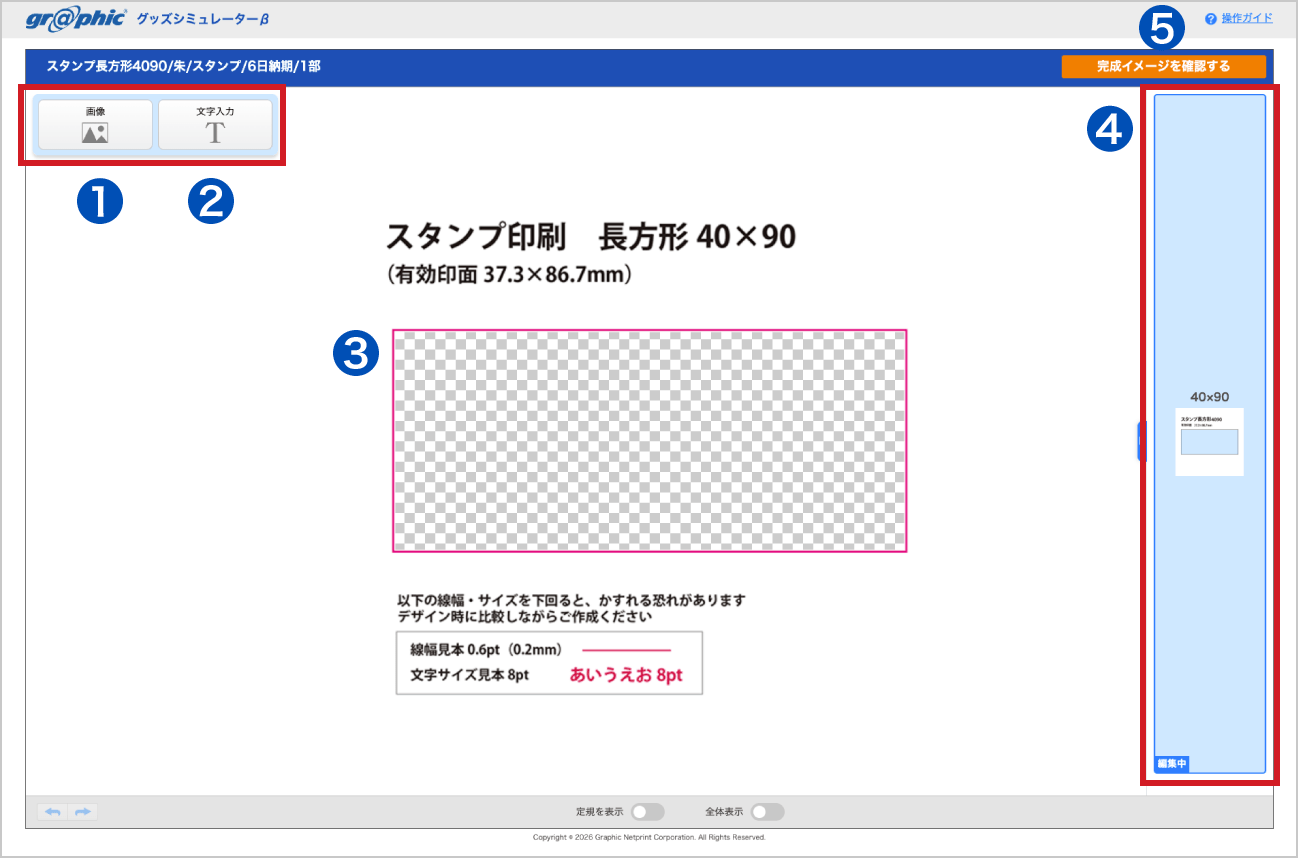
| 1 |  | 画像配置 画像を配置できます。 |
| 2 |  | 文字入力 文字を追加できます。 |
| 3 |  | プリント可能範囲枠内に画像や文字などを配置してください。 |
| 4 | 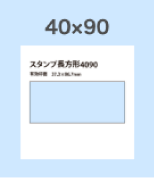 | プリント箇所表示されているすべての箇所にデザインを作成してください。 デザインが未作成の箇所がある場合は次に進むことができません。 |
| 5 |  | 完成イメージを確認する 最終プレビューへ進みます。 |
1画像配置
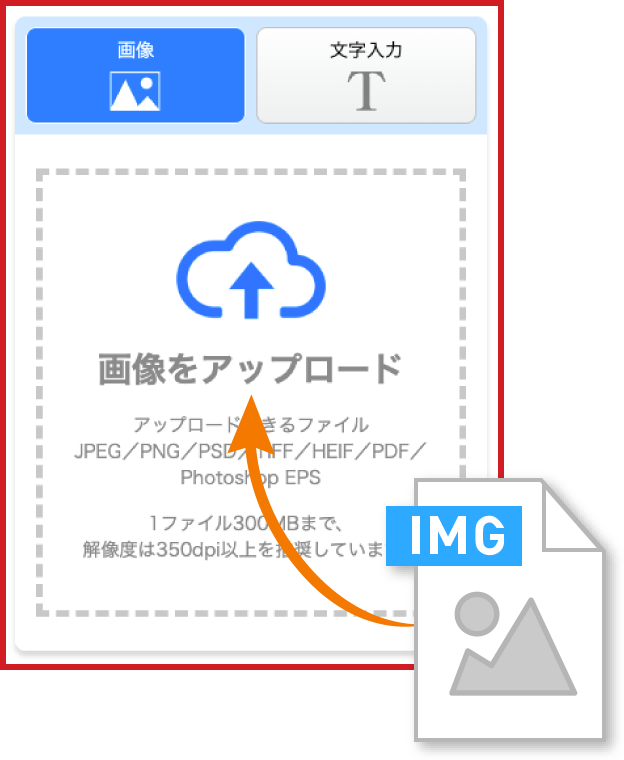
枠内をクリックしてアップロードしたいデータを選択するか、データを直接ドラッグ&ドロップすると、画像を配置することがきます。
画像は、350dpi換算した時の大きさで初期配置されます。配置した画像をクリックすると下記の編集が行えます。
- アップロード可能なファイル:JPEG、PNG、PSD、TIFF、HEIC、PDF、Photoshop EPS
- 受付可能なファイルサイズ:300MB以内
- 受付可能なピクセル数:縦横9,000ピクセル以内
- 解像度:350dpi以上を推奨
単色印刷の商品をお選びの場合、
画像をアップロードした後に、データを1色に変換するための調整画面が表示されます。
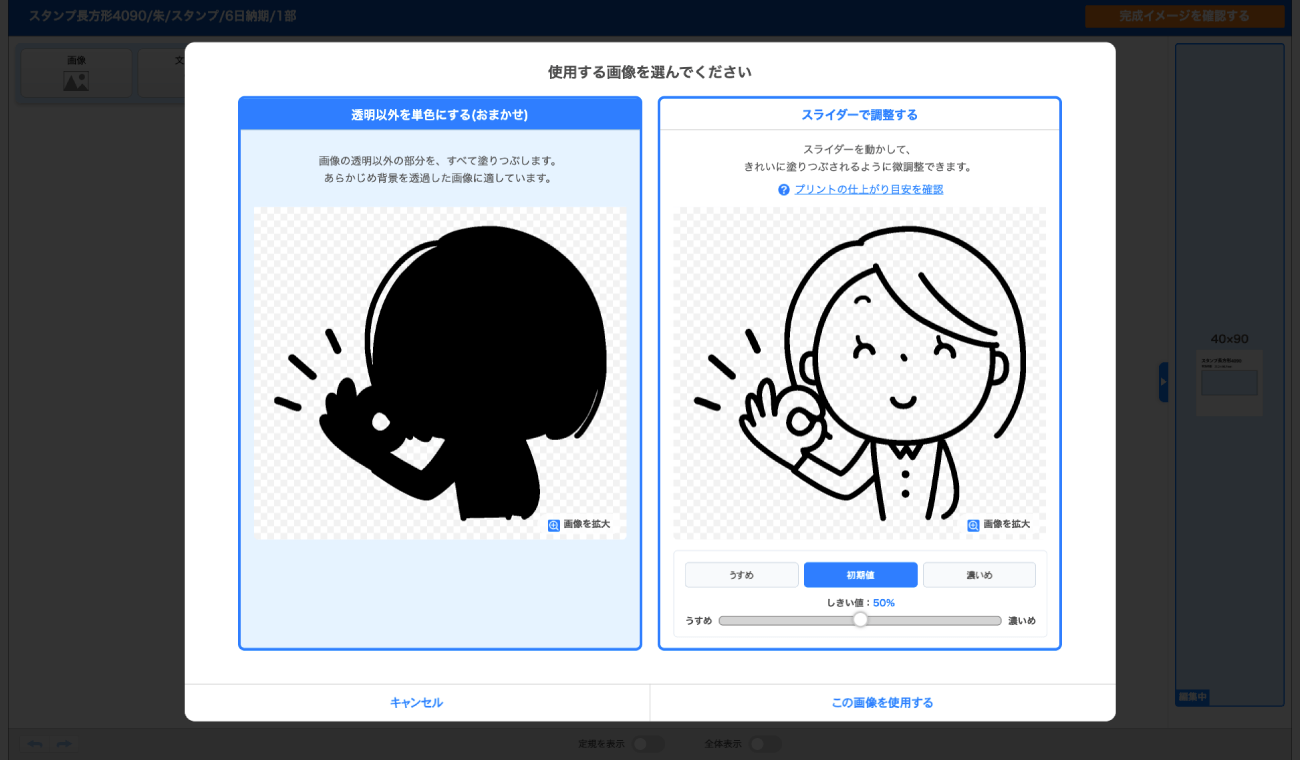
透過処理の方法をお選びいただけます。
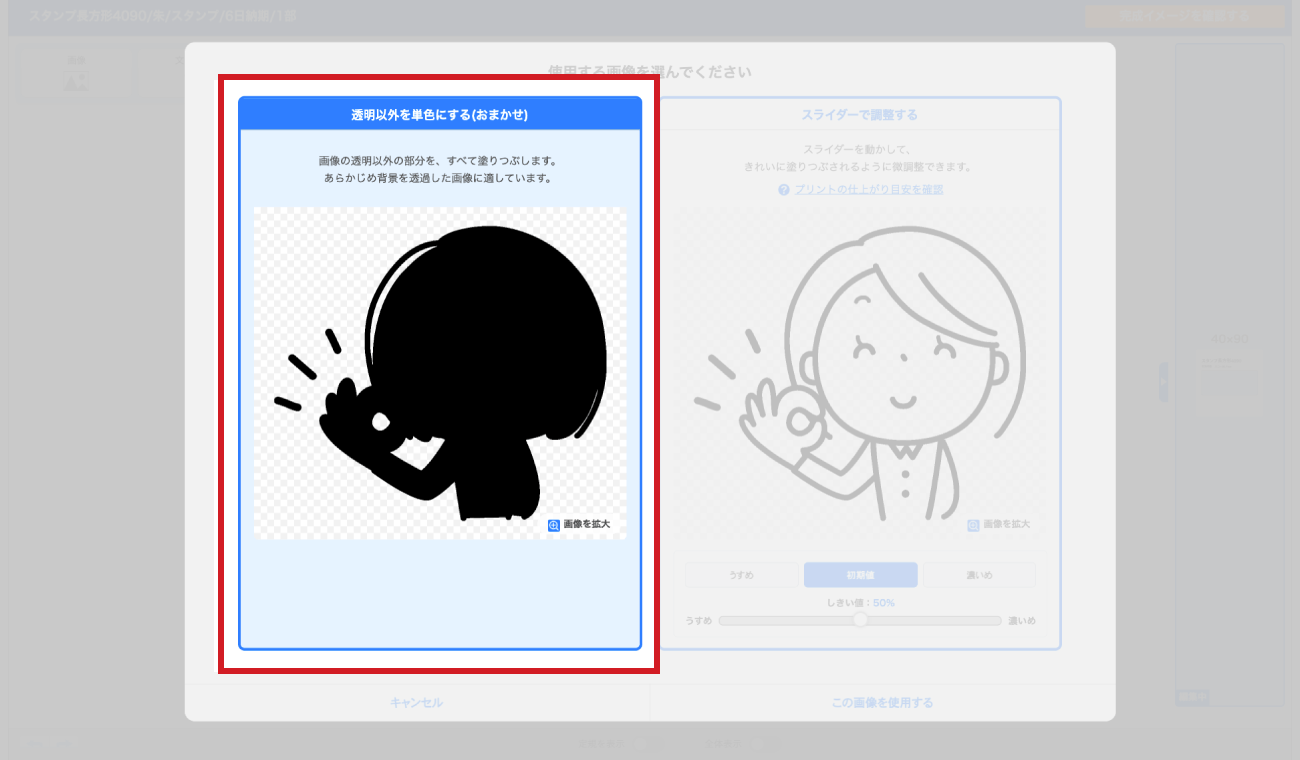
透明以外を単色にする(おまかせ)
左側の「透明以外を単色にする(おまかせ)」を選択すると、画像の透明部分以外がすべて単色で塗りつぶされます。
あらかじめ背景の透過処理がされているロゴデータや、シルエット画像をご使用の場合に利用できます。
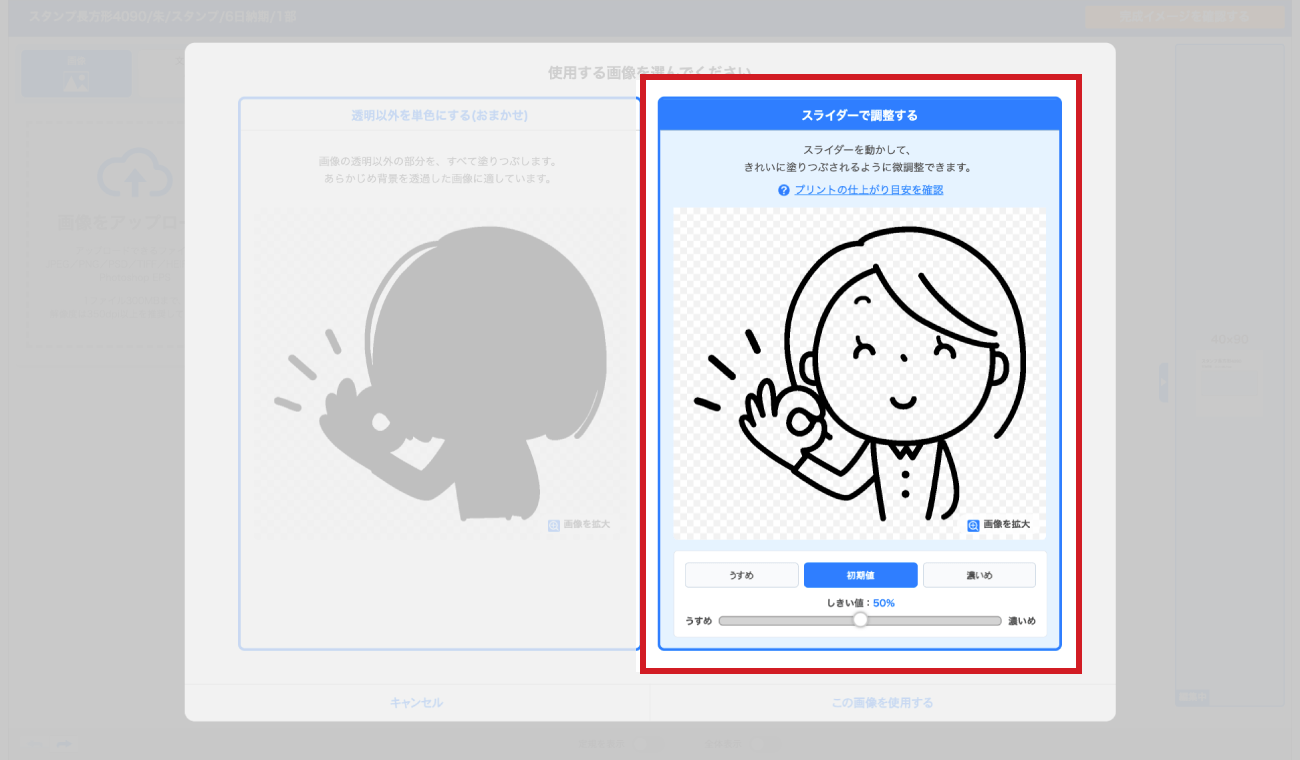
スライダーで調整する
右側の「スライダーで調整する」を選択すると、印刷として残したい線や塗りの範囲をご自身で調整できます。
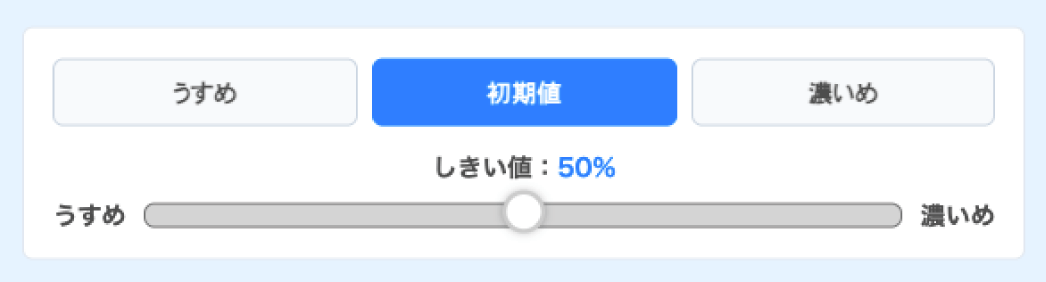
スライダーを「うすめ(左)」に動かすと塗りつぶしが少なくなり、「濃いめ(右)」に動かすと塗りつぶしが多くなります。
画像アップロード時は初期値の50%からスタートしますので、仕上がりの希望に合わせて最適なバランスに調整してください。
〈しきい値について〉
カラー画像を単色(ベタ塗り)に変換する際の境界となる数値です。
RGBが0(黒)の状態を0%、255(白)の状態を100%とし、設定した値を基準に塗りつぶす範囲を決定しています。
しきい値の初期値は50%となっています。スライドを操作して、お好みの変換結果になるように調整してください。
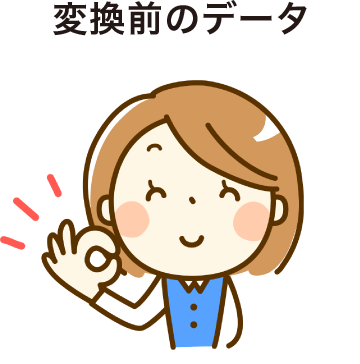

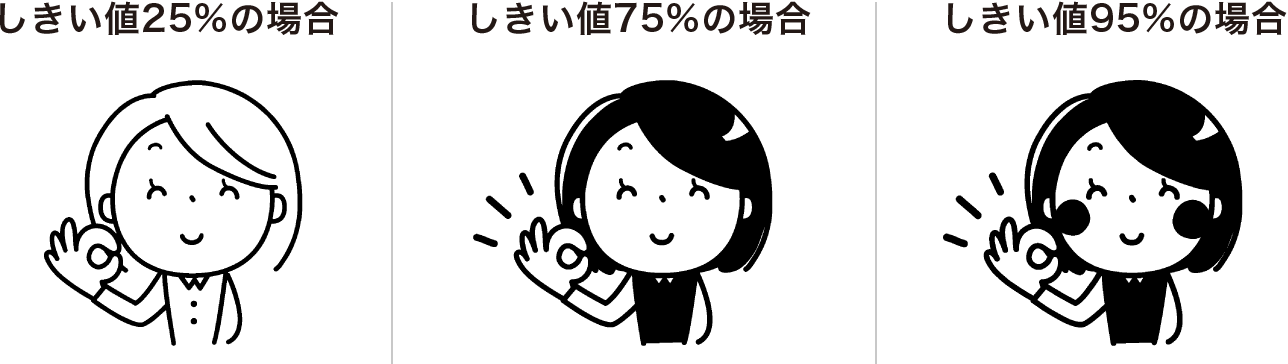
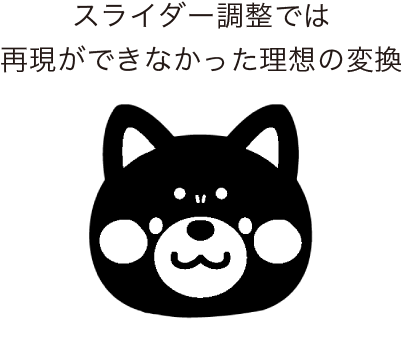
なお、元のデータ(グラデーションや複雑な配色など)によっては、スライダーによる調整では、ご希望通りの変換結果が得られない場合がございます。
その際は、お客様ご自身で画像データを編集してから「Web入稿」をご利用いただくか、「デザインサポート(有償)」サービスまでご相談ください。
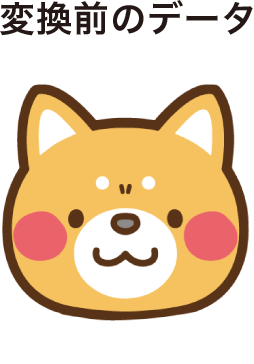
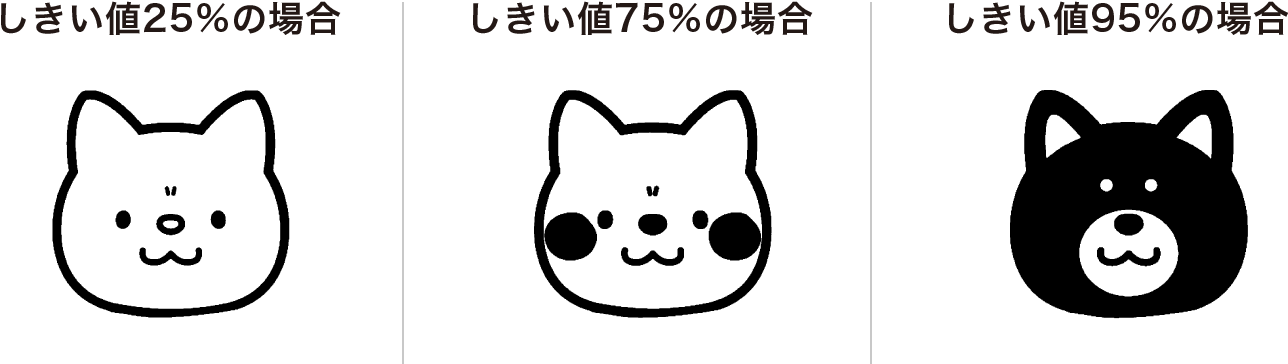
変換が終わると、希望したインクの色が反映された状態で画像が配置されます。
画像をクリックすると、以下の機能が使用できます。
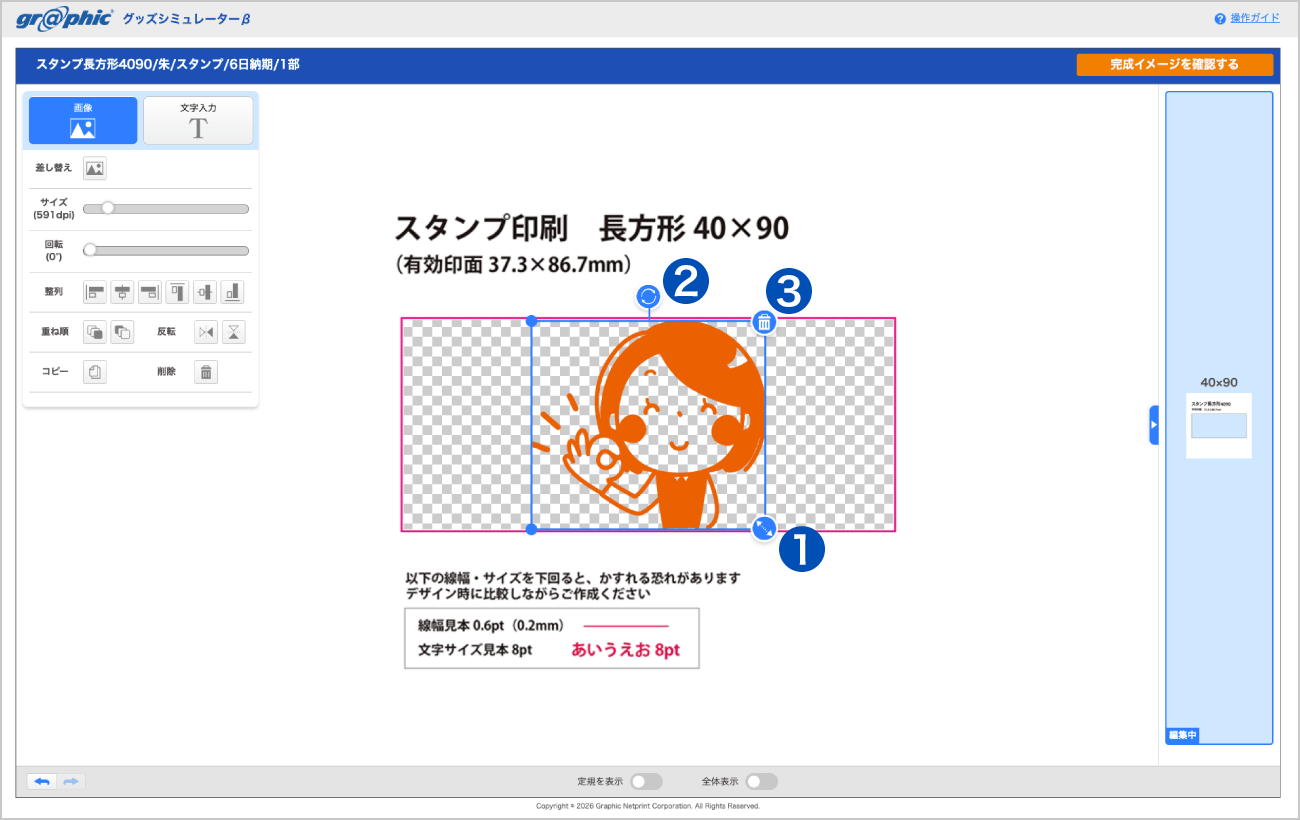
差し替え |  | 選択した画像を差し替え |
サイズ |  | 拡大・縮小(等倍)(1) |
回転 | | 回転(等倍)(2) |
整列 |  | プリント可能範囲に対して左・中央・右、または上下に揃えて配置 |
重ね順 |  | 選択した画像の重ね順を入れ替え |
反転 |  | 選択した画像を左右反転/上下反転 |
コピー |  | 選択した画像を複製 |
削除 |  | 選択した画像を削除(3) |
警告が表示された場合
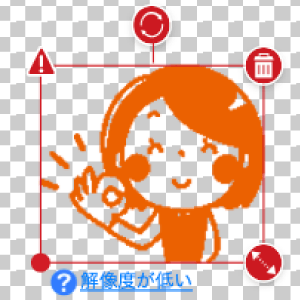
画像の解像度が低下しており、印刷が粗くなる可能性があります。
画面上で画像を縮小するか、より大きなサイズの画像に差し替えをおすすめします。
警告マークは、配置した画像の像解像が「150dpi以下」になると表示されます。
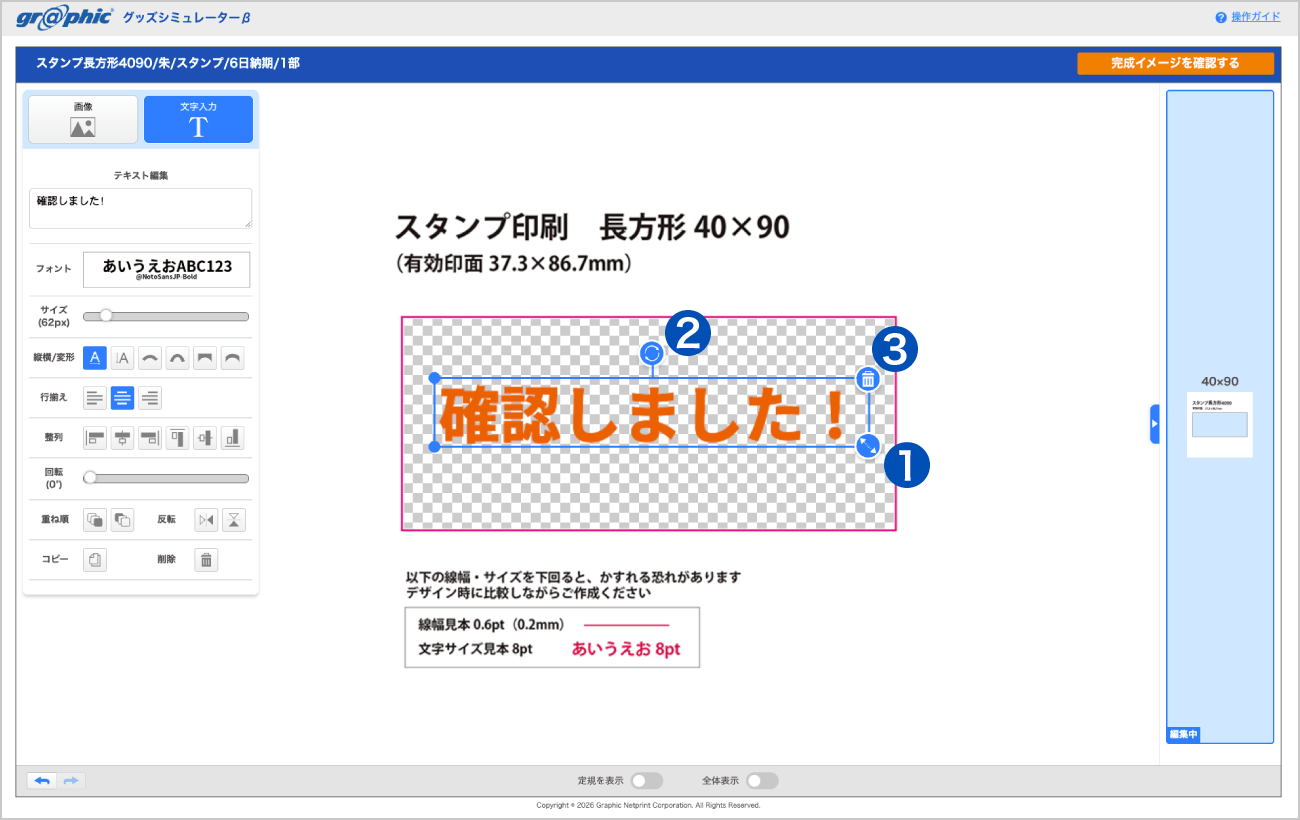
2文字入力
文字を追加できます。入力した文字をクリックすると下記の編集が行えます。
テキスト編集 |  | テキスト編集 |
フォント |  | フォントを変更 |
サイズ | | 拡大・縮小(等倍)(1) |
縦横/変形 |  | 横書き/縦書き/アーチ(4種類) |
行揃え |  | 左揃え/中央揃え/右揃え |
整列 | | プリント可能範囲に対して左・中央・右、または上下に揃えて配置 |
回転 | | 回転(等倍)(2) |
重ね順 | | 選択した文字の重ね順を入れ替え |
反転 | | 選択した文字を左右反転/上下反転 |
コピー | | 選択した文字を複製 |
削除 | | 選択した文字を削除(3) |
5【 最終プレビュー画面 】
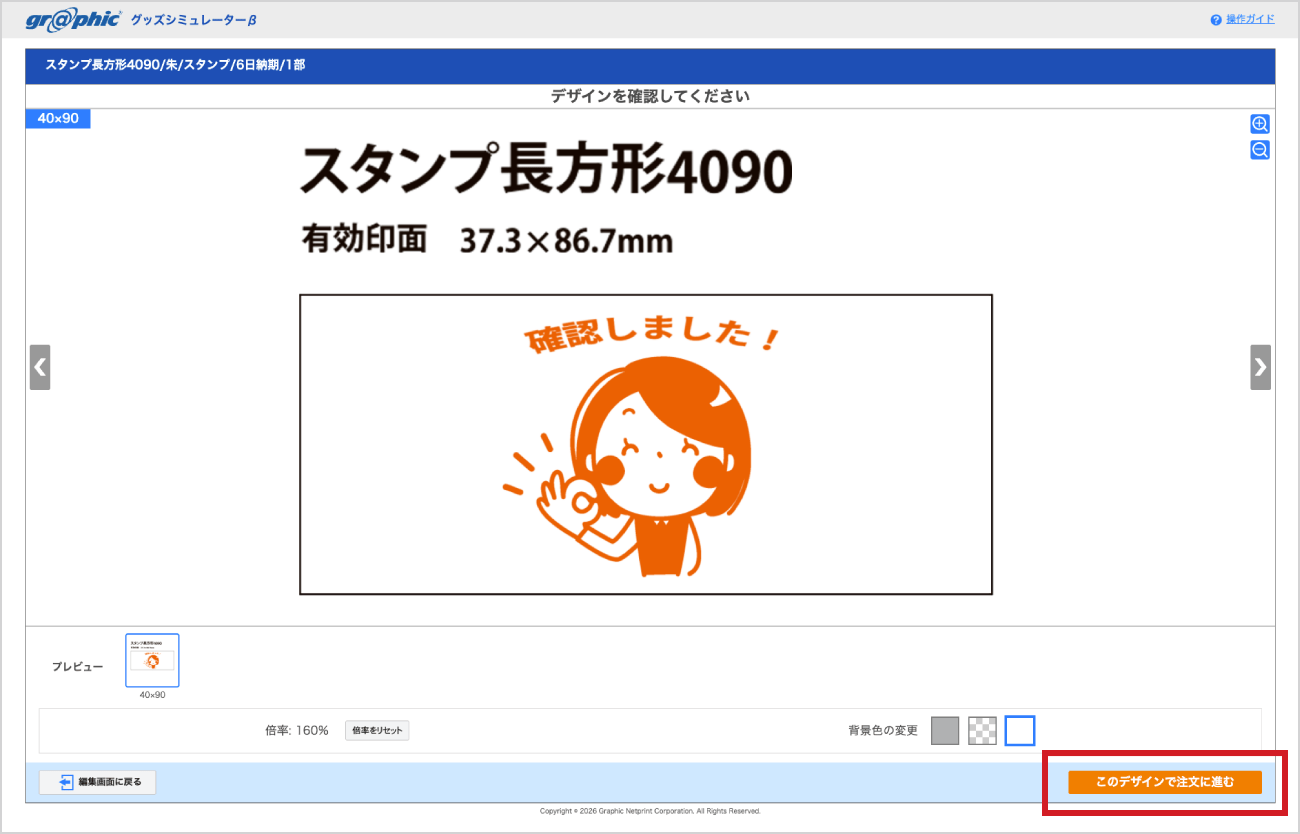
すべてのプリント箇所にデザインを作成し、〈デザイン編集画面〉の「デザインを完了(次へ)」をクリックいただくと、〈最終プレビュー画面〉へ進みます。
プレビューをご確認いただき、問題なければ「このデータで注文する」をクリックしてください。
あなただけのグッズが完成しました!
アラートが表示された場合の対処方法Q&A
〈エラー内容〉詳細をご確認いただけます。
非対応のデータ形式です
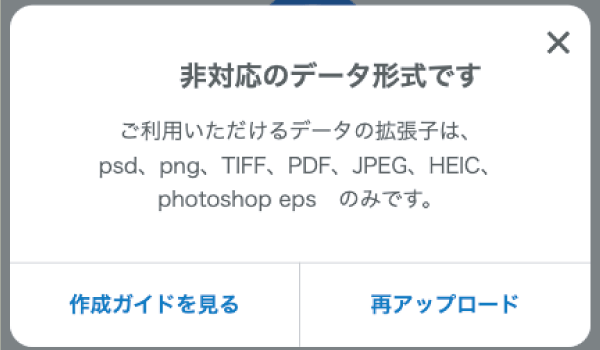
ご利用いただけるデータの拡張子は、JPEG、PNG、PSD、TIFF、HEIC、PDF、Photoshop EPS のみです。
なお、上記以外の形式でご作成の場合は、対応可能なデータ形式で保存し、改めてアップロードしてください。すでに背景を透過している場合は、PNGやPSDでの書き出しをおすすめいたします。
閉じるファイルサイズが大きすぎます
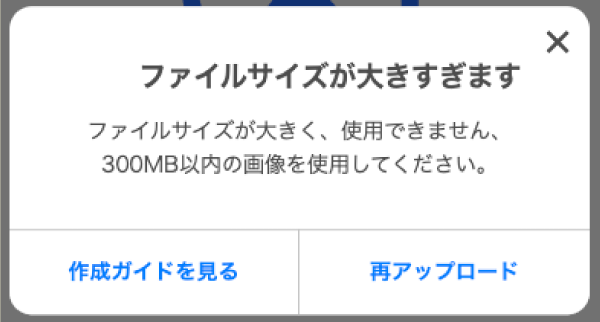
ファイルサイズが大きいため、アップロードいただけません。300MB以内のデータを改めてアップロードしてください。
ファイルサイズを小さくする方法の一例
- 解像度:解像度が350dpi以上の場合は、350dpiまで解像度を下げたデータをご用意ください。
- サイズ:ご注文サイズに対してデータのサイズが大きい場合は、ご注文サイズに合わせたデータをご用意ください。
閉じる処理上限を超えるデータです
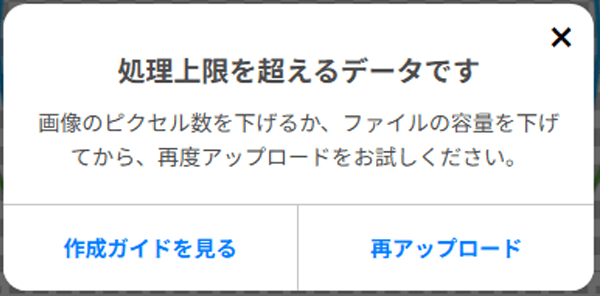
ファイルサイズが大きいため、処理を完了できませんでした。
以下の方法を参照に修正し、改めてアップロードしてください。ファイルサイズを小さくする方法の一例
- 解像度:解像度が350dpi以上の場合は、350dpiまで解像度を下げたデータをご用意ください。
- 受付可能なピクセル数:縦横9,000ピクセルまで受付可能です。
(フルカラータオルは縦横20,000ピクセルまで、布タペストリーは25,000ピクセルまで)
上記を超える場合は、データのピクセル数を下げてお試しください。
閉じる画像を読み込めませんでした
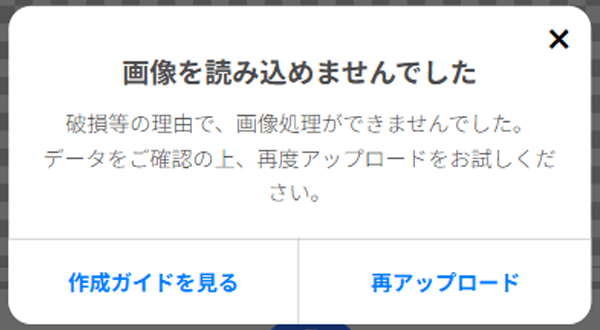
破損等の理由で、画像処理が完了できませんでした。
データが破損していないか、ご確認をお願いします。PSDデータなどで、複数のレイヤーが残っている場合は、レイヤーを統合いただくか、その他の拡張子(PNGなど)に保存をしなおして、再アップロードをお試しください。
閉じるサイズが小さく、使用できないデータです
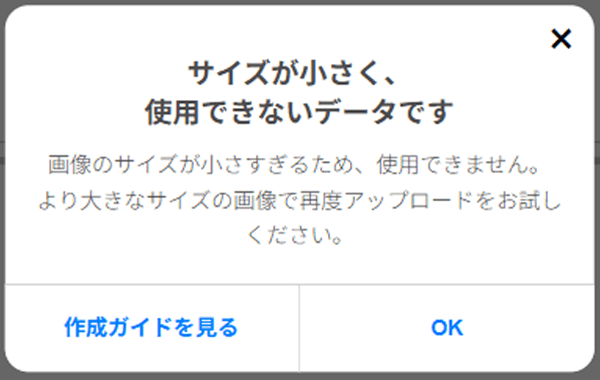
印刷範囲に配置した際に、画像が小さくなりすぎる場合は、アップロードいただけません。
より大きなサイズの画像を、改めてアップロードしてください。(印刷面積の原寸サイズで作成、解像度は350dpiのデータをおすすめしています。)
閉じる編集中にエラーが発生しました
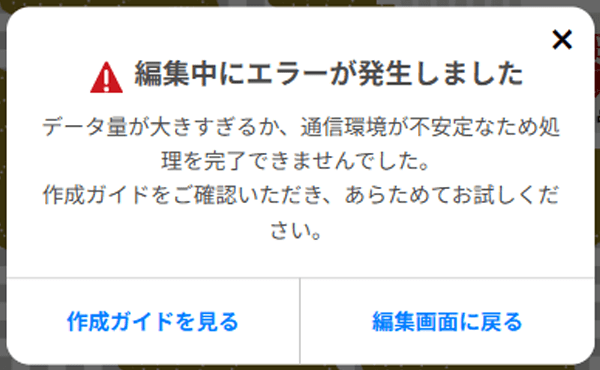
データ量が大きいか、通信環境が不安定なため処理を完了できませんでした。
恐れ入りますが、以下の内容をご確認のうえ再度お試しください。配置画像が多い場合
- 端末のメモリ不足などにより、画像の生成に失敗することがあります。
多数の画像をシミュレーター上で配置している場合は、別アプリなどで1枚の画像にまとめてから、再アップロードをお試しください。
通信環境が不安定な場合
- 電波やWi-Fi環境の良い場所で再度お試しください。
閉じる- 端末のメモリ不足などにより、画像の生成に失敗することがあります。
再編集機能について
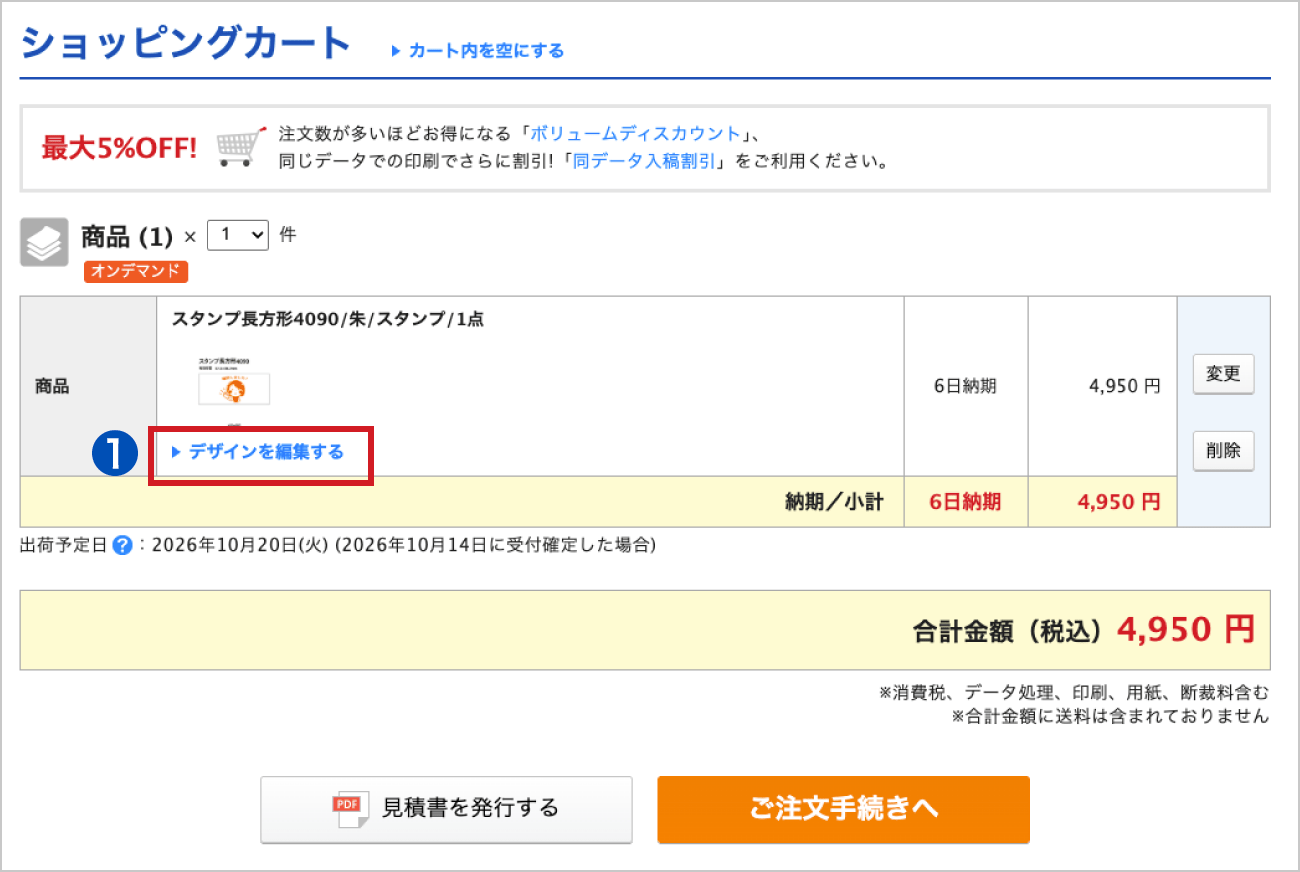
シミュレーターでデザインを作成し「このデータで注文する」をクリックした後に再編集がしたい場合は、ショッピングカートよりデザインの再編集が可能です。
1「デザインを編集する」をクリック(タップ)すると、デザインの続きから再編集が可能です。
商品別 データ作成の注意点
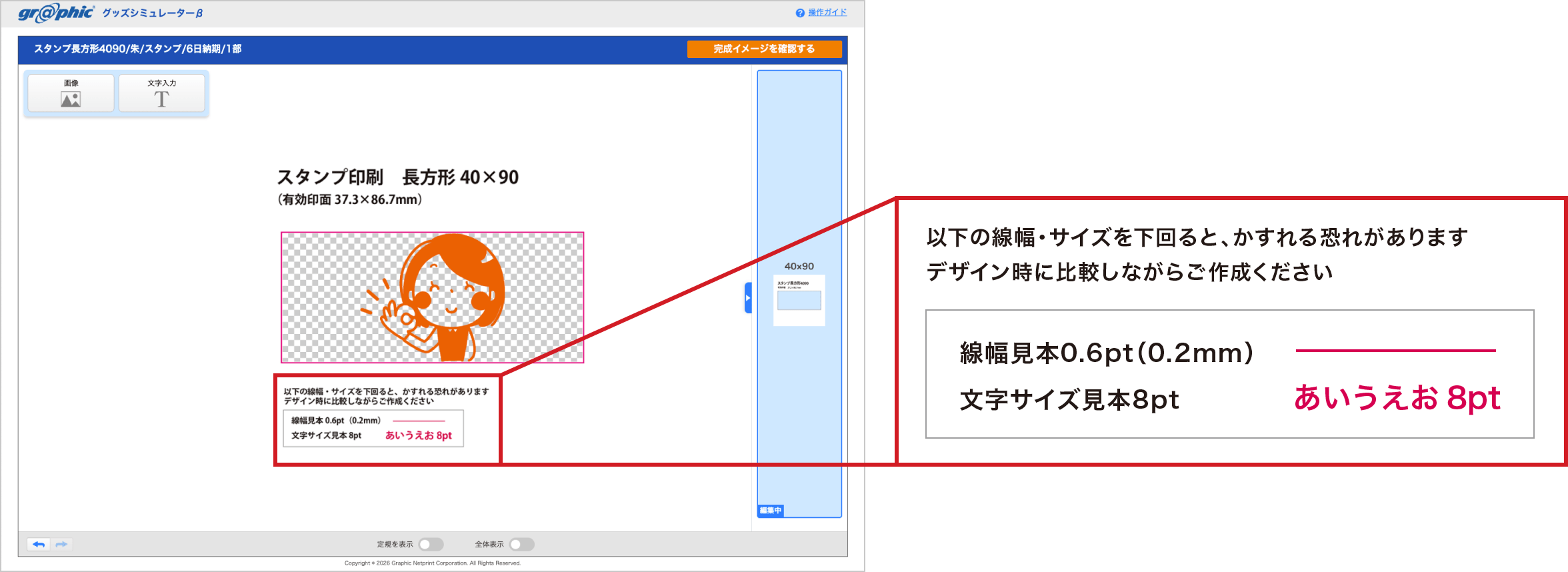
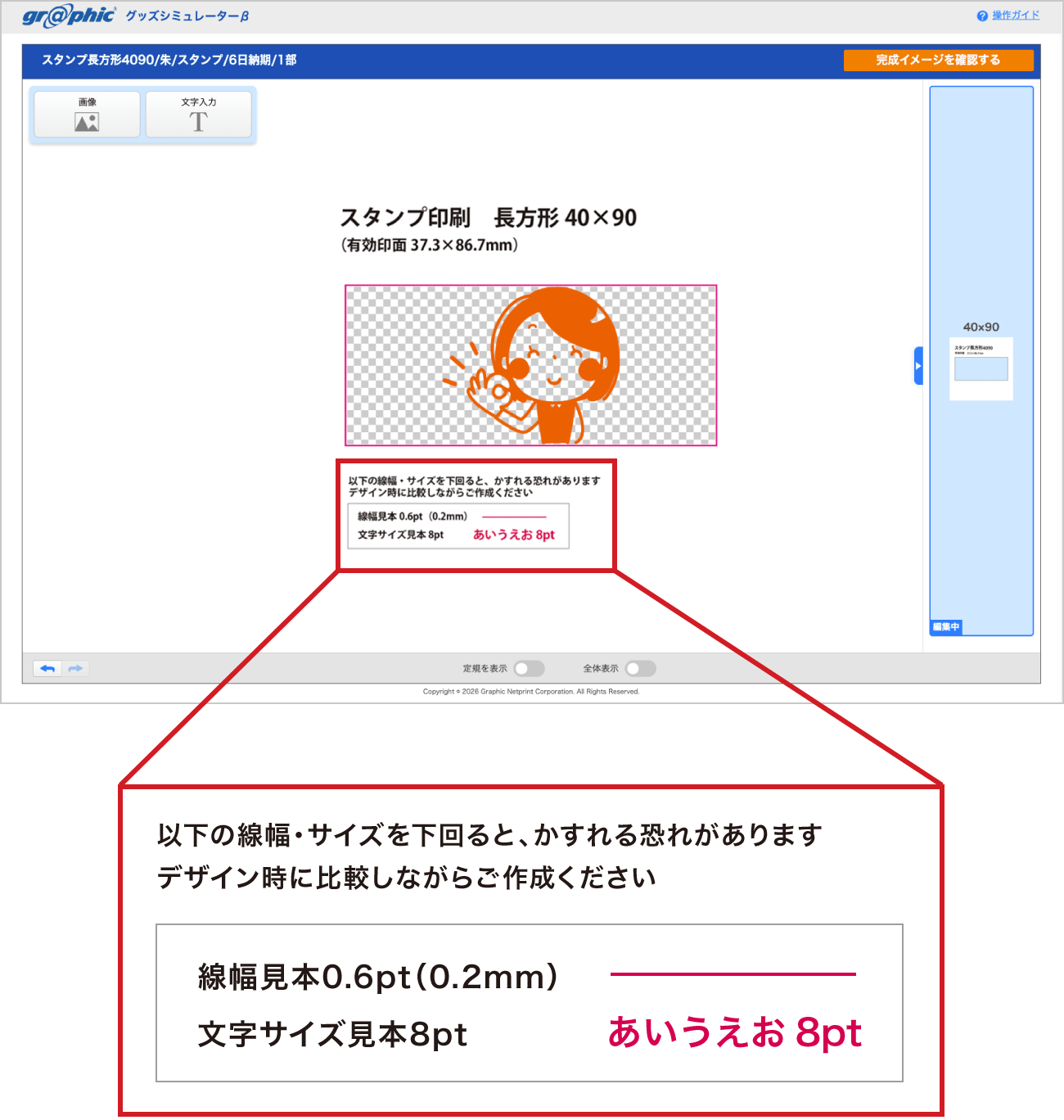
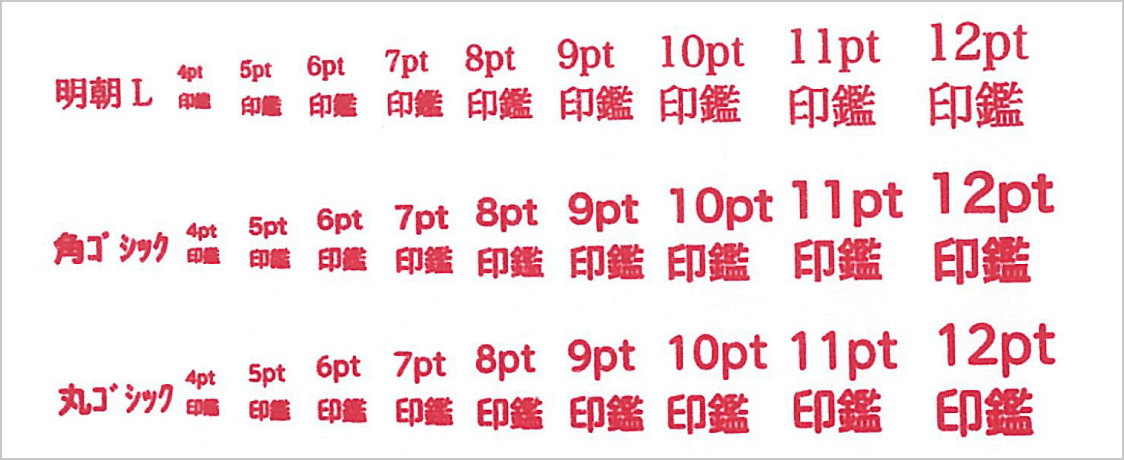
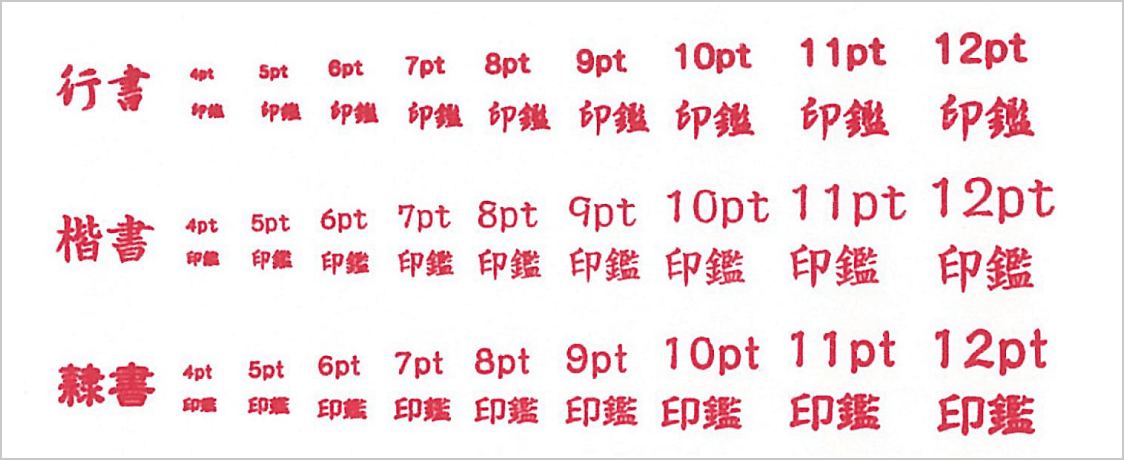
細かい線や小さすぎる文字は、かすれたり、潰れたりする場合がございます。シミュレーターの編集画面内にある見本と比べながら、デザインしてください。
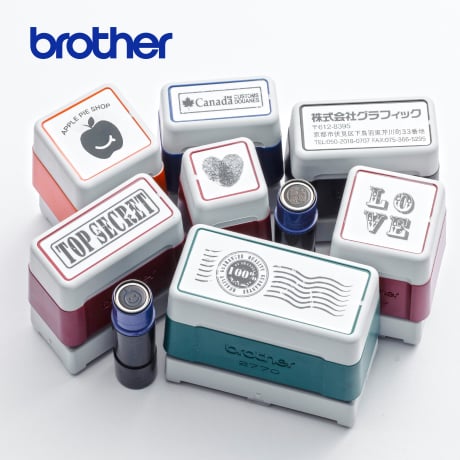
スタンプ(Brother)印刷
線の太さは0.6pt(0.2mm)以上、文字の大きさは8pt以上を確保いただくことをおすすめしています。
編集画面内の見本を参考に、デザインしてください。
印刷見本
グッズシミュレーターで作成できる商品
おすすめ関連商品
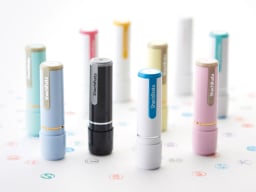
スタンプ(ハンコ・印鑑)|シヤチハタ
モデルは90種類以上!ロゴマークやイラストなど、自由なデザインで作成可能です。
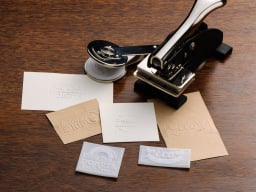
エンボッサー(型押しスタンプ)
手動でエンボス加工を実現!スタンプ感覚で楽しめます!
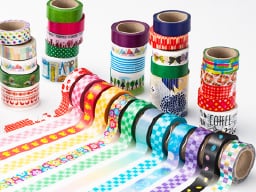
マスキングテープ
オリジナルのマスキングテープが1個から作れます。アイデアやデザイン次第で使い方いろいろ。
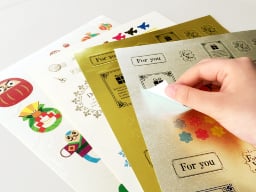
シール・ステッカー・ラベル
商品用シールからノベルティまで幅広く作成可能!20種類以上の豊富な用紙をご用意。
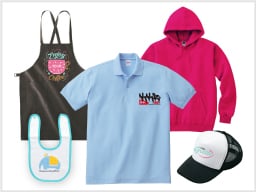
ウェアプリント
各種ウェアは、カラーや素材が豊富。かわいい子ども用ウェアも取り揃えています。
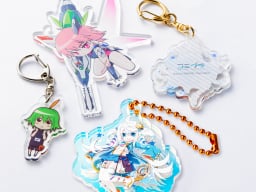
アクリルキーホルダー
高品質なUV印刷で高発色な印刷と、滑らかなカット面が特長。グッズ販売やノベルティに最適。