




同人誌印刷(中綴じ)対応アプリケーション
対応アプリケーション
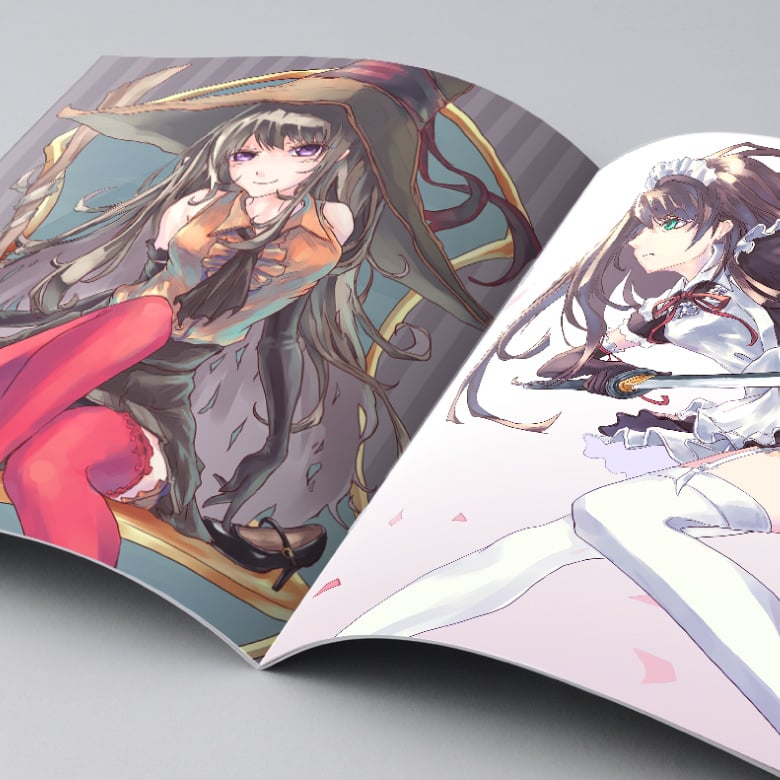
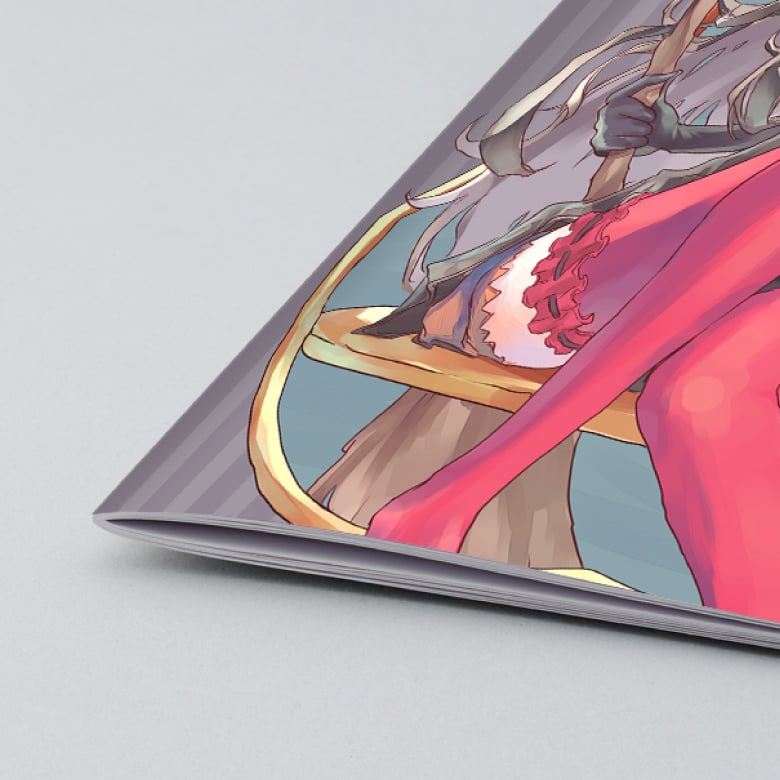
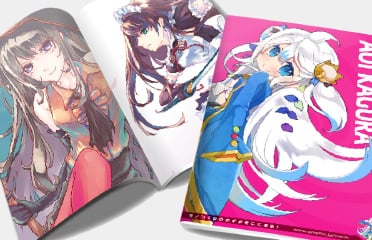
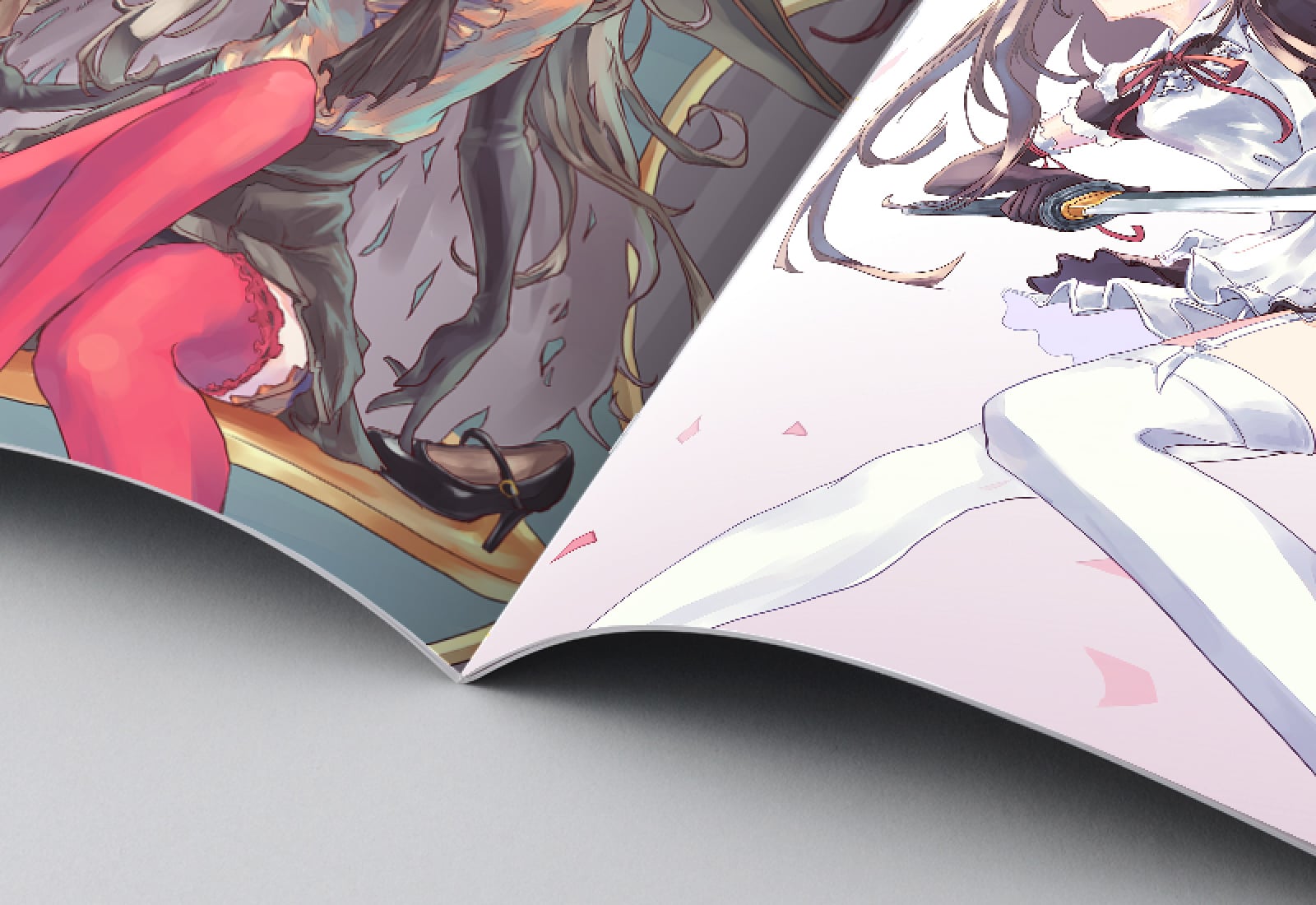
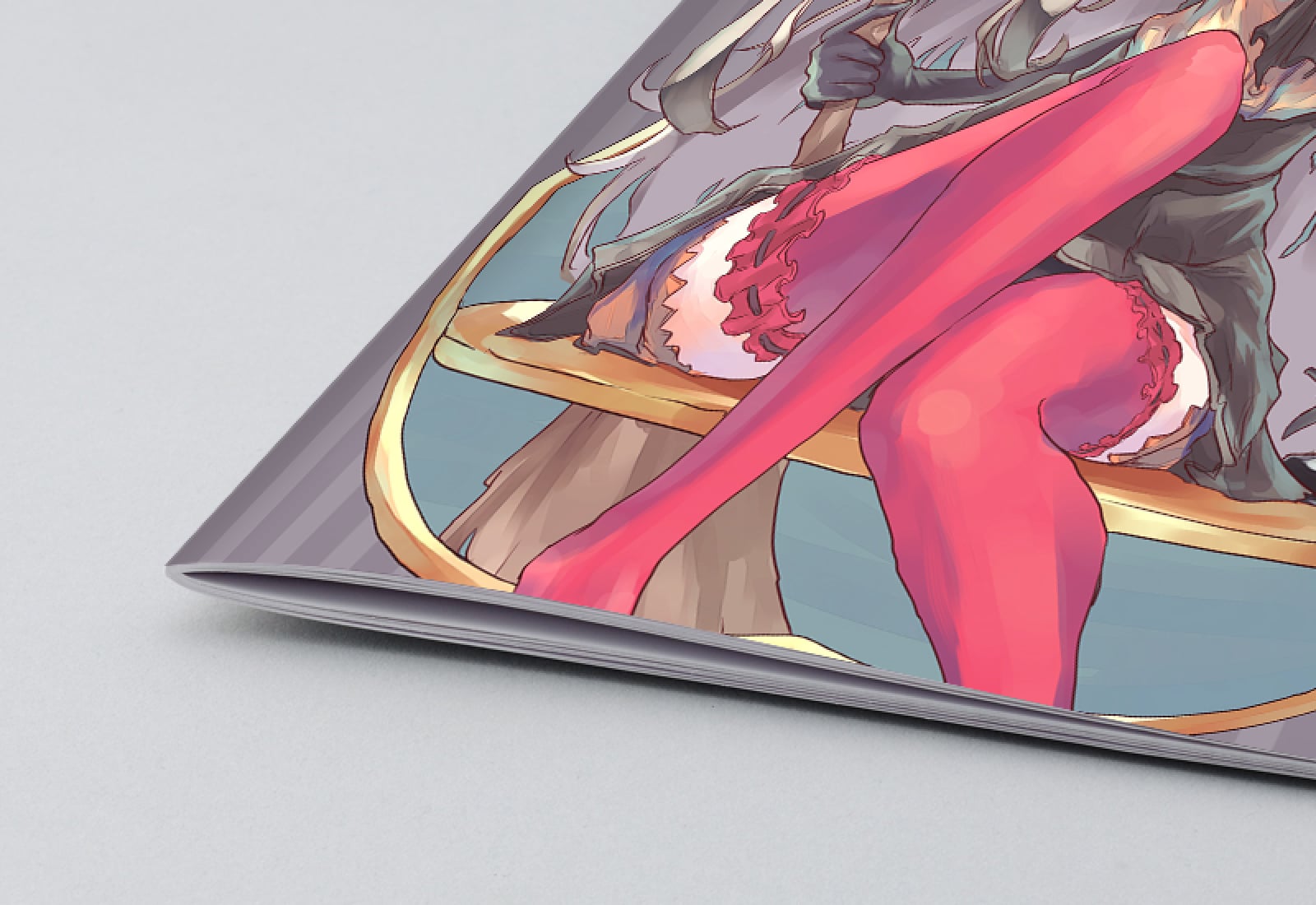
イラストや写真集に最適!
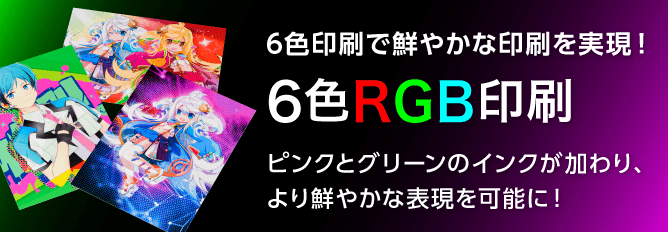
抜群の色再現性でフルカラー同人誌印刷の人気商品です。
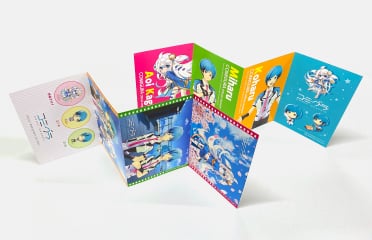
背をホッチキスでとめて製本するため、見開きの多いイラスト集や写真集に最適です。色の再現性抜群!多くのお客様にご利用いただいているイチオシの商品です。
1冊あたり¥116.8
- オンデマンド
- B5サイズ
- 8ページ
- コート90kg
- 50冊注文時
重要「同人誌かんたん入稿」サービス終了と「スマートチェック」のご案内
「同人誌かんたん入稿」は2026年末をもちましてサービスを終了いたします。
同人誌印刷のご入稿は、さらに便利な「スマートチェック」で引き続きご利用いただけます。
オフセット:16P~
オンデマンド:8P~
最短1日納期



重要「同人誌かんたん入稿」サービス終了と「スマートチェック」のご案内
「同人誌かんたん入稿」は2026年末をもちましてサービスを終了いたします。
同人誌印刷のご入稿は、さらに便利な「スマートチェック」で引き続きご利用いただけます。
対応オプション
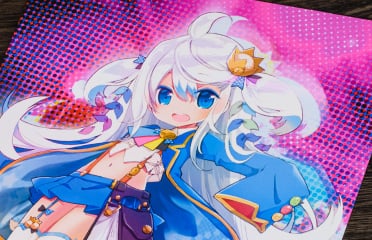
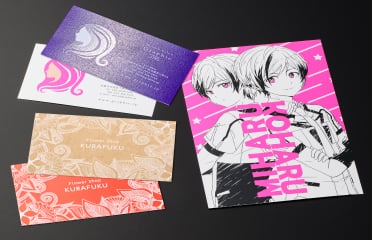
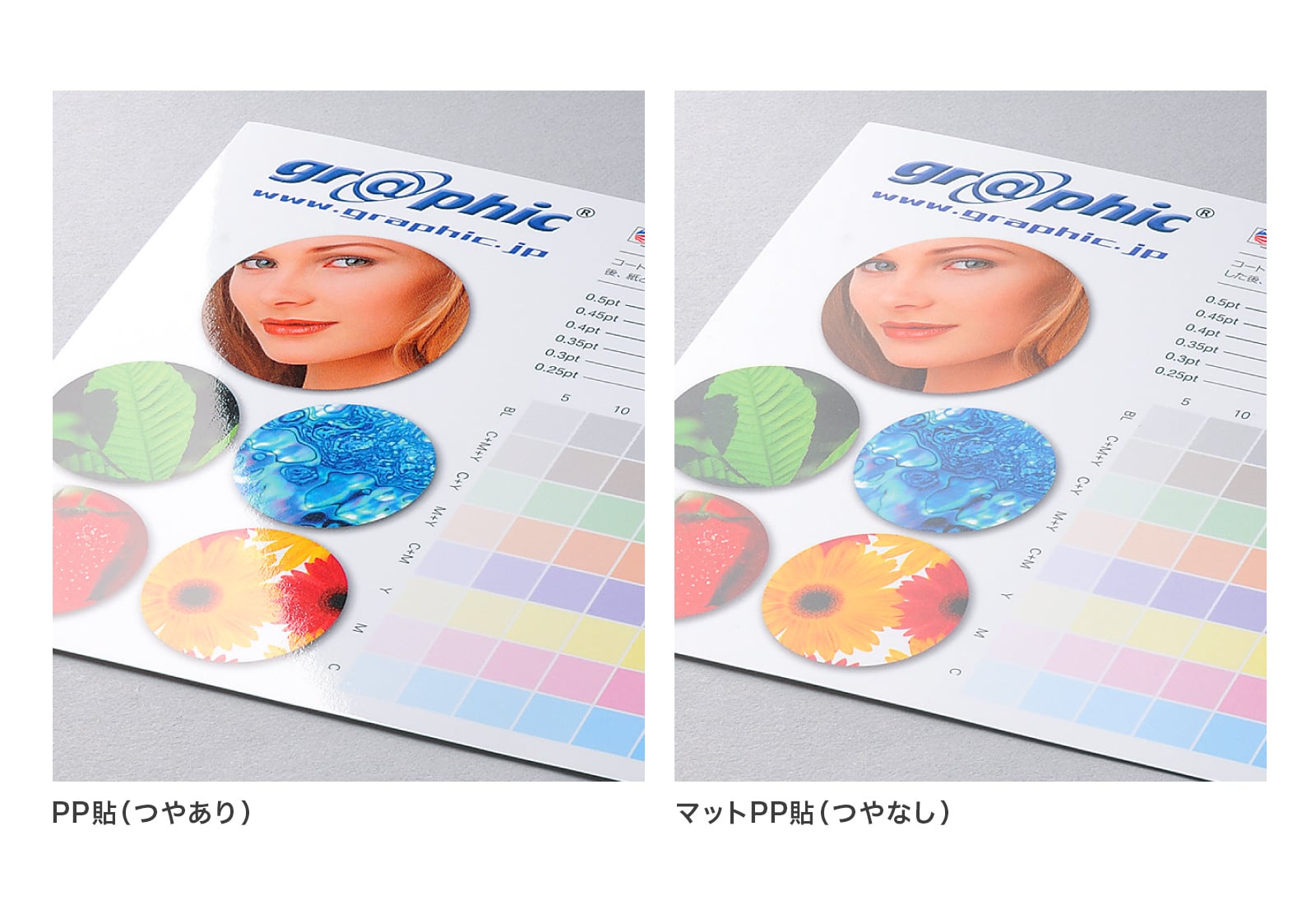
PP・マットPP貼加工
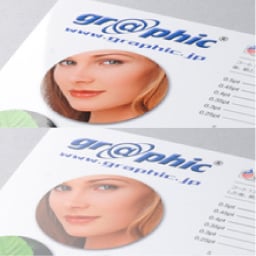
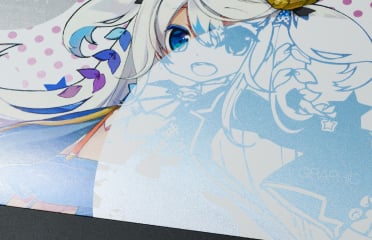
UVニス加工(つやあり・つやなし)
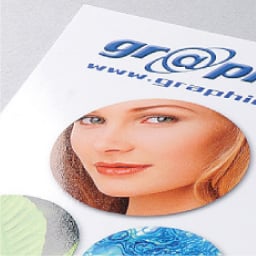
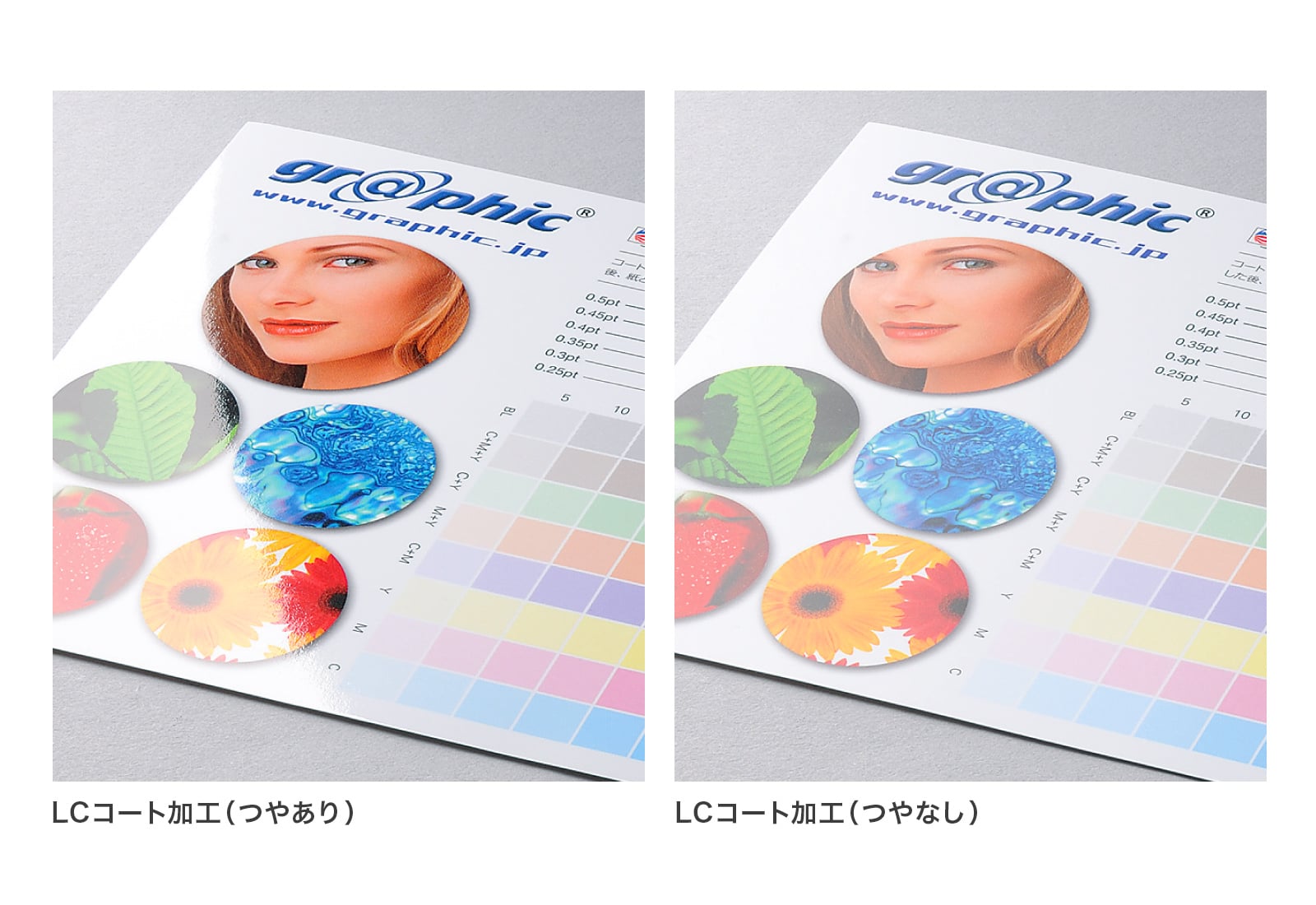
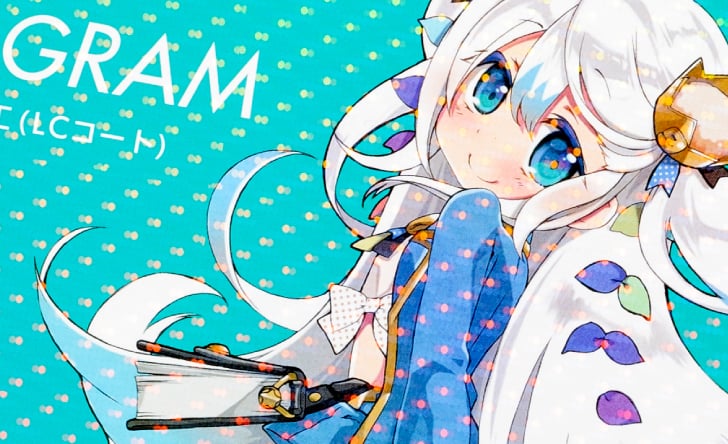
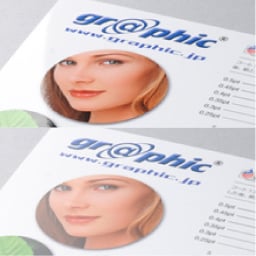
LCコート加工(つやあり・つやなし)
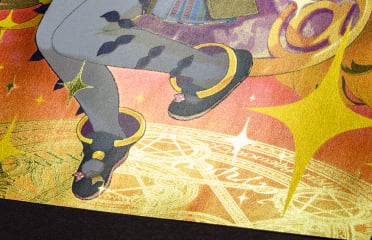
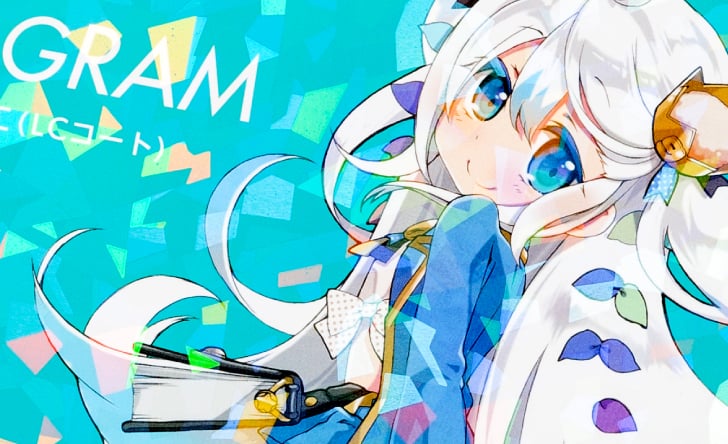
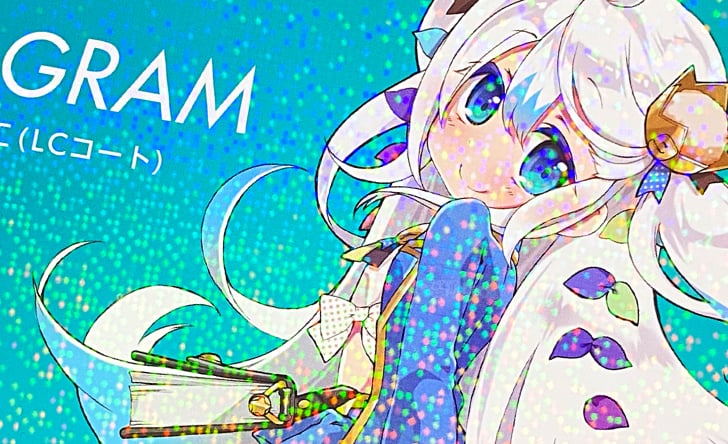
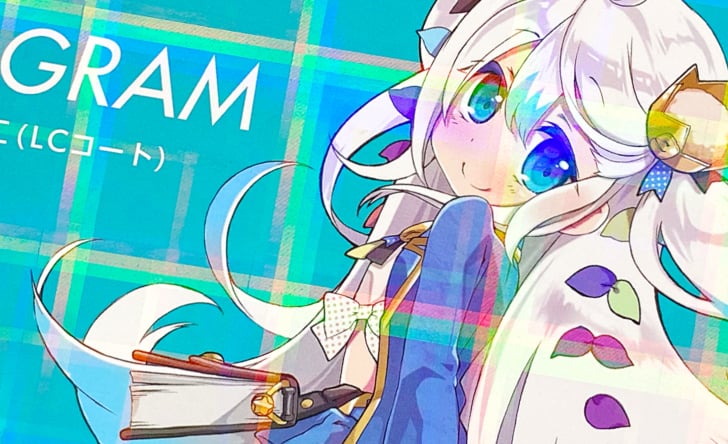
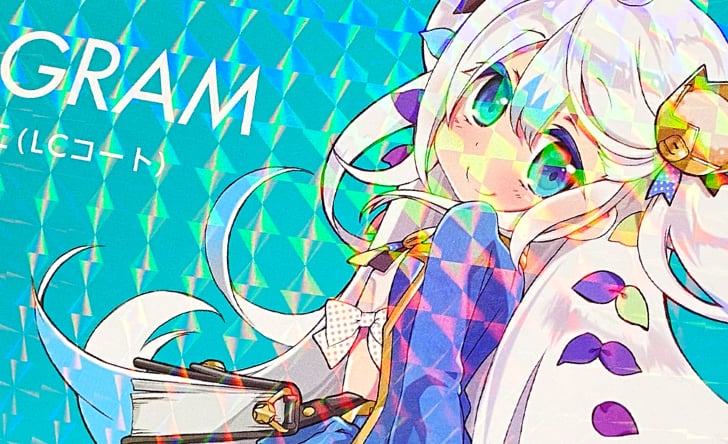
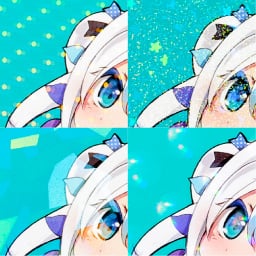
ホログラム加工(LCコート)
仕様
| 印刷 | オフセット/オンデマンド 一部取扱用紙は、ご注文枚数によりデジタル印刷にてご提供させていただく場合がございます。 |
|---|---|
| サイズ |
|
| |
| 部数 |
|
| オプション | PP貼加工(つやあり・つやなし)、UVニス加工(つやあり・つやなし)、LCコート加工(つやあり・つやなし)※、ホログラム加工(LCコート)※ オフセット品質のみ |
| 納期 | 1日納期~ |
| 送料 | 全国一律350円(1商品あたりの印刷料金が30万円以上で配送地域が北海道・沖縄県・離島の場合は、送料に加えて、印刷料金の3%をご負担いただきます。) |
データ入稿ガイド
同人誌印刷のデータ作成方法と、セルフチェックで簡単に入稿できる方法をご案内します。
- WEB入稿(スマートチェック)
- かんたん入稿
WEB入稿(スマートチェック)
データをアップロードするだけで、自動でデータチェックを開始。画面上でページの並び替えやサイズ調整、仕上がりイメージを確認しながら、そのまま入稿可能。24時間いつでもご利用いただけるのでスタッフの確認待ちなくスムーズにご入稿いただけます。
対応ファイル形式:Illustrator / Photoshop・画像(psd/eps/tiff/jpg/png形式)/PDF
step1原稿データを作成する
作成方法
データは表紙と本文を分けずにページが連続するように作成してください。
単ページ(1ページごと)でも、見開きページでもどちらでも作成できます。【 中綴じ8ページのデータ構成例 】
1ページ単位で作成(1ページ単位×8ファイル)

見開き2ページで作成(見開き単位×4ファイル)
下図を参考に、綴じの場合は左から、右綴じの場合は右から割り振ってデータを作成してください。
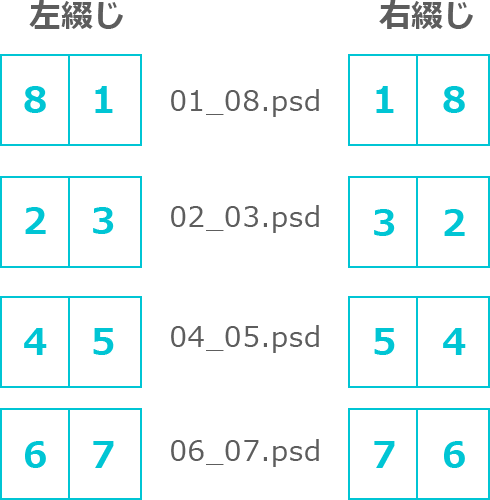
見開きイラストなどがある場合は、そのページだけ見開きサイズで描くのがおすすめ♪
1ページ用と見開き用のデータが混ざっていても大丈夫なのです。サイズ設定方法
画像ソフトをご利用の場合
キャンバスサイズ(画像サイズ)を、仕上がりサイズに塗り足し(上下左右各3mm)を含めたサイズで設定してください。
【 B5サイズ冊子の場合 】
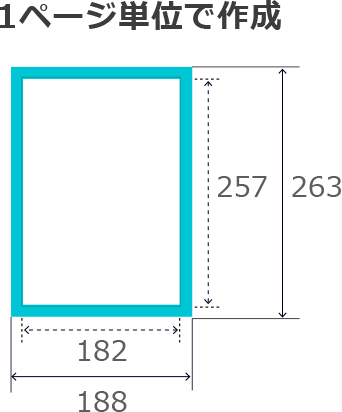
キャンバスサイズ:188×263mm
(仕上がりサイズ:182×257mm)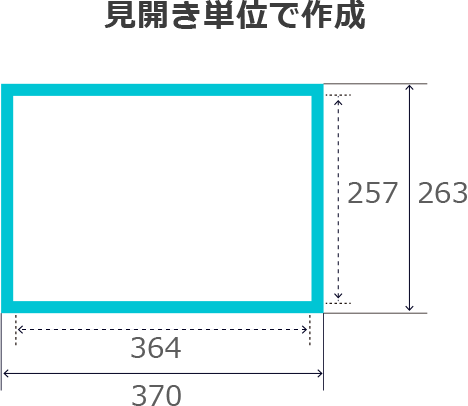
キャンバスサイズ:370×263mm
(仕上がりサイズ:364×257mm)
〈作成時のポイント〉
キャンバスの端から「内側3mm」に仕上がり位置、さらに「内側3mm(端から6mm)」に安全範囲のガイド線を引いておくと、塗り足しや、文字・イラストの配置位置が分かりやすくなります。
塗り足し範囲
キャンバスの一番端まで背景を描き伸ばしてください。
端まで画像がないと、断裁時に白フチ(切れ残りの白地)が出ます。仕上がり位置
キャンバス端から内側3mmの位置(断裁位置)です。
ここでカットされます。安全範囲
仕上がりから、さらに内側3mmです。
文字やロゴなど、見切れては困る内容はこの枠内におさめてください。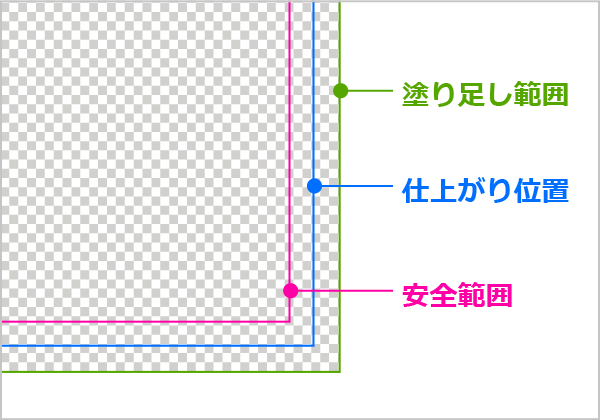
〈作成時の注意点〉
- 仕上がり位置等の目安を作成する場合は、実線ではなくガイドを使用してください。
- 保存時にトンボは出力しないでください。(スマートチェックでは、トンボ付き画像はサイズ不一致となります。)
- ご入稿前に、レイヤーを1つに統合した状態で保存してください。
Illustrator(ai)をご利用の場合
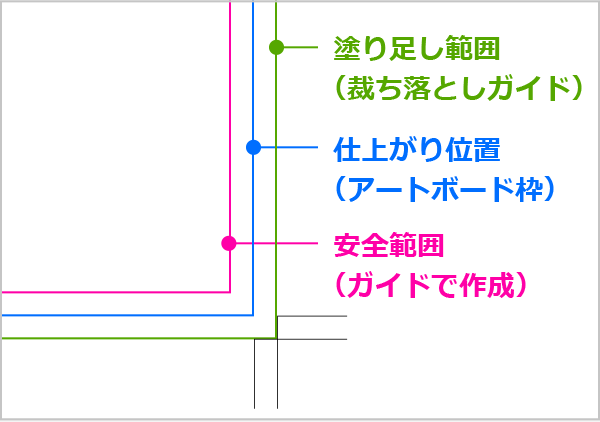
アートボードを仕上がりサイズに設定し、塗り足し(裁ち落とし)を上下左右各3mmで設定してください。
〈作成時のポイント〉
アートボードから「内側3mm(安全範囲)」にガイド線を引いておくと、文字やイラストの配置位置の目安になります。
塗り足し範囲
背景や配置画像は、必ずこの位置(アートボードの外側3mm)まで配置してください。
仕上がり位置
実際の仕上がり(断裁)位置です。
安全範囲
仕上がり線からさらに内側へ3mmの位置です。
文字やロゴなど、切れては困る内容は必ずこの枠内におさめてください。仕上がり線などを作成する場合は、実線で作成せず、必ずガイドを使用してください。
〈作成時の注意点〉
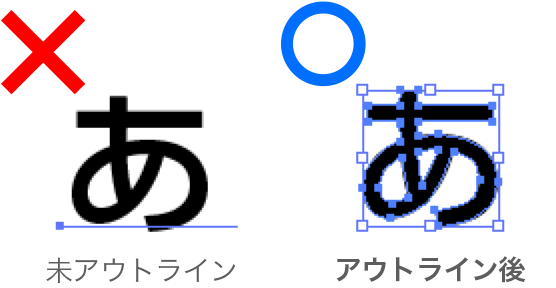
文字はすべてアウトライン化してください
文字が含まれる場合は、必ずアウトラインをとってください。
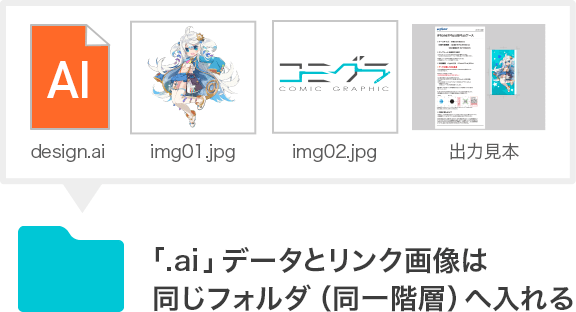
配置画像のリンク切れにご注意ください
Illustratorでのリンク切れによるトラブルが多くみられます。リンク画像は「.ai」データと同じフォルダに入れるか、埋め込みにて配置してください。
step2ファイル名にページ番号を含めて保存する
スマートチェックでは、ファイル名に含まれる数字をもとにページ順を自動認識します。ファイル名には必ずページ番号を含めて保存してください。
ファイル名のOK例(8ページ)
例1)単ページ作成
- 01.psd
- 02.psd
- 03.psd
- 04.psd
- 05.psd
- 06.psd
- 07.psd
- 08.psd
例2)見開き作成
- 01-08.psd
- 02-03.psd
- 04-05.psd
- 06-07.psd
例3)混在
- 01-08.psd
- 02.psd
- 03.psd
- 04-05.psd
- 06-07.psd
ファイル名のNG例
例1)表紙裏表紙.psd
目次.psd→ページ番号が含まれていない
例2)210297_パンフ202401.psd
→ ページ番号以外の数字が含まれている
例3)(株)グラフィック①-01-08.psd
→ 機種依存文字が含まれている
ページ番号以外の「数字」や「絵文字・特殊な記号」は使わないでね!
(※ページ順が正しく認識されなくなっちゃいます)
ファイル名に作品名などの文字を入れたいときは、ページ番号と「_」や「-」で区切って、すべてのファイルに【同じ文字】をつけてね!例)graphic_01-08.psd、graphic_02-03.psd etc
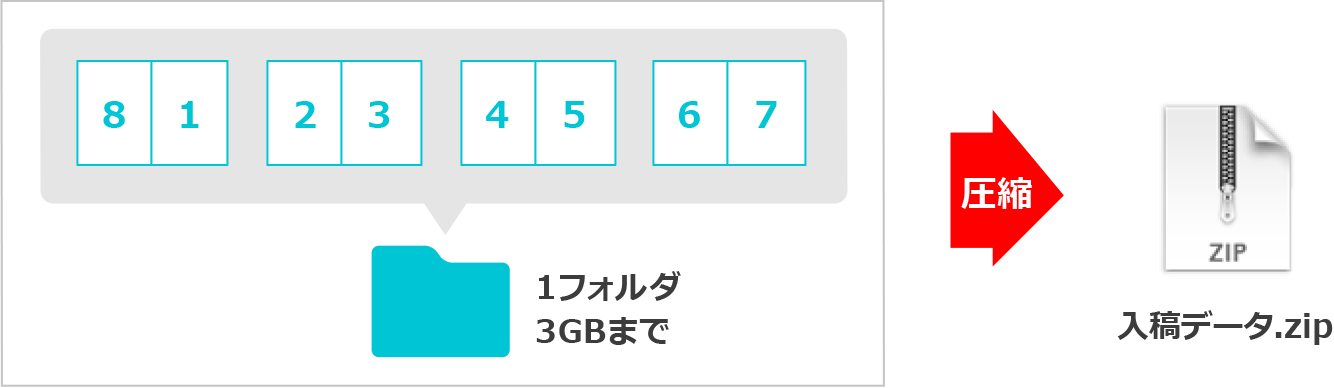
step3全てのファイルを圧縮する
入稿するデータを1つのフォルダにまとめて圧縮してください。
1フォルダの容量上限は3GBです。3GBを超える場合は、複数のフォルダに分けてください。
step4スマートチェックで入稿する
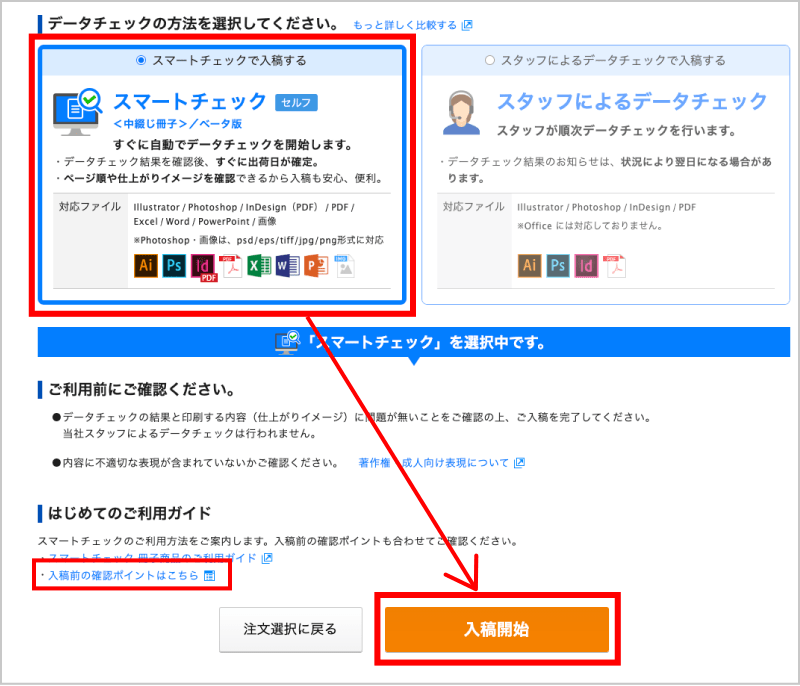
2.ファイルをアップロード
入稿するファイルをドロップするか、選択して送信を開始してください。
複数のファイルを一括でアップロードすることもできます。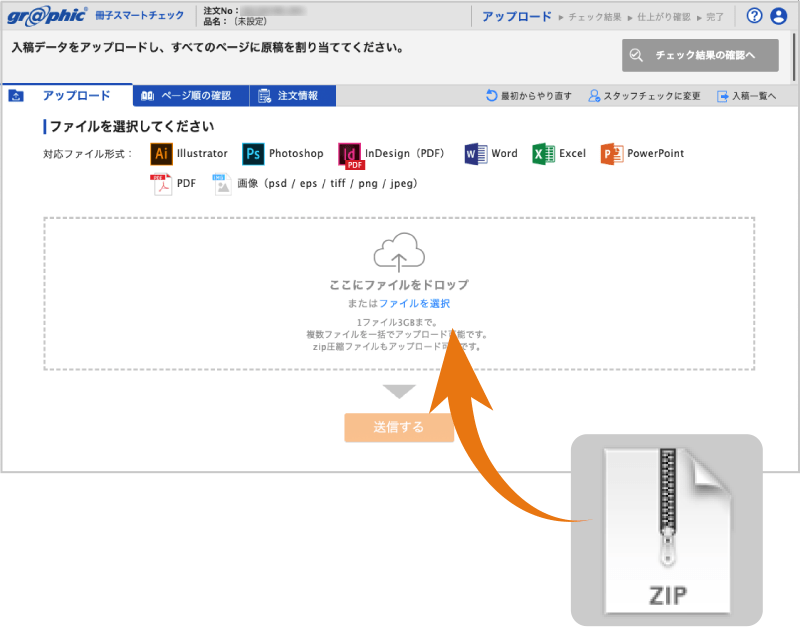
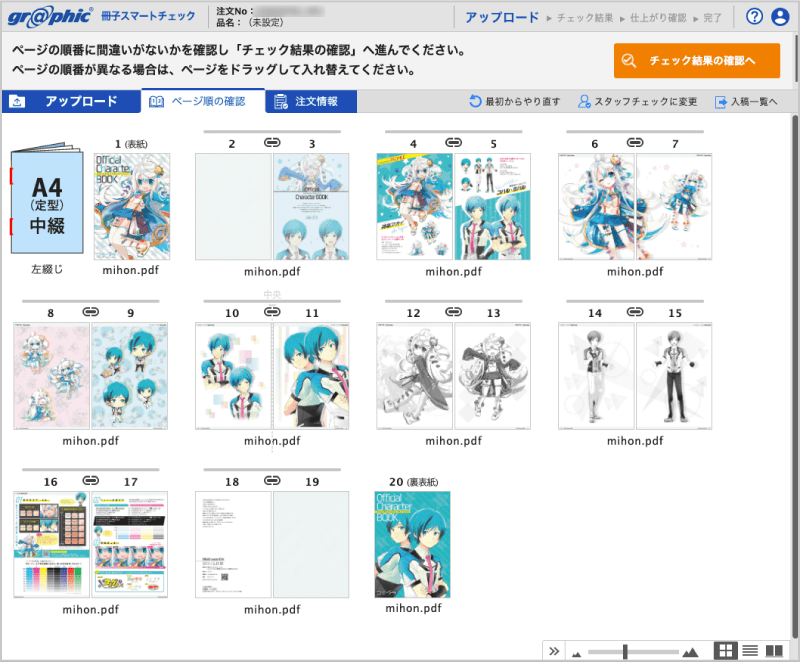
3.ページ順・サイズ・綴じ方向を確認
ページ順やサイズ、綴じ方向などを確認してください。
必要に応じてページの並び替えやサイズ調整を行えます。正しく並んでいることを確認後、チェック結果の確認に進んでください。
4.チェック結果(注意事項)の確認
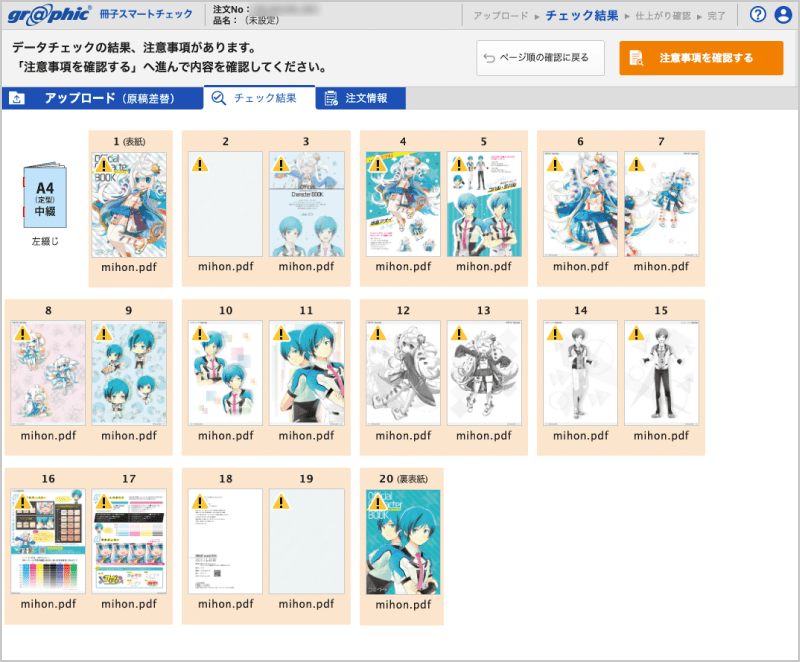
チェック結果で注意事項がある場合は、チェック結果の画面で該当ページのプレビューに警告マークが表示されます。
画面右上に「注意事項を確認する」ボタンが表示されるので、クリックし注意事項の確認画面に進んでください。
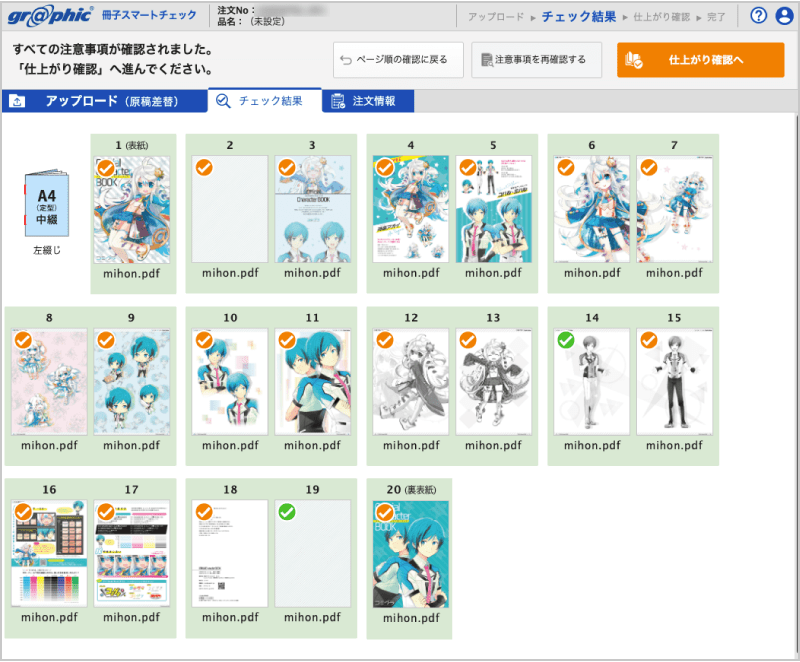
すべての注意事項を確認後、問題なければ、「仕上がり確認」に進んでください。
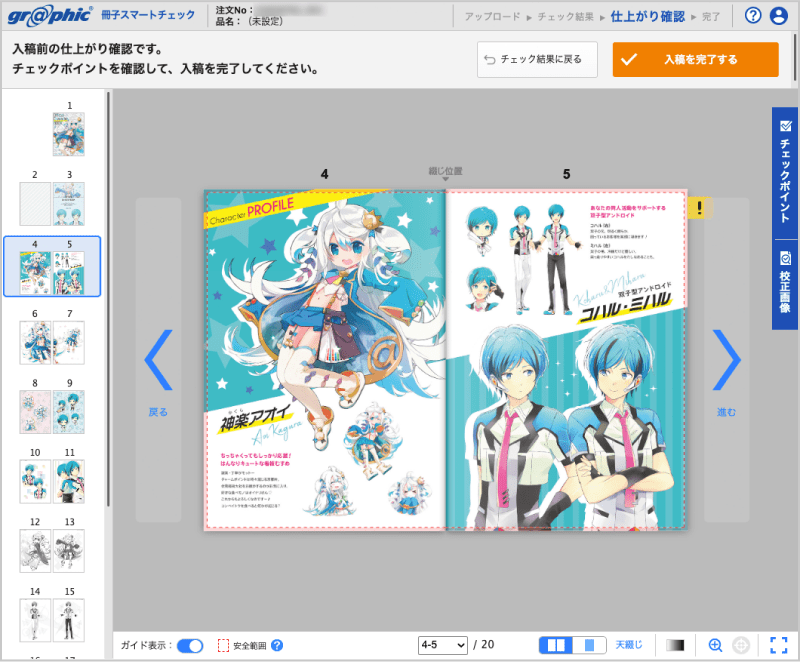
5.全ページ仕上がり確認し、入稿完了!
右タブのチェックポイントの内容に沿って全ページご確認いただき、問題がなければ「入稿を完了する」をクリックしてください。
以上ですべての入稿作業が完了です。
ご入稿後1時間以内であれば再入稿が可能です。再入稿により入稿日が変わる場合は受付日(納期)も変わります。
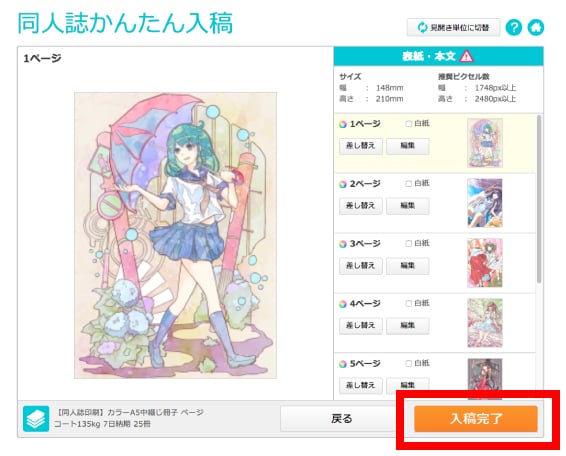
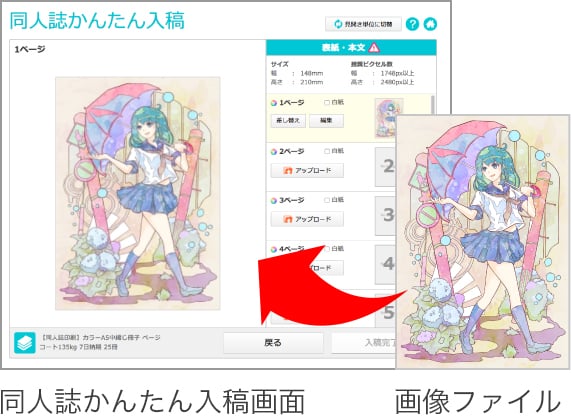
同人誌かんたん入稿
JPEG、PNG、PhotoshopEPS、TIFF、PSD
画像ファイルをプレビューを確認しながら貼りつけていく入稿方法です。
自動データチェック機能により、入稿後の待ち時間を大幅カットできます。
- 対応ファイル形式
- JPEG、PNG、PhotoshopEPS、TIFF、PSD
「同人誌かんたん入稿」は中綴じが48ページ、無線綴じが50ページまでの冊子でご利用いただけます。
ご入稿手順
step1入稿データを準備する
作成方法
- 表紙と本文が同じ用紙の場合
- 表紙と本文が異なる用紙の場合
2種類の作成方法が選べます
中綴じ8ページの場合
1ページ単位で
アップロードアップロードしていただくデータ

表紙・本文:
1ページ単位×8ファイル見開き単位で
アップロードアップロードしていただくデータ

表紙・本文:
見開き×4ファイル2種類の作成方法が選べます
中綴じ12ページの場合
1ページ単位で
アップロードアップロードしていただくデータ

表紙:
見開き×1ファイル
表紙・本文:
1ページ単位×10ファイル見開き単位で
アップロード表紙裏面と本文の色数が一致する時のみ選択可。
アップロードしていただくデータ
表紙:
見開き×1ファイル表紙・本文:
見開き×5ファイル作成サイズ
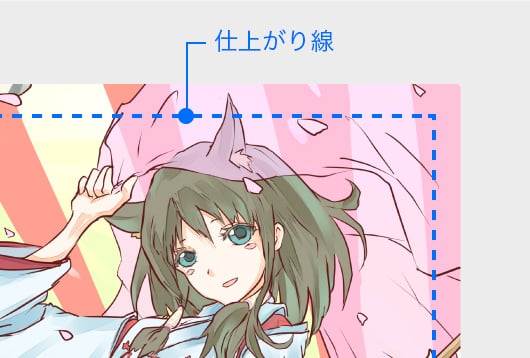
塗り足し込みのサイズでデータを作成してください。塗り足し幅の目安は上下左右各3mmです。
仕上がりサイズB5(182mm×257mm)の冊子を見開き単位で作成する場合、見開きサイズ(364mm×257mm)に塗り足し幅を追加した370mm×263mmが塗り足し込みのデータ作成サイズとなります。
塗り足しを作成すればキレイにフチ無しで仕上がります。

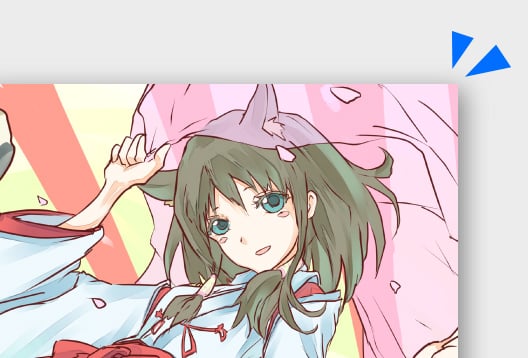
仕上がりちょうどのサイズで作成されていた場合は、塗り足しを自動で作成します。
塗り足しがないと断裁時の誤差により意図しない紙白(何も印刷されていない部分)が出る可能性があります。
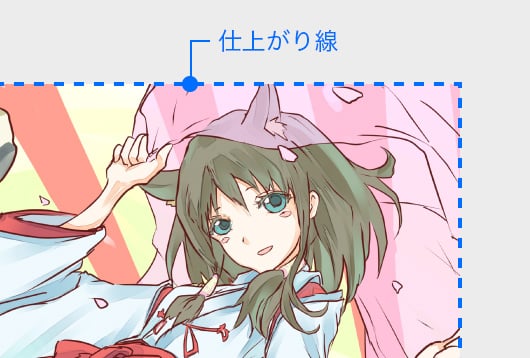
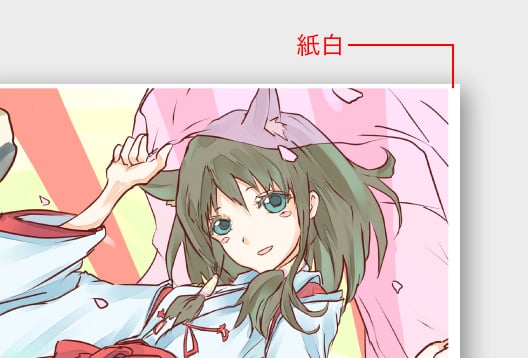
これを防ぐため、同人誌かんたん入稿では塗り足しを自動で作成します。
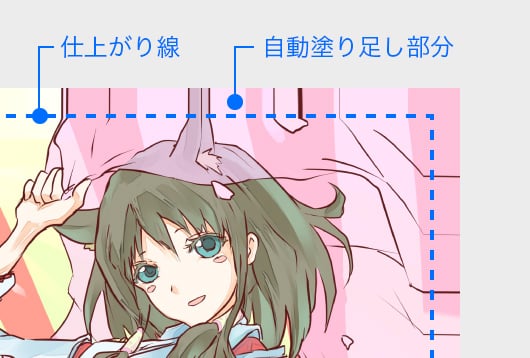
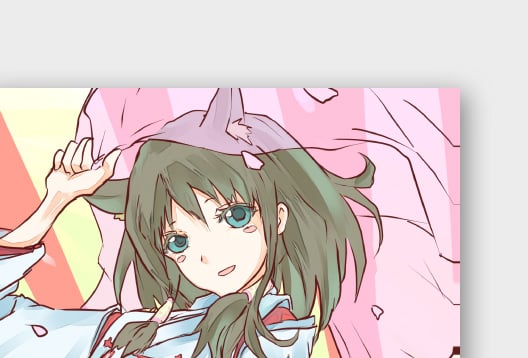
デザインによっては塗り足し作成の結果、仕上がりが不自然になることがあります。
このようなデザインの場合は、あらかじめ塗り足しを作成することをおすすめします。
対応している保存形式
同人誌かんたん入稿で対応している保存形式はJPEG、PNG、PhotoshopEPS、TIFF、PSD です。
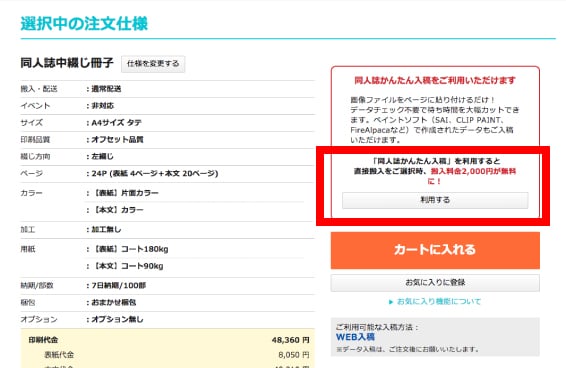
入稿データはレイヤーを統合してから保存してください。step2選択中の注文仕様画面で「利用する」ボタンをクリック
冊子の仕様を選択後、選択中の注文仕様画面にて、同人誌かんたん入稿を「利用する」ボタンをクリックして、ご注文手続きへお進みください。
ここで「利用する」を選択いただかないと、「同人誌かんたん入稿」はご利用いただけませんのでご注意ください。
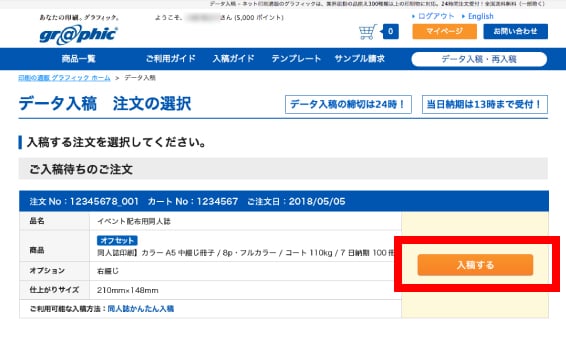
step3データ入稿画面で「入稿する」をクリック。
グローバルメニューの「データ入稿・再入稿」、もしくはマイページのご注文履歴より、該当するご注文の「入稿する」ボタンをクリックすると、入稿画面が表示されます。
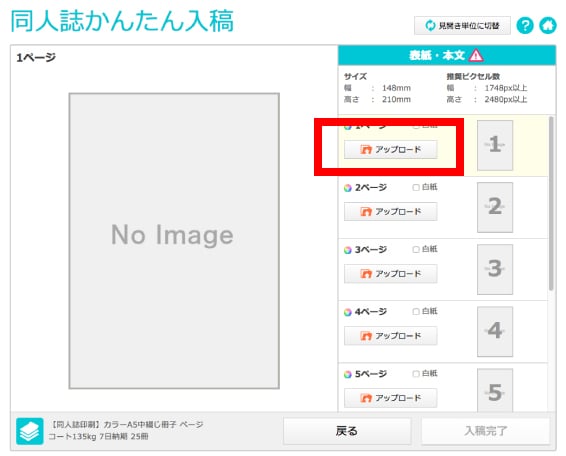
step4ファイルをアップロード
入稿するページを選んでファイルをアップロードします。
step5アップロード結果を確認
画像の場合
①解像度のチェック
②サイズや位置の調整
③塗り足しと完成イメージの確認
周囲の透明表示された部分が塗り足しとなります。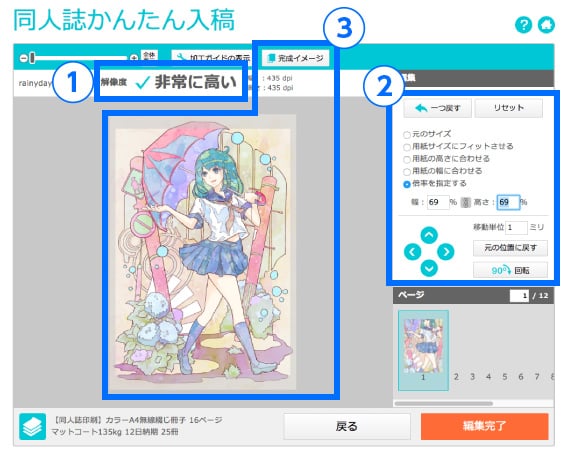
step6全ページをアップロードしたら入稿完了!
「入稿完了」ボタンをクリックすれば作業完了です。
後ほどご登録のメールアドレス宛に、入稿完了メールをお送りします。