グッズシミュレーター操作ガイド
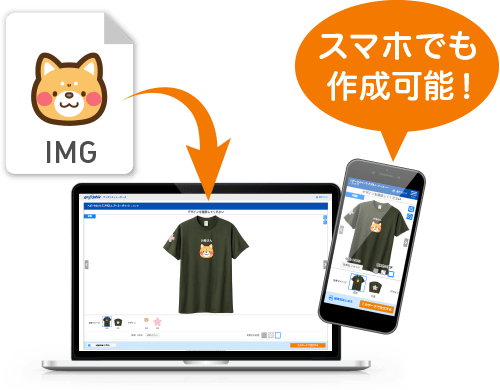
グッズシミュレーターのご利用方法
- パソコンで
ご利用の場合 - スマートフォンで
ご利用の場合
【 デザイン編集画面 】
シミュレーターを開始すると、注文するグッズのデザイン編集画面が表示されます。
画面左上の4つのデザイン作成ツールからはじめましょう!
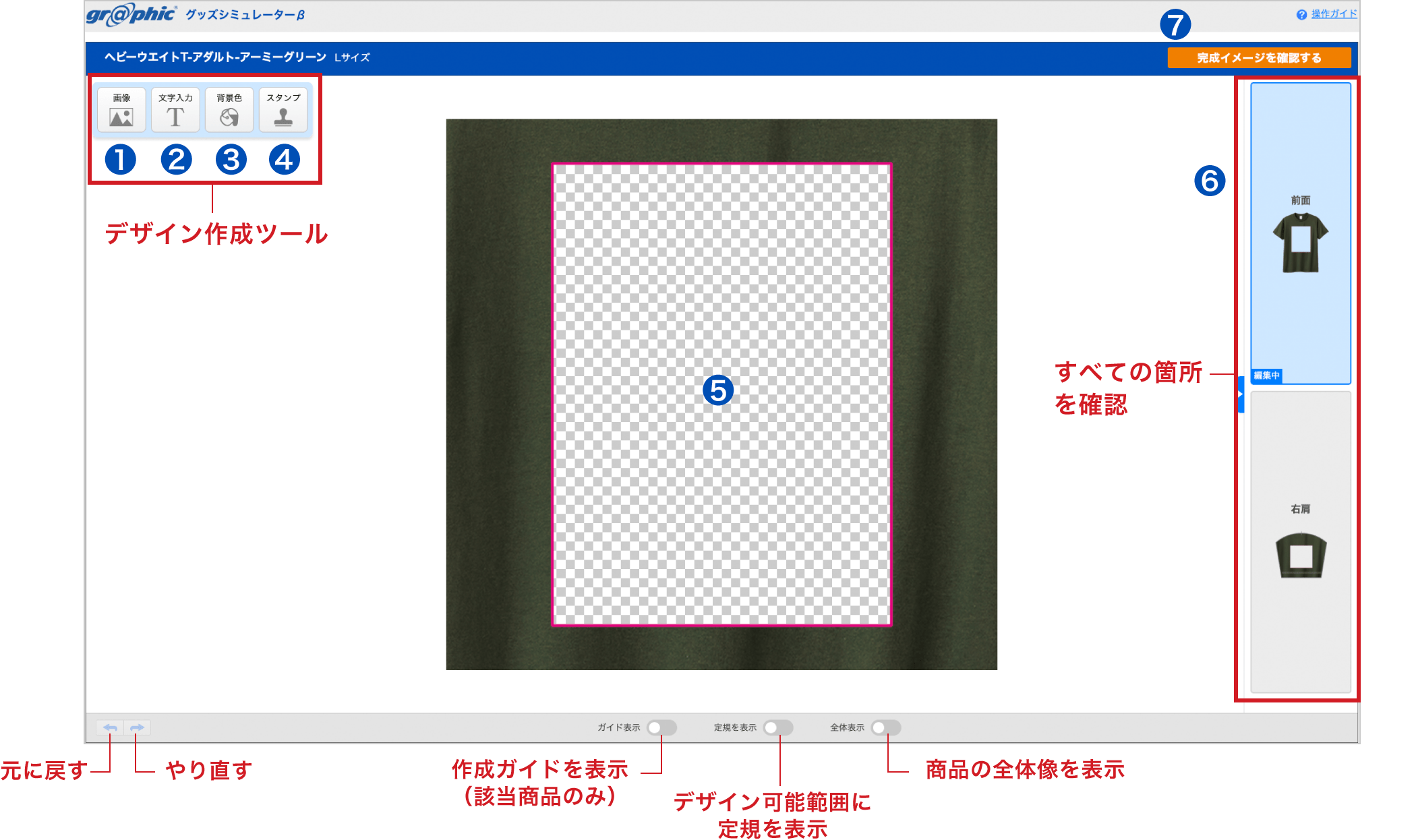
| 1 |  | 画像配置 画像を配置できます。 |
| 2 |  | 文字入力 文字を追加できます。 |
| 3 |  | 背景色 プリント可能範囲全体を塗りつぶすことができます。 |
| 4 |  | スタンプ スタンプを追加できます。 |
| 5 |  | プリント可能範囲枠内に画像や文字などを配置してください。 |
| 6 |  | プリント箇所表示されているすべての箇所にデザインを作成してください。 デザインが未作成の箇所がある場合は次に進むことができません。 |
| 7 |  | 完成イメージを確認する 最終プレビューへ進みます。 |
1画像配置
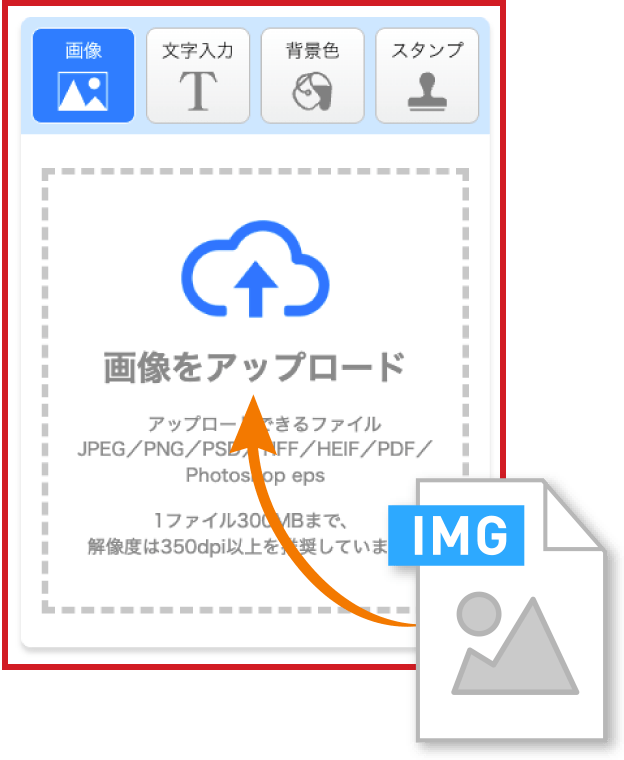
枠内をクリックしてアップロードしたいデータを選択するか、データを直接ドラッグ&ドロップすると、画像を配置することがきます。
画像は、350dpi換算した時の大きさで初期配置されます。配置した画像をクリックすると下記の編集が行えます。
- アップロード可能なファイル:JPEG、PNG、PSD、TIFF、HEIC、PDF、Photoshop EPS
- 受付可能なファイルサイズ:300MB以内
- 受付可能なピクセル数:縦横9,000ピクセル以内
(フルカラータオルは縦横20,000ピクセルまで、布タペストリーは25,000ピクセルまで) - 解像度:350dpi以上を推奨
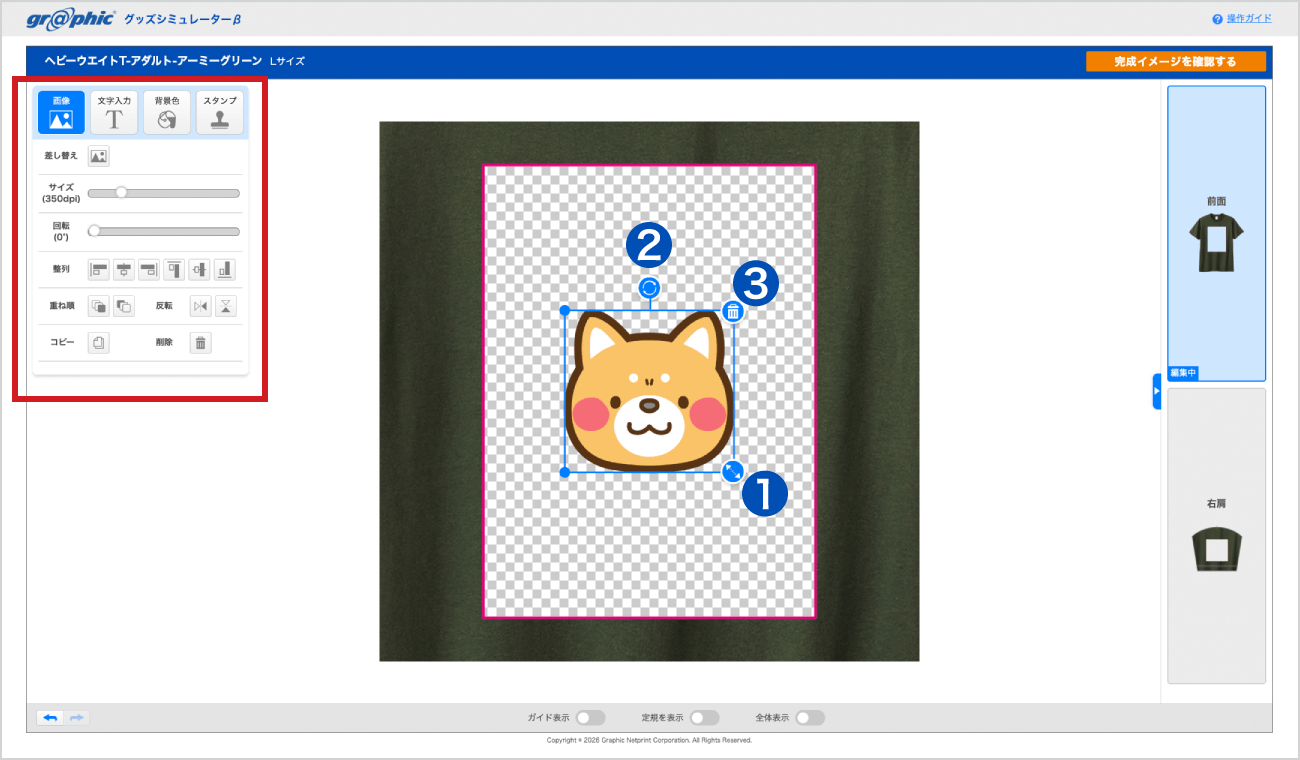
差し替え |  | 選択した画像を差し替え |
サイズ |  | 拡大・縮小(等倍)(1) |
回転 | | 回転(等倍)(2) |
整列 |  | プリント可能範囲に対して左・中央・右、または上下に揃えて配置 |
重ね順 |  | 選択した画像の重ね順を入れ替え |
反転 |  | 選択した画像を左右反転/上下反転 |
コピー |  | 選択した画像を複製 |
削除 |  | 選択した画像を削除(3) |
警告が表示された場合
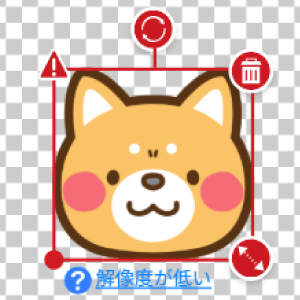
画像の解像度が低下しており、印刷が粗くなる可能性があります。
画面上で画像を縮小するか、より大きなサイズの画像に差し替えをおすすめします。
警告マークは、配置した画像の像解像が「150dpi以下」になると表示されます。
2文字入力
文字を追加できます。入力した文字をクリックすると下記の編集が行えます。
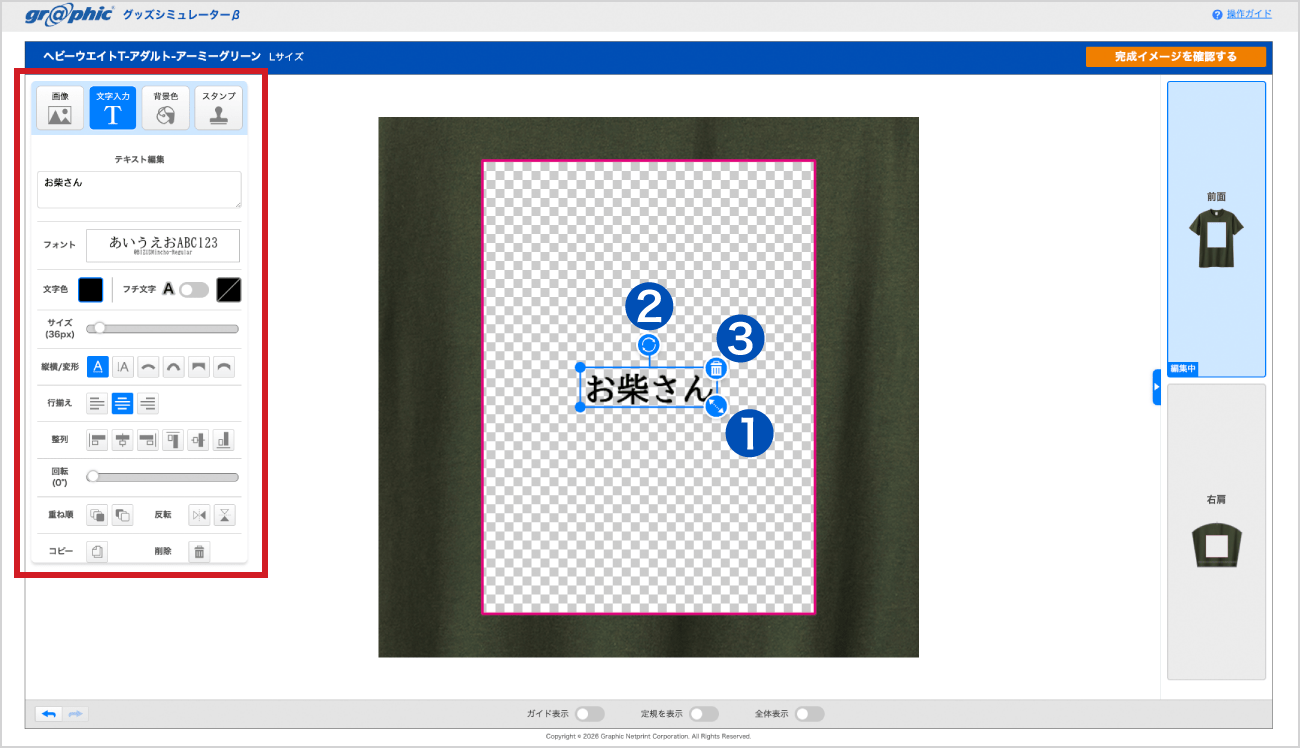
テキスト編集 | 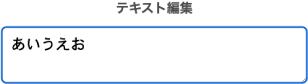 | テキスト編集 |
フォント |  | フォントを変更 |
文字色 |  | 文字色を変更(※1 色の追加) |
フチ文字 |  | フチ文字に変更(※1 色の追加) |
サイズ | | 拡大・縮小(等倍)(1) |
縦横/変形 |  | 横書き/縦書き/アーチ(4種類) |
行揃え |  | 左揃え/中央揃え/右揃え |
整列 | | プリント可能範囲に対して左・中央・右、または上下に揃えて配置 |
回転 | | 回転(等倍)(2) |
重ね順 | | 選択した文字の重ね順を入れ替え |
反転 | | 選択した文字を左右反転/上下反転 |
コピー | | 選択した文字を複製 |
削除 | | 選択した文字を削除(3) |
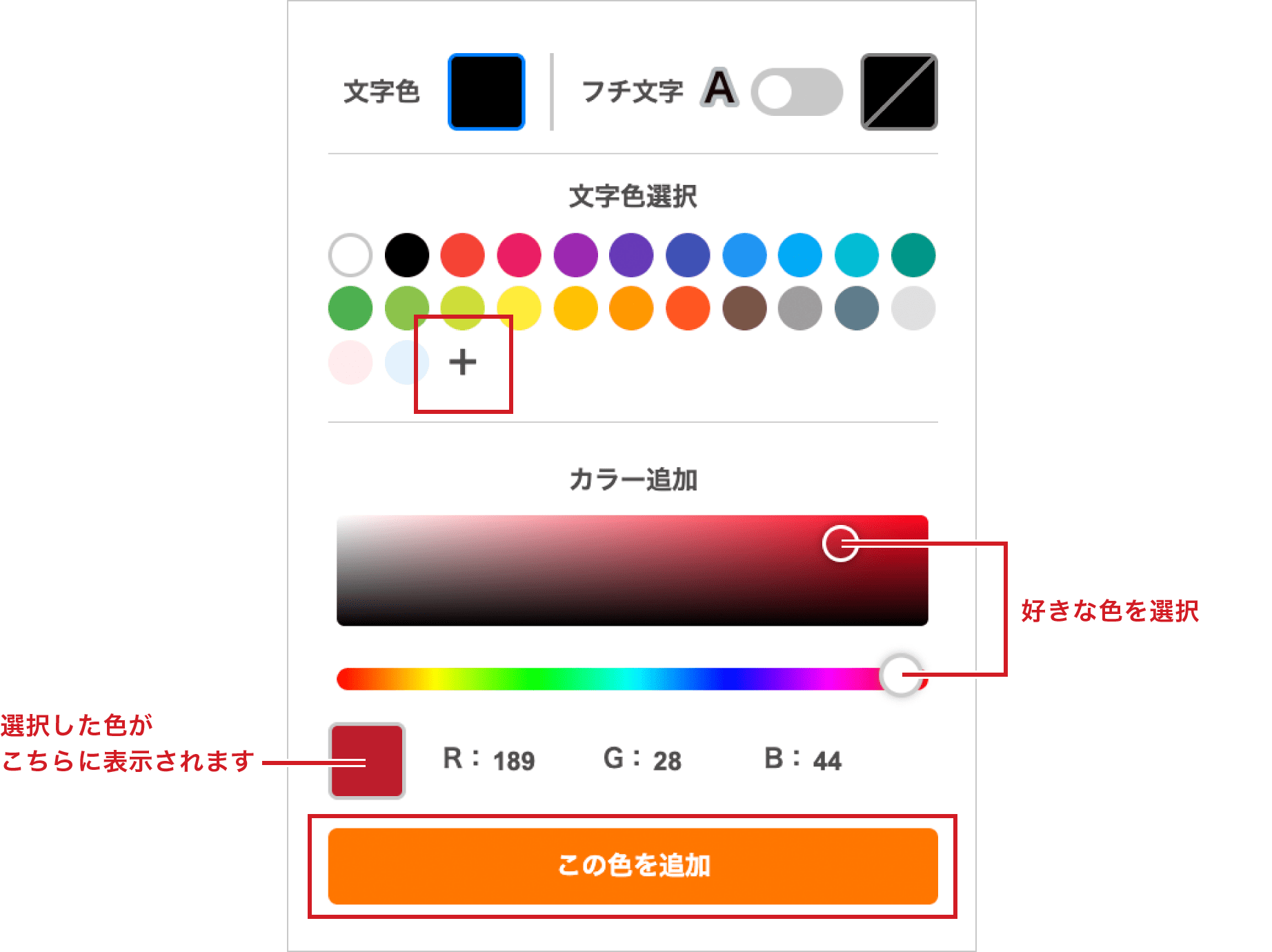
※1 色の追加について
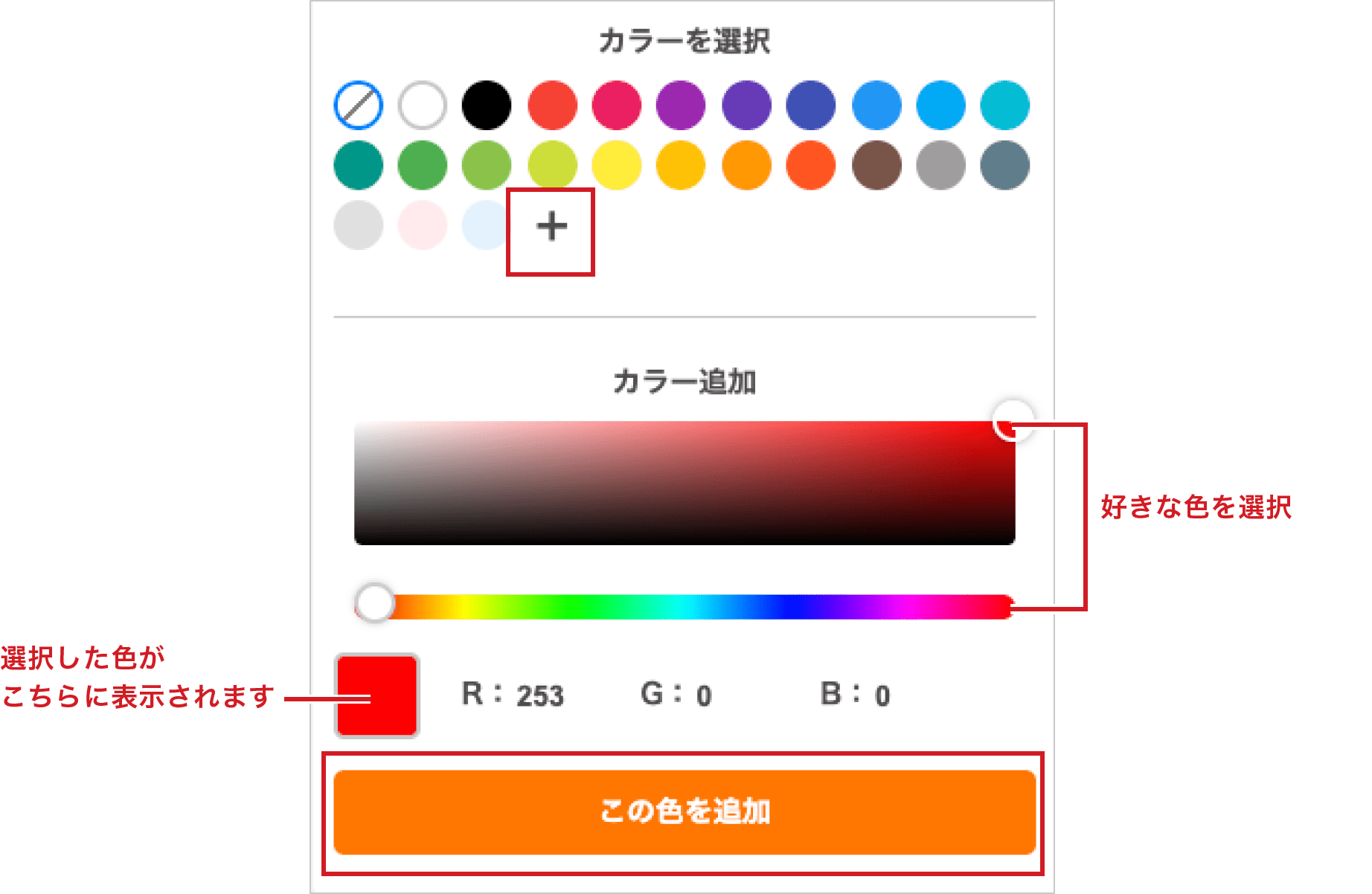
文字やフチの色は、「+」ボタンからお好みの色を選んで追加することもできます。
3背景色
プリント可能範囲全体を、指定した色で塗りつぶしできます。また、「+」ボタンからお好みの色を選んで追加することができます。(※2)
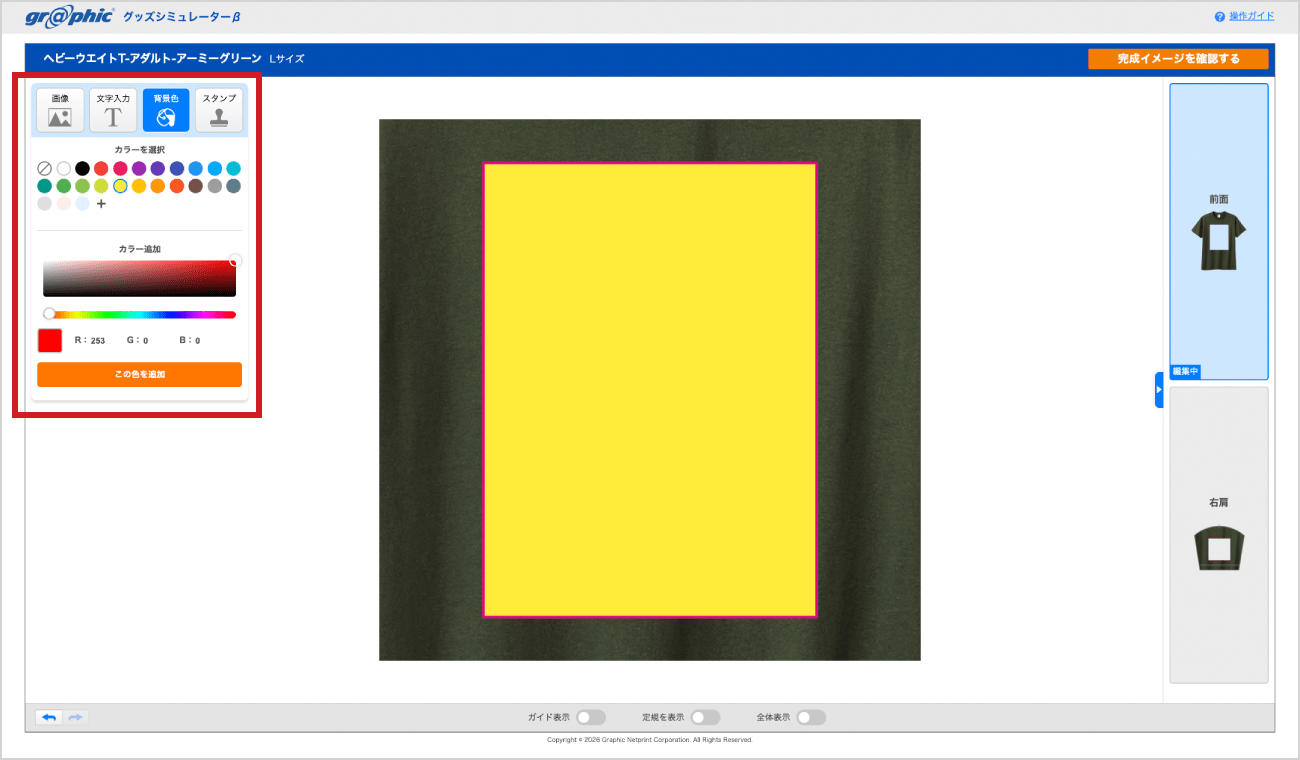
※2 色の追加について
背景色は、「+」ボタンからお好みの色を選んで追加することもできます。
4スタンプ
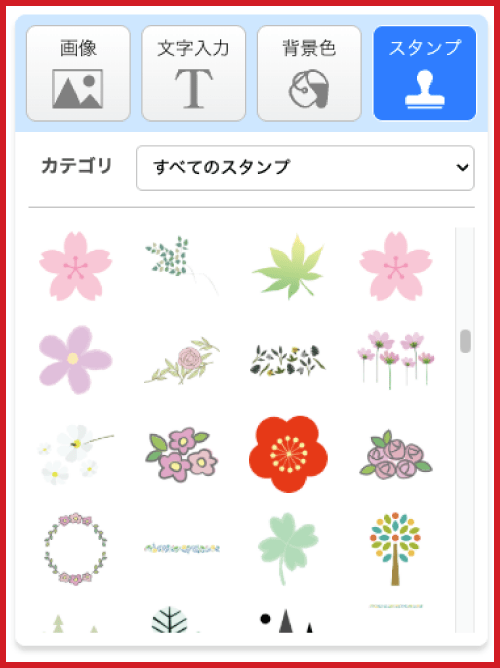
スタンプを追加できます。選択したスタンプをクリックすると下記の編集が行えます。
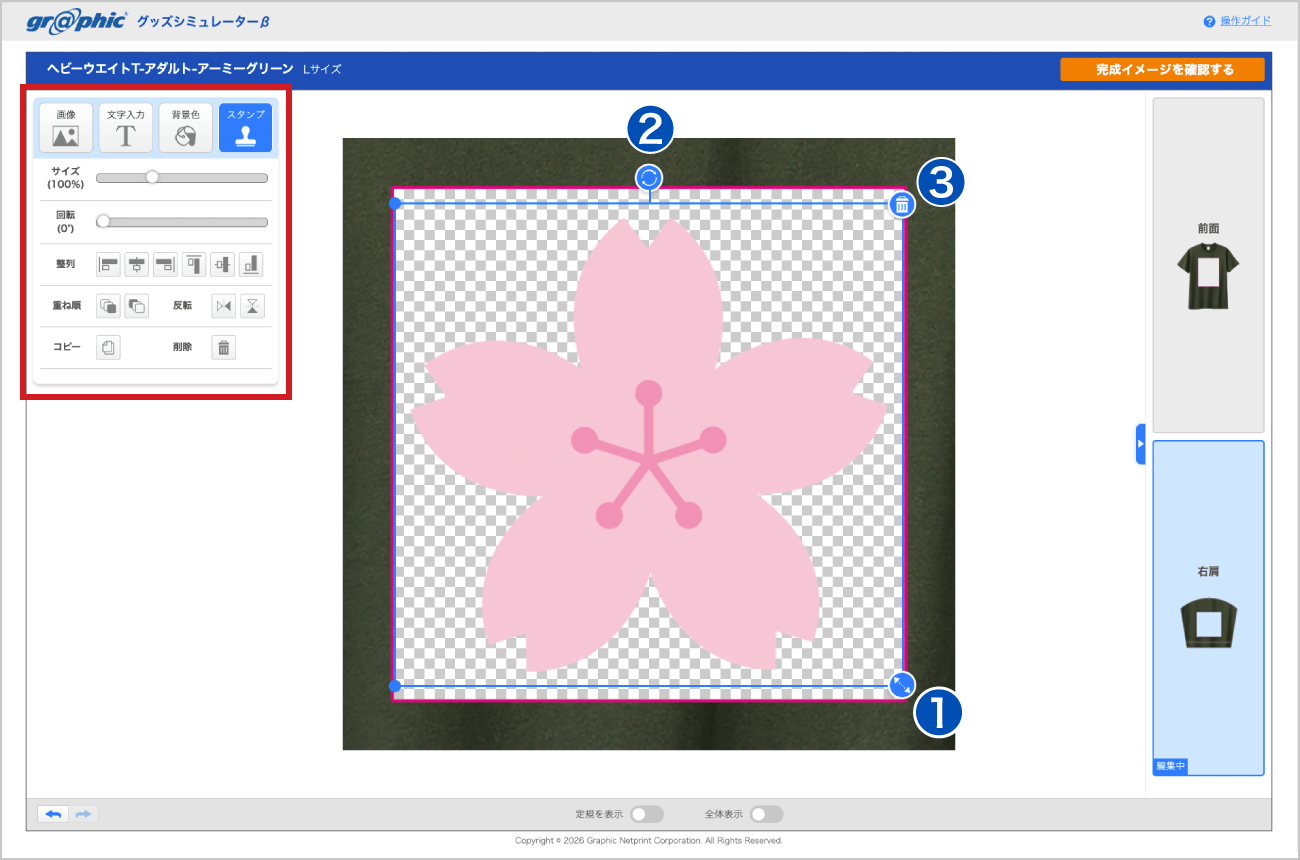
サイズ | | 拡大・縮小(等倍)(1) |
回転 | | 回転(等倍)(2) |
整列 | | プリント可能範囲に対して左・中央・右、または上下に揃えて配置 |
重ね順 | | 選択したスタンプの重ね順を入れ替え |
反転 | | 選択したスタンプを左右反転/上下反転 |
コピー | | 選択したスタンプを複製 |
削除 | | 選択したスタンプを削除(3) |
5【 最終プレビュー画面 】
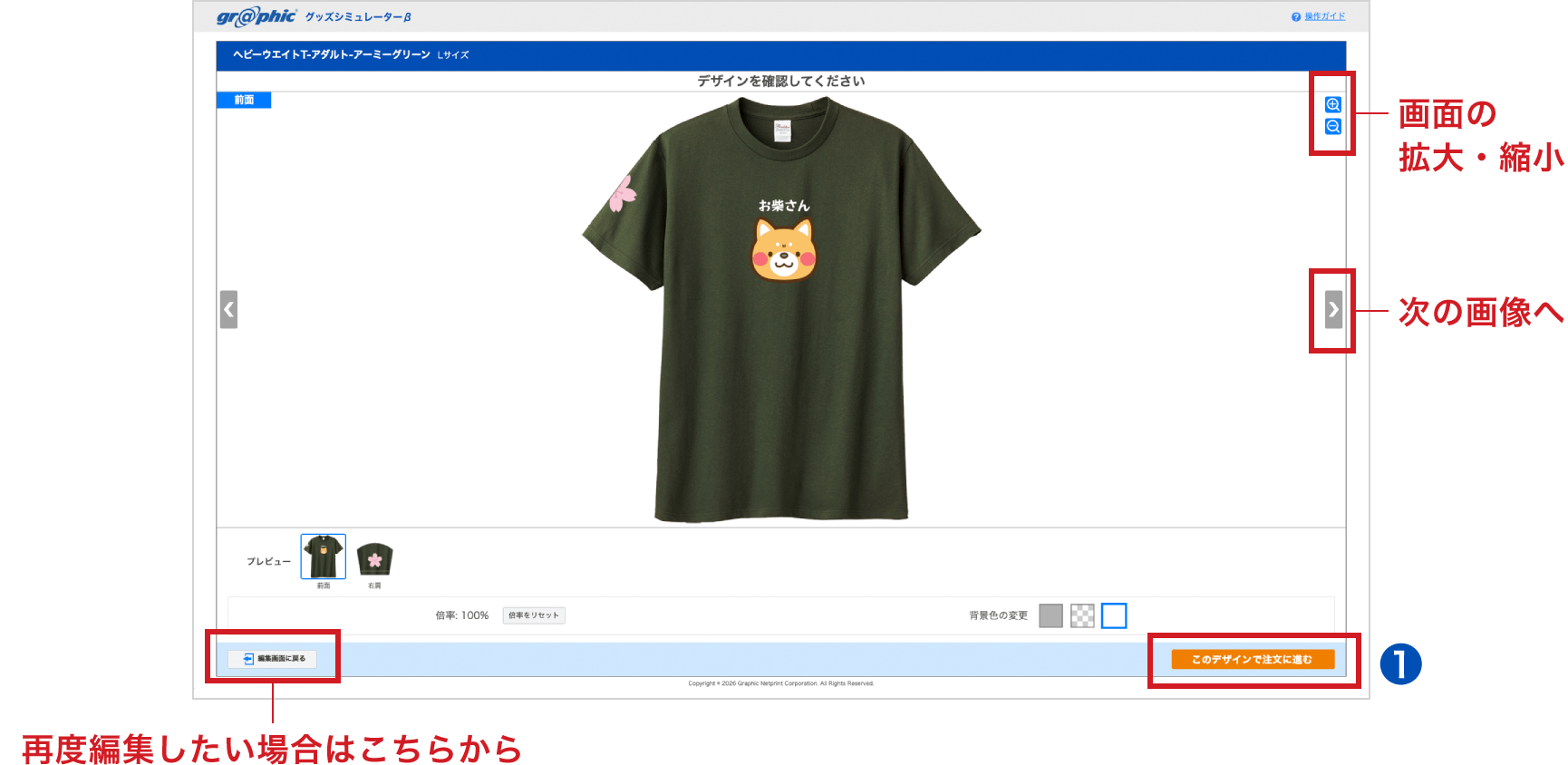
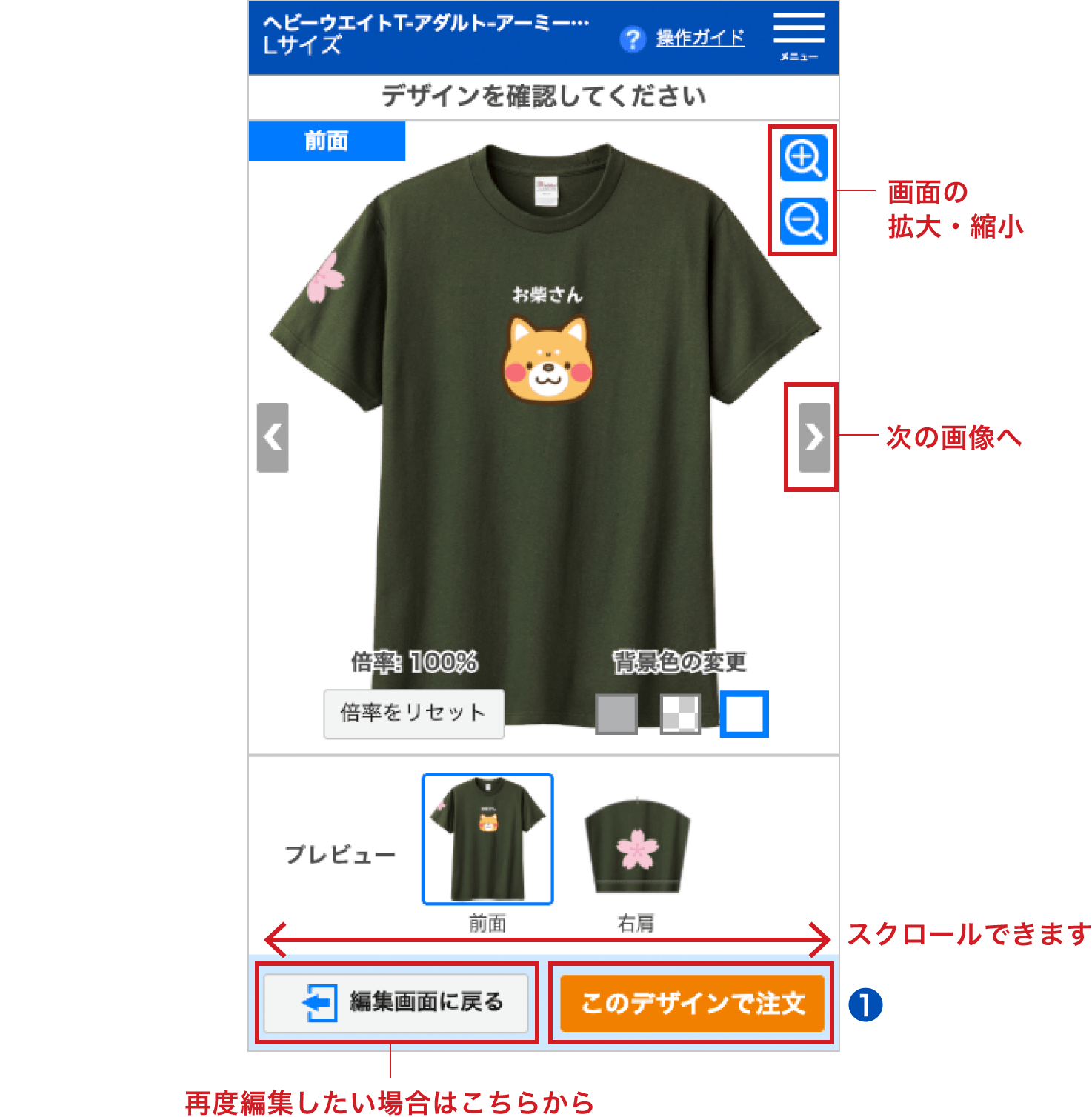
すべてのプリント箇所にデザインを作成し、〈デザイン編集画面〉の「完成イメージを確認する」をクリックいただくと、〈最終プレビュー画面〉へ進みます。
プレビューをご確認いただき、問題なければ1「このデザインで注文に進む」をクリックしてください。
あなただけのグッズが完成しました!
【 デザイン編集画面 】
シミュレーターを開始すると、注文するグッズのデザイン編集画面が表示されます。
画面左上の4つのデザイン作成ツールからはじめましょう!
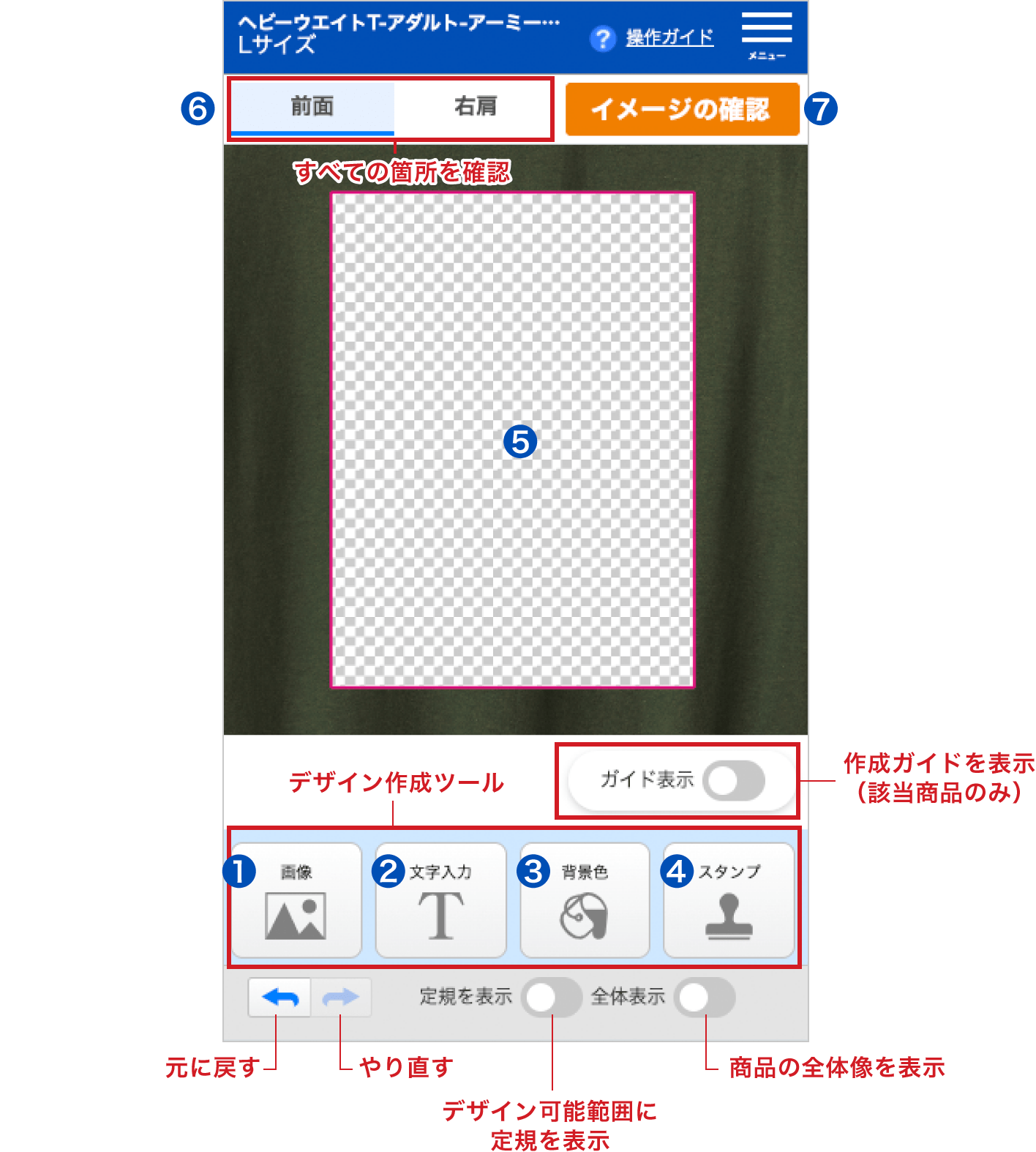


1画像配置
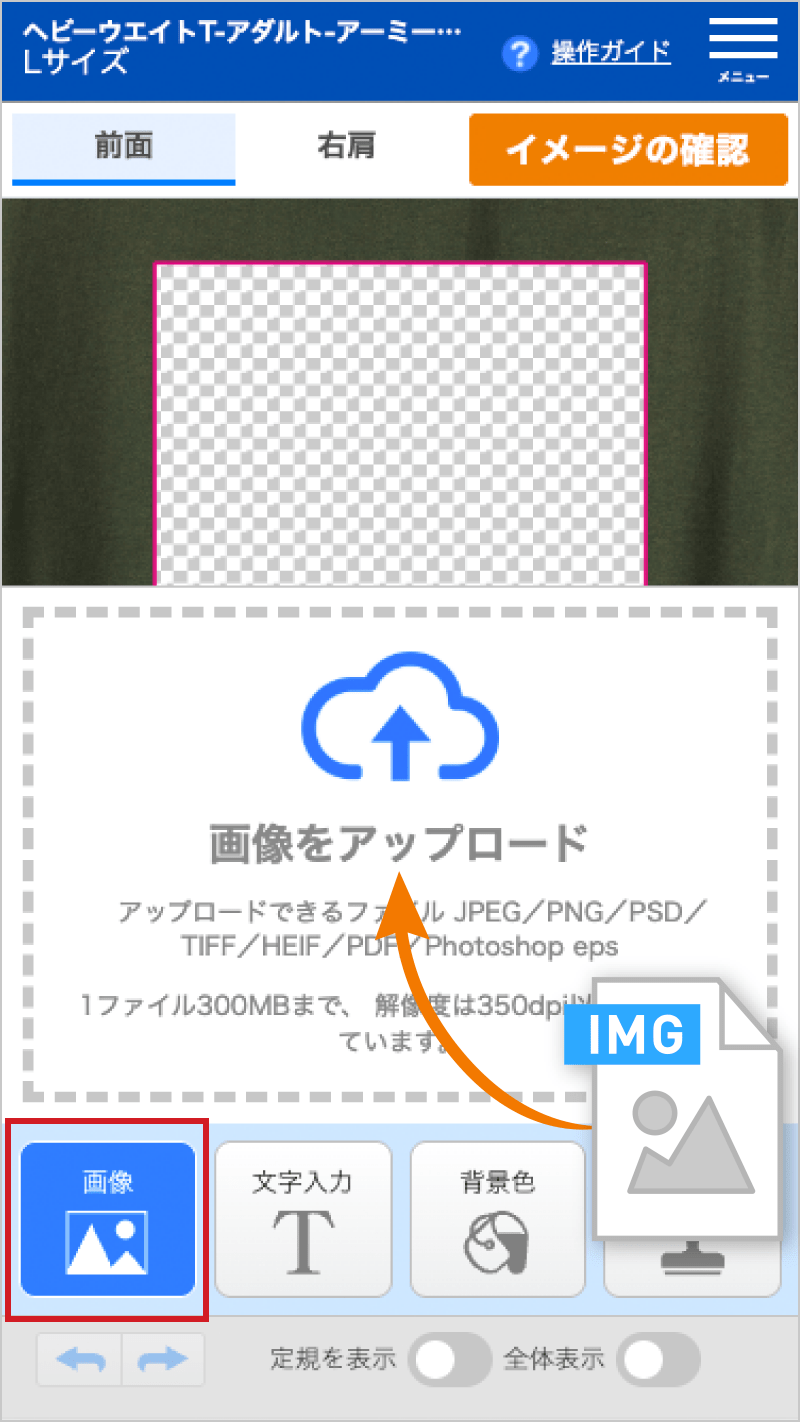
枠内をタップしアップロードしたいデータを選択すると、画像が配置されます。
画像は、350dpi換算した時の大きさで初期配置されます。配置した画像をタップすると下記の編集が行えます。
- アップロード可能なファイル:JPEG、PNG、PSD、TIFF、HEIC、PDF、Photoshop EPS
- 受付可能なファイルサイズ:300MB以内
- 受付可能なピクセル数:縦横9,000ピクセル以内
(フルカラータオルは縦横20,000ピクセルまで、布タペストリーは25,000ピクセルまで) - 解像度:350dpi以上を推奨
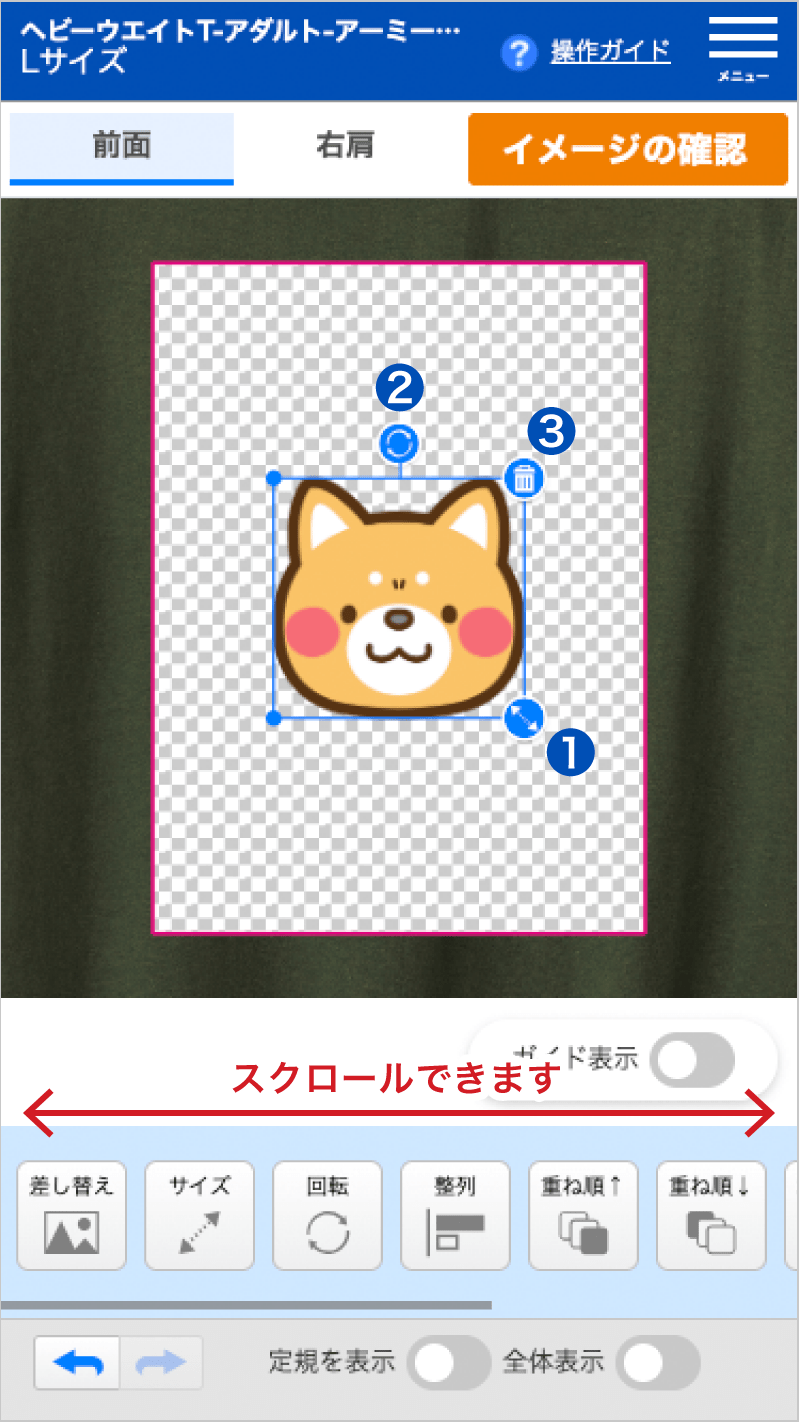
差し替え |  | 選択した画像を差し替え |
サイズ |  | 拡大・縮小(等倍)(1) |
回転 |  | 回転(等倍)(2) |
整列 |  | プリント可能範囲に対して左・中央・右、または上下に揃えて配置 |
重ね順 | 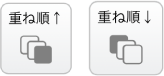 | 選択した画像の重ね順を入れ替え |
反転 | 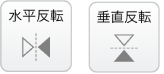 | 選択した画像を左右反転/上下反転 |
コピー |  | 選択した画像を複製 |
削除 |  | 選択した画像を削除(3) |
警告が表示された場合
画像の解像度が低下しており、印刷が粗くなる可能性があります。
画面上で画像を縮小するか、より大きなサイズの画像に差し替えをおすすめします。
警告マークは、配置した画像の像解像が「150dpi以下」になると表示されます。
2文字入力
文字を追加できます。入力した文字をタップすると下記の編集が行えます。
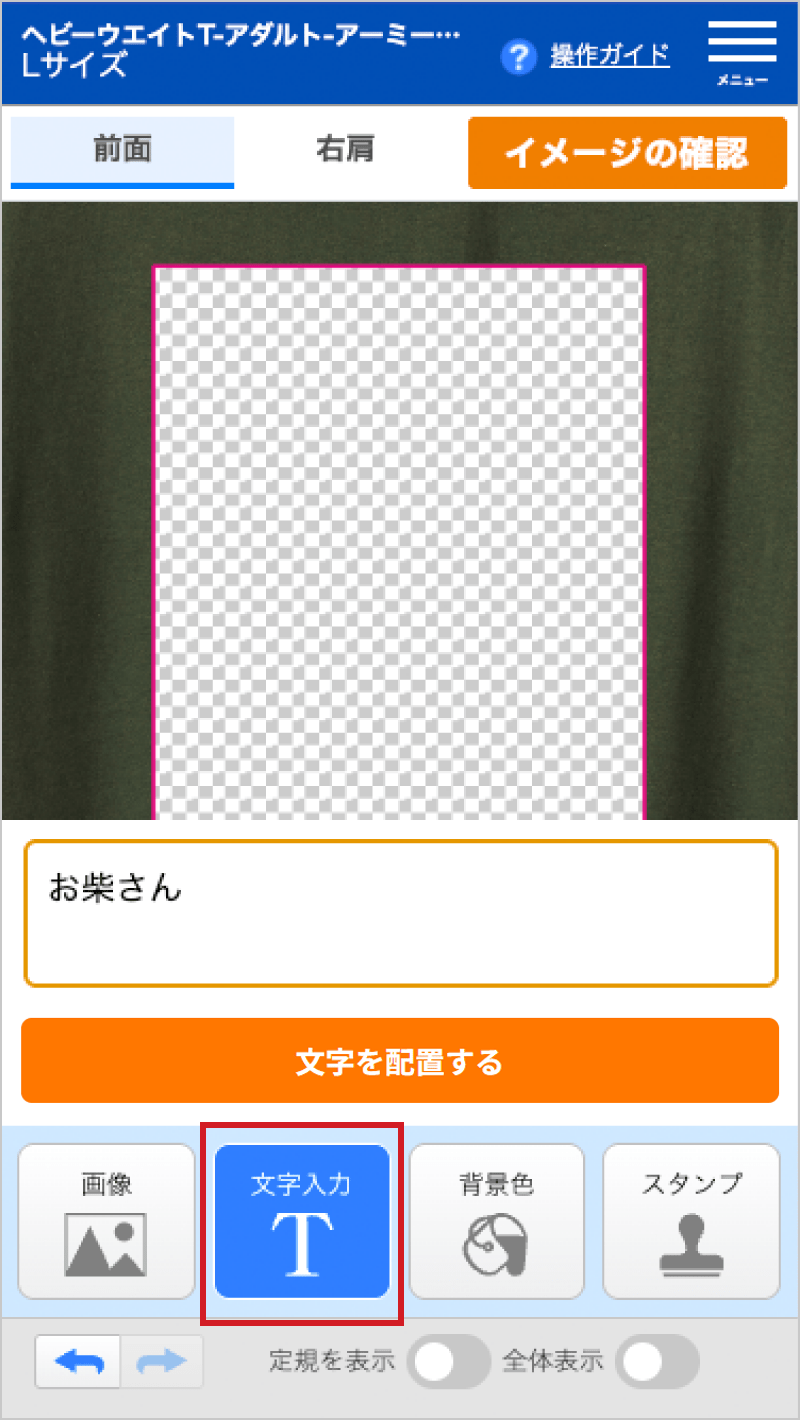
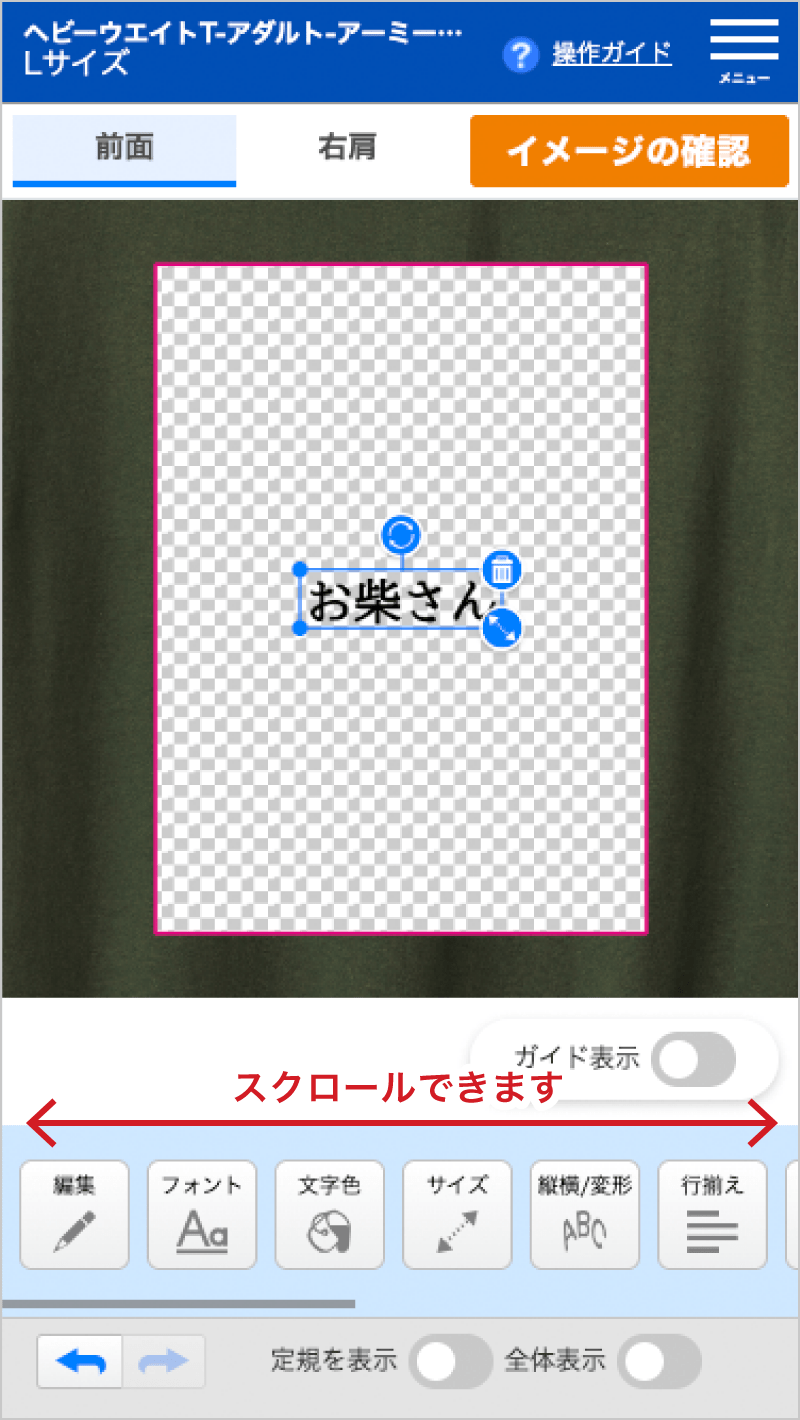
テキスト編集 |  | テキスト編集 |
フォント |  | フォントを変更 |
文字色 |  | 文字色を変更/フチ文字に変更(※1 色の追加) |
サイズ | | 拡大・縮小(等倍)(1) |
縦横/変形 |  | 横書き/縦書き/アーチ(4種類) |
行揃え |  | 左揃え/中央揃え/右揃え |
整列 | | プリント可能範囲に対して左・中央・右、または上下に揃えて配置 |
回転 | | 回転(等倍)(2) |
重ね順 | | 選択した文字の重ね順を入れ替え |
反転 | | 選択した文字を左右反転/上下反転 |
コピー | | 選択した文字を複製 |
削除 | | 選択した文字を削除(3) |
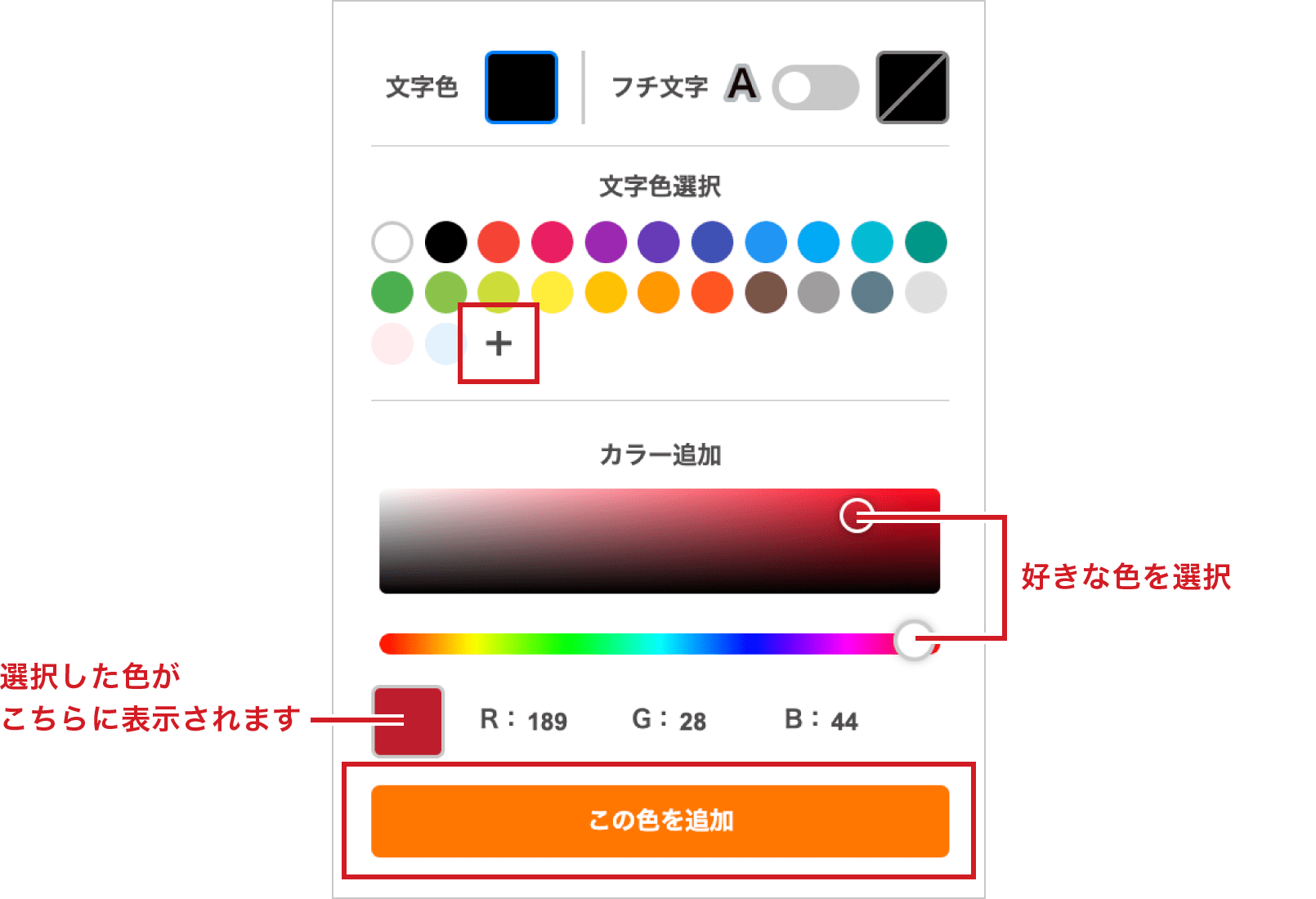
※1 色の追加について
文字やフチの色は、「+」ボタンからお好みの色を選んで追加することもできます。
3背景色
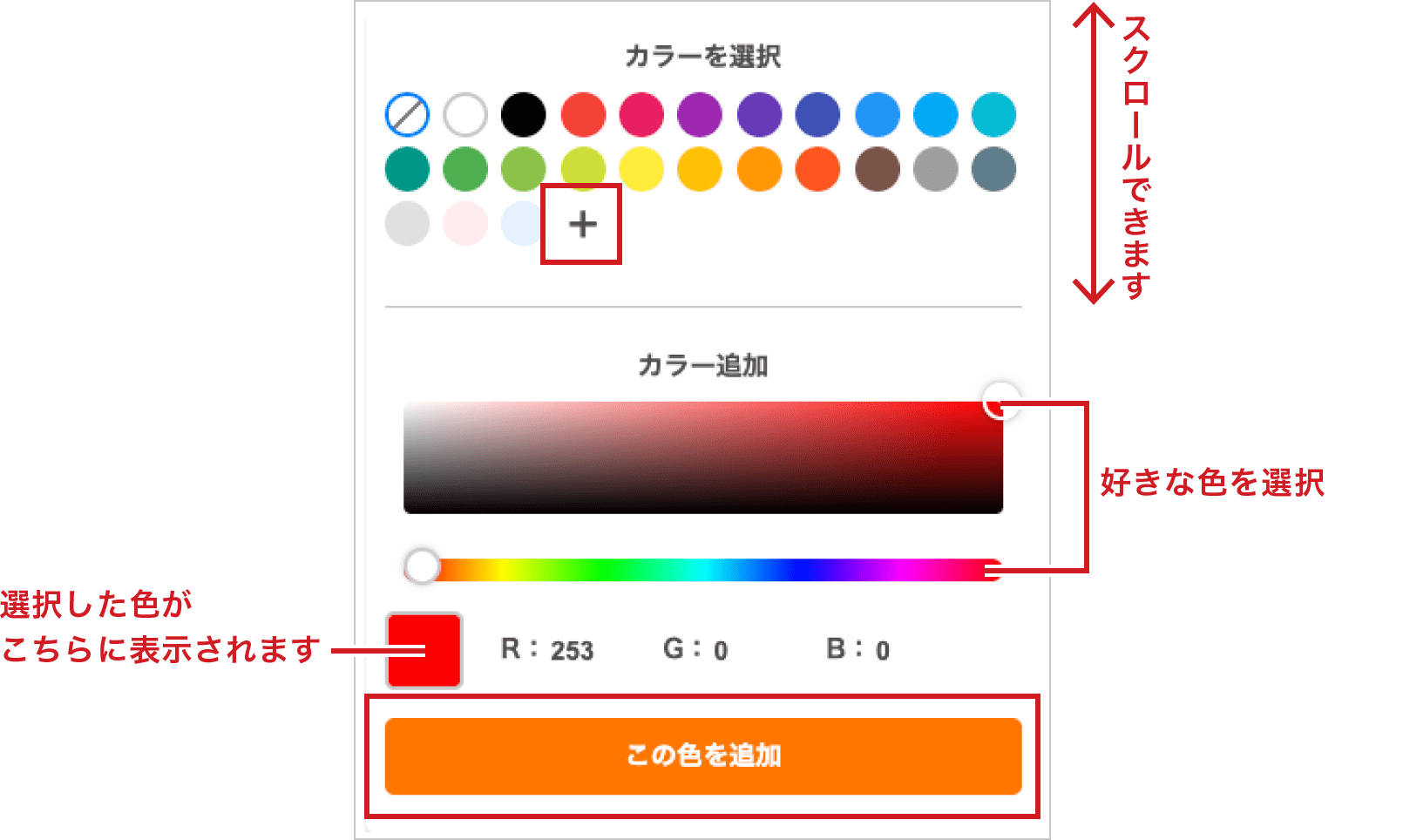
プリント可能範囲全体を、指定した色で塗りつぶしできます。また、「+」ボタンからお好みの色を選んで追加することができます。(※2)
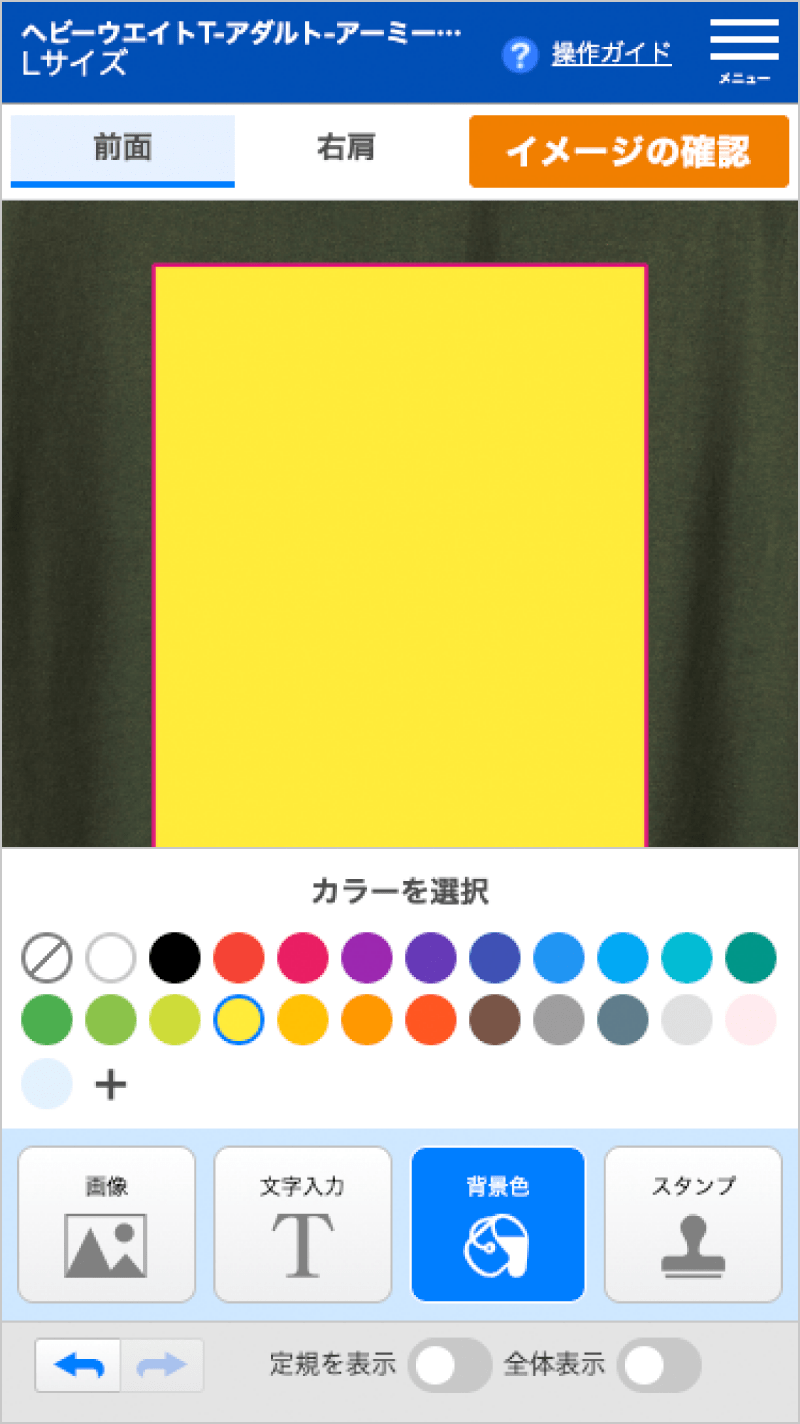
※2 色の追加について
背景色は、「+」ボタンからお好みの色を選んで追加することもできます。
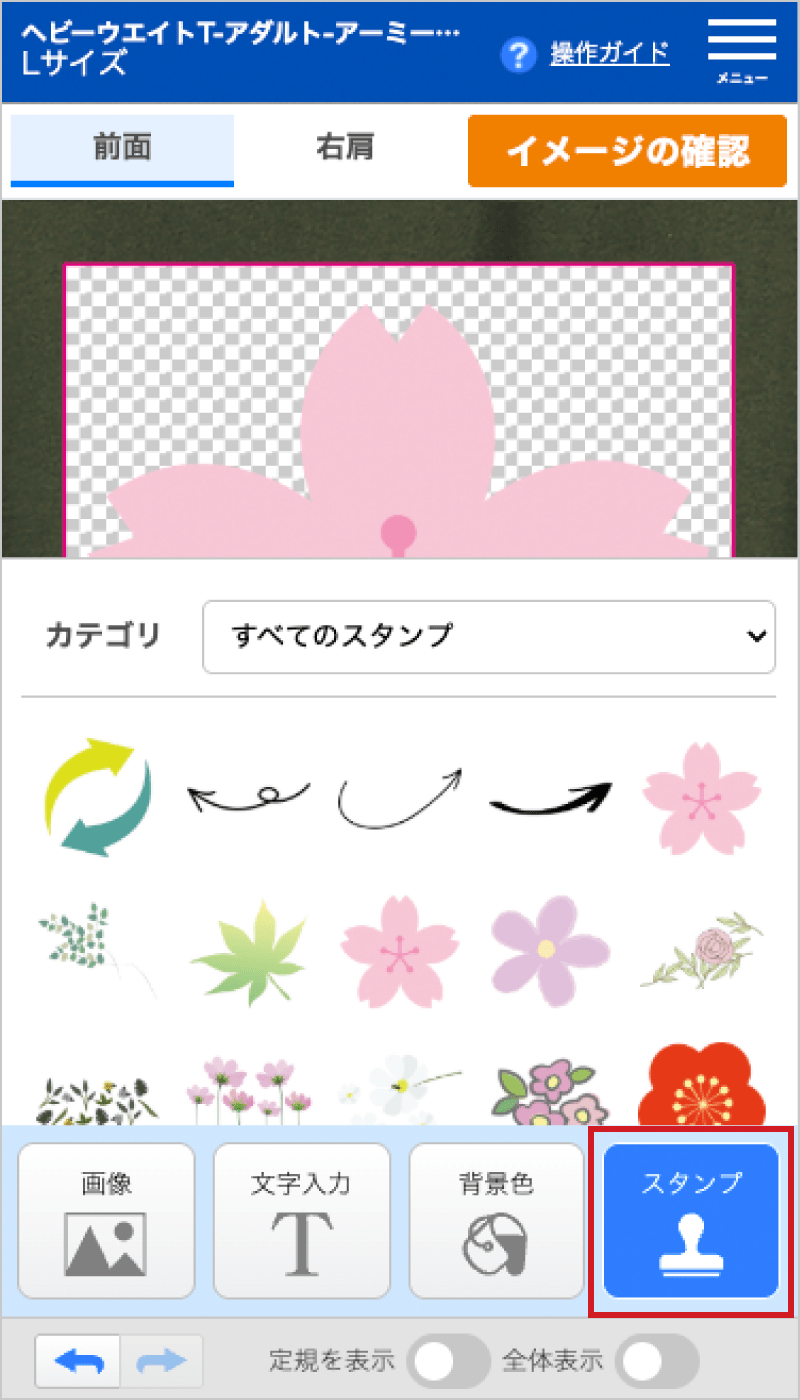
4スタンプ
スタンプを追加できます。選択したスタンプをタップすると下記の編集が行えます。
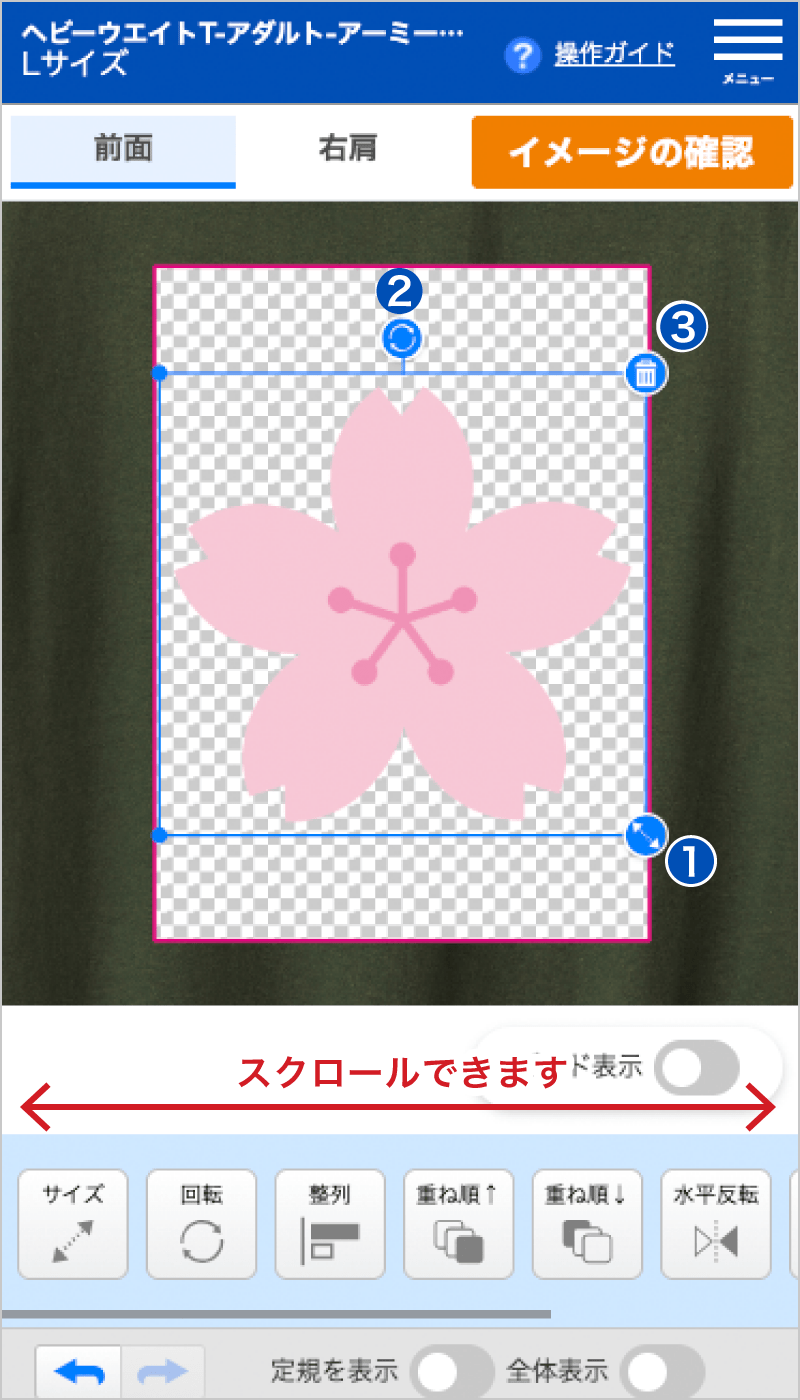
サイズ | | 拡大・縮小(等倍)(1) |
回転 | | 回転(等倍)(2) |
整列 | | プリント可能範囲に対して左・中央・右、または上下に揃えて配置 |
重ね順 | | 選択したスタンプの重ね順を入れ替え |
反転 | | 選択したスタンプを左右反転/上下反転 |
コピー | | 選択したスタンプを複製 |
削除 | | 選択したスタンプを削除(3) |
5【 最終プレビュー画面 】
すべてのプリント箇所にデザインを作成し、〈デザイン編集画面〉の「イメージの確認」をタップいただくと、〈最終プレビュー画面〉へ進みます。
プレビューをご確認いただき、問題なければ1「このデザインで注文」をタップしてください。
あなただけのグッズが完成しました!
アラートが表示された場合の対処方法Q&A
〈エラー内容〉詳細をご確認いただけます。
非対応のデータ形式です
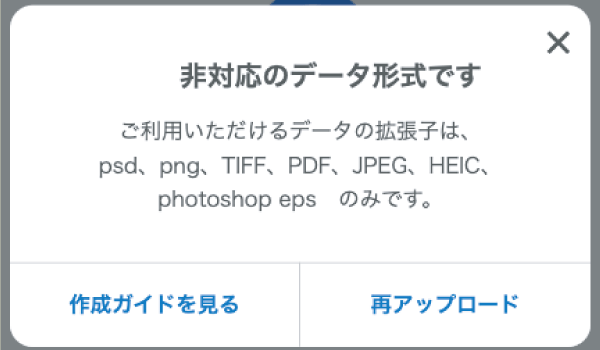
ご利用いただけるデータの拡張子は、JPEG、PNG、PSD、TIFF、HEIC、PDF、Photoshop EPS のみです。
なお、上記以外の形式でご作成の場合は、対応可能なデータ形式で保存し、改めてアップロードしてください。すでに背景を透過している場合は、PNGやPSDでの書き出しをおすすめいたします。
閉じるファイルサイズが大きすぎます
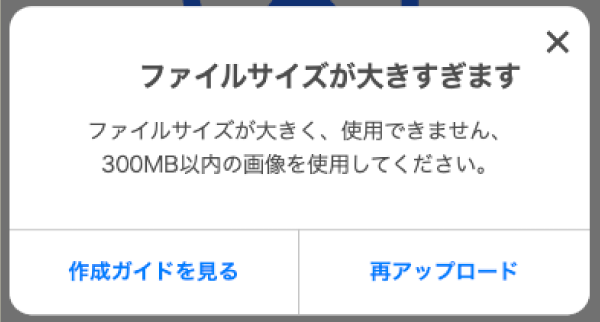
ファイルサイズが大きいため、アップロードいただけません。300MB以内のデータを改めてアップロードしてください。
ファイルサイズを小さくする方法の一例
- 解像度:解像度が350dpi以上の場合は、350dpiまで解像度を下げたデータをご用意ください。
- サイズ:ご注文サイズに対してデータのサイズが大きい場合は、ご注文サイズに合わせたデータをご用意ください。
閉じる処理上限を超えるデータです
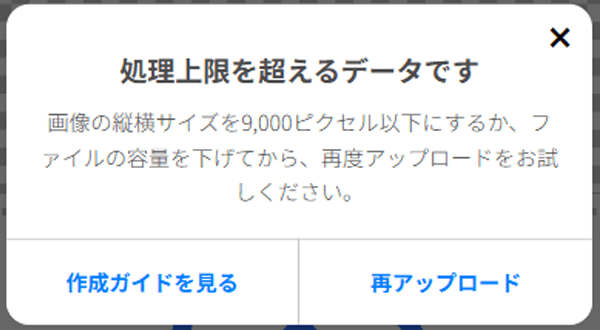
ファイルサイズが大きいため、処理を完了できませんでした。
以下の方法を参照に修正し、改めてアップロードしてください。ファイルサイズを小さくする方法の一例
- 解像度:解像度が350dpi以上の場合は、350dpiまで解像度を下げたデータをご用意ください。
- 受付可能なピクセル数:縦横9,000ピクセルまで受付可能です。
(フルカラータオルは縦横20,000ピクセルまで、布タペストリーは25,000ピクセルまで)
上記を超える場合は、データのピクセル数を下げてお試しください。
閉じる画像を読み込めませんでした
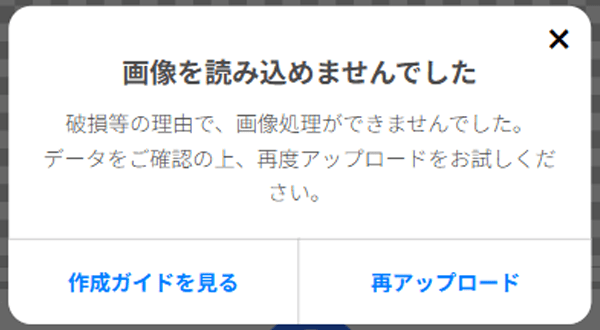
破損等の理由で、画像処理が完了できませんでした。
データが破損していないか、ご確認をお願いします。PSDデータなどで、複数のレイヤーが残っている場合は、レイヤーを統合いただくか、その他の拡張子(PNGなど)に保存をしなおして、再アップロードをお試しください。
閉じるサイズが小さく、使用できないデータです
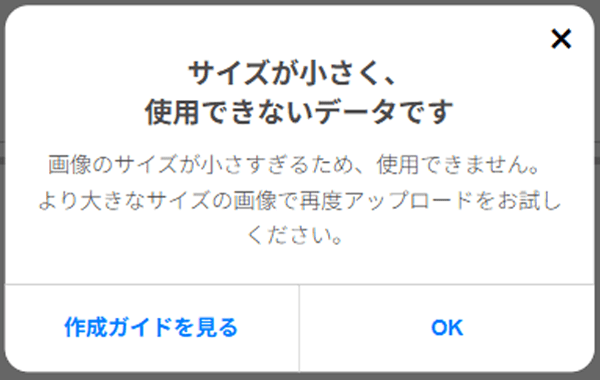
印刷範囲に配置した際に、画像が小さくなりすぎる場合は、アップロードいただけません。
より大きなサイズの画像を、改めてアップロードしてください。(印刷面積の原寸サイズで作成、解像度は350dpiのデータをおすすめしています。)
閉じる
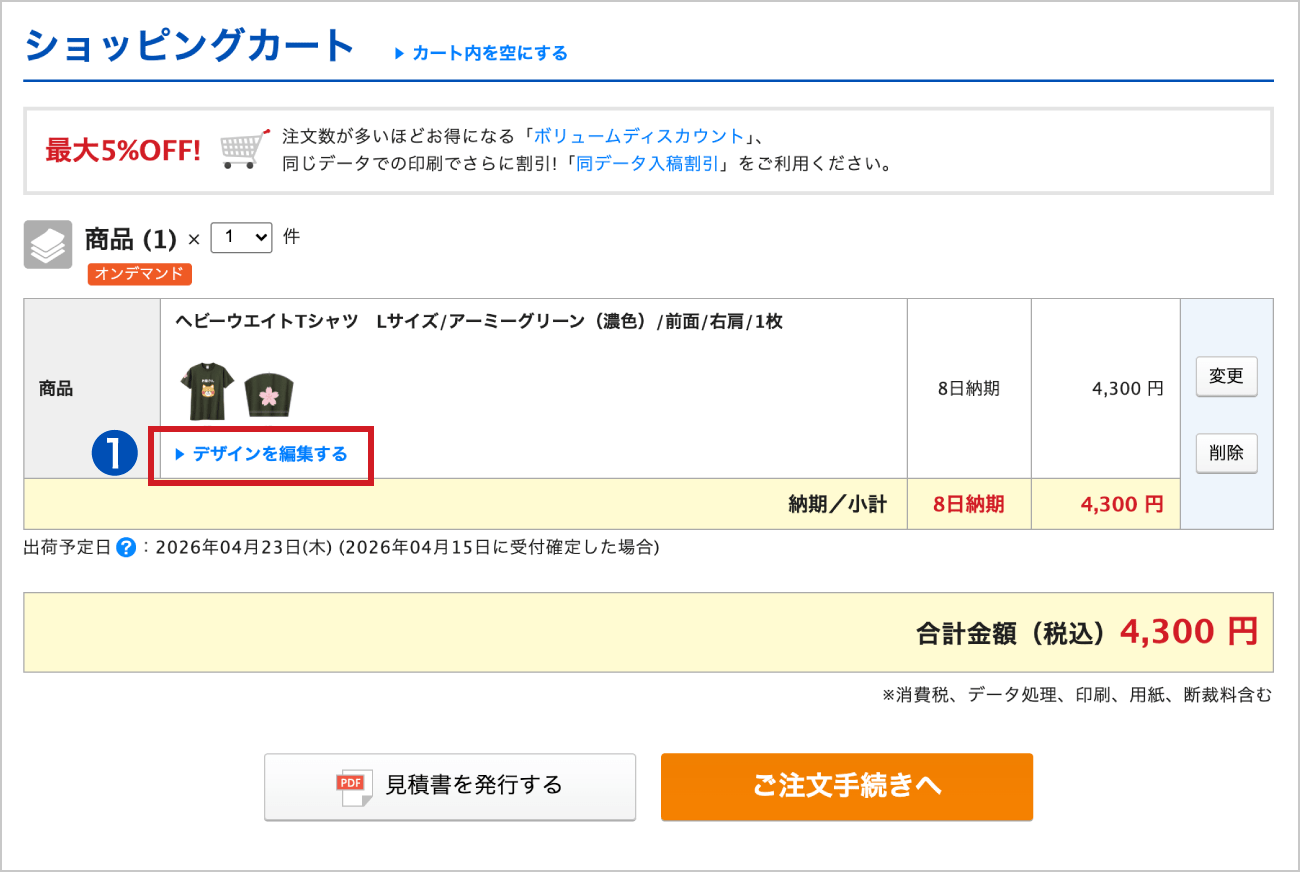
再編集機能について
1「デザインを編集する」をクリック(タップ)すると、デザインの続きから再編集が可能です。
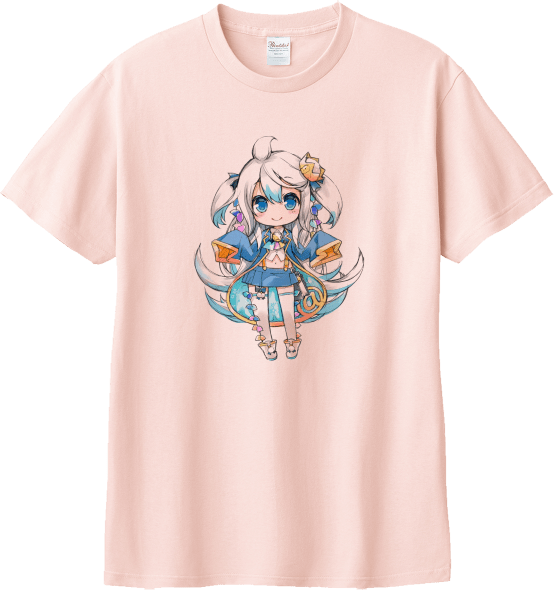
オリジナルグッズの作成例
Tシャツ
 使用ツール:
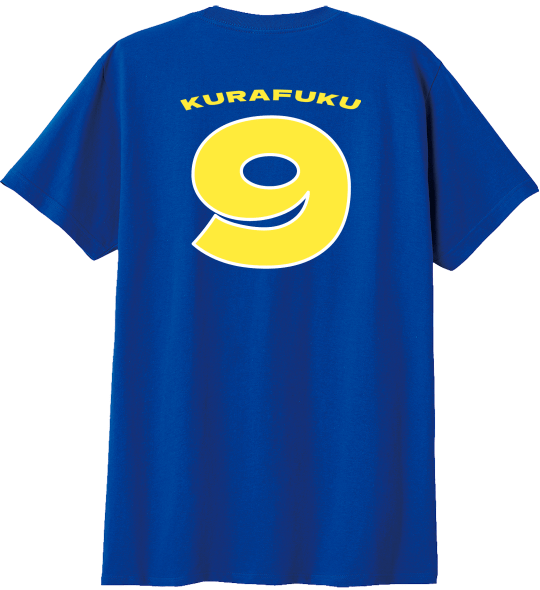 使用ツール:
缶バッジ
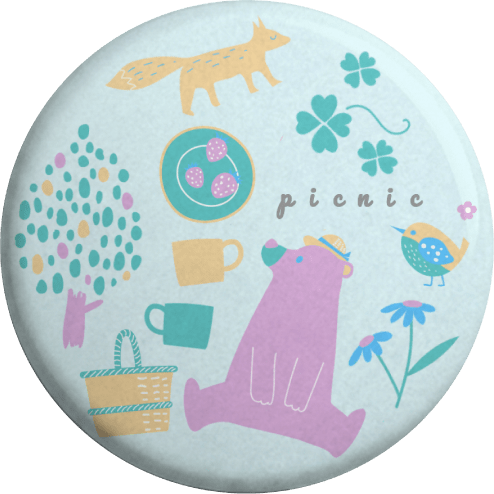 使用ツール:
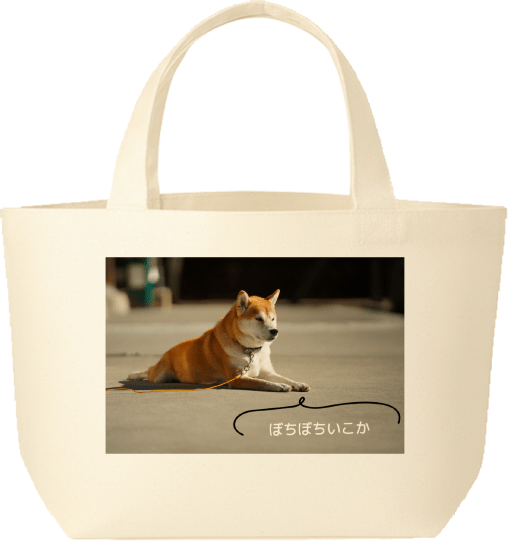
トートバッグ
 使用ツール:
グッズシミュレーターで作成できる商品
 定番リニューアル
デザインを作成する
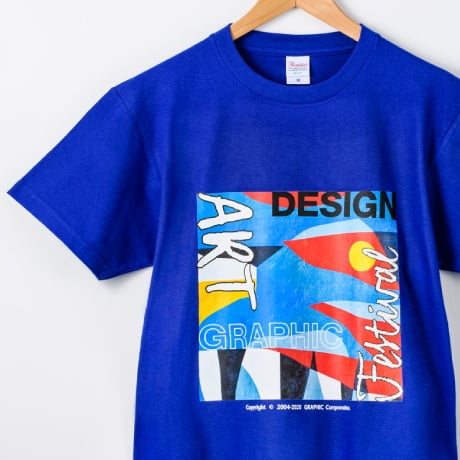
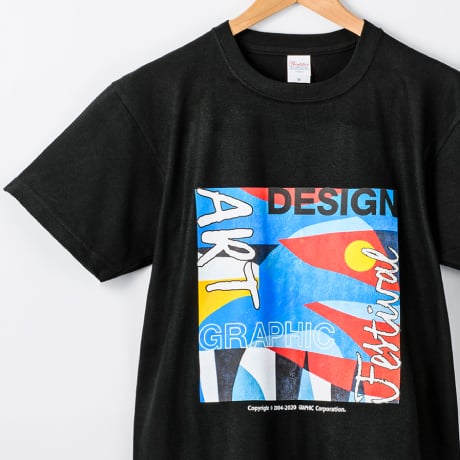
ヘビーウェイトTシャツ
1枚¥1,003~(200枚の場合)
 リニューアル
デザインを作成する
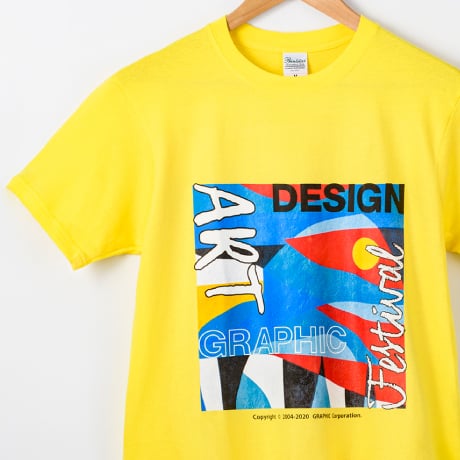
スーパーヘビーTシャツ
1枚¥1,832~(200枚の場合)
 リニューアル
デザインを作成する
ライトウエイトTシャツ
1枚¥1,332~(200枚の場合)
 リニューアル
デザインを作成する
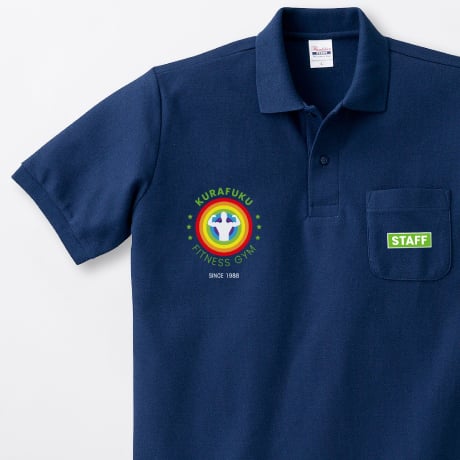
ドライTシャツ
1枚¥1,944~(100枚の場合)
 リニューアル
デザインを作成する
半袖ポロシャツ
1枚¥2,453~(100枚の場合)
 リニューアル
デザインを作成する
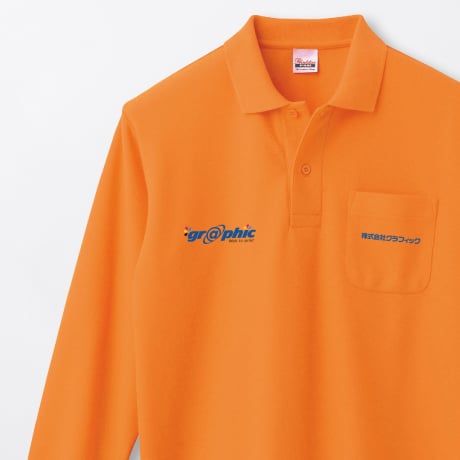
長袖ポロシャツ
1枚¥2,709~(100枚の場合)
 リニューアル
デザインを作成する
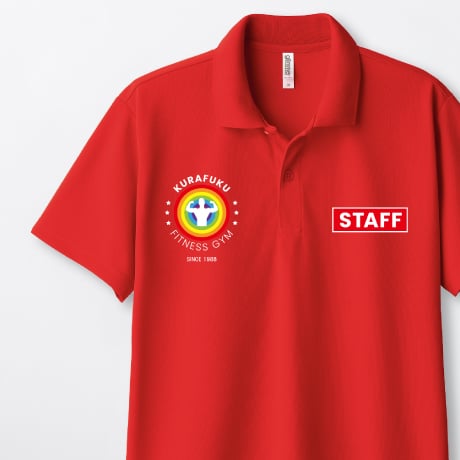
ドライポロシャツ
1枚¥2,370~(100枚の場合)
 リニューアル
デザインを作成する
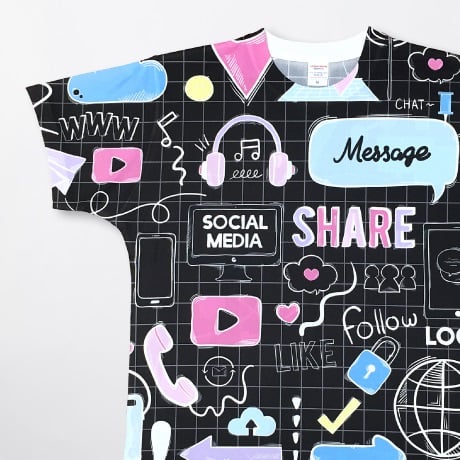
フルグラフィックTシャツ
1枚¥3,193.3~(30枚の場合)
 リニューアル
デザインを作成する
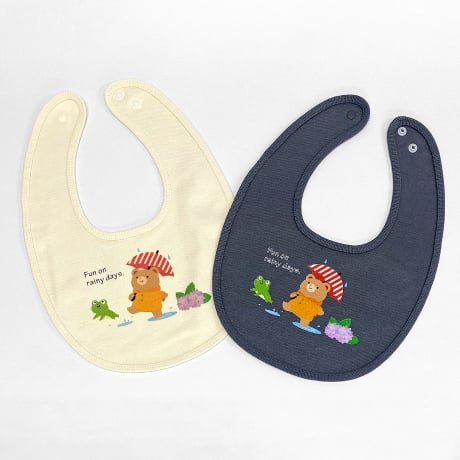
ベビービブ
1枚¥1,367~(100枚の場合)
 リニューアル
デザインを作成する
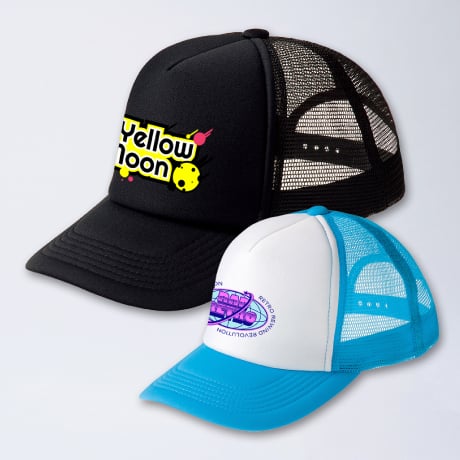
メッシュキャップ
1個¥1,100~
 リニューアル
デザインを作成する
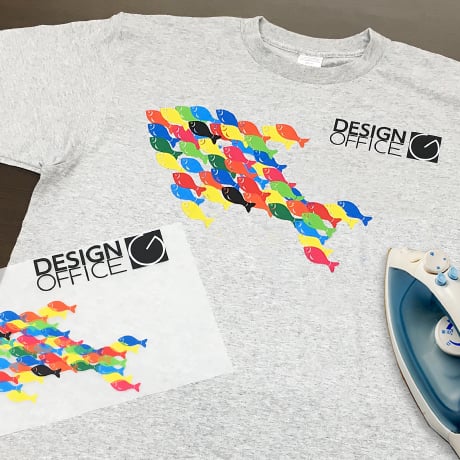
アイロンシート
1枚¥271~(25平方cm/200部の場合)
 リニューアル
デザインを作成する
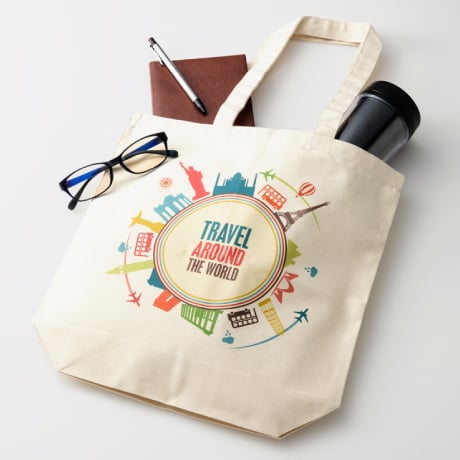
トートバッグ
1枚¥601~(100枚の場合)
 リニューアル
デザインを作成する
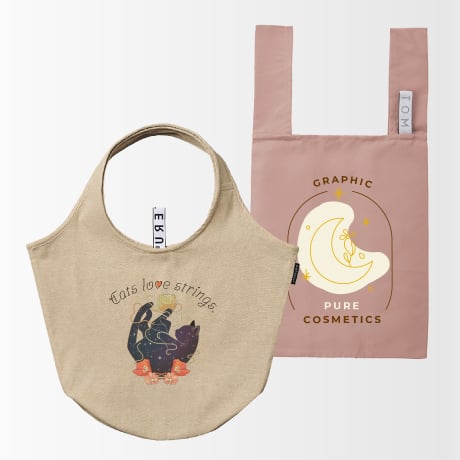
エコバッグ クルリト
1枚¥1,742~(100枚の場合)
 リニューアル
デザインを作成する
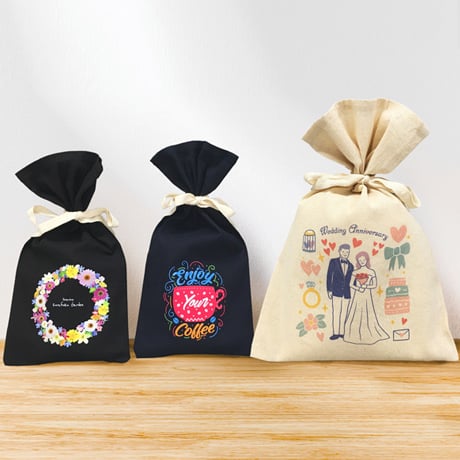
ラッピング巾着バッグ
1枚¥711~(100枚の場合)
 リニューアル
デザインを作成する
マイクロファイバークロス
1枚¥700~
 リニューアル
デザインを作成する
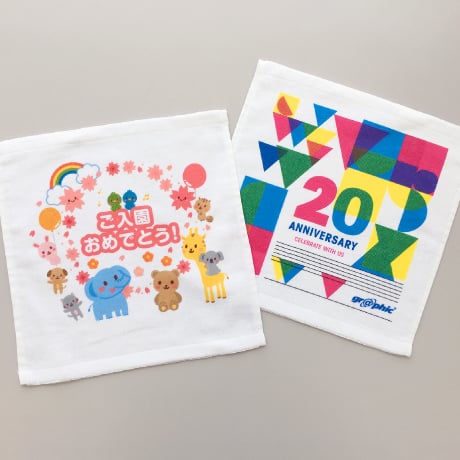
ハンドタオル
1枚¥459~(300枚の場合)
 リニューアル
デザインを作成する
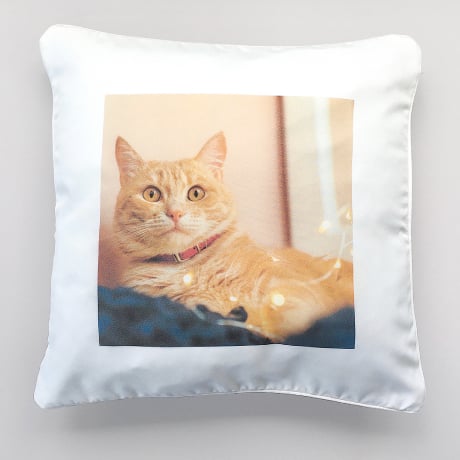
クッションカバー
1枚¥2,000~
 リニューアル
デザインを作成する
フルカラータオル
1枚¥2,040~
 リニューアル
デザインを作成する
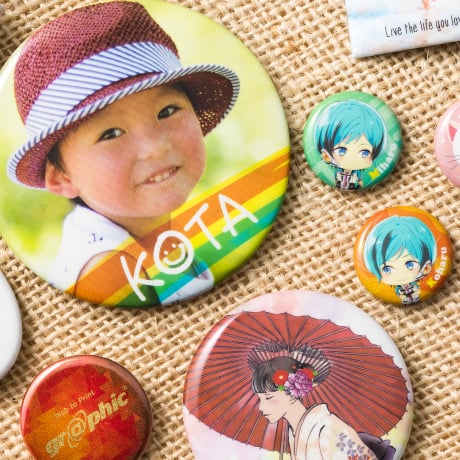
缶バッジ・缶ミラー
1個¥37.9~(100個の場合)
 リニューアル
デザインを作成する
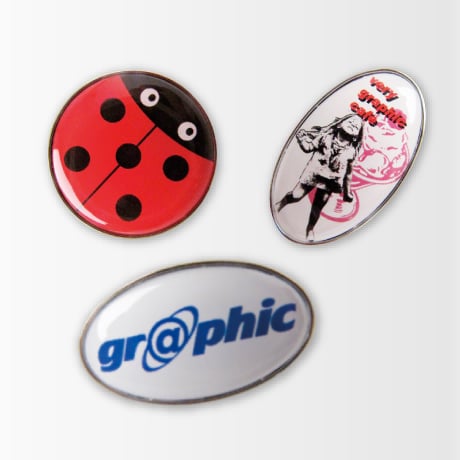
ピンズ
1個¥810~
 リニューアル
デザインを作成する
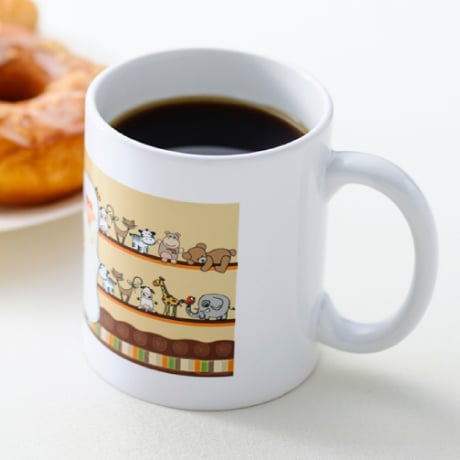
マグカップ
1個¥1,100~
 リニューアル
デザインを作成する
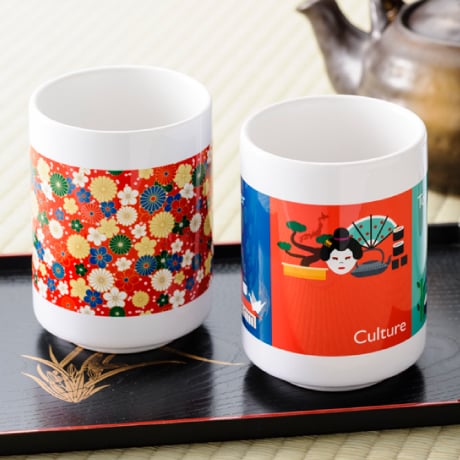
湯のみ
1個¥1,100~
 リニューアル
デザインを作成する
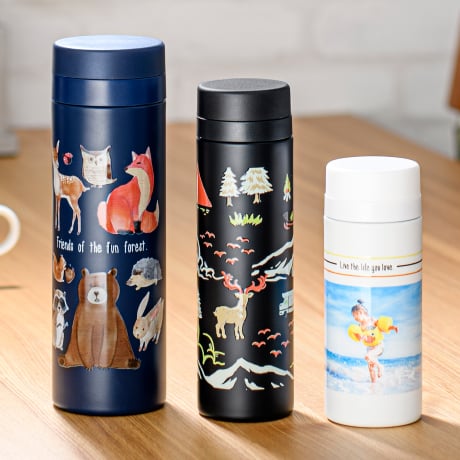
サーモ ステンレスボトル
(カラープリント)1個¥1,926~(100個の場合)
 リニューアル
デザインを作成する
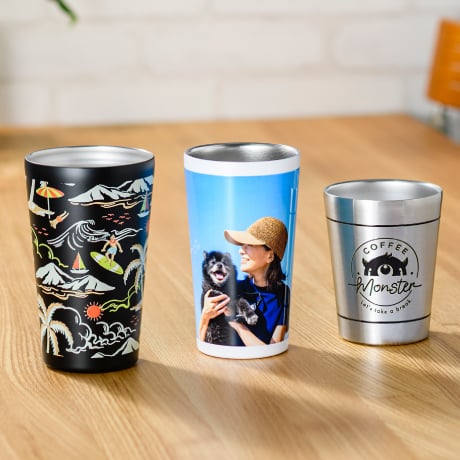
サーモ ステンレスタンブラー
1個¥2,046~(100個の場合)
 リニューアル
デザインを作成する
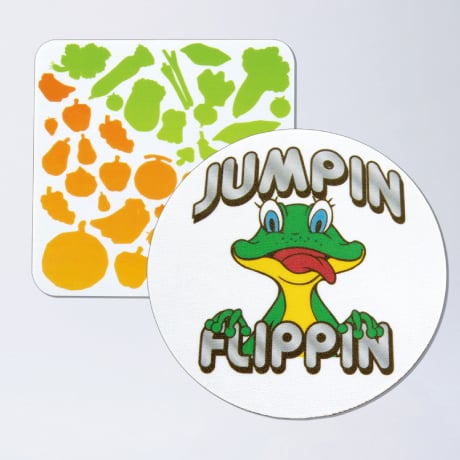
ソフトコースター
1枚¥480~
 リニューアル
デザインを作成する
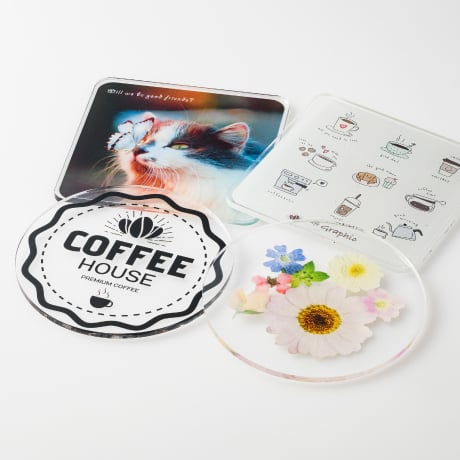
アクリルコースター
1個¥507.8~(50個の場合)
 リニューアル
デザインを作成する
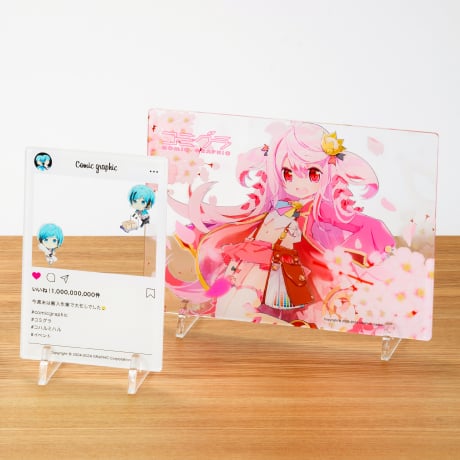
アクリルボード
1個¥916.5~(100個の場合)
 リニューアル
デザインを作成する
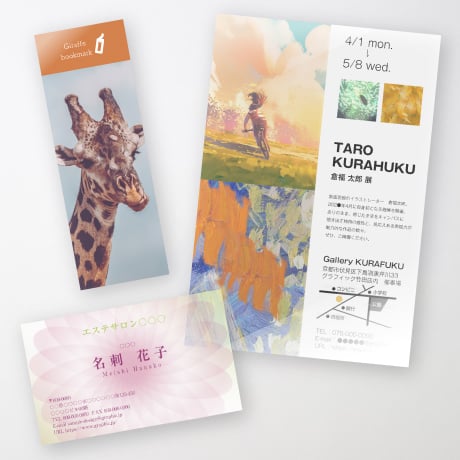
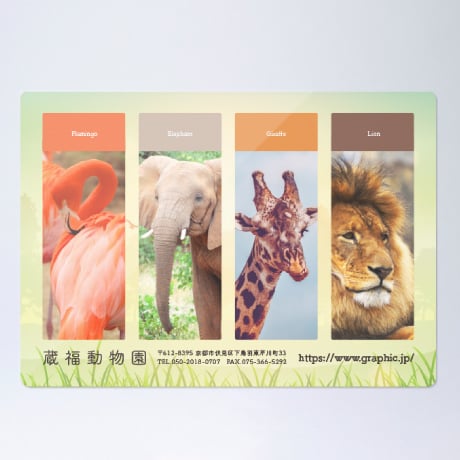
クリアカード印刷
1枚¥200~(名刺サイズ10部の場合)
 リニューアル
デザインを作成する
クリアしおりセット印刷
1枚¥55.1~(1,000部の場合)
 NEW
NEWデザインを作成する
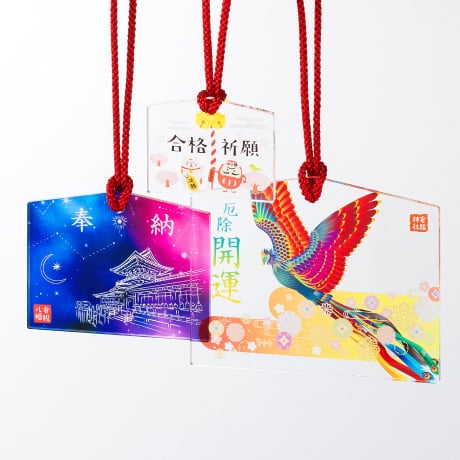
アクリル絵馬
1個¥211~(200個の場合)
 NEW
NEWデザインを作成する
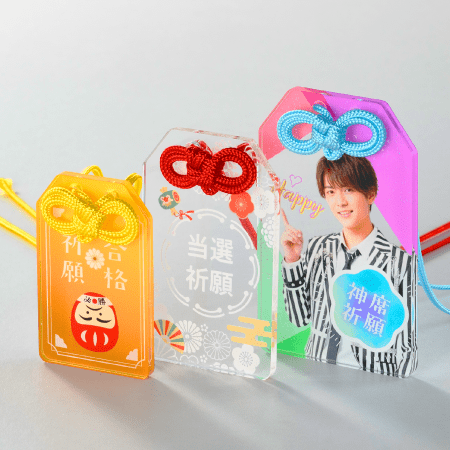
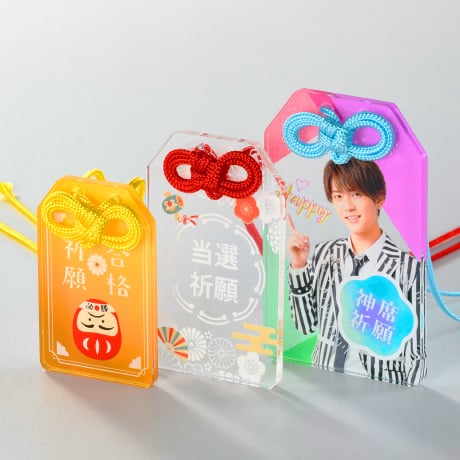
アクリルお守り
1個¥144~(200個の場合)
 リニューアル
デザインを作成する
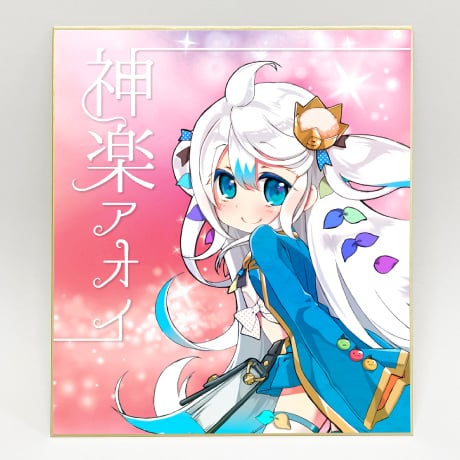
色紙(オンデマンド)
1枚¥483~(10枚の場合)
 リニューアル
デザインを作成する
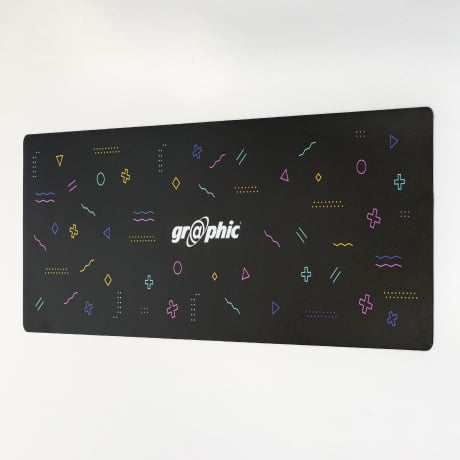
マウスパッド
1枚¥395.3~(200枚の場合)
 リニューアル
デザインを作成する
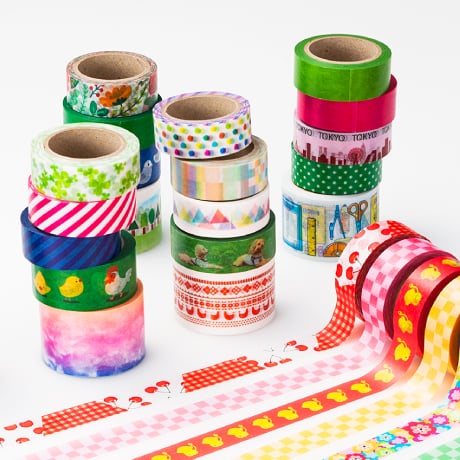
マスキングテープ
1個¥523.6~(50個の場合)
 リニューアル
デザインを作成する
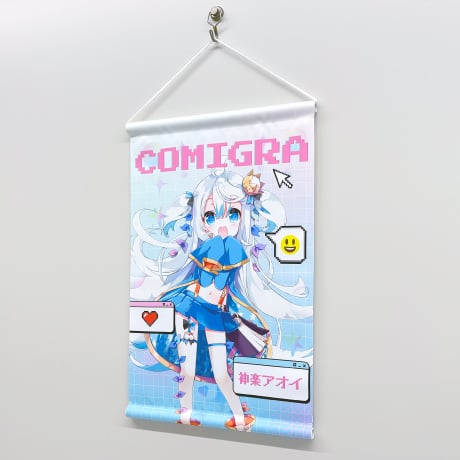
布タペストリー
1枚¥3,060~
 リニューアル
デザインを作成する
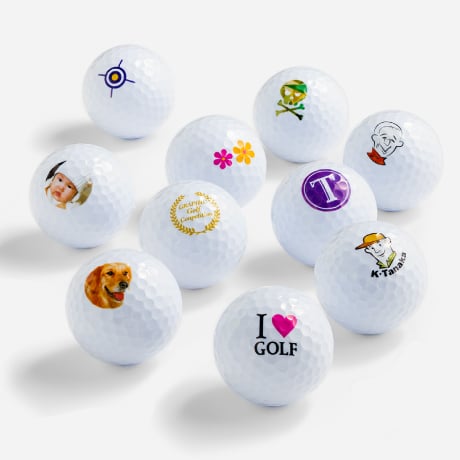
ゴルフボールプリント
1個¥2,040~
 リニューアル
デザインを作成する
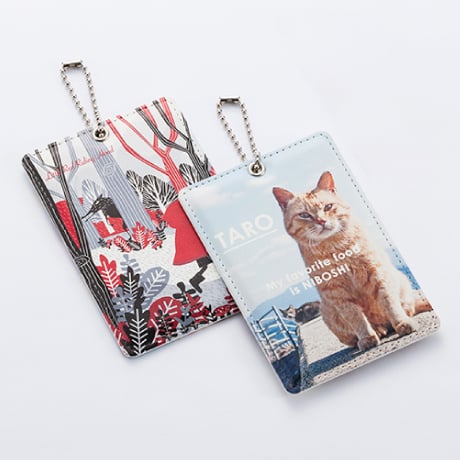
ICカードケース
1個¥866~(10個の場合)
 リニューアル
デザインを作成する
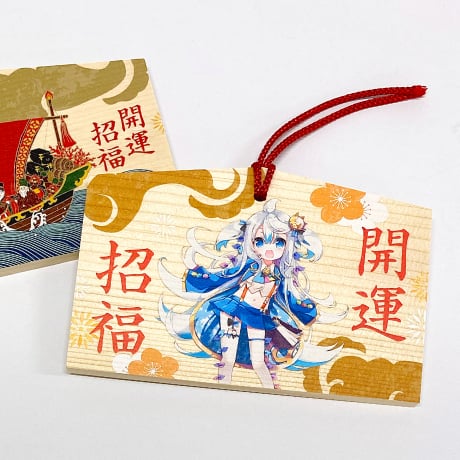
絵馬印刷 天然木
1枚¥405~(100枚の場合)
 リニューアル
デザインを作成する
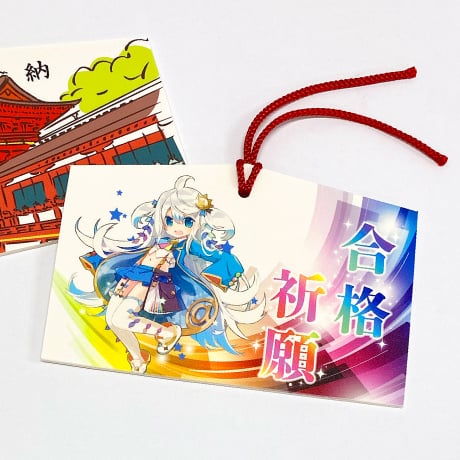
絵馬印刷 低発泡塩ビ
1枚¥295~(1,000枚の場合)
 リニューアル
デザインを作成する
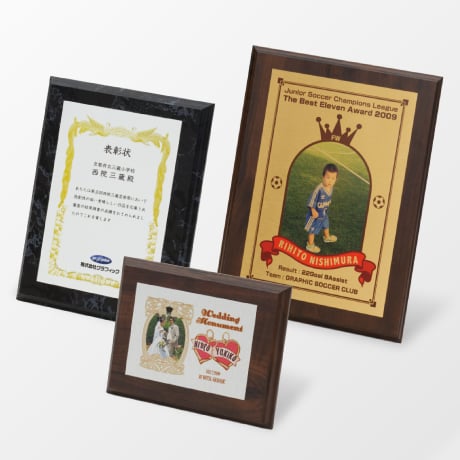
金属盾
1個¥2,850~
グッズのお役立ち情報
おすすめ関連商品
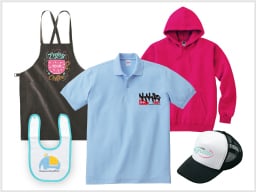
ウェアプリント
各種ウェアは、カラーや素材が豊富。かわいい子ども用ウェアも取り揃えています。
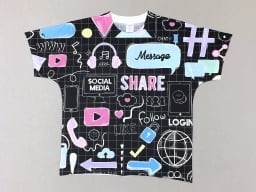
フルグラフィックTシャツ
Tシャツの全面にオリジナルデザインをダイナミックにプリント可能。
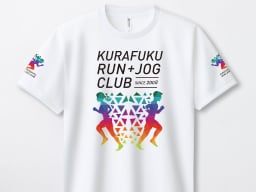
ドライTシャツ
スポーツチームのユニフォームやトレーニングウェアとしても最適。
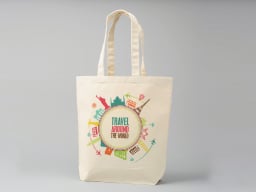
オリジナルトートバッグ印刷
丈夫なキャンバス生地にイラストやロゴなどをプリント。販売・プレゼント・ノベルティなどにご利用いただけます。

オリジナルエコバッグ印刷
人気ブランドのバッグにオリジナルデザインをプリント。1枚から作成できます。
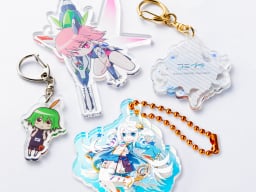
アクリルキーホルダー
高品質なUV印刷で高発色な印刷と、滑らかなカット面が特長。グッズ販売やノベルティに最適。
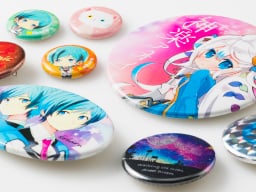
オリジナル缶バッジ・缶ミラー印刷
多彩な形状、サイズ、素材より、缶バッジ・缶ミラーを1個からお手軽に作成できます。
ピンズ
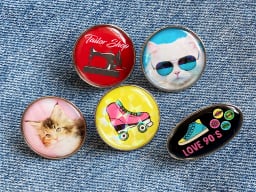
樹脂製で立体感があり、高級感を演出します。フォーマルにも、カジュアルにも最適。