アクリルグッズシミュレーター操作ガイド
アクリルグッズシミュレーターのご利用方法
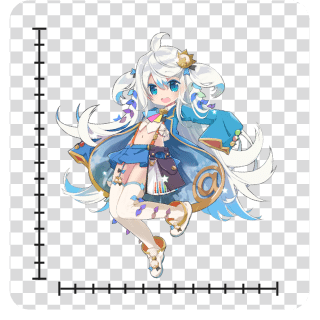
1画像をアップロード
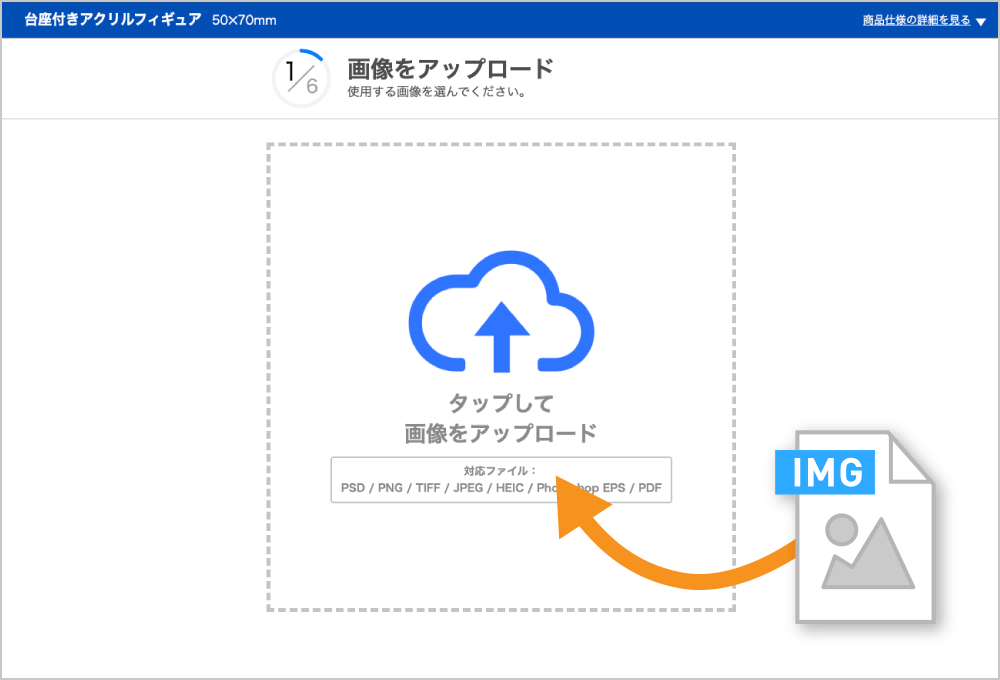
枠内をクリックして、アップロードしたいデータを選択するか、
データを直接ドラッグ&ドロップしてください。
- アップロード可能なファイル
PSD、PNG、TIFF、JPEG、HEIC、Photoshop EPS
PDF(PDFは、画像化して処理いたします) - 受付可能なファイルサイズ:300MB以内
〈エラー内容〉詳細をご確認いただけます。
非対応のデータ形式です
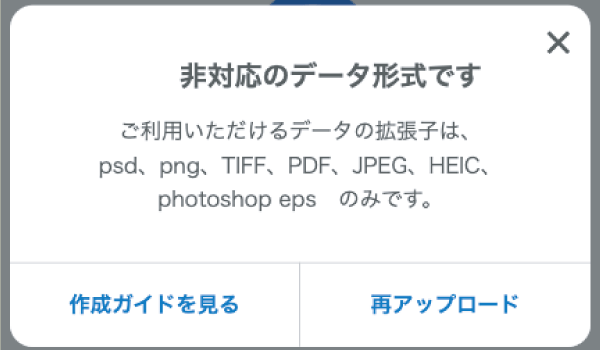
ご利用いただけるデータの拡張子は、PSD、PNG、TIFF、PDF、JPEG、HEIC、Photoshop EPS のみです。
なお、上記以外の形式でご作成の場合は、対応可能なデータ形式で保存し、改めてアップロードしてください。すでに背景を透過している場合は、PSDやPNGでの書き出しをおすすめいたします。
もしIllustratorでホワイト版やカットパスを作成済みの場合は、Web入稿窓口からのご入稿もご検討ください。閉じる解像度が低く、使用できない画像です
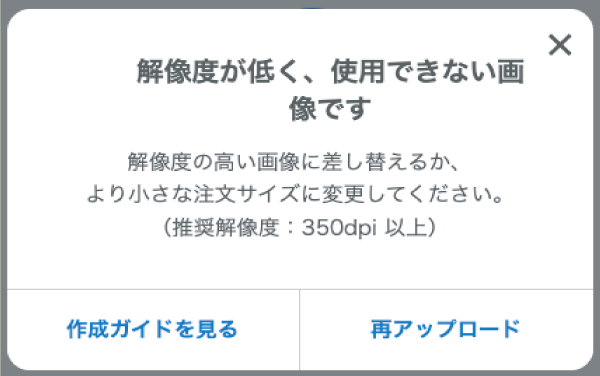
100dpi以下になる場合は、原寸で作成した際に印刷品質が低下するためご利用いただけません。解像度の高い画像に差し替えてください。あるいは、仕上がりサイズは小さくなりますが、現在のご注文より小さなサイズへご注文をご変更いただければ、作成が可能となる場合があります。
なお、推奨解像度は350dpiです。〈 解像度が高い画像 〉

〈 解像度が低い画像 〉
 閉じる
閉じるファイルサイズが大きすぎます
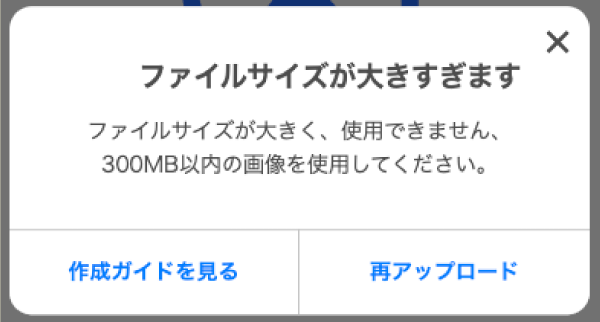
ファイルサイズが大きいため、アップロードいただけません。300MB以内のデータを改めてアップロードしてください。
ファイルサイズを小さくする方法の一例
- 解像度:解像度が350dpi 以上の場合は、350dpiまで解像度を下げたデータをご用意ください。
- サイズ:ご注文サイズに対してデータのサイズが大きい場合は、ご注文サイズに合わせたデータをご用意ください。
閉じるレイヤーが複数あります
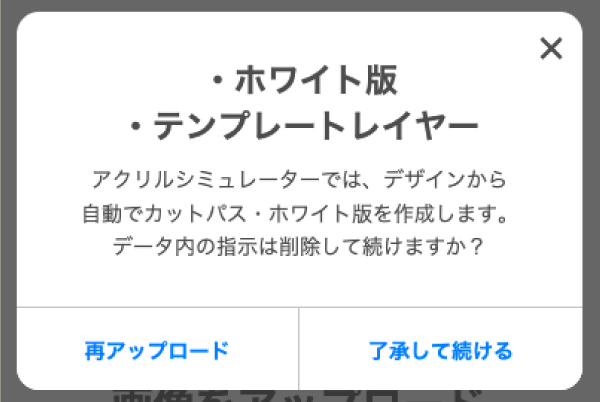
シミュレーターでは、デザインから自動でカットパス・ホワイト版を作成します。データ内に複数のレイヤーが含まれていますが、削除しても問題なければご了承の上で続行してください。
なお、ご自身で作成済みのカットパスやホワイト版をそのまま使用したい場合は、シミュレーターではなく、Web入稿窓口よりデータ入稿をお願いいたします。閉じる
2透過方法を選択
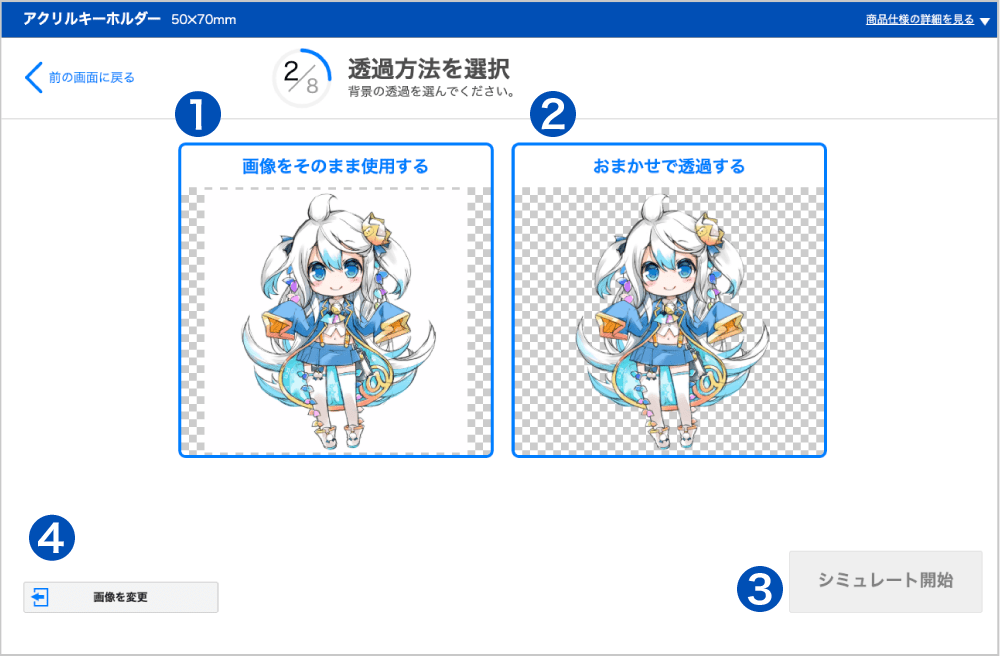
1「画像をそのまま使用する」もしくは、2「おまかせで透過する」を選択し、
3「シュミレート開始」をクリックしてください。
(1か2を選択するとクリックできます。)
画像を変更する場合は、4「画像を変更」を選択してください。
- 「画像をそのまま使用する」では、使用する画像の透過状態をそのまま利用しアップロードします。すでに背景を透過している場合は、こちらを選択してください。
- 「おまかせで透過する」では、白背景が存在する場合のみ、自動で透過処理を行いアップロードします。
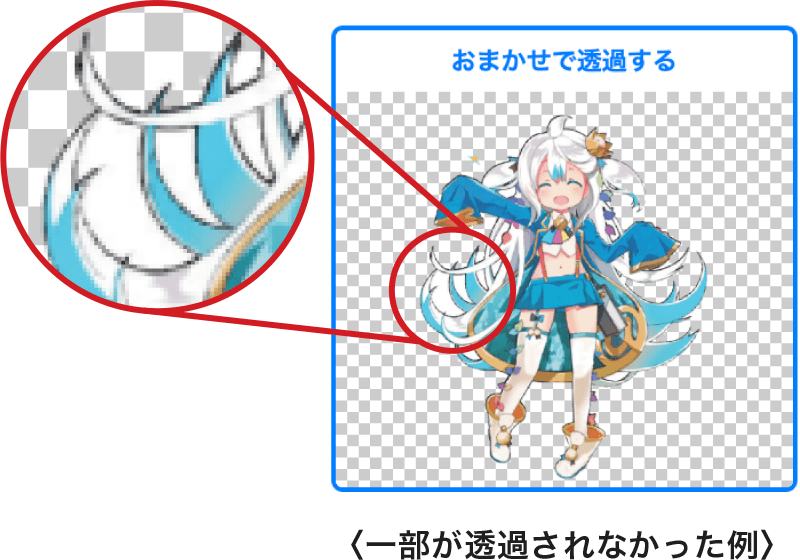
ただし、線で囲まれた内側は背景として認識しないため、透過されず残りますのでご注意ください。
3イメージの完成
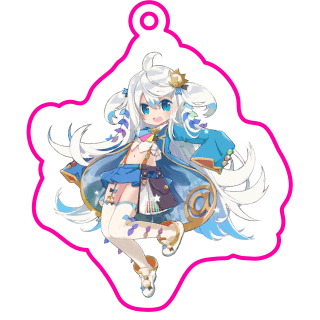
【アクリルキーホルダー】
【アクリルフィギュア】
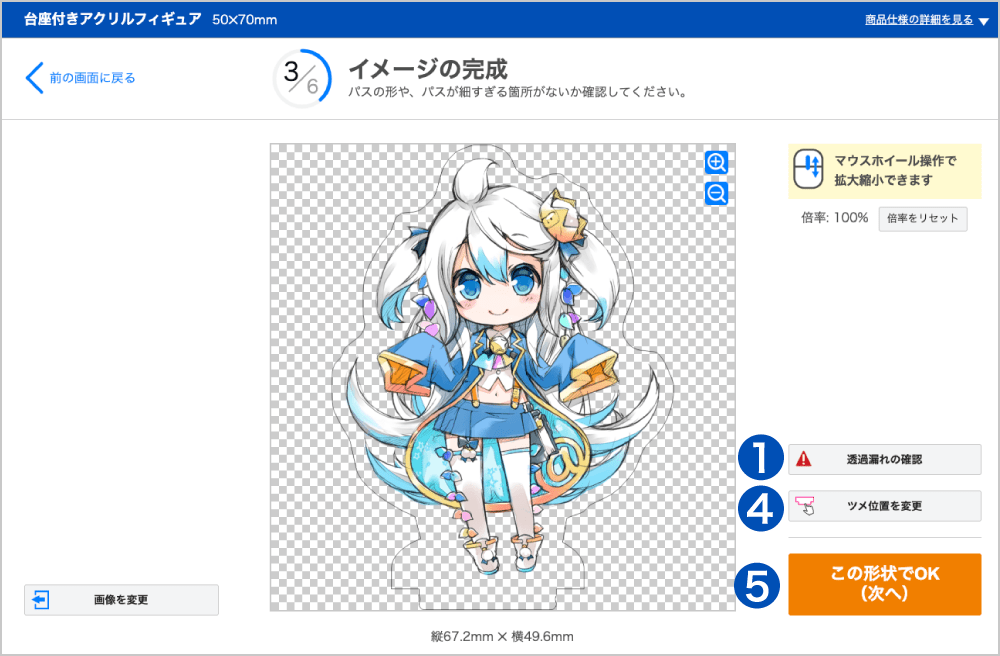
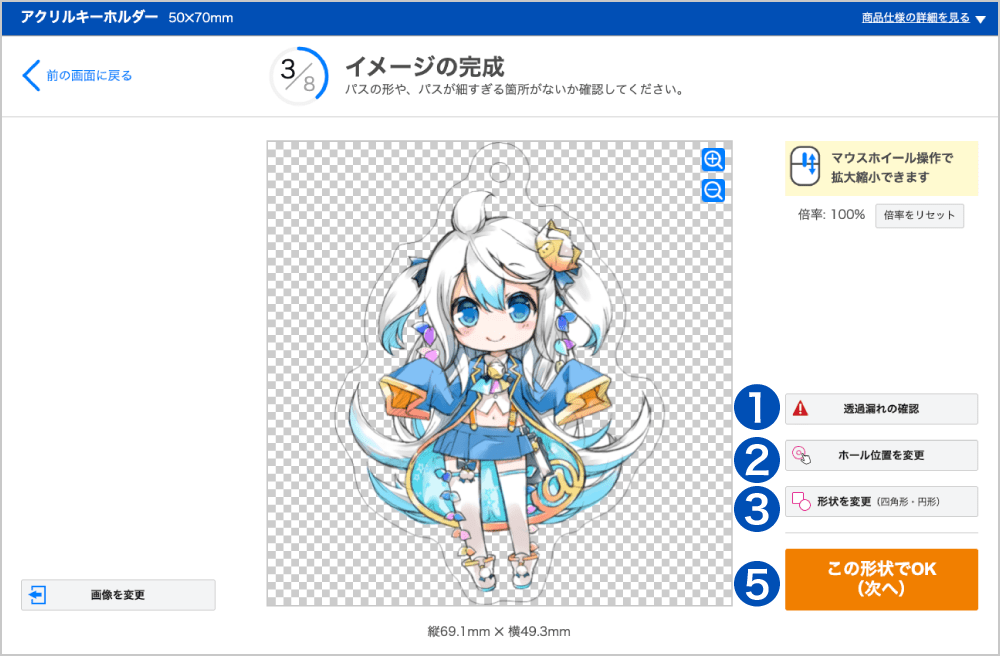
ご注文にあわせた最大サイズで、カットパスが作成されました。
カットパスがデザインに沿っているか確認してください。
必要に応じて1〜4の確認や調整を行い、完了しましたら5「この形状でOK」をクリックしてください。
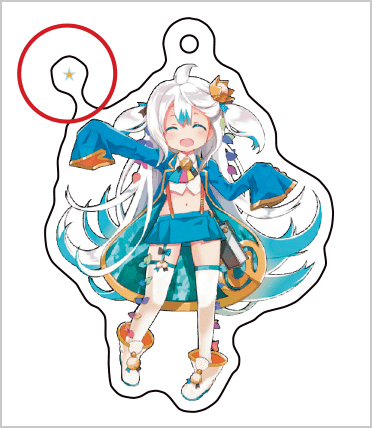
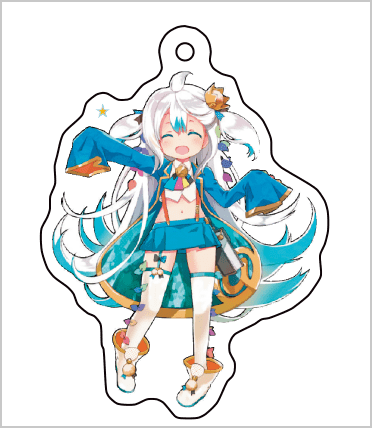
〈パスが細すぎる例〉
デザインが離れていると、繋ぎ目にくびれができ、パスが細くなってしまう場合があります。
強度不足による破損の可能性もございますため、本体から離れたオブジェクトがある場合は、削除するか近づけてください。
〈エラー内容〉詳細をご確認いただけます。
❶透過漏れの確認
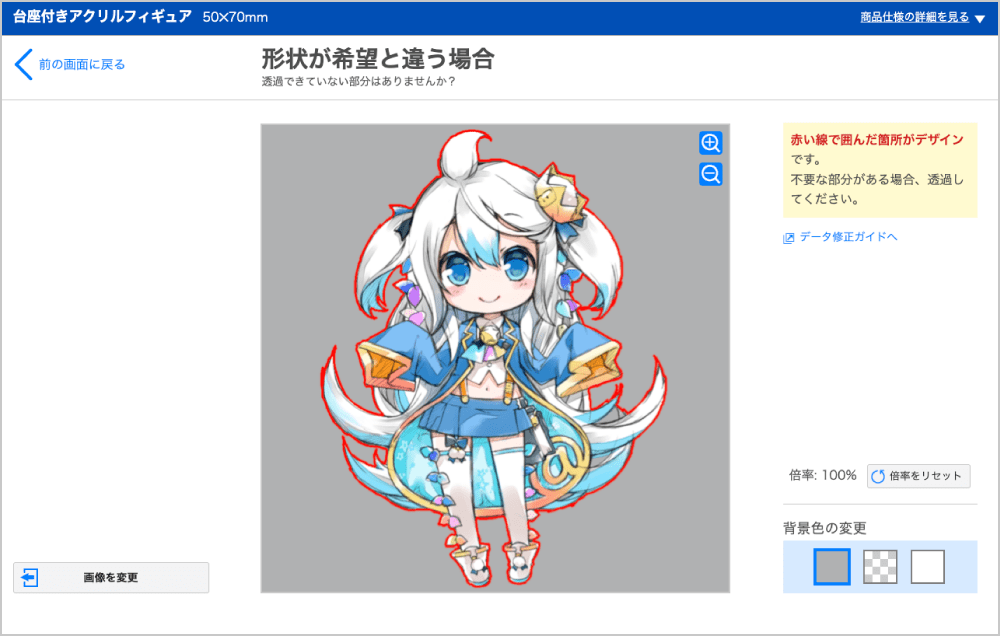
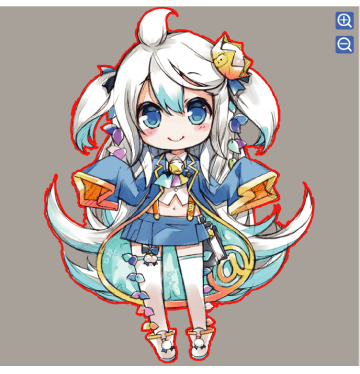
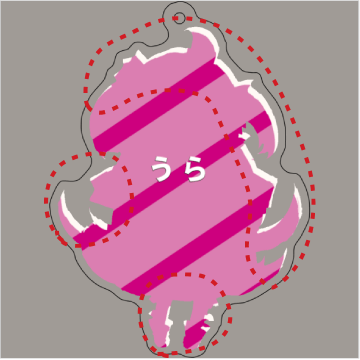
カットパスが希望と異なる形状になっている場合、画像の一部に透過漏れが存在している可能性があります。
赤い線でマーキングされた部分をデザインと認識しています。
不要な部分が含まれている場合は、該当の部分をご自身で透過して、画像を差し替えてください。
確認が済んだら、左上の「前の画面に戻る」をクリックしてください。〈透過漏れの一例〉
 閉じる
閉じる
【アクリルキーホルダーほか、ストラップ付き商品の調整】
❷ストラップホールの位置調整
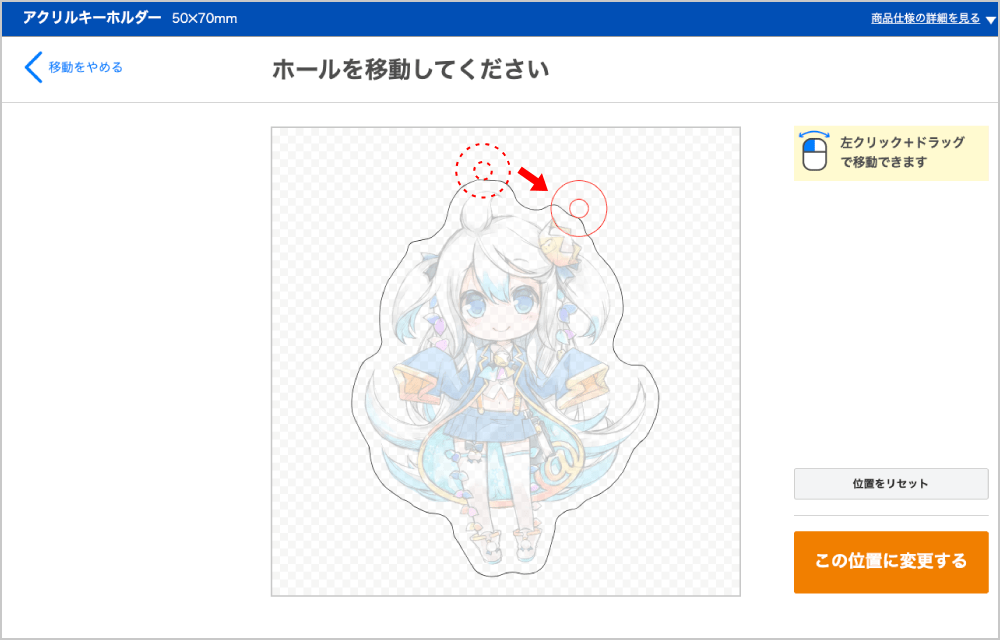
ホールにカーソルを合わせ、左クリックしたままマウスを動かすと、カットパスとホールの内径が接する範囲でご希望の位置に移動させることができます。
スマートフォンの場合は、ホールをタップしご希望の位置に移動させてください。
サイズはホールの移動位置に合わせて、ご注文におさまるサイズに調整されます。閉じる❸形状を変更(四角形・円形)
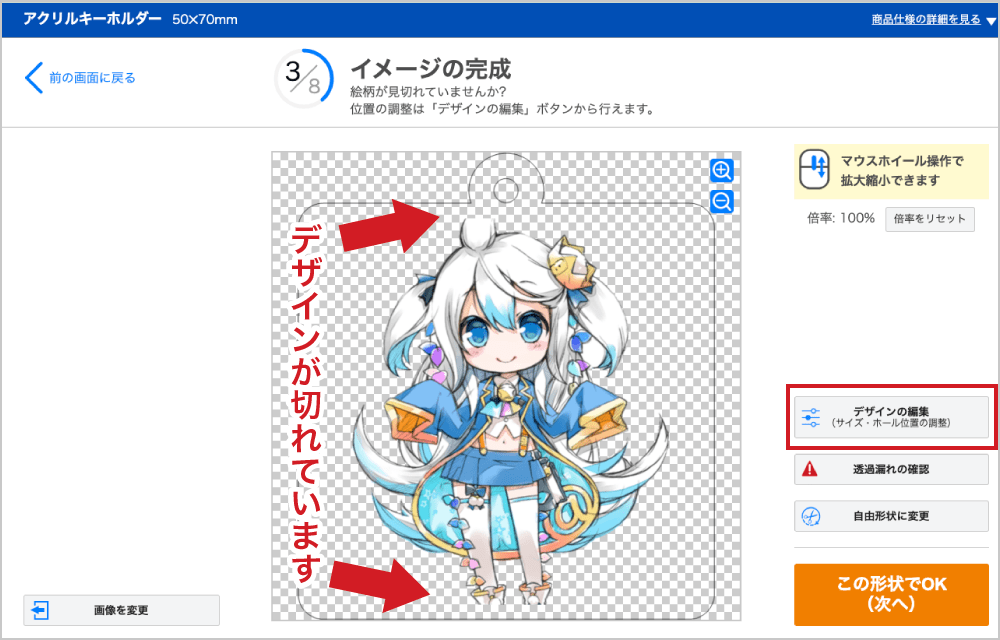
カットパスをデザインに沿う形状ではなく、角丸四角形か円形に変更をご希望の場合にご選択ください。
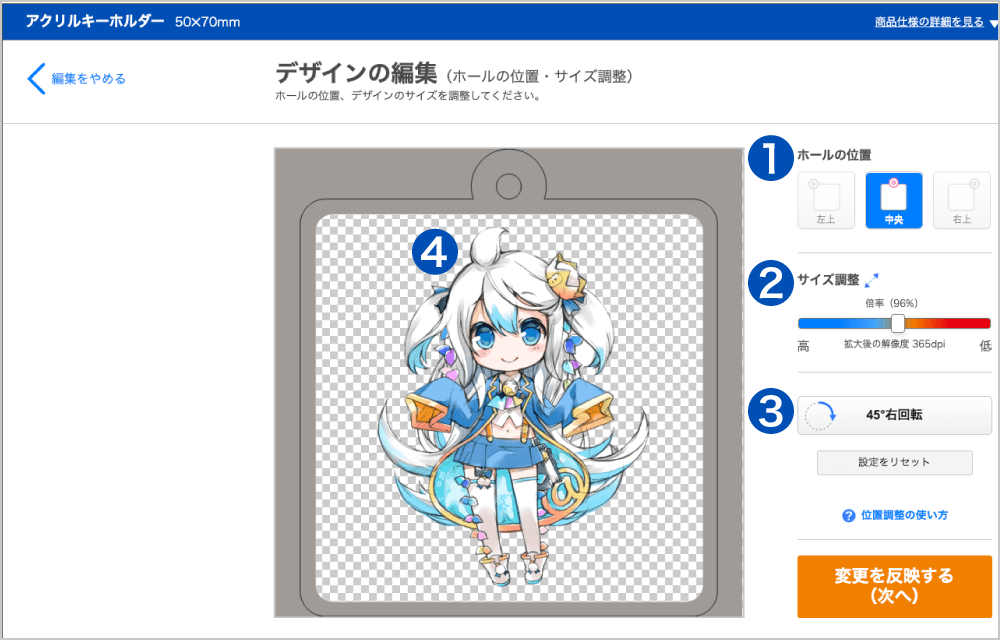
形状変更後の画面では、図のようにデザインがパスに対して大きく配置される場合があります。もしデザインが切れてしまっている場合は「デザインの編集」よりサイズを調整してください。
〈デザインの編集〉でできること
- ホールの位置の変更(正方形のみ)
- サイズ調整
「サイズ調整」のバーを左右に動かすと拡大・縮小できます。
- 回転
「45°右回転」をクリックすると45°刻みで回転できます。
- 位置調整
デザインを左クリックしたままマウスを動かすと位置の調整ができます。スマートフォンの場合は、デザインをタップしご希望の位置に移動させてください。
閉じる
【アクリルフィギュアの調整】
❹ツメ位置を変更
ツメは長方形と楕円形の2種類あり、デザインによって自動的にどちらかのツメがつきます。
【 長方形ツメの場合 】
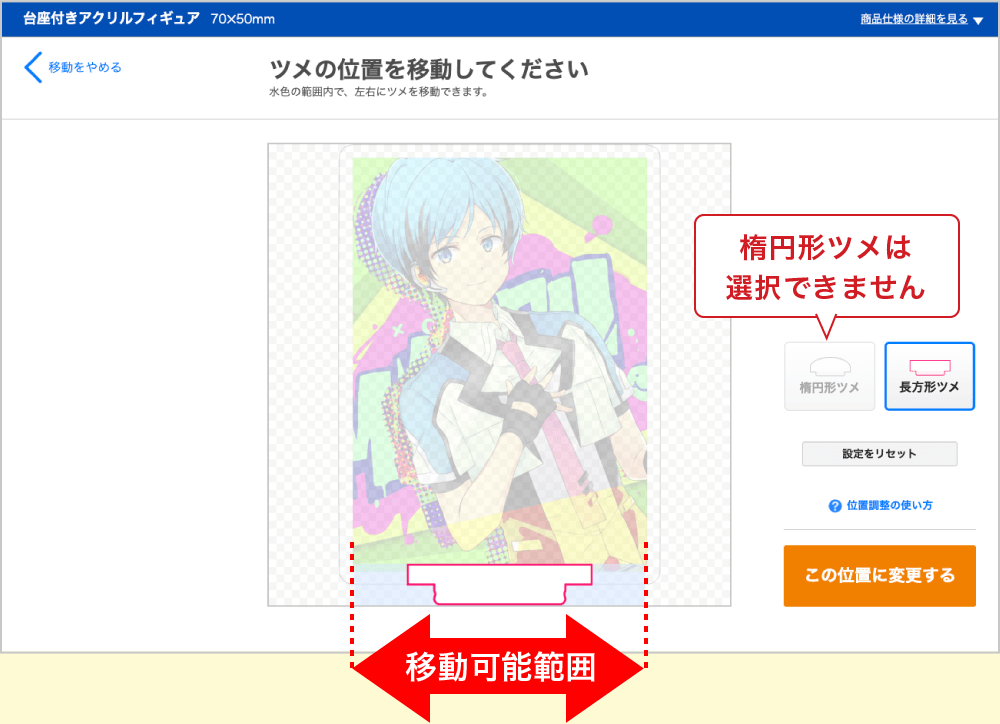
デザイン下部の幅がツメの幅より大きい場合に長方形ツメがつきます。ツメにカーソルを合わせ、左クリックしたままマウスを動かすと、水色の枠内で左右に移動が可能です。
スマートフォンの場合は、ツメをタップし希望の位置に移動させてください。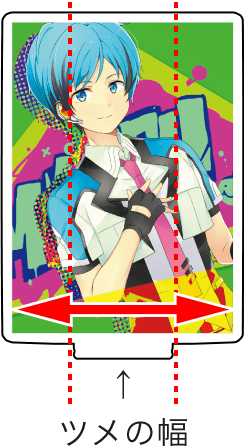
【 楕円形ツメの場合 】
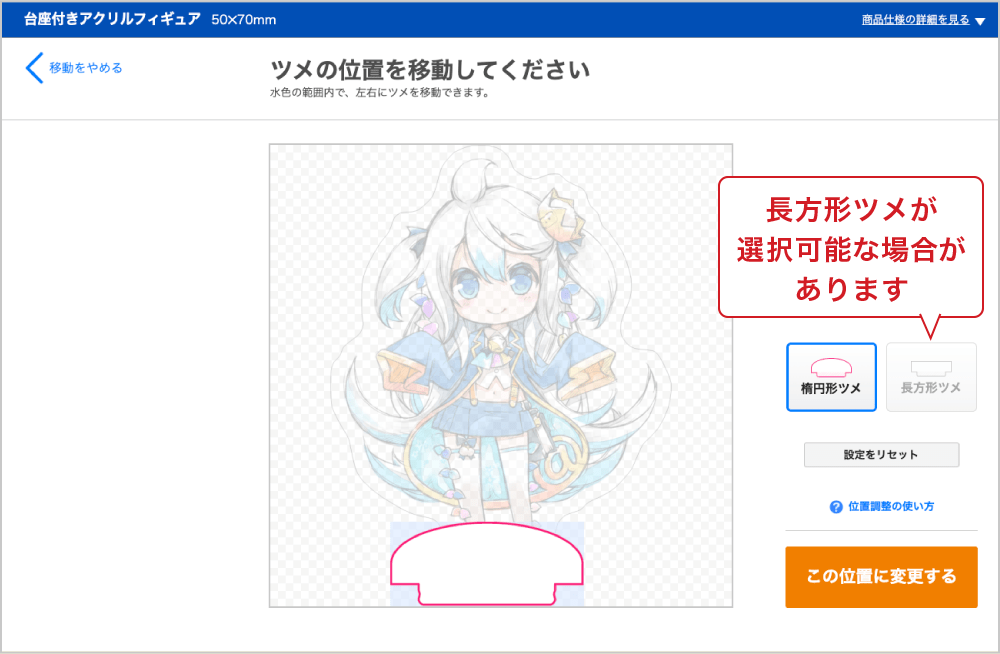
デザイン下部の幅(1)がツメの幅より小さい場合に楕円形ツメがつきます。ツメの移動はできません。
ただし、デザイン本体の幅(2)がツメの幅より大きい場合は、長方形ツメへ切り替えができます。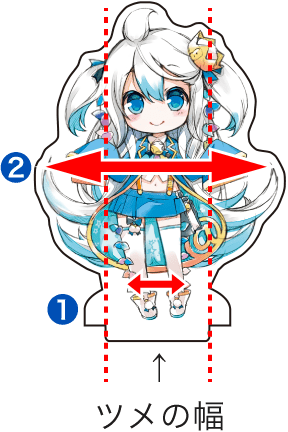
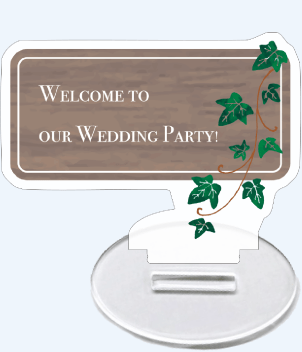
長方形ツメの移動の例
楕円形ツメが右端に配置されているので、長方形ツメに変更し中央にツメを移動させます。
 閉じる
閉じる
4サイズの確認
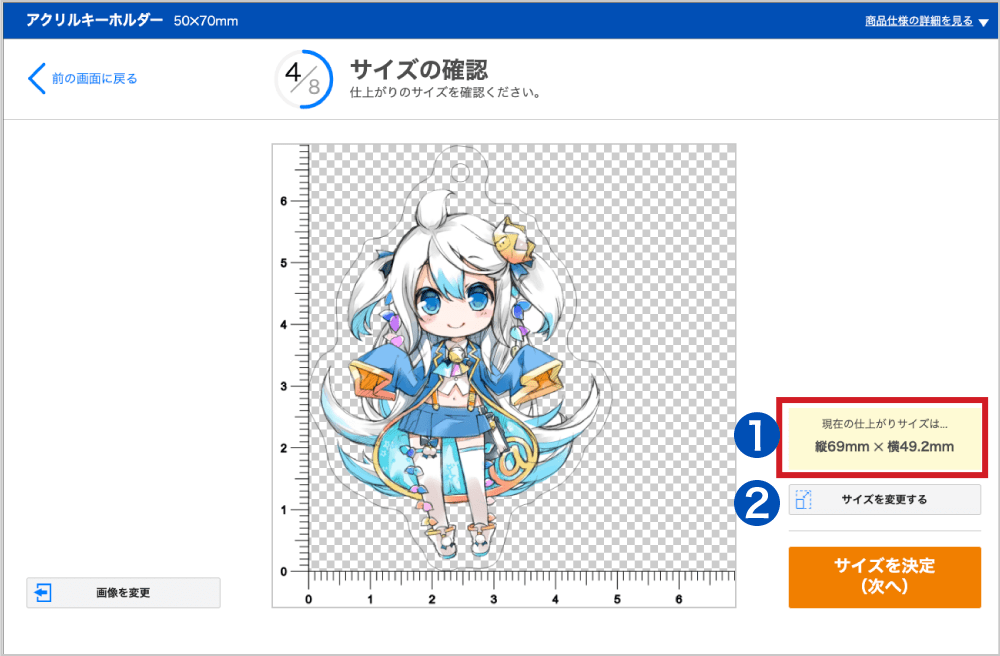
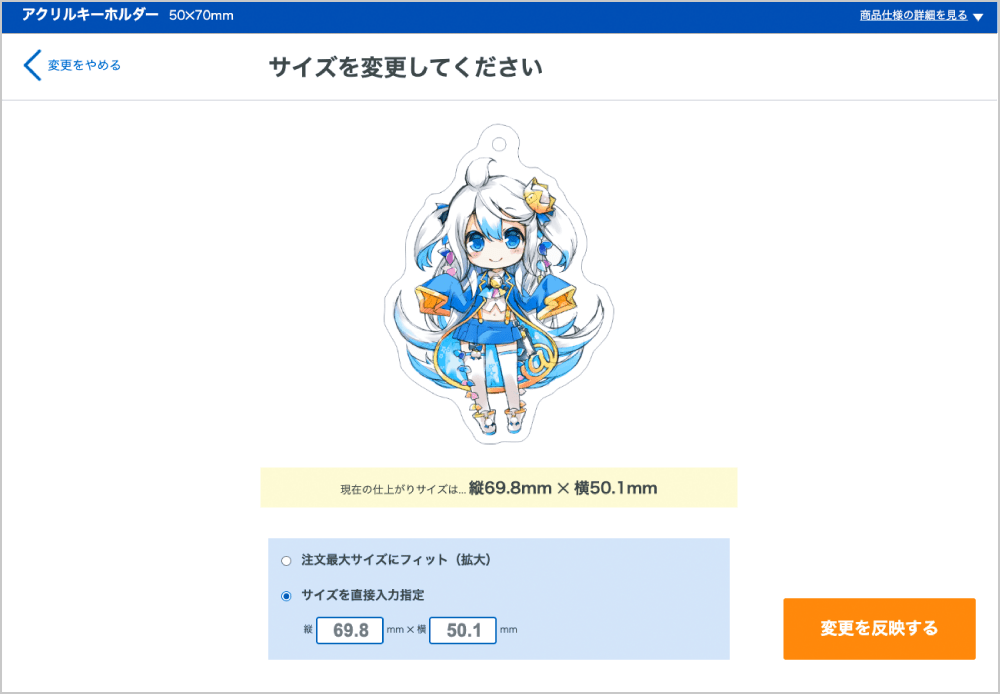
1にて仕上がりサイズをご確認ください。もしサイズの変更を行う場合は、2「サイズを変更する」より変更が可能です。(自由形状のみ)
〈サイズの変更〉
ご注文の上限を超えるサイズは、入力できません。
また、ここで入力した数字と変更後のサイズには、数ミリ単位の誤差が出る場合があります。
5ホワイト版の確認
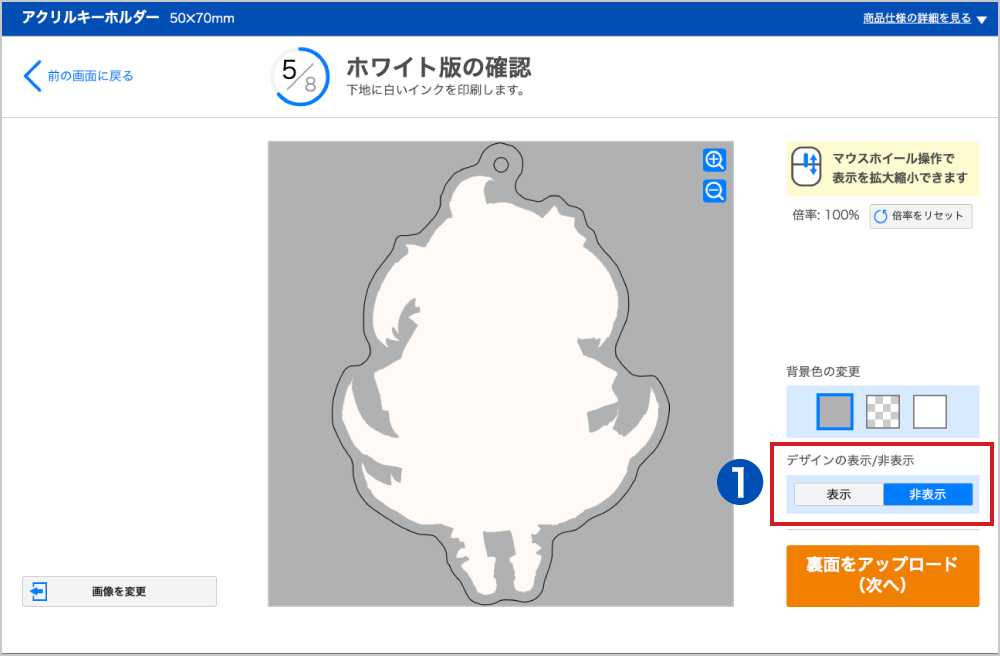
1にてデザインの表示を行い、ホワイト版がデザインに沿った形状で作成されているかご確認ください。
確認が完了しましたら、片面印刷の場合は「3Dイメージを確認」をクリックして、次へお進みください。
ホワイト版について
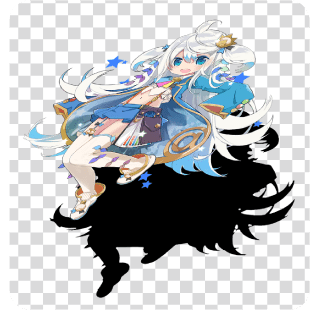
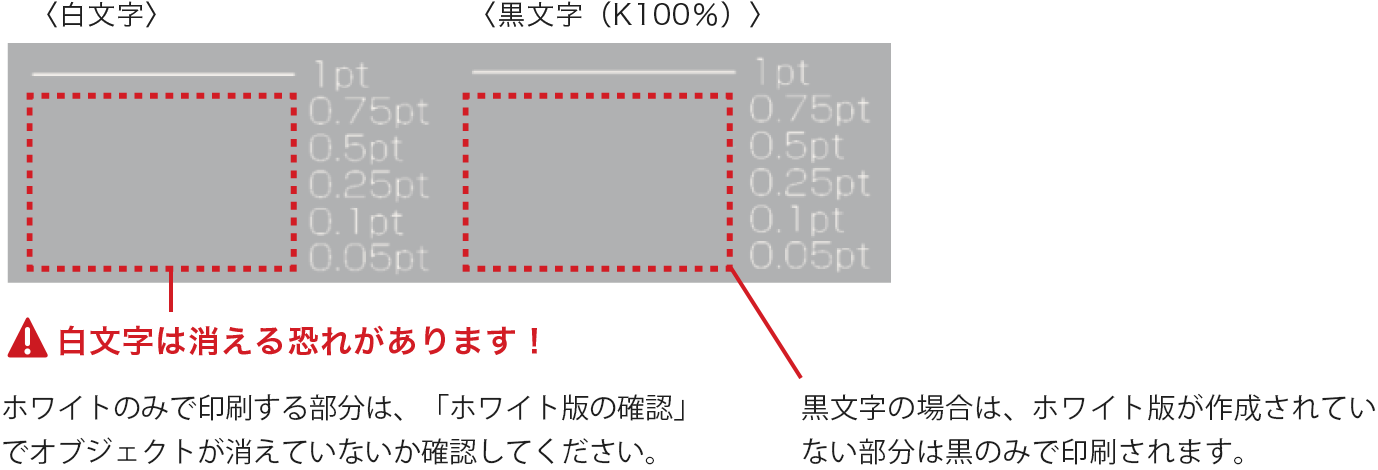
デザインからはみ出ないように、ホワイト版はデザインに対して一回り小さく(-0.1mm)作成されます。
そのため、細いオブジェクトにはホワイト版が作成されない(消えてしまう)ことがあります。
【データ】
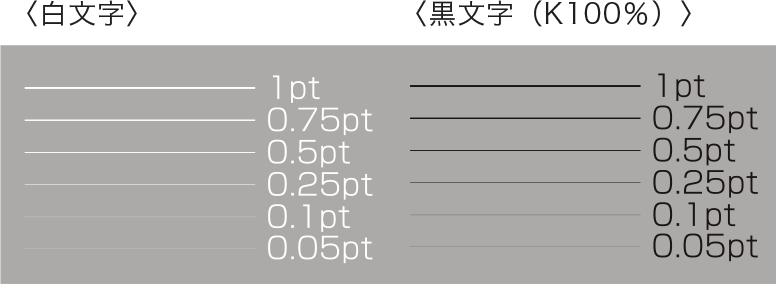
【シミュレーターで表示されたホワイト版】
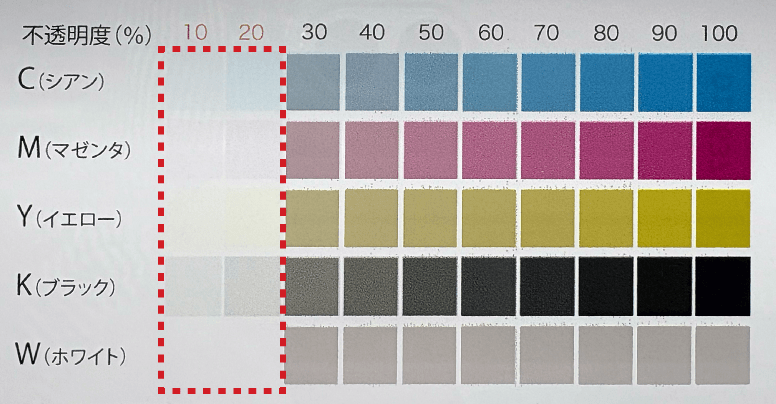
不透明度20%以下の部分にはホワイト版が作成されません。
【データ】
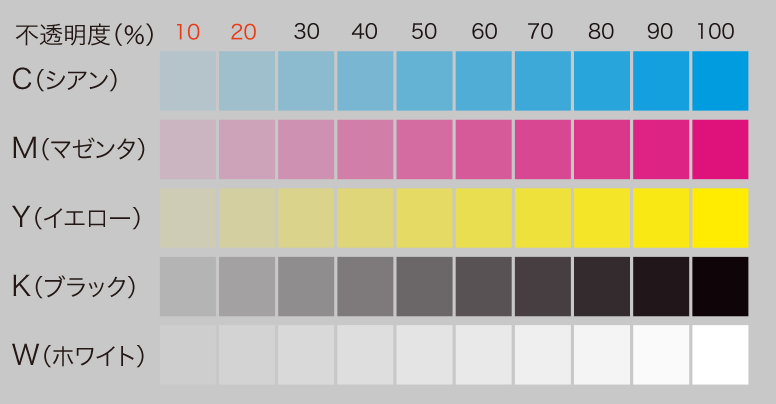
【シミュレーターで表示されたホワイト版】
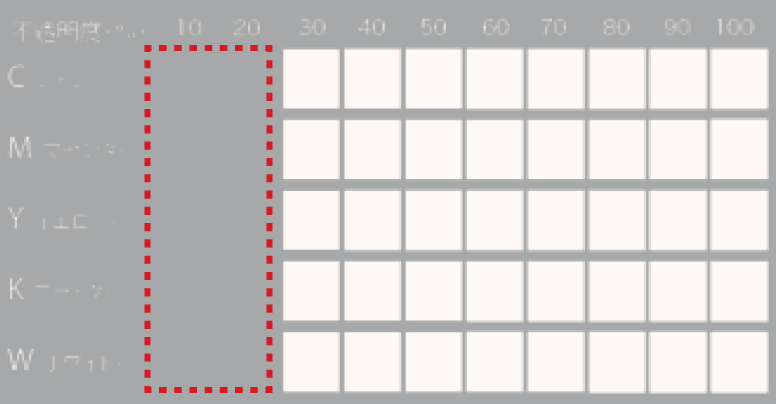
【実際の仕上がり】
6裏面の画像をアップロード(両面印刷の場合)
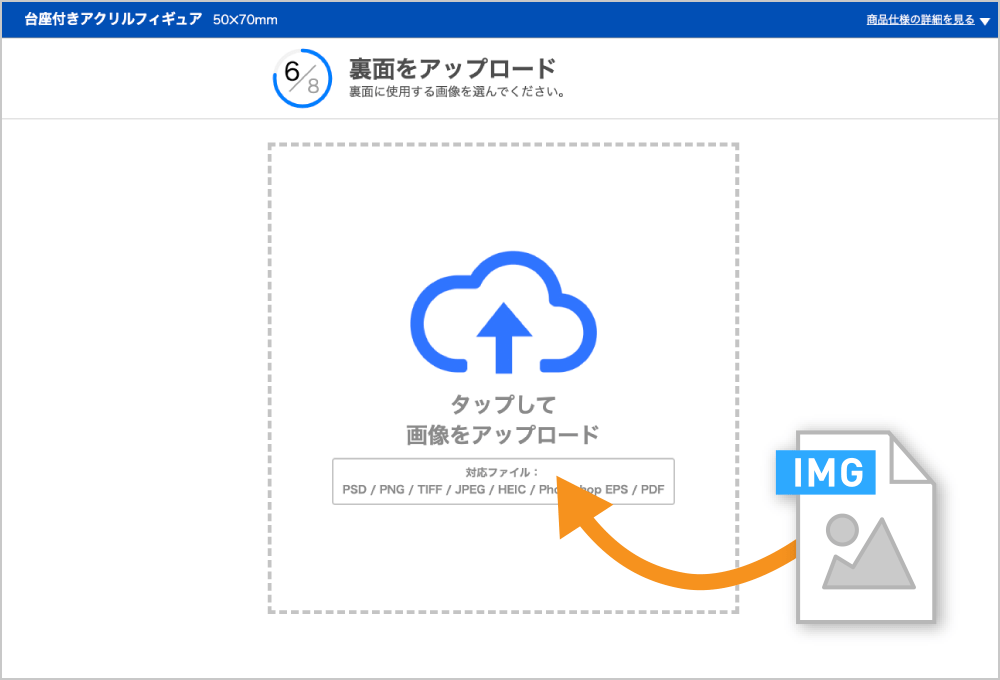
枠内をクリックして、アップロードしたいデータを選択するか、データを直接ドラッグ&ドロップしてください。
7裏面データの調整(両面印刷の場合)
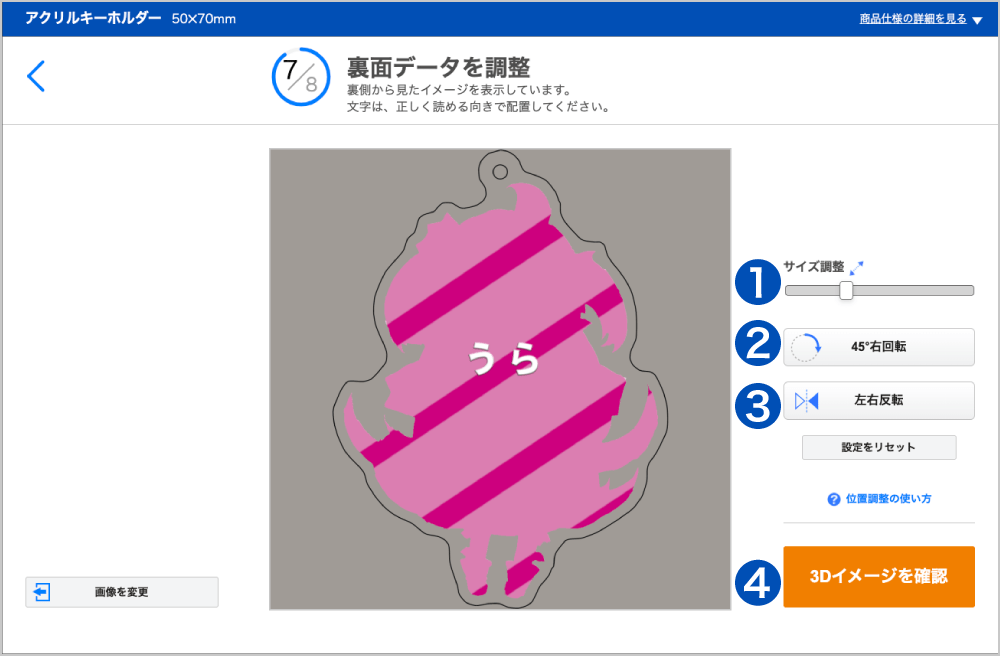
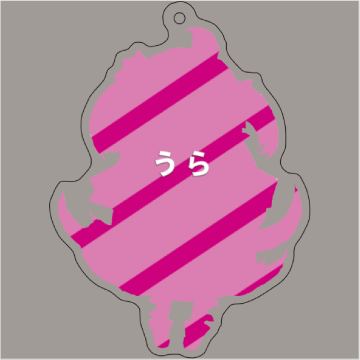
ホワイト版に合わせて裏面のデザインを調整してください。表面と同じシルエットのデータをアップロードした場合は、3「左右反転」をクリックし反転させるとスムーズに調整できます。
必要に応じて1〜3の確認や調整を行い、完了しましたら4「3Dイメージを確認」をクリックしてください。
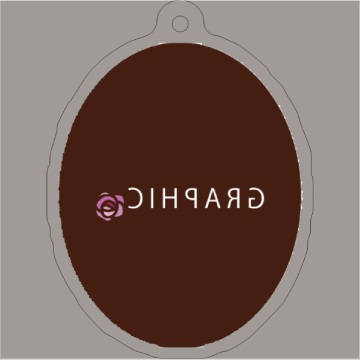
裏面に文字がある場合の注意点
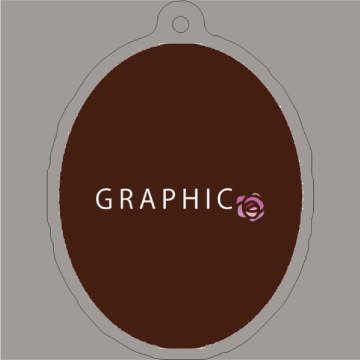
裏面のプレビューは、裏返して裏側から見たイメージとなっています。
文字やQRコードなどがある場合は正しく読める向きになるよう配置してください。
〈 裏面の仕上がり例 〉


〈位置調整の使い方〉
ホワイト版と裏面のデザインにずれがある場合は、裏面のデザインにカーソルを合わせ、左クリックしたままマウスを動かすと移動が可能です。
スマートフォンの場合は、裏面のデザインをタップし希望の位置に移動させてください。
サイズ調整が必要な場合は、1のサイズ調整のバーを左右に動かして拡大縮小してください。
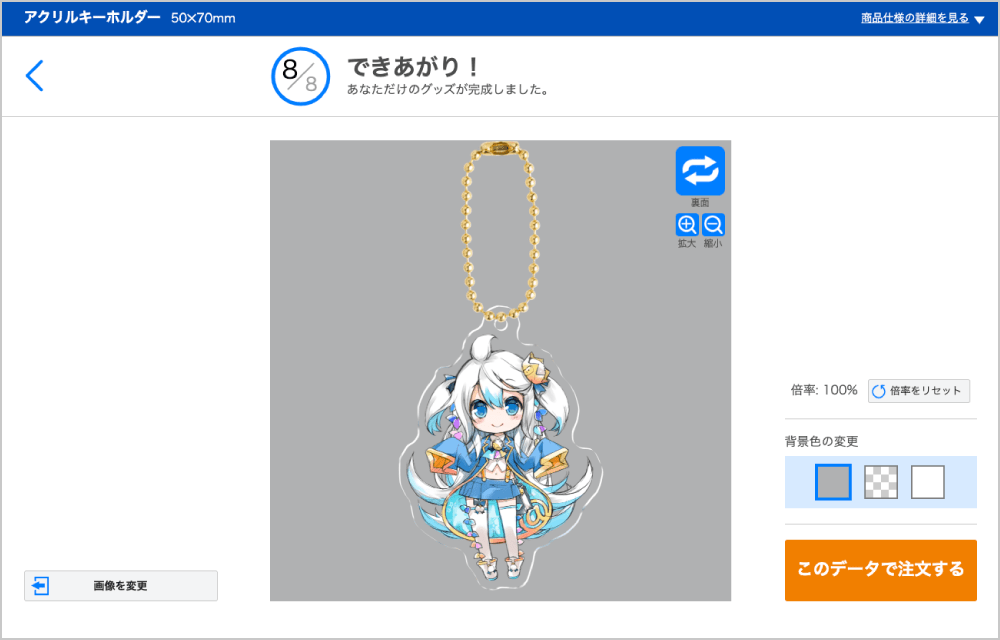
あなただけのグッズが完成しました!
イメージ画像が完成しました。
両面印刷の場合は、裏面のイメージ画像もご確認いただき、問題なければ「このデータで注文する」をクリックしてください。
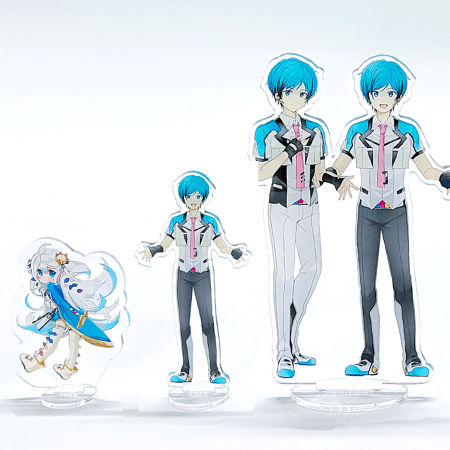
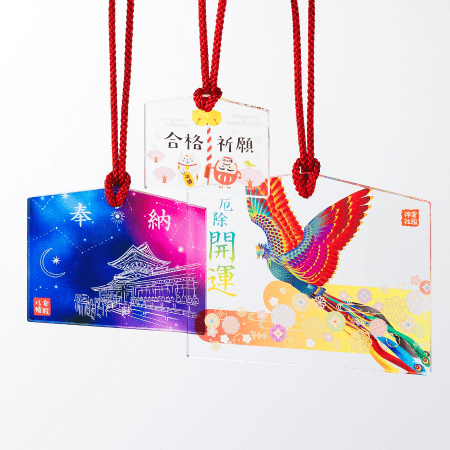
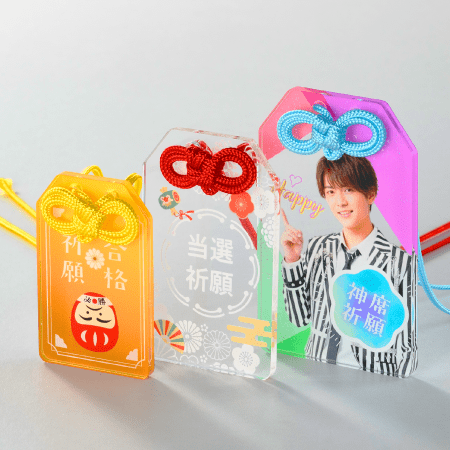
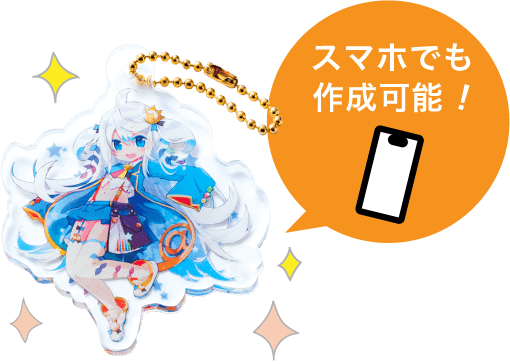
アクリルグッズの仕上がりイメージ
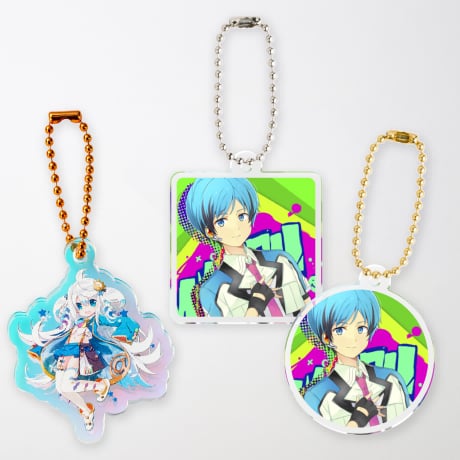
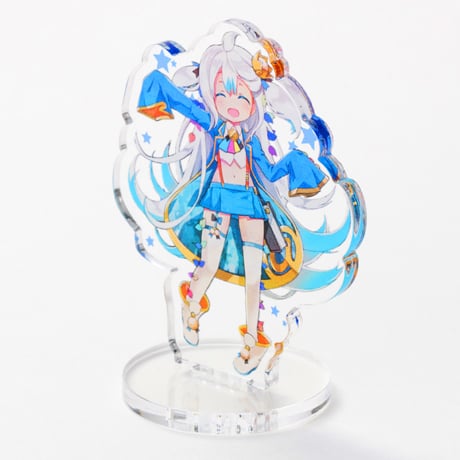
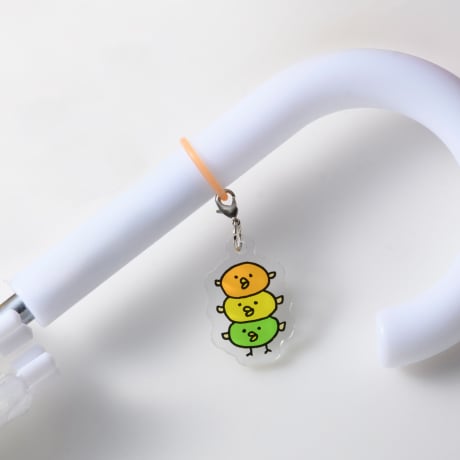
滑らかでキレイなカット面。自由な形状で高品質プリントできるアクリルグッズ。
高品質なUV印刷で、高発色な印刷を実現。3mm厚の透明アクリル素材を使用します。
自由な形でのカッティングが可能で、切り口は「アイスメルトカット方式」により断面が滑らかな仕上がりです。オプションで選択できるストラップは、多数のバリエーションから1つ無料でお選びいただけます。別売りの専用台紙を同カートにご注文いただければ、台紙封入(無料)が可能です。
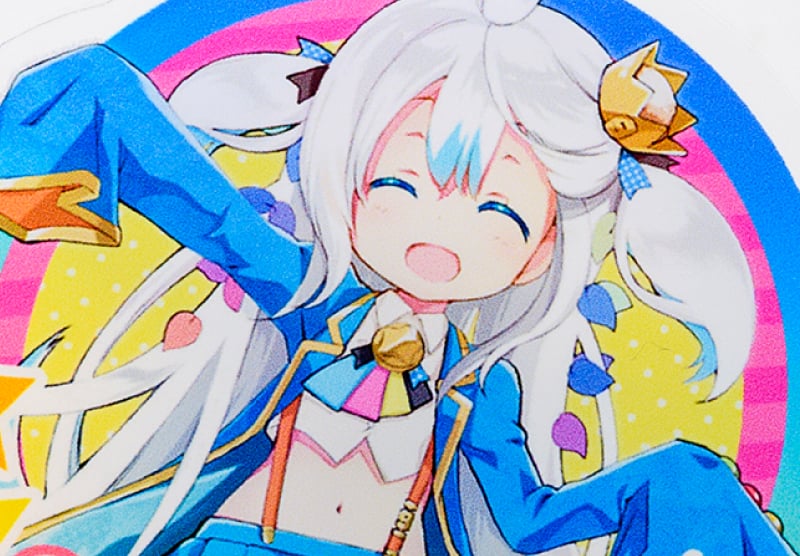
RGBデータ入稿に対応しているため、写真やイラストなどを鮮明に印刷します。
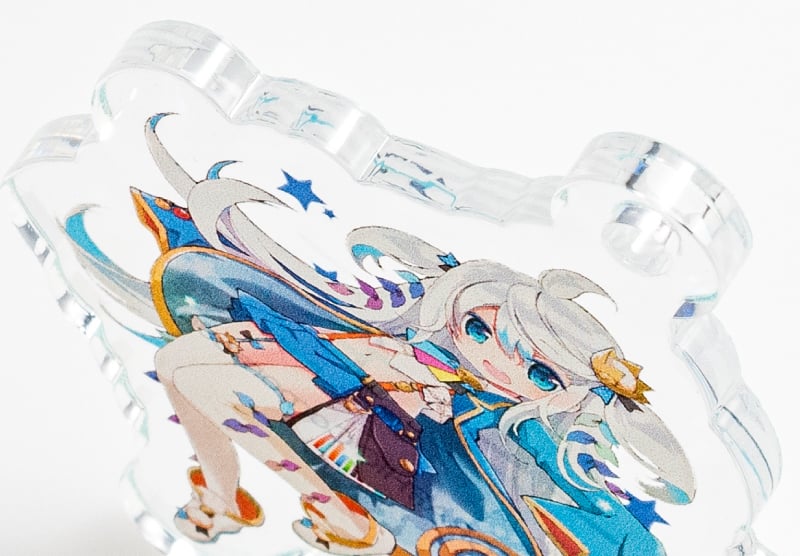
3mm厚の素材を採用。自由な形状でカットが可能で、切り口はアイスメルトカットにより滑らかな仕上がりです。
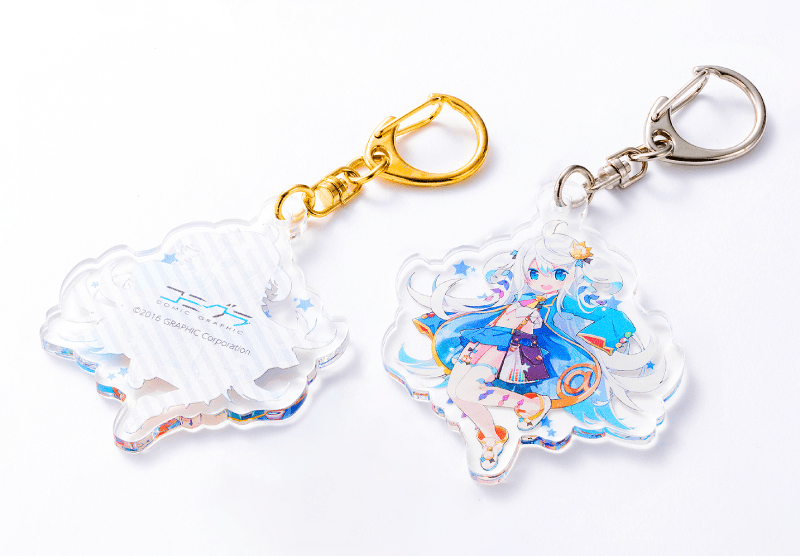
両面印刷に対応しており、表裏で異なるデザインを作成する事ができます。
クリアタイプのみ
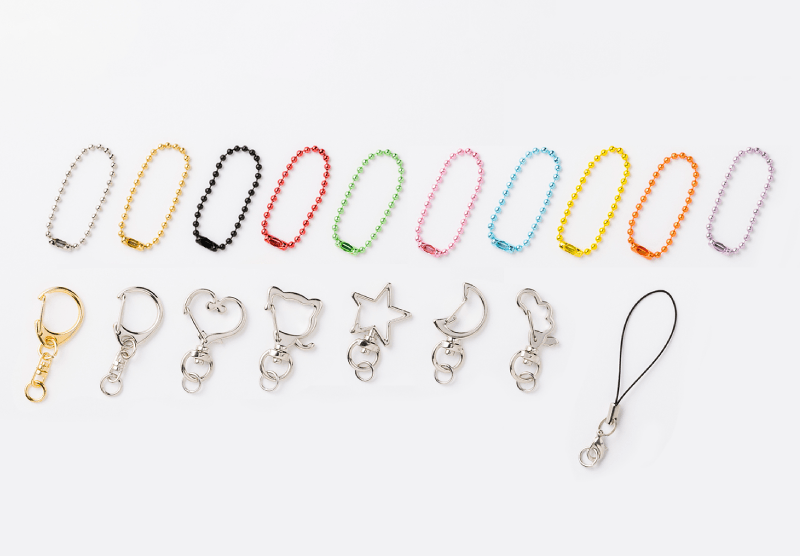
ストラップは多数のバリエーションから無料で1つお選びいただけます。(アクリルキーホルダー)
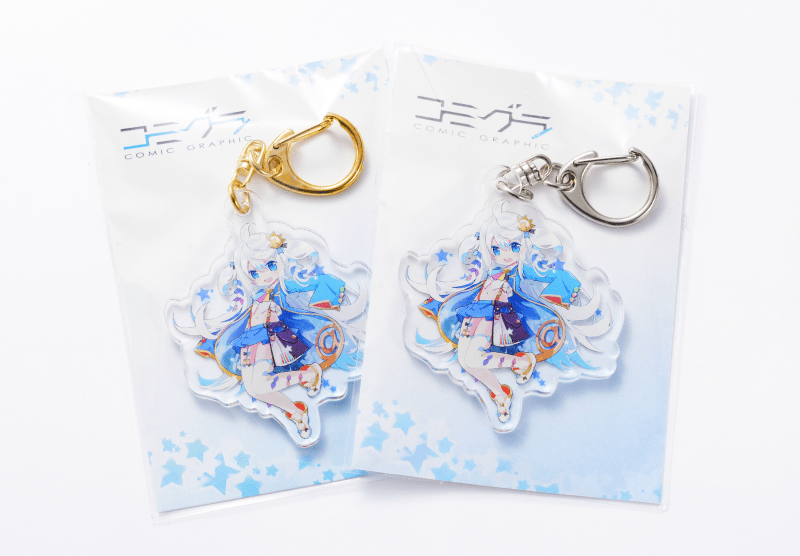
別売りの専用台紙を同カートにご注文いただければ、台紙封入(無料)が可能です。
アクリルグッズのお役立ち情報
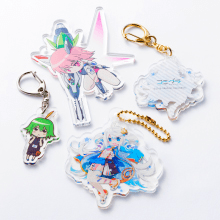

おすすめ関連商品
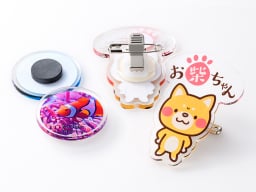
アクリルバッジ印刷
イラストや写真などを使用したオリジナルグッズやノベルティに最適な商品です。

アクリルフィギュア(アクリルジオラマ)
写真やイラストを立体的に表現。記念品やグッズ制作におすすめです。
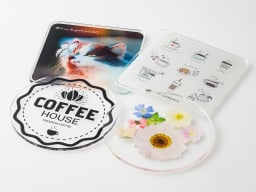
アクリルコースター印刷
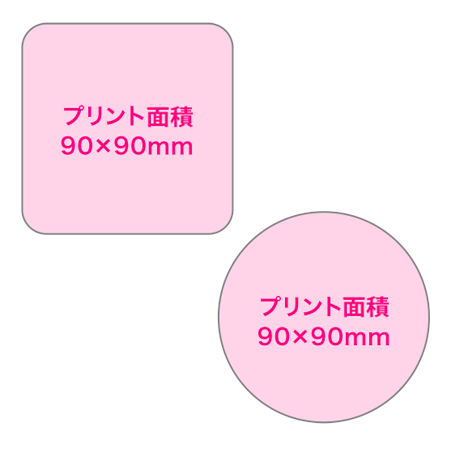
耐水性・耐久性に優れたコースター。形状は円形と角丸四角の2タイプから作成可能です。
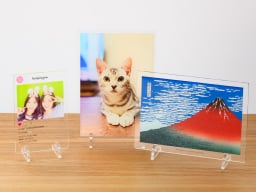
アクリルボード印刷
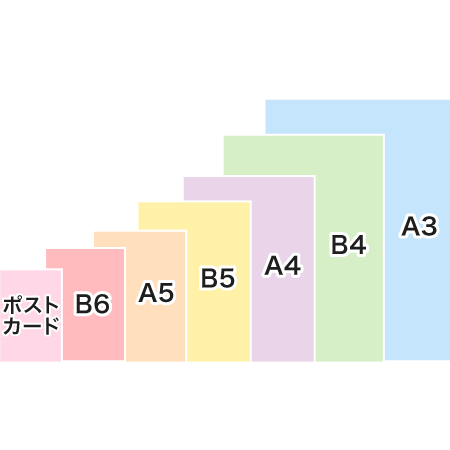
イラストや写真に最適!定番のA5、A4サイズから最大A3サイズまでラインナップ。
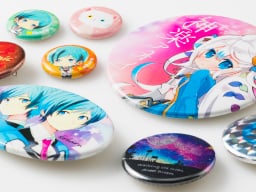
オリジナル缶バッジ・缶ミラー印刷
多彩な形状、サイズ、素材より、缶バッジ・缶ミラーを1個からお手軽に作成できます。
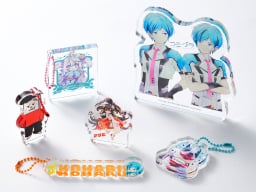
アクリルミニブロックキーホルダー
ぶら下げても立てても飾れる8mm厚のオリジナルキーホルダーが1個から作成可能!
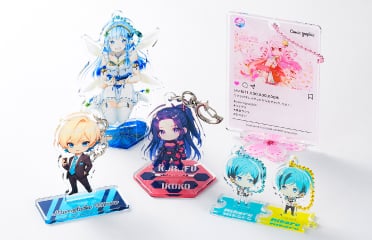
アクリルスタンドキーホルダー
アクキー×アクスタの2way仕様。持ち運んでも飾っても楽しめます!