


アクリルミニブロックキーホルダー

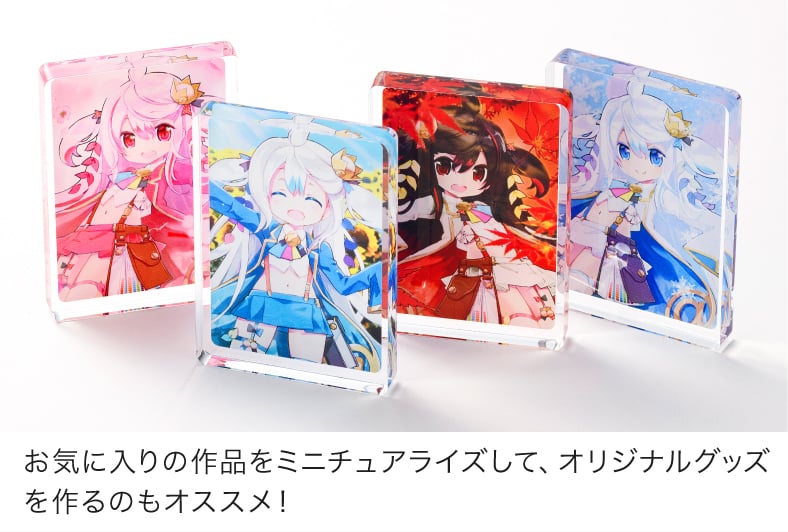
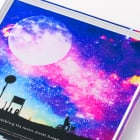

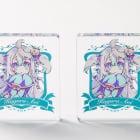
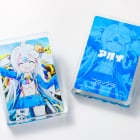
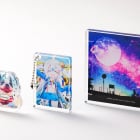
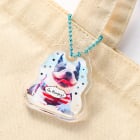

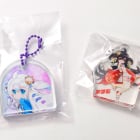
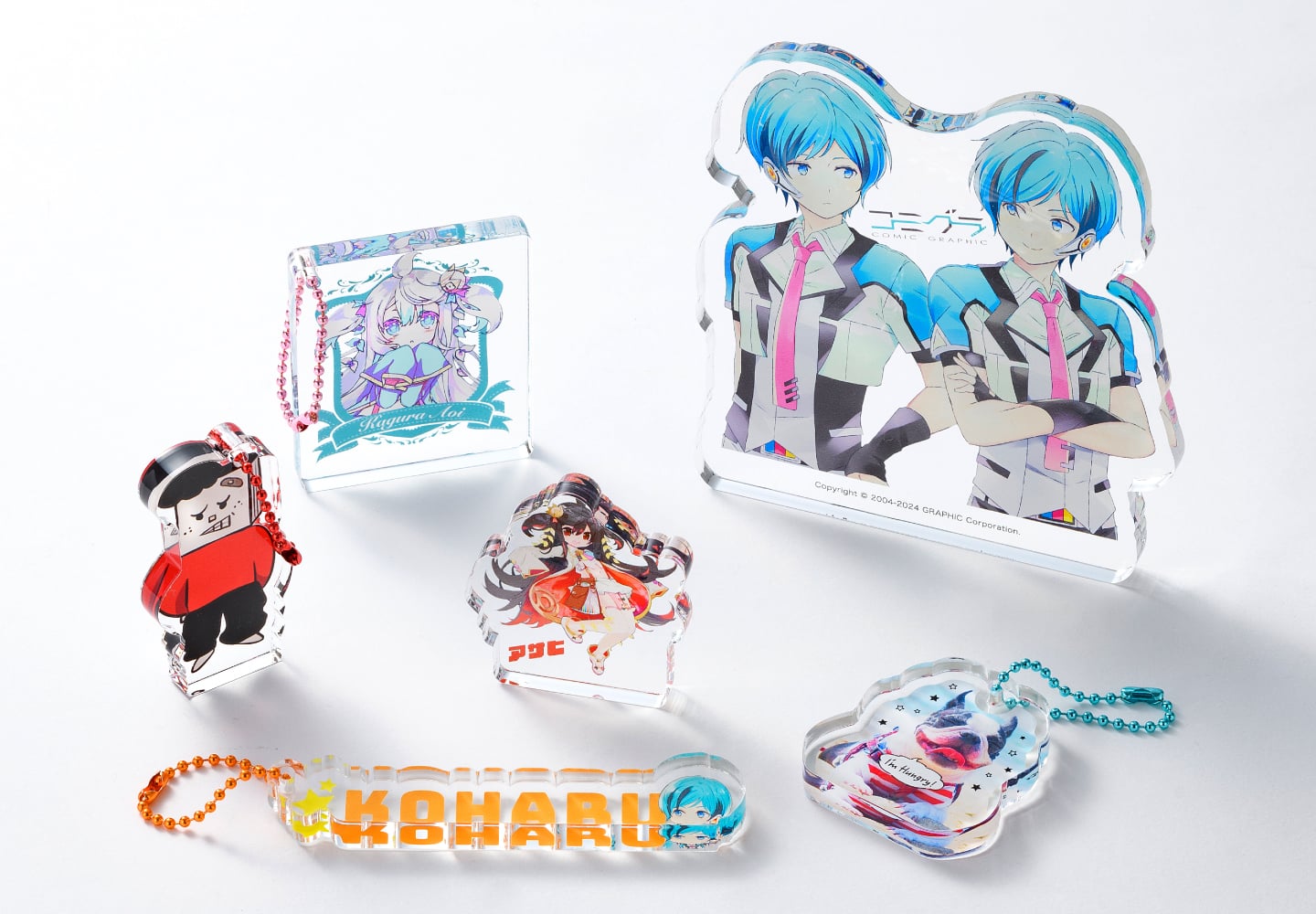
ぶら下げても立てても飾れる8mm厚のオリジナルキーホルダーが1個から作成可能!
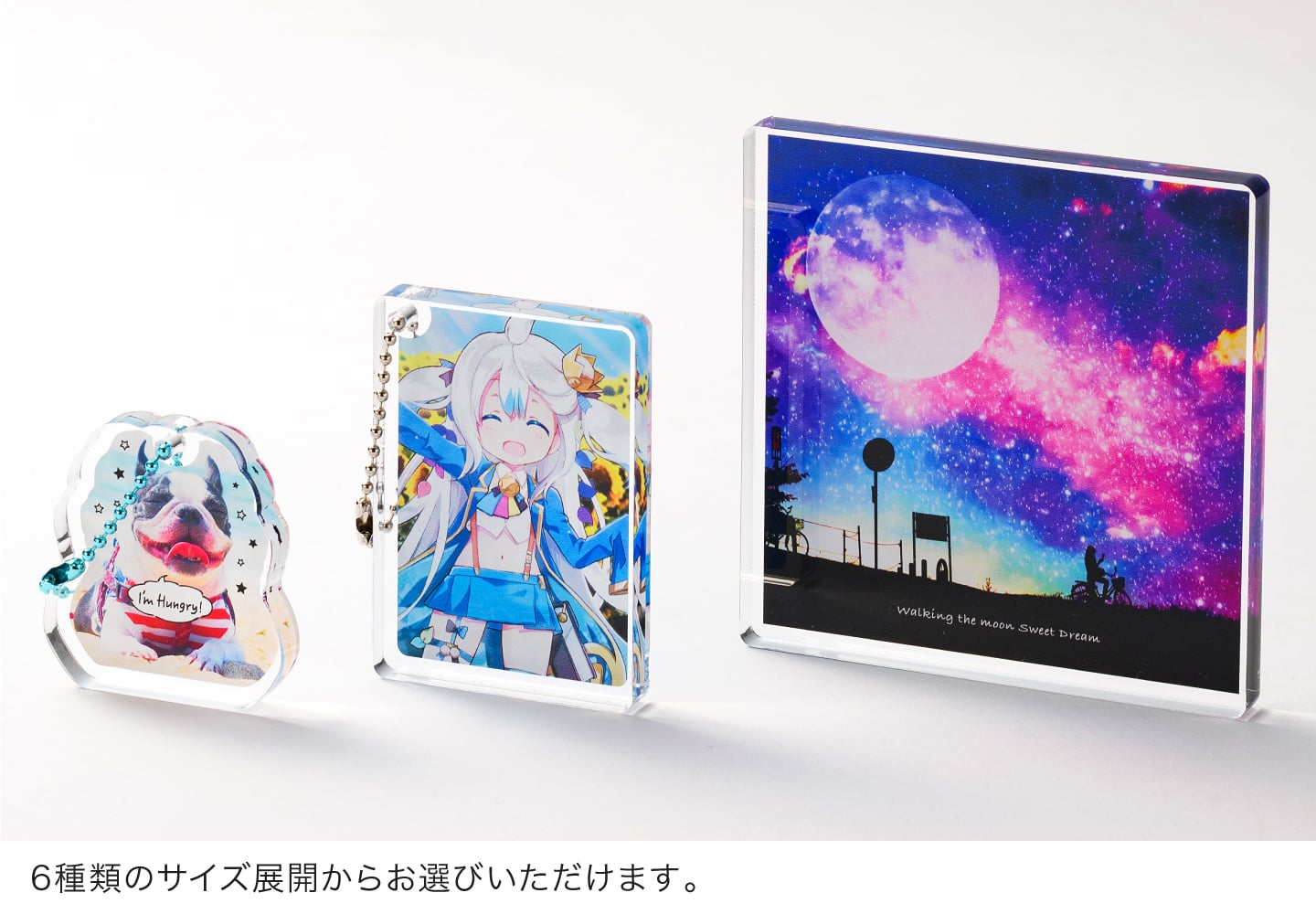
アクリルミニブロックキーホルダーは、8mm厚の透明アクリル素材でしっかりとした厚みがあり、キーホルダーとしての用途はもちろん、お部屋やデスクなどに立てて飾ることもできます。自由な形状でカッティングが可能です。
1個から作成可能
5日納期・10日納期
RGBデータ対応
2,000円以上送料無料
テンプレート必須商品
- 1個あたり
- ¥432(税込)~
- 50×50mm以内サイズ
- 片面カラー
- 10日納期
- 100個ご注文の場合
ご注文・価格表(お見積り)はこちら

商品仕様
データ作成ガイド
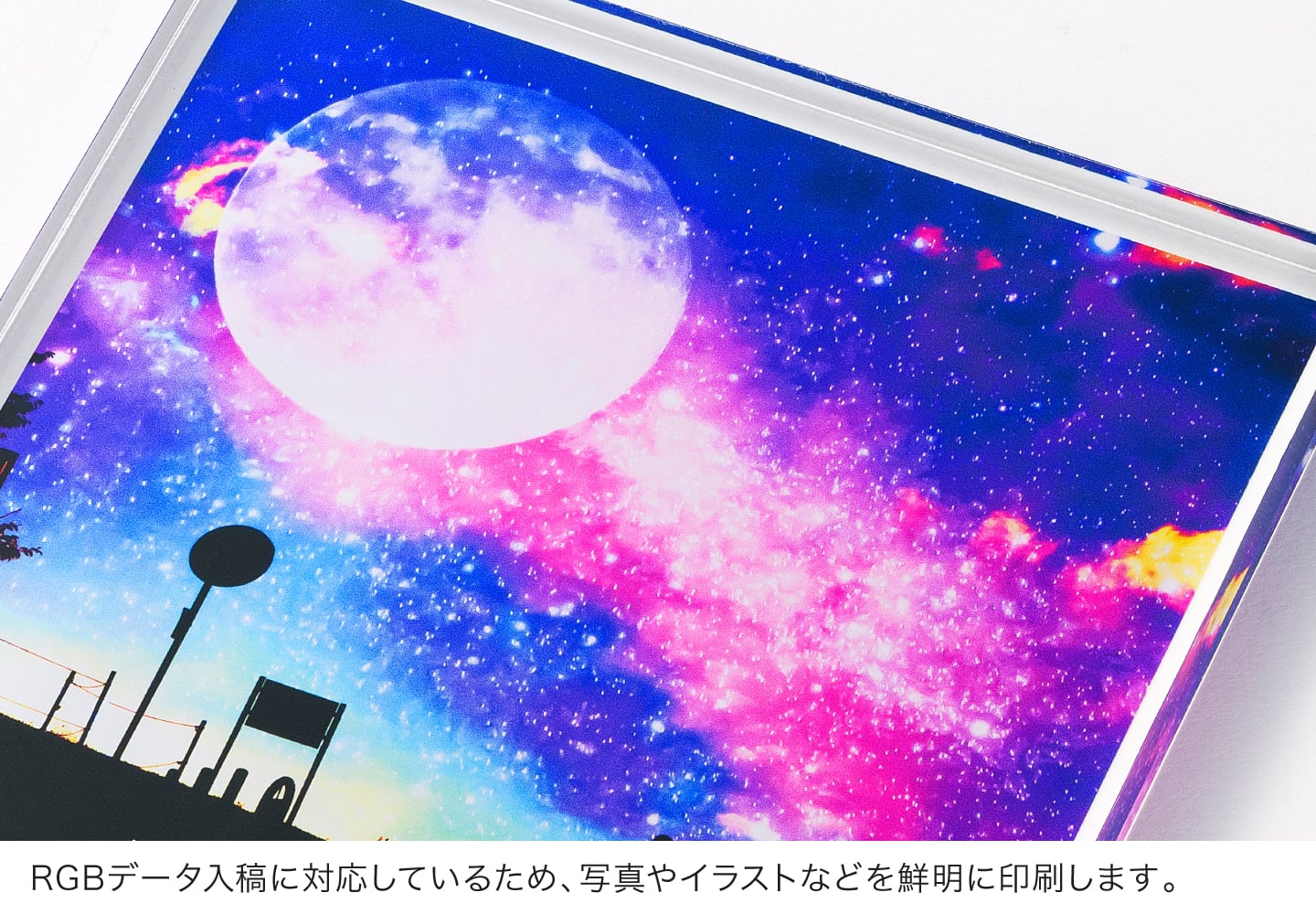
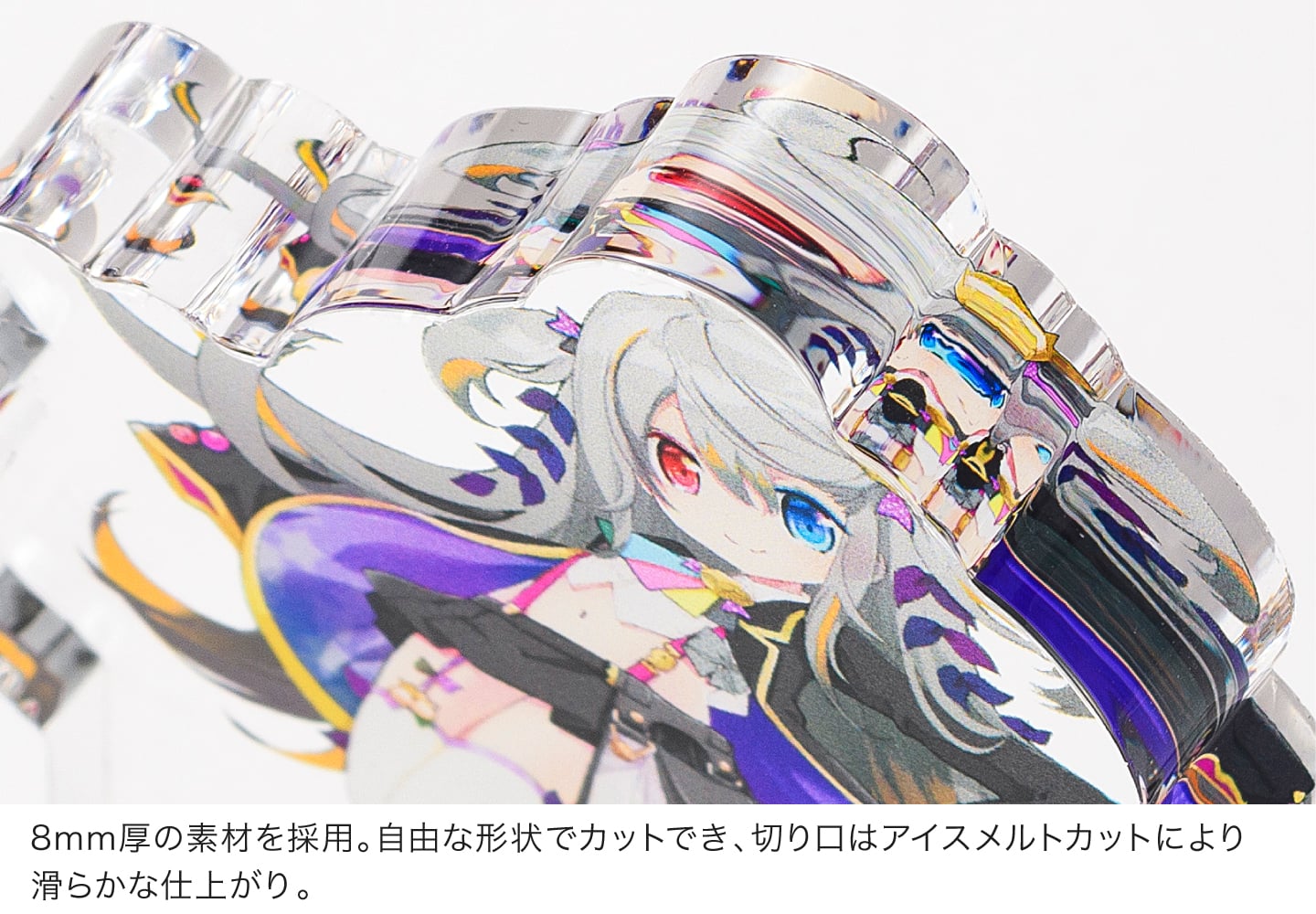
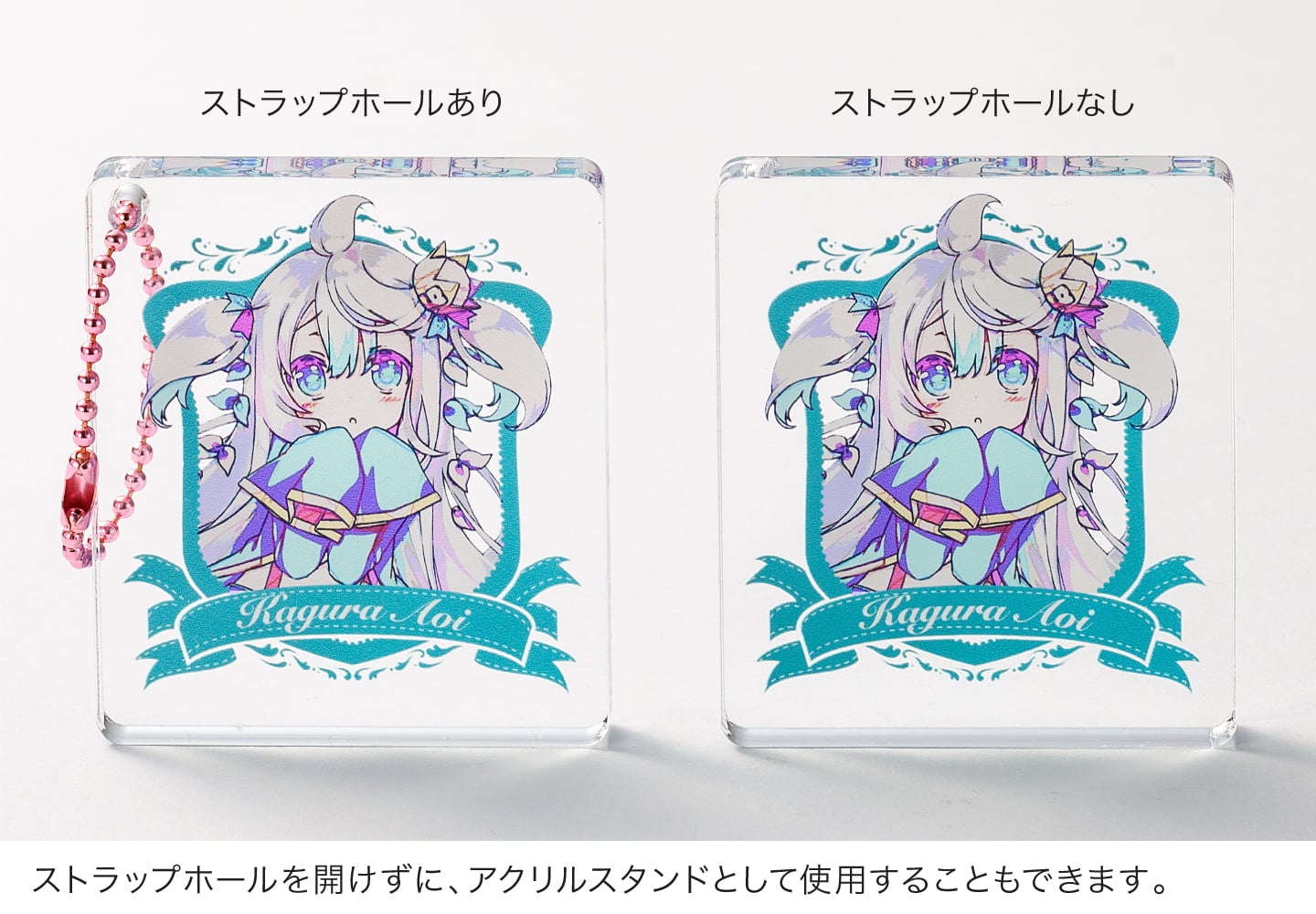
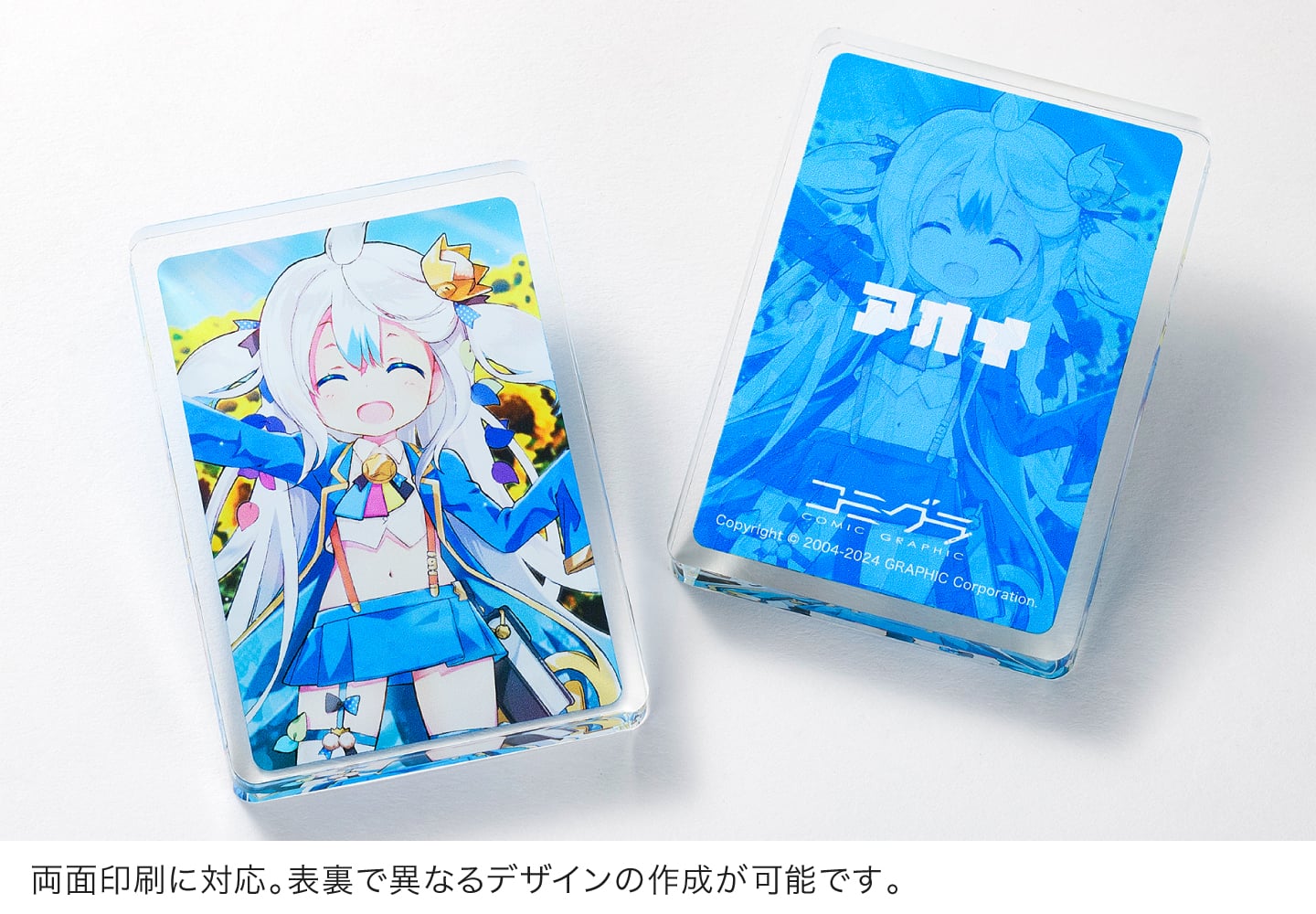
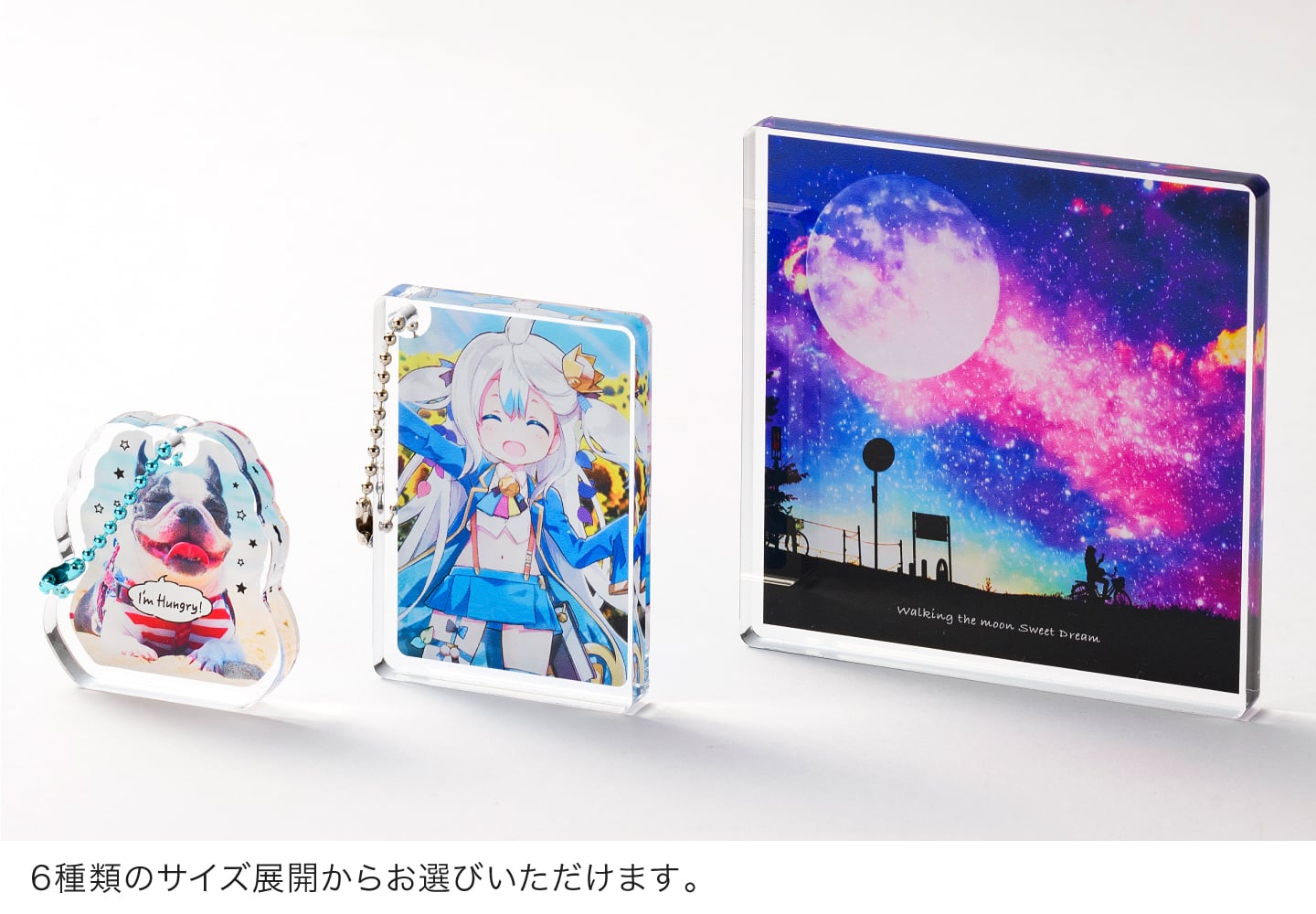
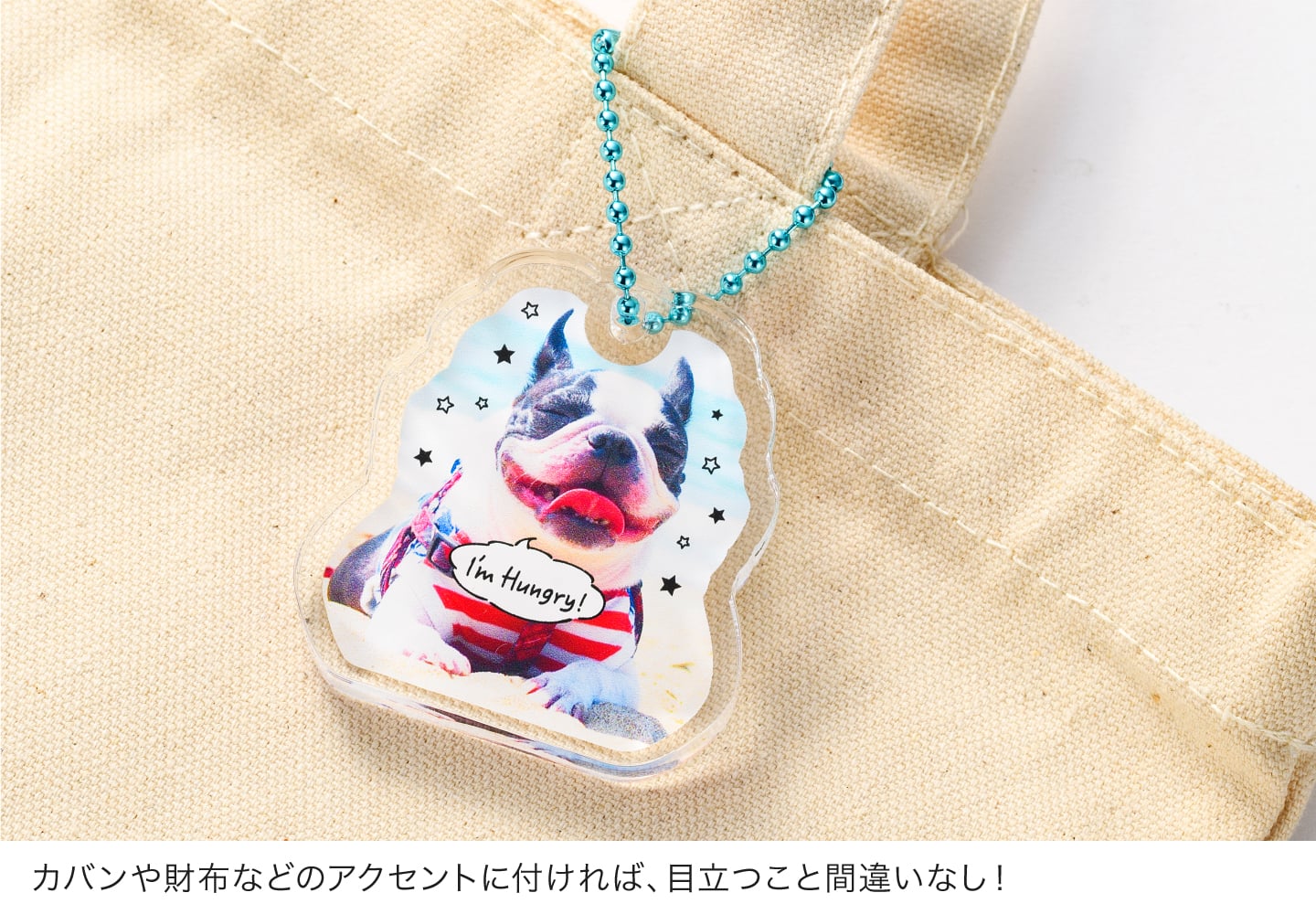
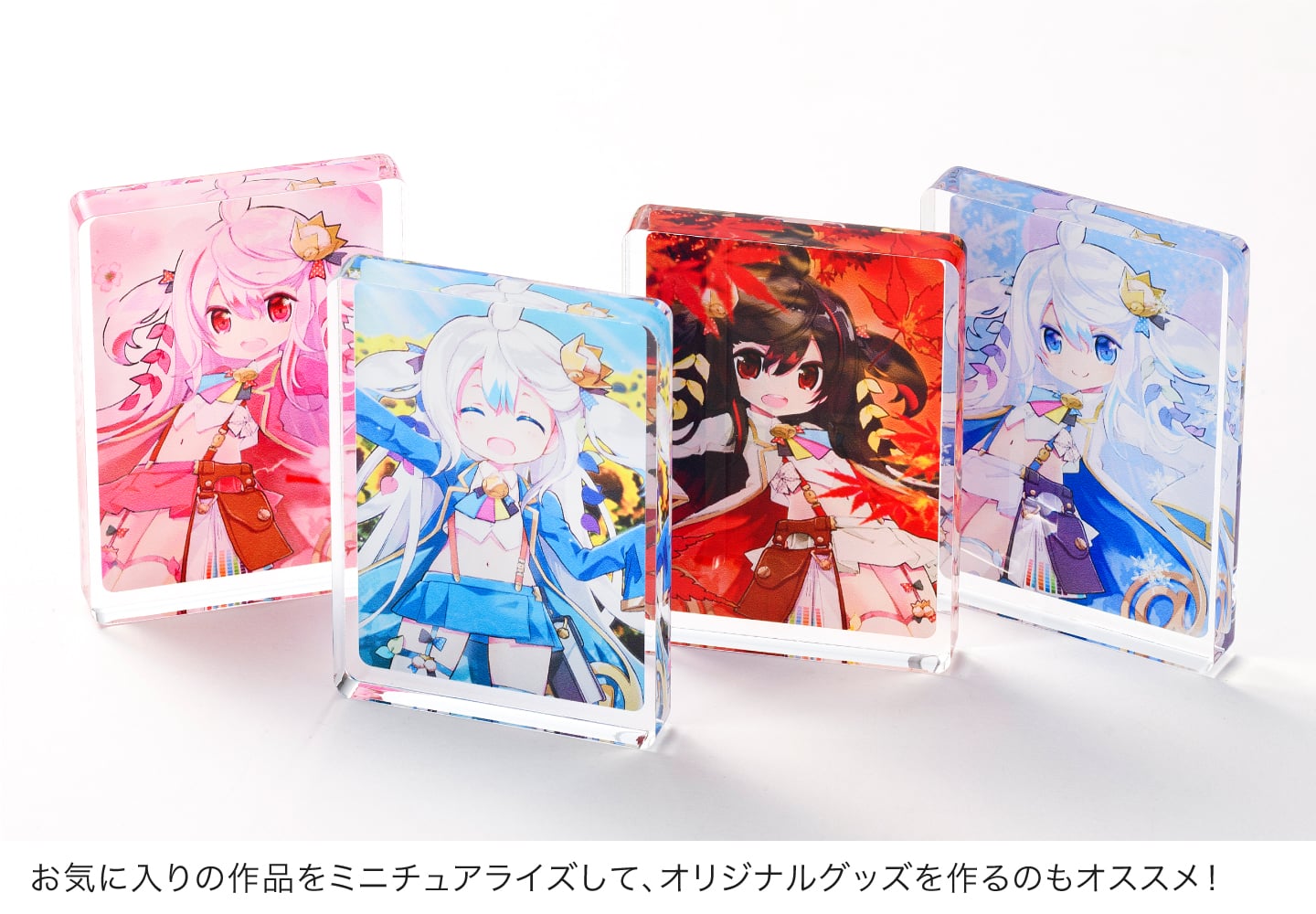
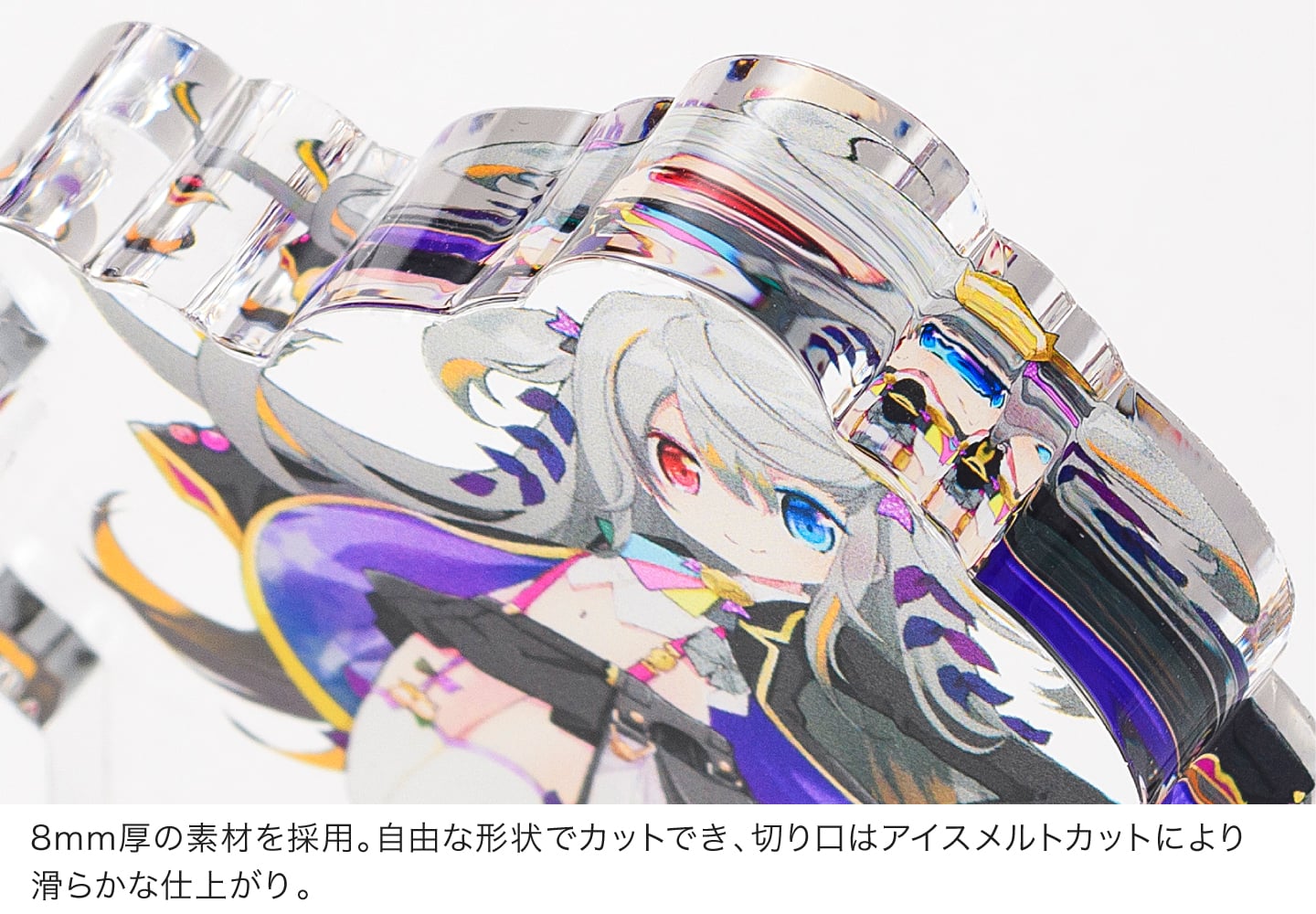
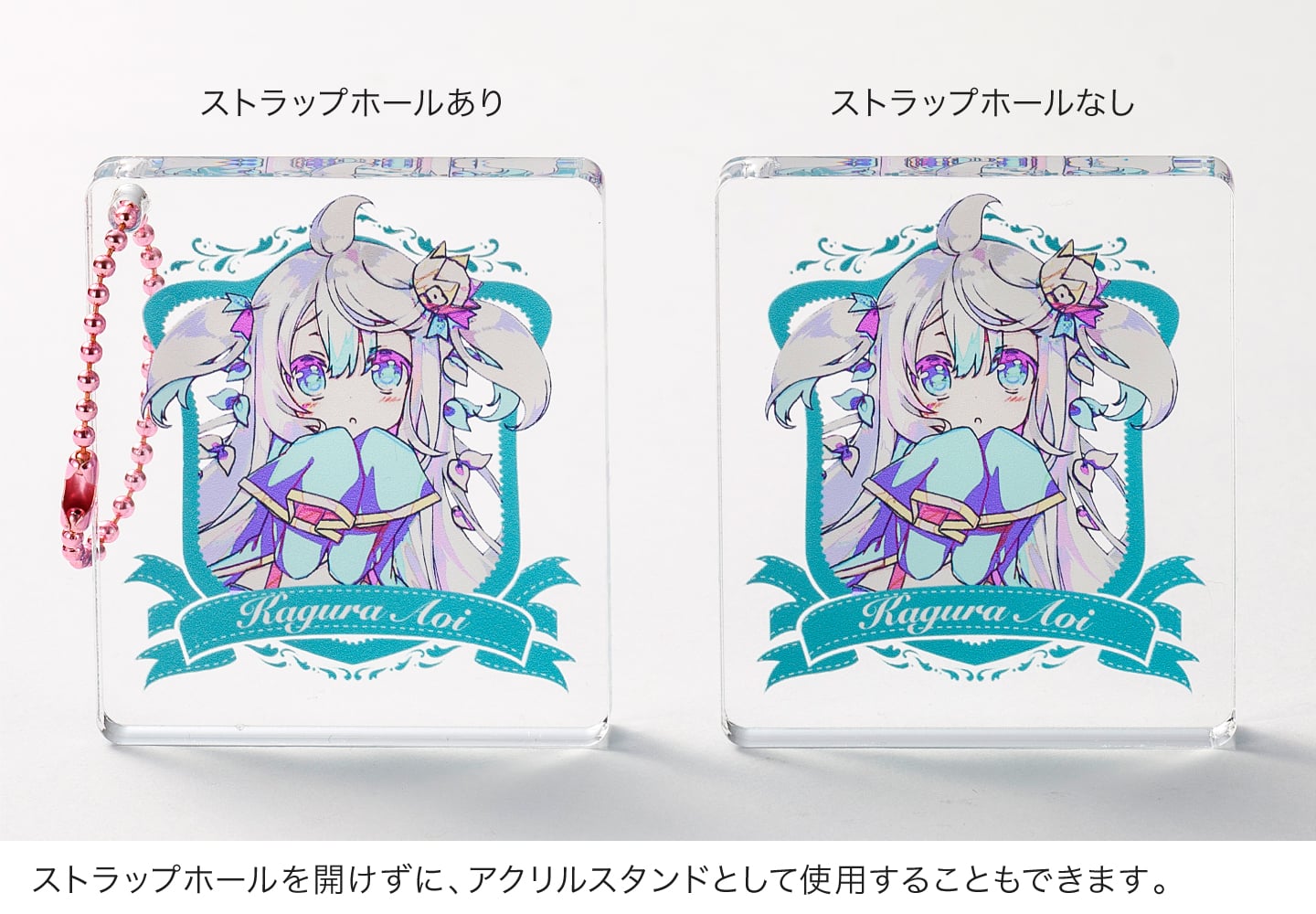
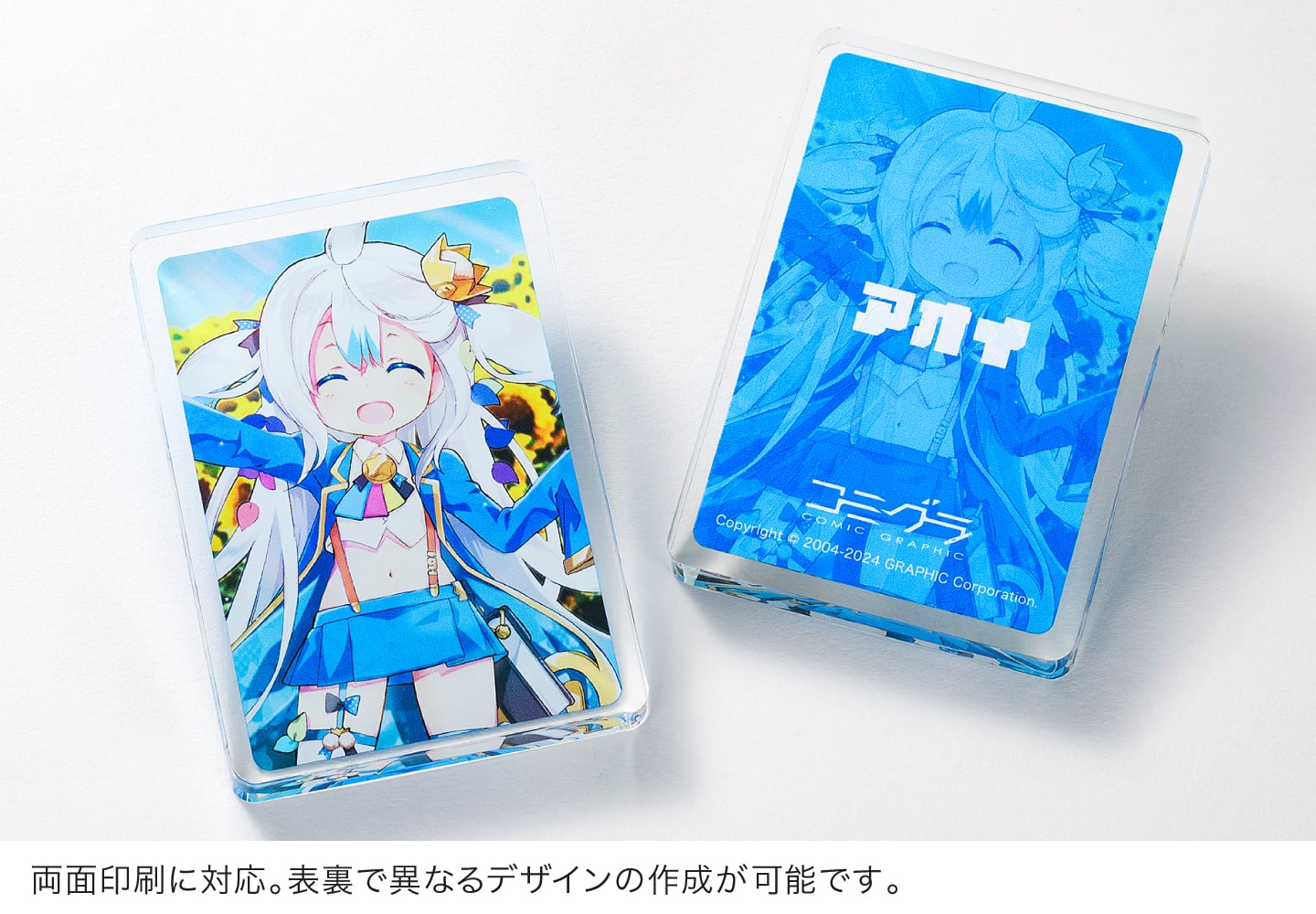
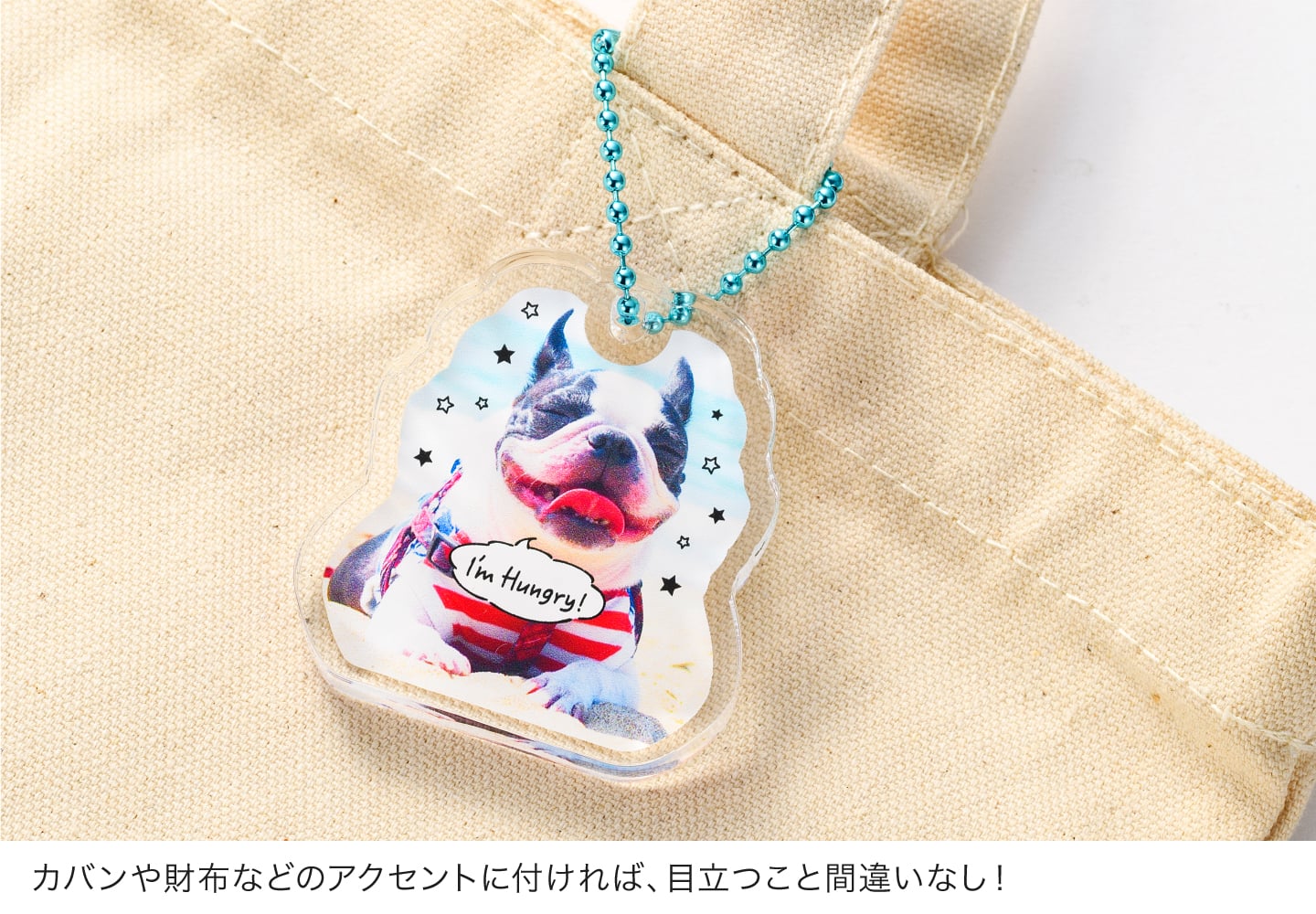
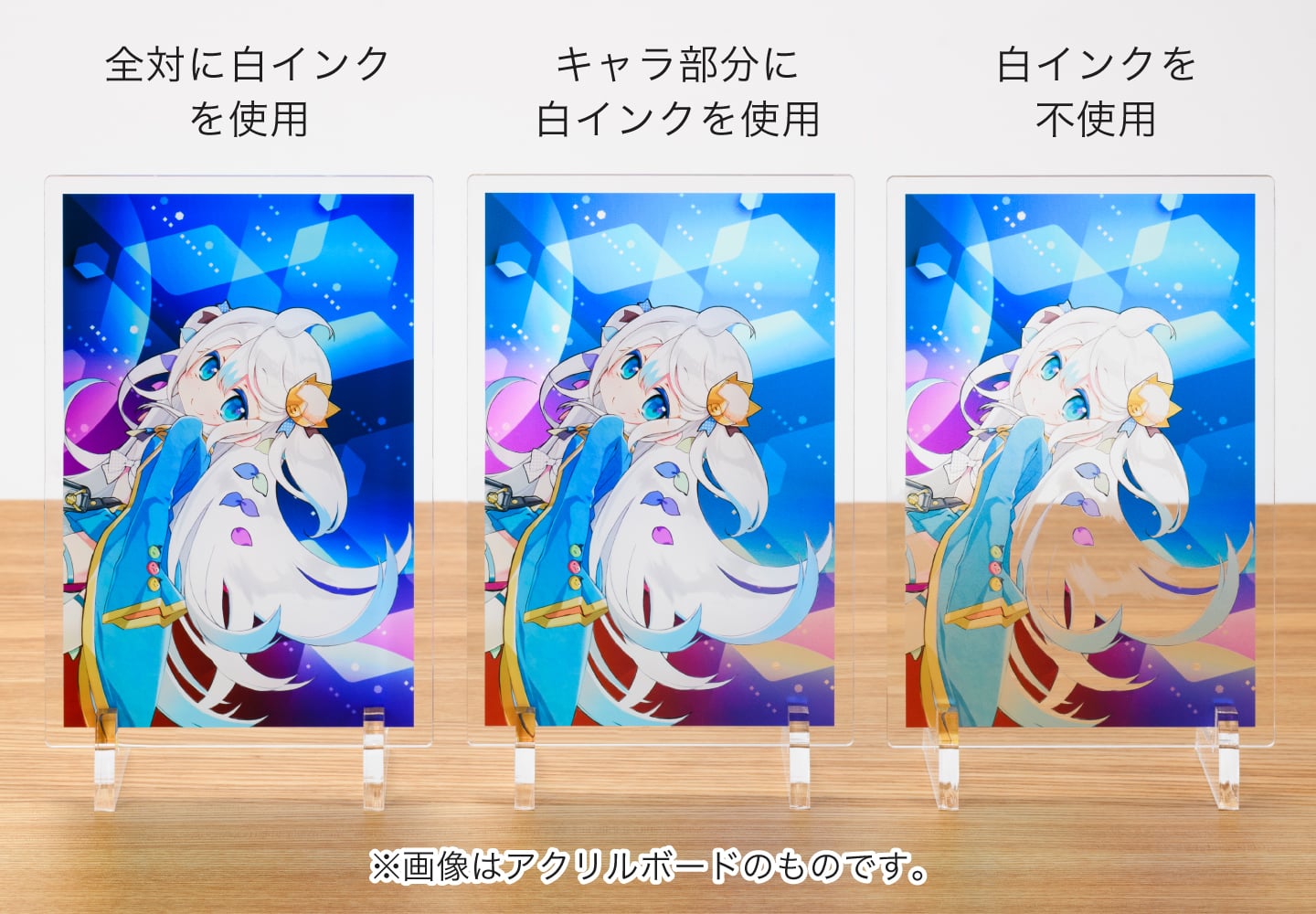
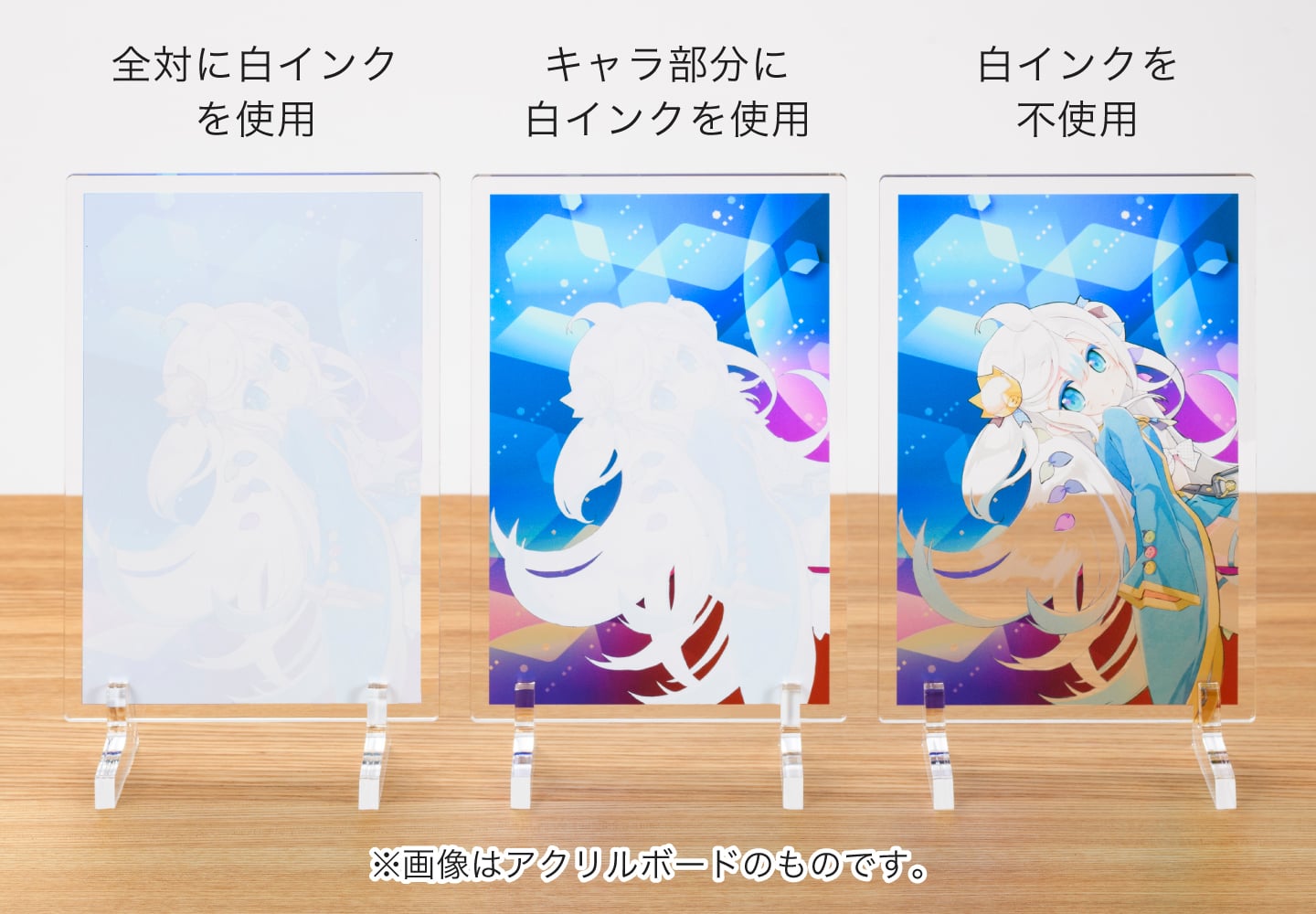
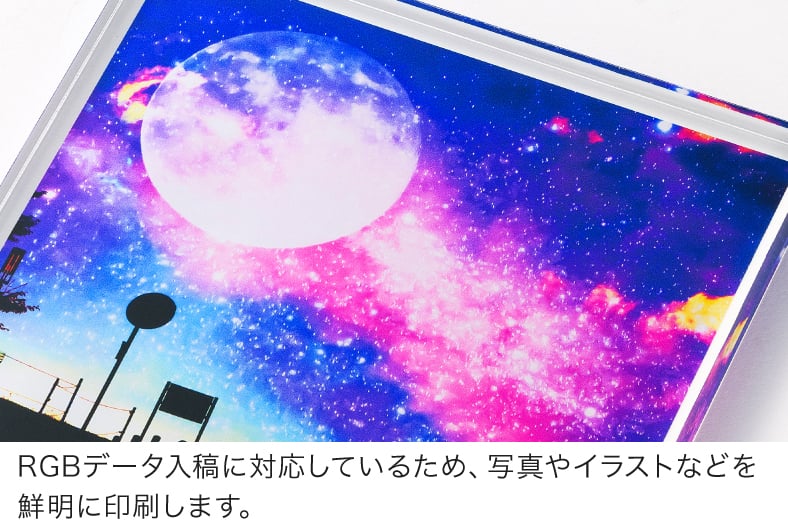
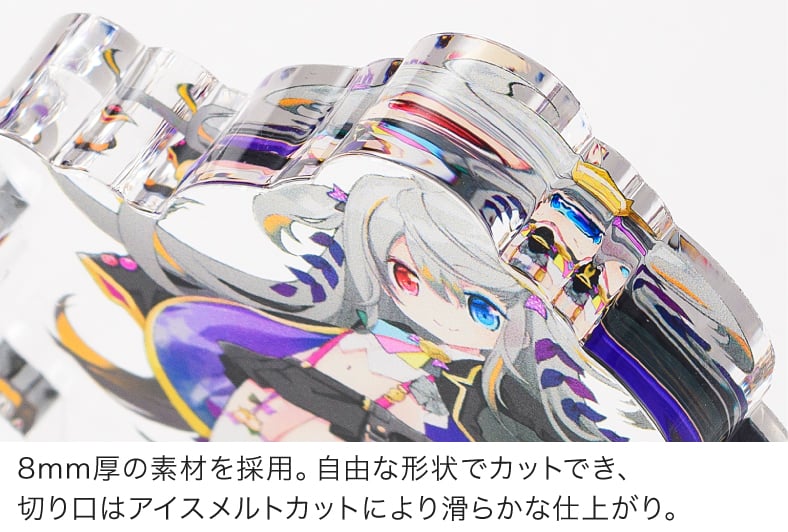
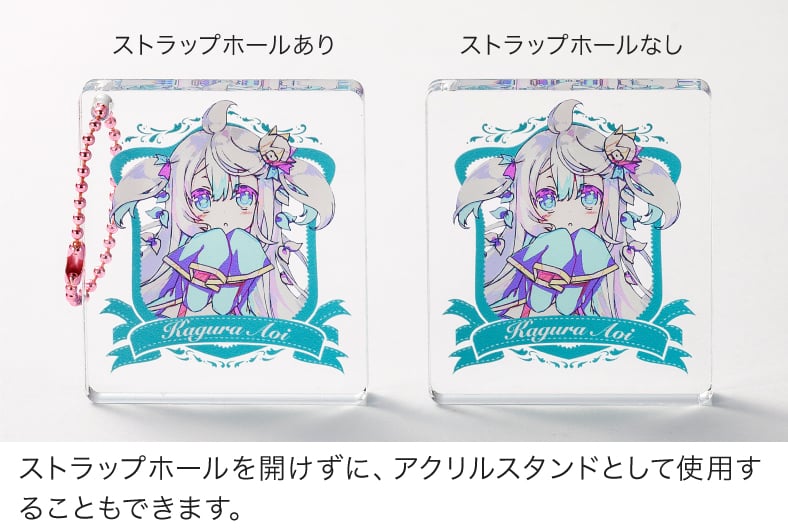
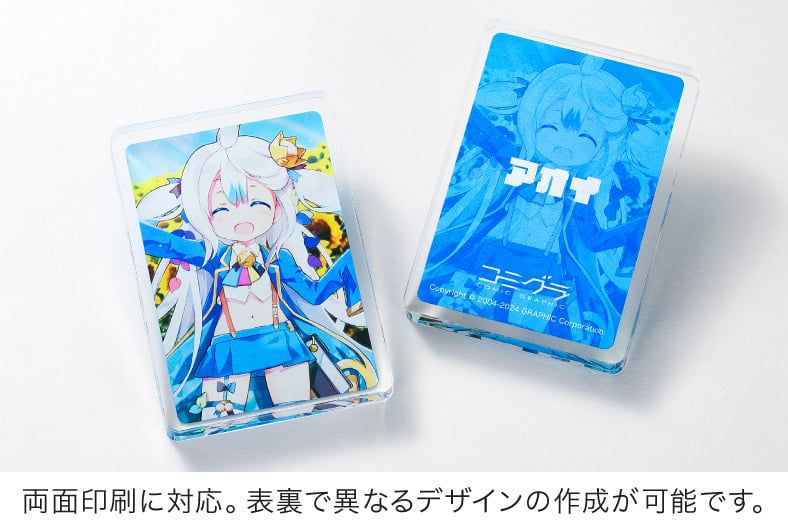
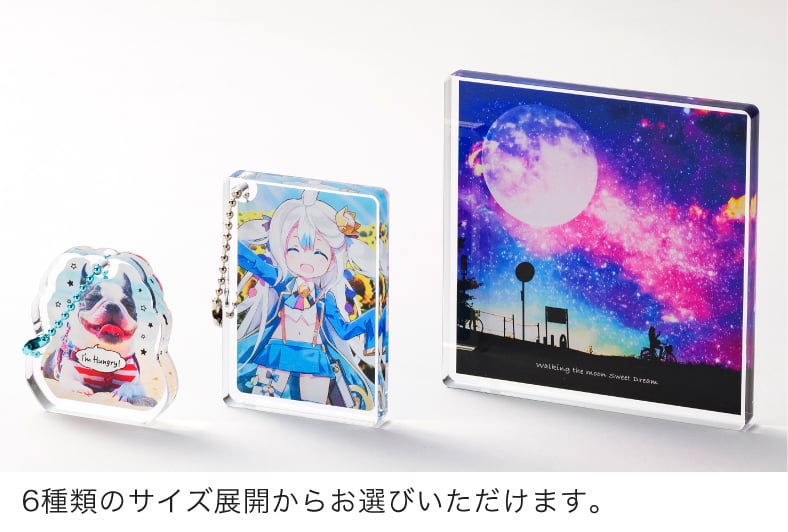
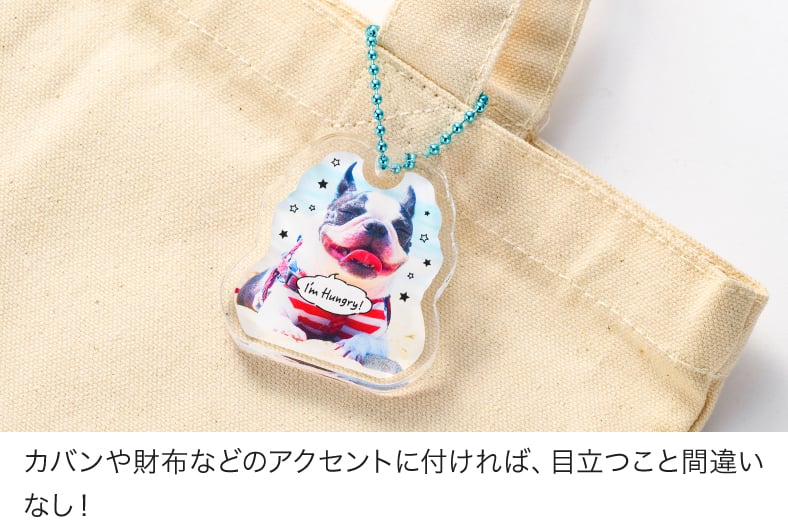
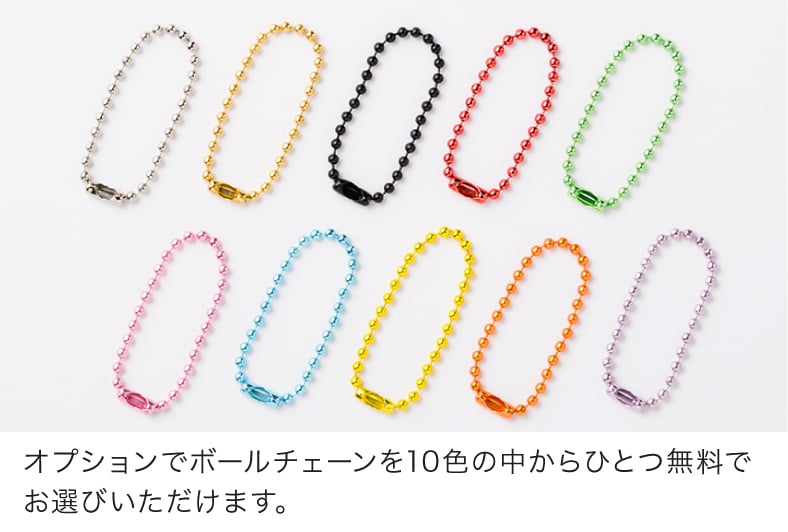
| 商品特徴 | 高画質な7色(CMYKLcLmLk)印刷で、高発色な印刷を実現。 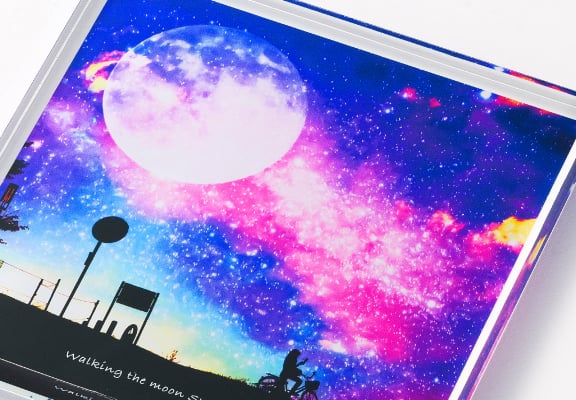 RGBデータ入稿に対応しているため、写真やイラストなどを鮮明に印刷します。 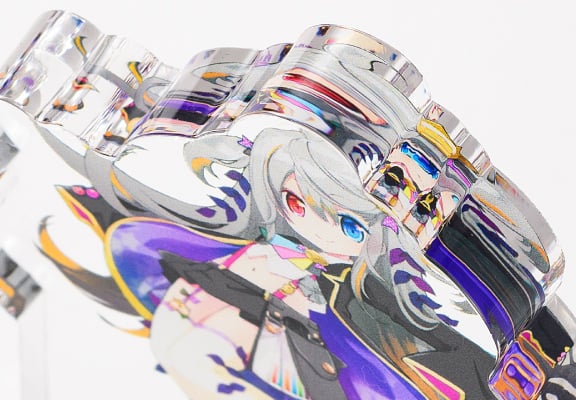 8mm厚の素材を採用。自由な形状でカッティングが可能で、切り口はアイスメルトカットにより滑らかな仕上がりです。 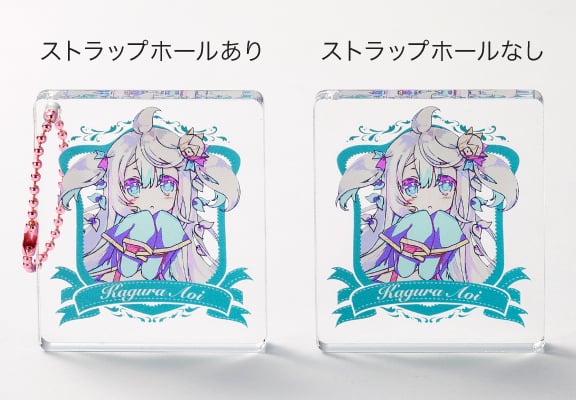 ストラップホールを開けずに、アクリルスタンドとして使用することもできます。 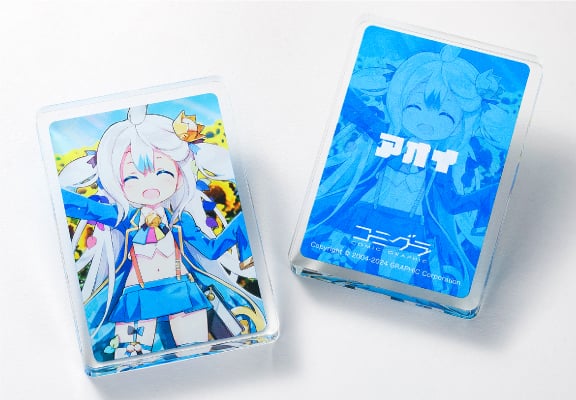 両面印刷に対応しているため、背面をデザインしたり、表裏で異なるデザインの作成が可能です。 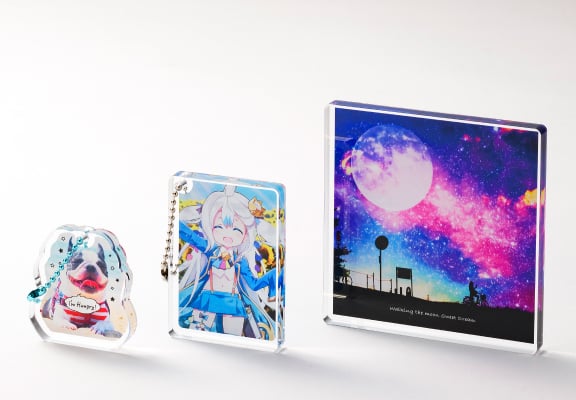 6種類のサイズ展開からお選びいただけます。 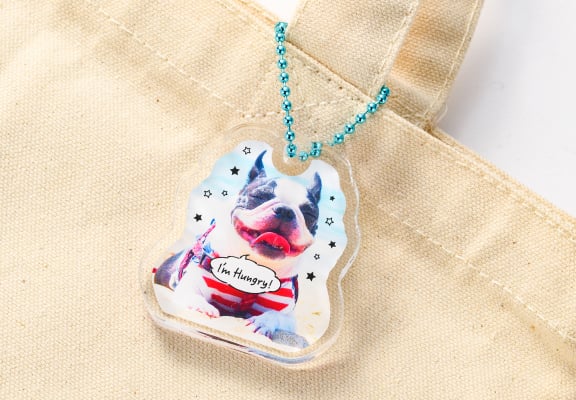 カバンや財布などのアクセントに付ければ、目立つこと間違いなし! 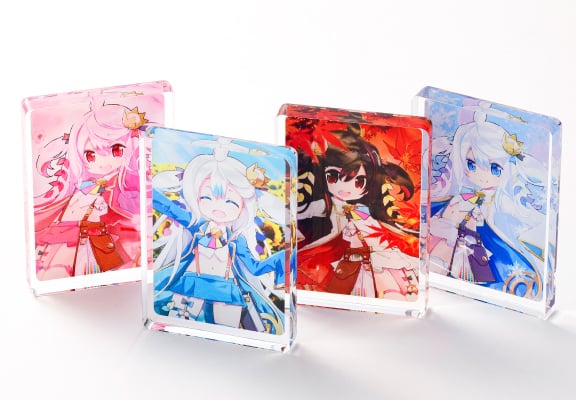 お気に入りの作品をミニチュアライズして、オリジナルグッズを作るのもオススメ!  オプションでボールチェーンを10色の中からひとつ無料でお選びいただけます。 白インクを効果的に使用することで、多彩な表現が可能です。【同一デザインでの作例】※画像はアクリルボードのものです。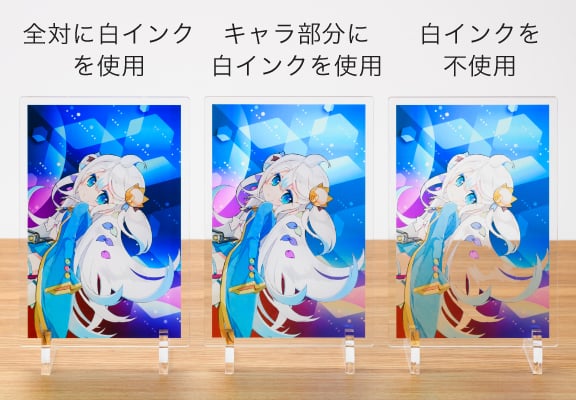 正面 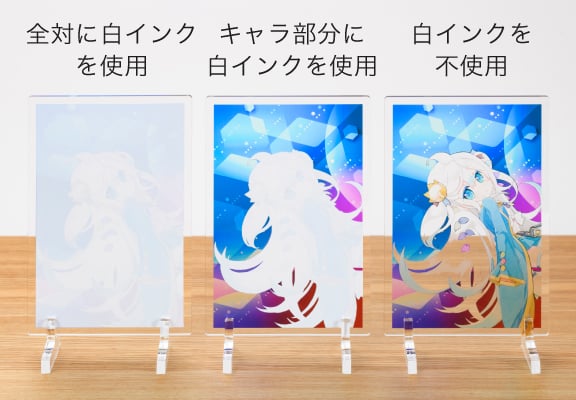 背面 |
|---|---|
| 素材 | 透明アクリル(8mm厚) |
| サイズ |
【ご注意点】
【例】50×70mm以内の場合  |
| 納期 | 5日・10日納期 |
| 部数 | 5日納期 … 50個まで 10日納期 … 100個まで |
| 印刷方式 | オンデマンド UVインクジェット方式(高画質7色(CMYKLcLmLk)印刷) |
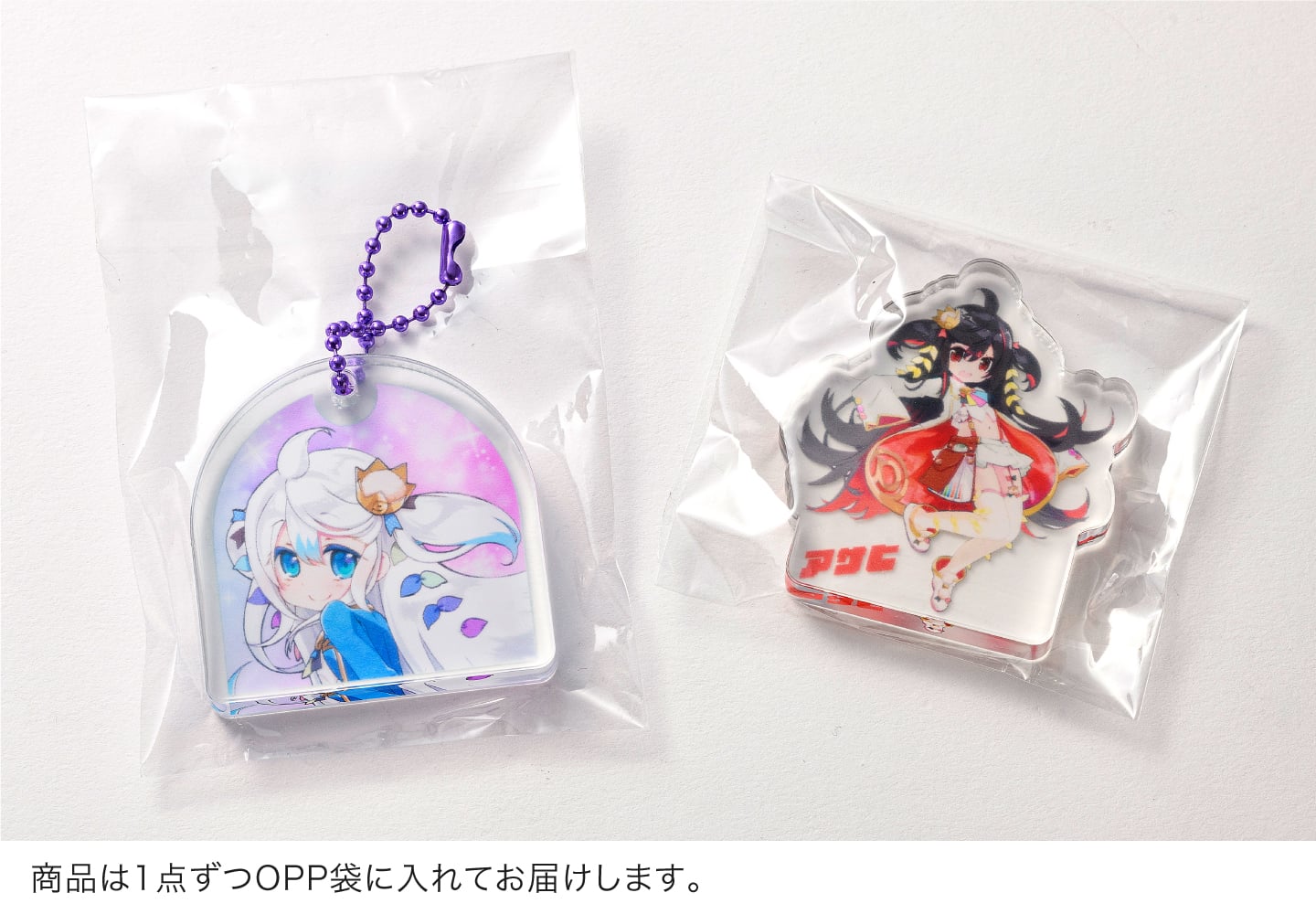
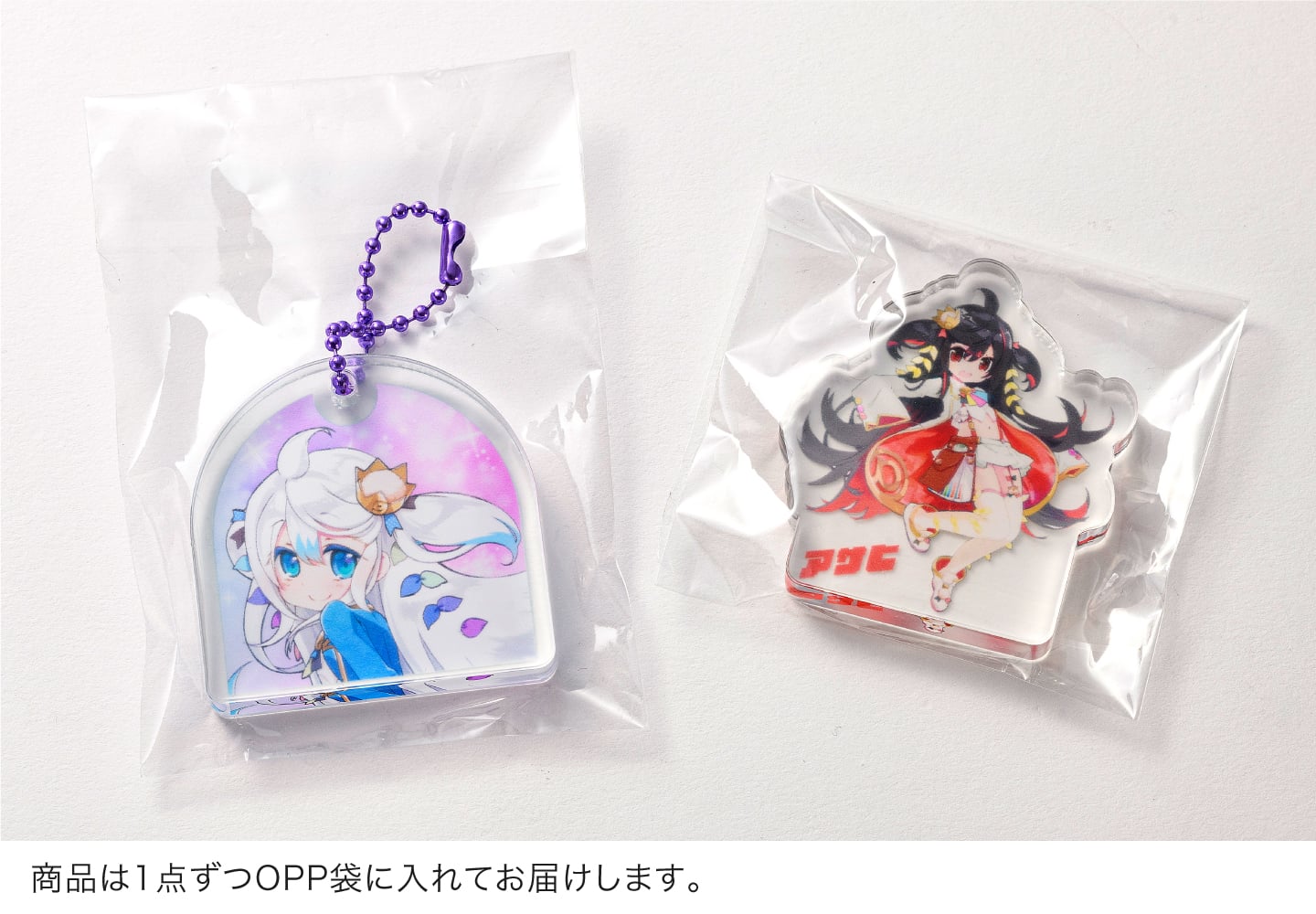
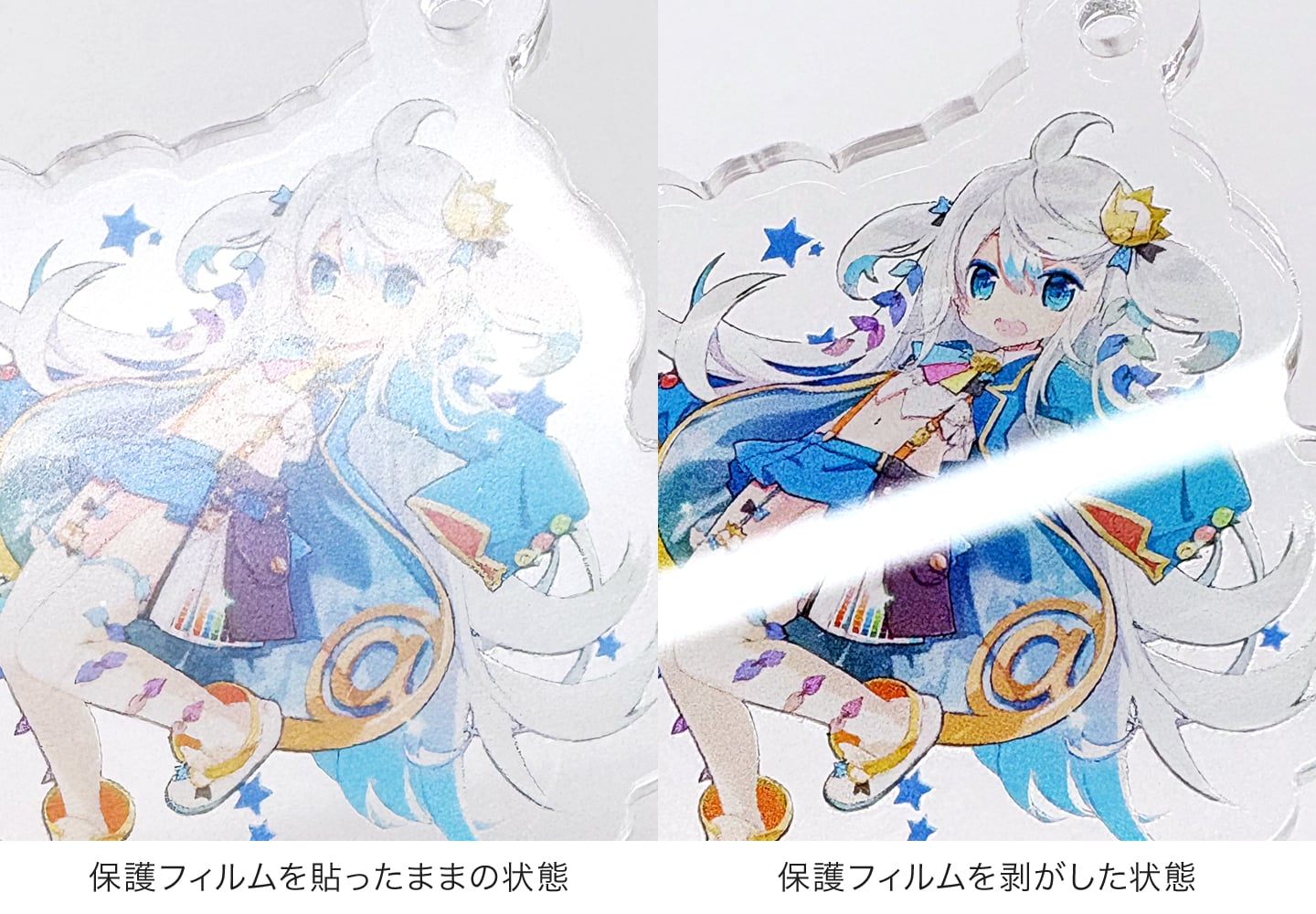
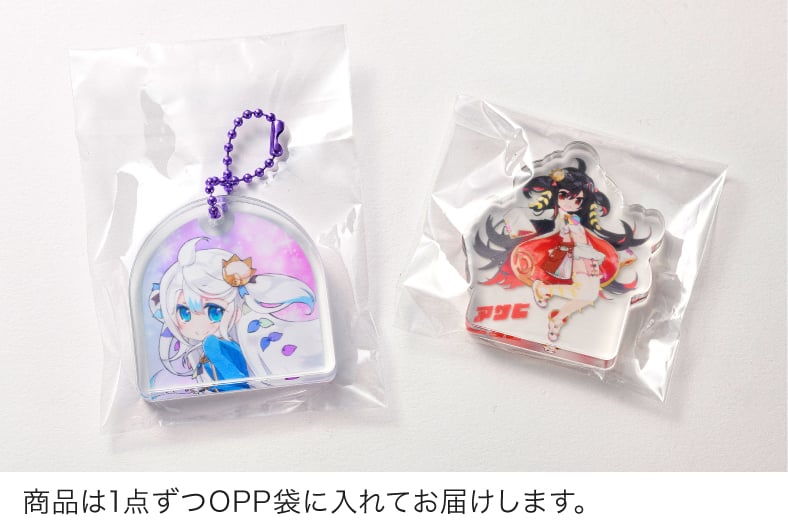
| 納品形態 | 商品は1点ずつOPP袋に入れてお届けします。 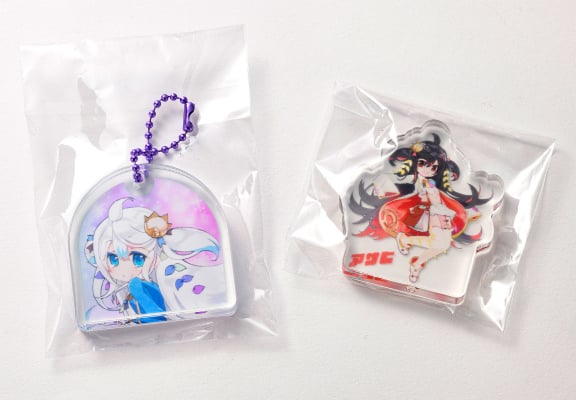 アクリル表面保護のため、保護フィルムを貼ったままでの納品となります。 保護フィルムを剥がした状態での納品をご希望の場合は、オプション(有料)にて「フィルム剥がし」の選択をお願いいたします。 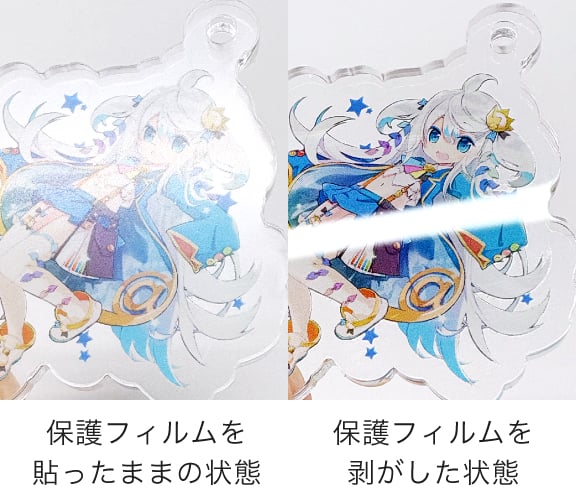 |
| 送料 | 2,000円以上で送料無料(2,000円未満の場合は、送料350円をご負担いただきます。) |
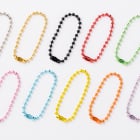
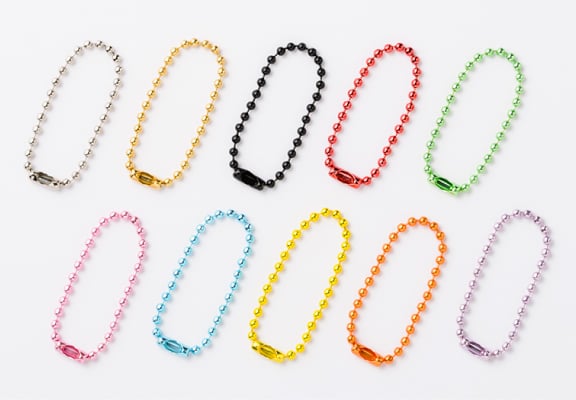
ボールチェーン【無料】
- シルバー
- ゴールド
- ブラック
- レッド
- グリーン
- ピンク
- ブルー
- イエロー
- オレンジ
- パープル
ストラップなしもお選びいただけます。
フィルム剥がし【追加納期なし】
アクリル商品は、アクリルの表面保護のため、保護フィルムを貼ったままで納品となります。
保護フィルムを剥がした状態での納品をご希望の場合は、こちらのオプション(有料)を選択してください。
¥10/個

対応アプリケーション・形式
Illustrator(ai)もしくはPhotoshop(psd)~CS6・CC のみ対応
- PDFやjpgなどの画像データは対応外です。
- CLIP STUDIO/ペイントツールSAI/Photoshop Elements等をご使用の場合は、カットパス作成・ホワイト版作成サービスをご利用ください。
カットパス作成・ホワイト版作成サービス - RGBモードのデータも入稿可能です。
入稿データについて
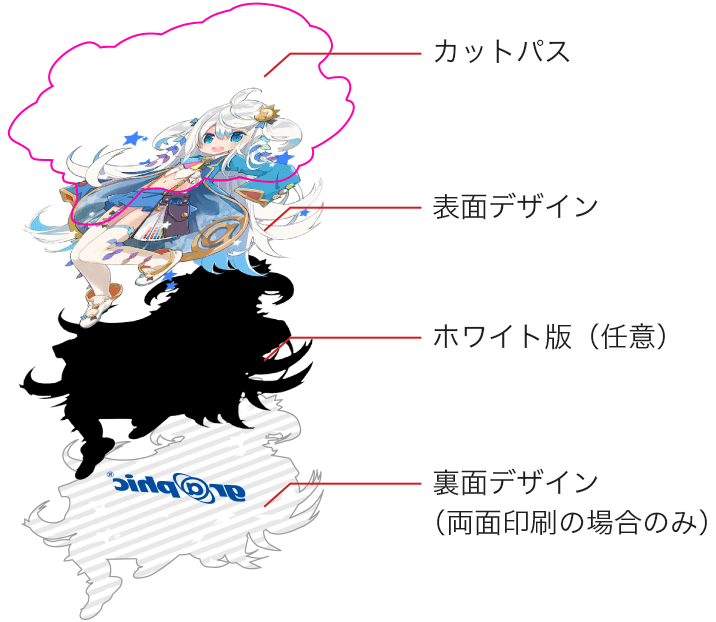
入稿時にはデザイン、カットパス、ホワイト版データがそれぞれ必要となります。
「表面デザイン」「カットパス」「ホワイト版(任意)」は必ずレイヤーに分けて入稿データを作成してください。
両面印刷をご利用の場合は、「裏面デザイン」レイヤーに配置してください。
データ作成手順
STEP1 テンプレートをダウンロード
テンプレートファイルをダウンロードします。Adobe Illustrator形式もしくはPhotoshop形式ファイルのみ受付可能です。
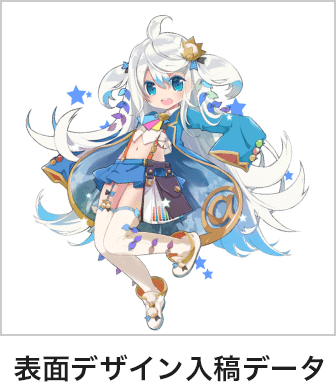
STEP2 「表面デザイン」レイヤーにデザインデータを配置
「表面デザイン」レイヤーにデザインを配置します。
他のレイヤーにデザインを配置しないようご注意ください。


両面印刷について
両面印刷をご利用の場合は「裏面デザイン」レイヤーにデザインを配置してください。
その際、裏面デザインは表面と重なるよう同じ向きで作成してください。
表面デザインと裏面デザインがぴったり重ならない場合、綺麗に仕上がりませんのでご注意ください。


- 裏面デザインの注意点
- 裏面は印刷面となりますので、表面とは色の見え方が異なります。
- デザインによっては、表面のデザインが透けてしまう場合があります。
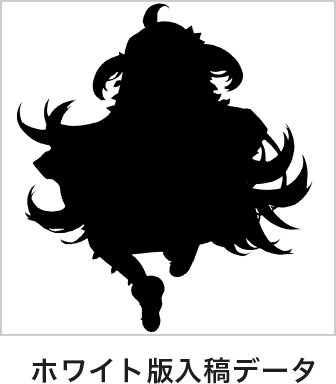
STEP3 「ホワイト版」レイヤーに白インク用のデータを配置(任意)
「ホワイト版」レイヤーは、白いデザインを印刷したい場合や、下地に白インクを印刷する場合にご利用ください。
ホワイト版は、必ず黒ベタ(ブラック:100%)で作成してください。
ホワイト版は、0.5pt未満のデザインは再現ができません。消えてはいけないデザインは0.5pt以上でご作成ください。

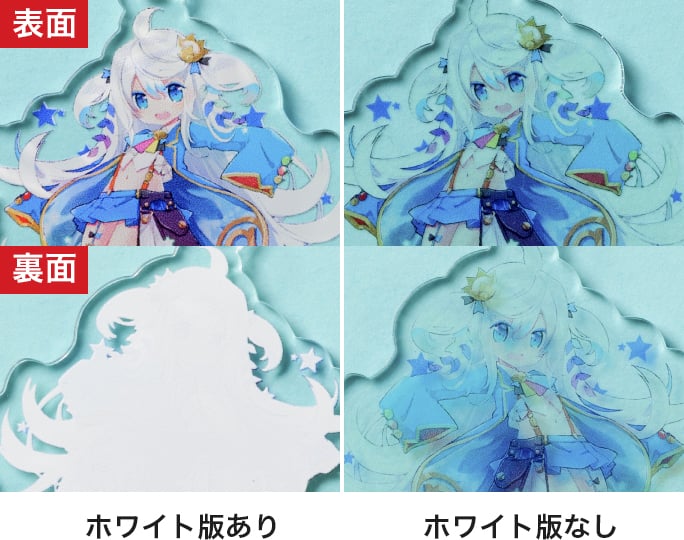
ホワイト版(白インク)ありとなしの違い
アクリルに印刷するため、色のインクだけでは透けた状態での仕上がりとなります。透けさせないためには、白インクで下地を印刷します。
白インクを下地に印刷した場合、絵柄が目立ちやすく、色鮮やかに表現されます。(左側の写真)
白インクなしで印刷した場合、透明感が増しクリアな仕上がりとなります。(右側の写真)
STEP4 「カットパス」レイヤーにカットパスデータを配置
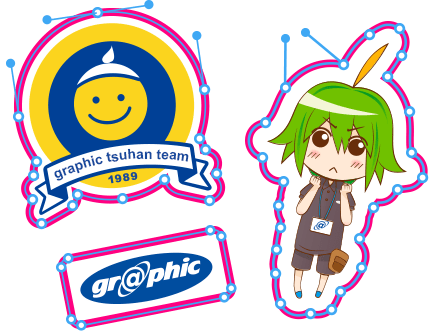
アクリルをカットするラインが「カットパス」です。
以下の作成規定に従って、パスデータを作成してください。
カットパスを作成する前に、デザインを原寸大のサイズに調整しておいてください。

【 Adobe Illustratorの場合 】
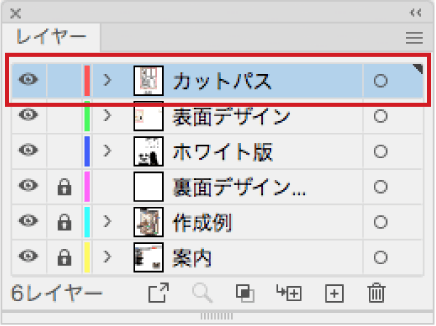
カットパスはテンプレートの「カットパスレイヤー」に配置してください。

ストラップホール(ストラップを通す穴)について
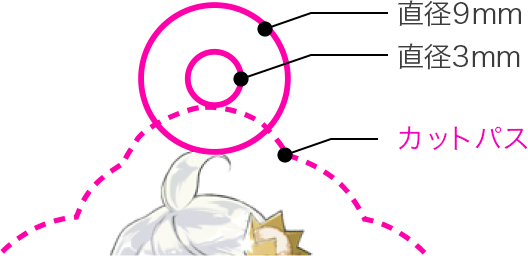
ストラップホールは9mmの円に直径3mmの穴を開け、カットパスが穴に接するように作成してください。
【カットパスの内側にストラップホールを作成する場合】
ストラップホールの外径の中は印刷することができないため、ホールの周囲はデザインを避けてご作成ください。

【カットパス作成・ホワイト版作成サービスをご利用の場合】
ストラップホール位置のご指定がある場合、デザインデータとは別に『ストラップホール指示データ』の作成が必要です。
デザインデータ(1)とストラップホール指示データ(2)の両方をご入稿ください。
ご指示がない場合はデザインの中心の上部を固定とさせていただきます。
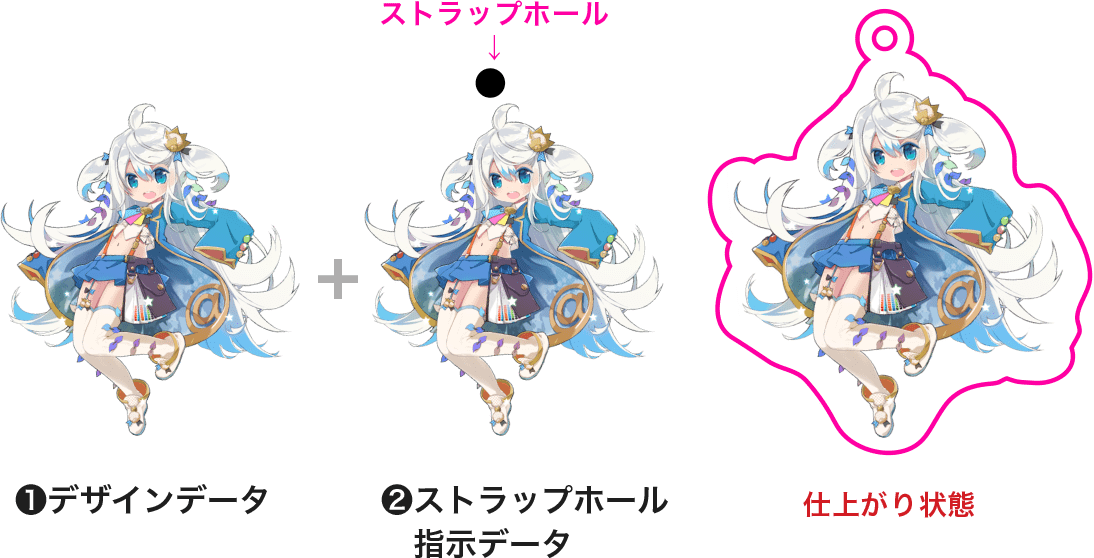

ストラップホール指示はデザインに被らないように作成をお願いいたします。
※デザインから2mm以上外側にフチができるため作成不可となります。
その他の注意点は下記をご確認ください。
カットパスデータの作成規定
カットパスの内側は印刷不可領域です。2mm以上離してデザインしてください。
カットする際、±1mm程度の誤差が生じます。あらかじめご了承ください。

ホール以外の中抜きカットは、お受けできません。

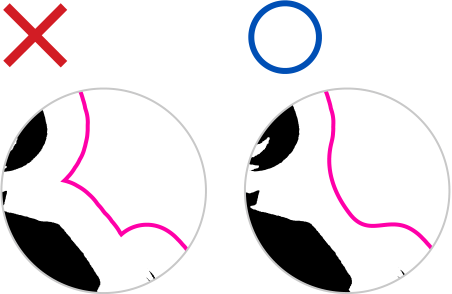
カットパスに複雑または鋭角な箇所がないようにご作成ください。
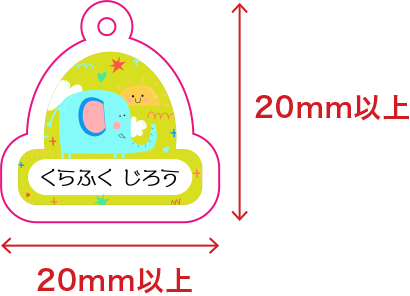
カットパーツのサイズは20×20mm以上になるようにしてください。
「効果」メニューの「スタイライズ」での角丸は、カットに反映されません。
ご使用の場合、「オブジェクト」メニューの「アピアランスを分割」で実線にしてください。

すべてクローズパスで作成してください。
カットパスはかならず一筆書きのクローズドパスで作成してください。始点と終点が異なるオープンパスでは作業ができません。

アクリルグッズのお役立ち情報
おすすめ関連商品
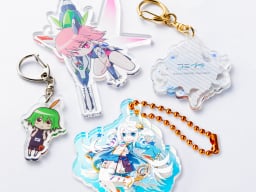
アクリルキーホルダー
高品質なUV印刷で高発色な印刷と、滑らかなカット面が特長。グッズ販売やノベルティに最適。
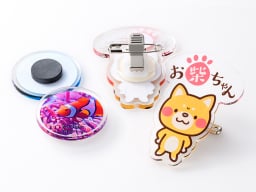
アクリルバッジ印刷
イラストや写真などを使用したオリジナルグッズやノベルティに最適な商品です。

アクリルフィギュア(アクリルジオラマ)
写真やイラストを立体的に表現。記念品やグッズ制作におすすめです。
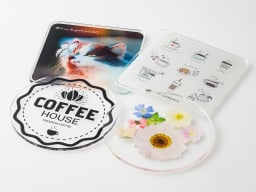
アクリルコースター印刷
耐水性・耐久性に優れたコースター。形状は円形と角丸四角の2タイプから作成可能です。
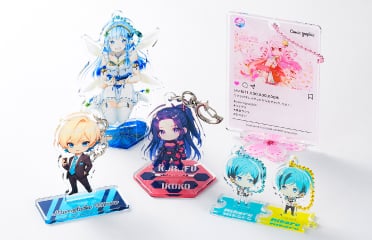
アクリルスタンドキーホルダー
アクキー×アクスタの2way仕様。持ち運んでも飾っても楽しめます!
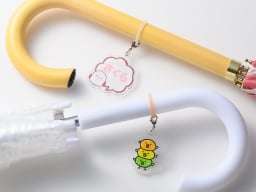
アクリルアンブレラマーカー
アンブレラマーカー×チャームの2way仕様。様々なアイテムに付けて、オリジナルの目印に!
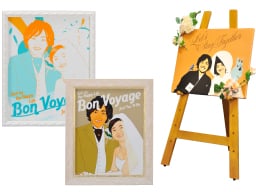
ウエルカムボード
美術館品質のプリントと額装で、インテリアとしてオシャレに末永く飾れます。
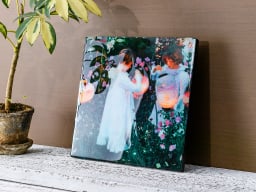
クリスタルグラフィー
写真やイラストを使ったオリジナルのクリスタルグラフィーが1点から作成可能です。