




Canvaでの入稿用データの作成手順と注意点

Canvaで作成したデザインを印刷会社に入稿する際には、押さえておきたいルールや注意点がいくつかあります。誤った方法で入稿用データを作成してしまうと、印刷物が意図しない仕上がりとなる場合や、データ不備による差し戻しの原因にもなります。
本記事では、Canvaを使用した入稿用データの作成手順と、その注意点を解説します。
印刷会社に入稿するメリット
Canvaで作成したデザインを印刷する方法は、大きく分けて「自宅やコンビニのプリンターで印刷する」「印刷会社に発注する」「Canvaプリントで発注する」の3つがあります。
本記事でご紹介する、印刷会社に発注する場合のメリットとしては、用紙や加工などが豊富に選択でき、商業印刷ならではの高いクオリティの仕上がりが得られる点です。
一方でデメリットは、手元に届くまでに数日かかる点や、慣れないうちは発注や入稿の手順を難しく感じることがあります。初期の発注・入稿作業は複雑に感じるかも知れませんが、今後の印刷物作成のスキルアップにも役立ちます。
<関連記事>
入稿データ作成手順
Canvaを使って、印刷会社に入稿するデータを作成する際の手順を詳しく解説します。
【 サイズ設定 】
Canvaでデザインを始める際には、まず正しいキャンバスのサイズ設定を行います。
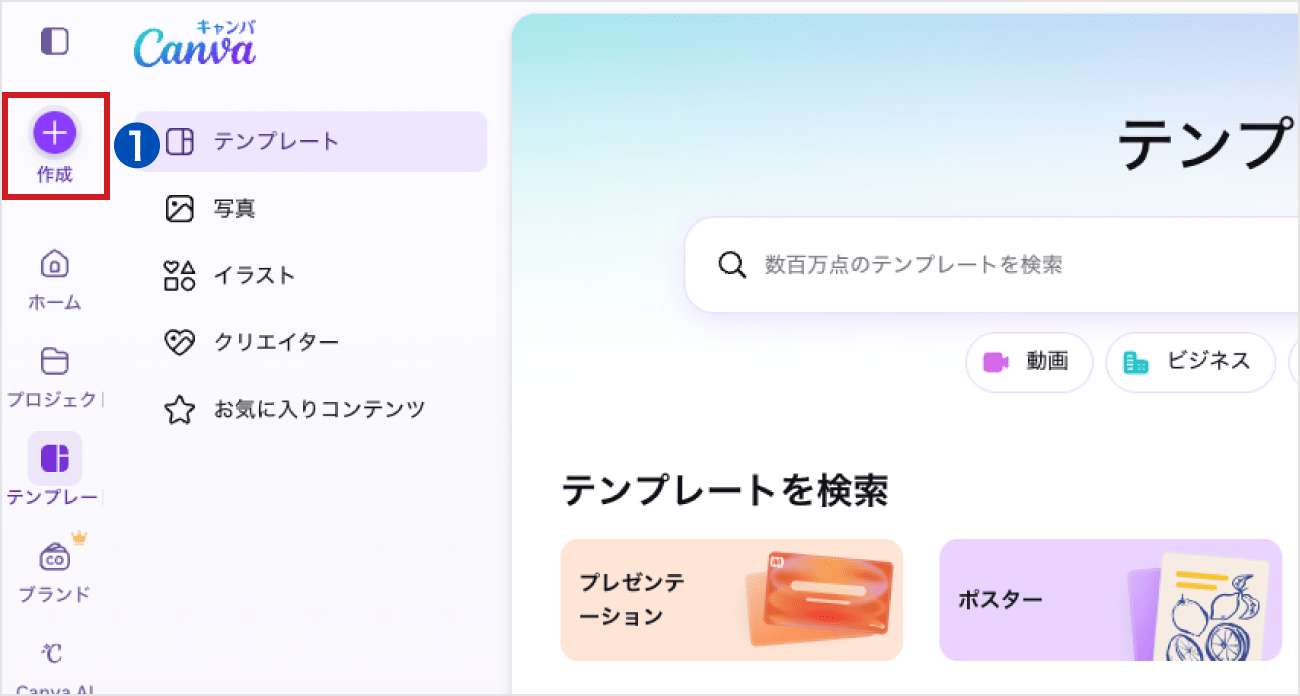
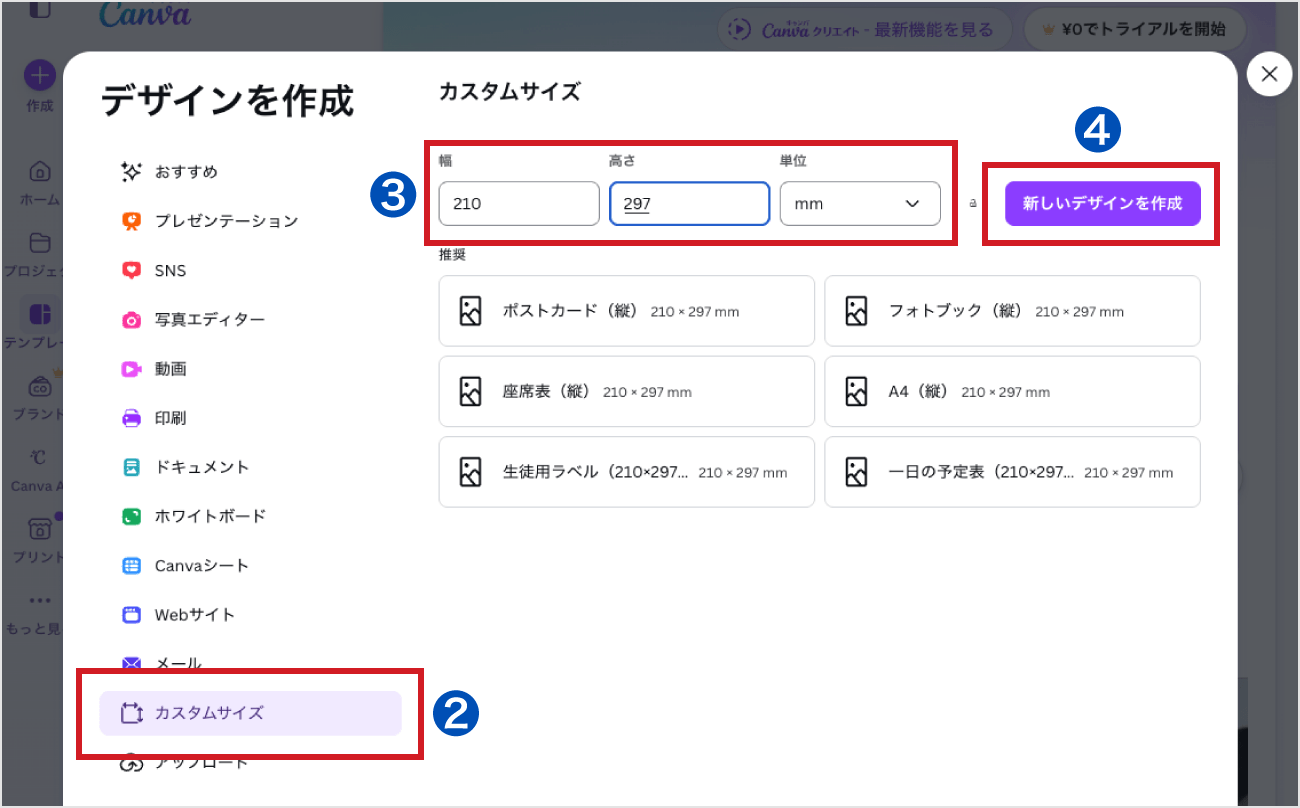
1Canvaのホーム画面の左上にある「作成」ボタンをクリックし、メニューから2「カスタムサイズ」を選択します。
3単位を「px(ピクセル)」から「mm(ミリメートル)」に変更し、印刷物の仕上がりサイズの「幅」と「高さ」を入力します。
A4チラシであれば「210mm×297mm」、名刺であれば「91mm×55mm」です。
入力が完了したら4「新しいデザインを作成」ボタンをクリックすると、白紙のデザイン編集画面が開きます。
<関連記事>
【 塗り足しを設定する 】
印刷物は仕上がりサイズよりも大きな紙に印刷し、最終工程で指定のサイズに断裁を行います。その際に、どうしても断裁位置にわずかなズレが生じ、紙の白地が出てしまうことがあります。
そのため、印刷会社へ入稿するデザインデータは、仕上がり位置よりも上下左右3mmずつ、デザインの背景や画像を広げて配置する「塗り足し」設定を行います。
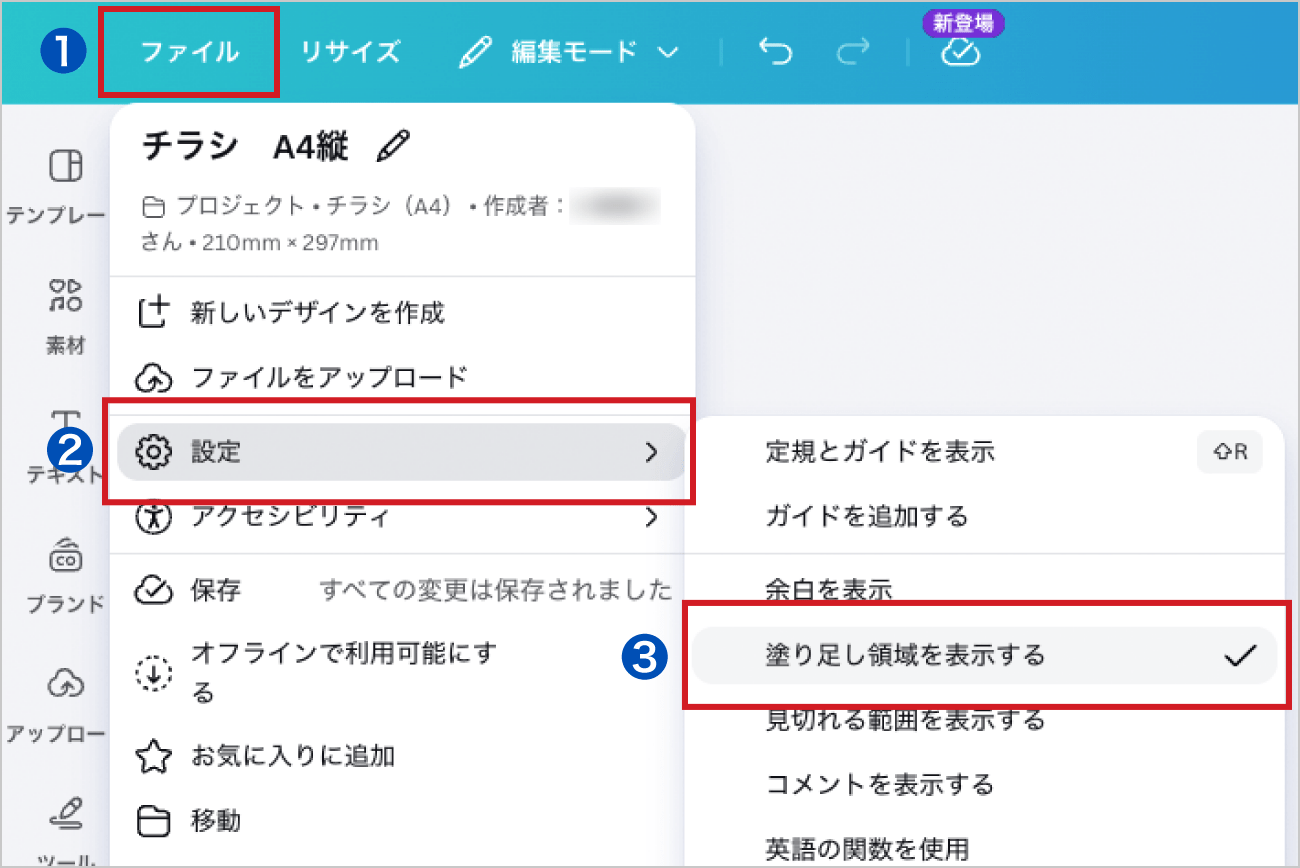
Canvaの編集画面左上にある1「ファイル」から2「設定」を選択します。
3「塗り足し領域を表示する」の項目にチェックを入れると、デザイン領域の周囲に線が表示されます。
この線で囲まれた一番外側の領域が、「塗り足し」の範囲です。背景や画像のデザインは、この塗り足し範囲まで行うようにします。こうすることで、断裁がわずかにズレてしまった場合でも、紙の白地が出るのを防ぐことが可能です。
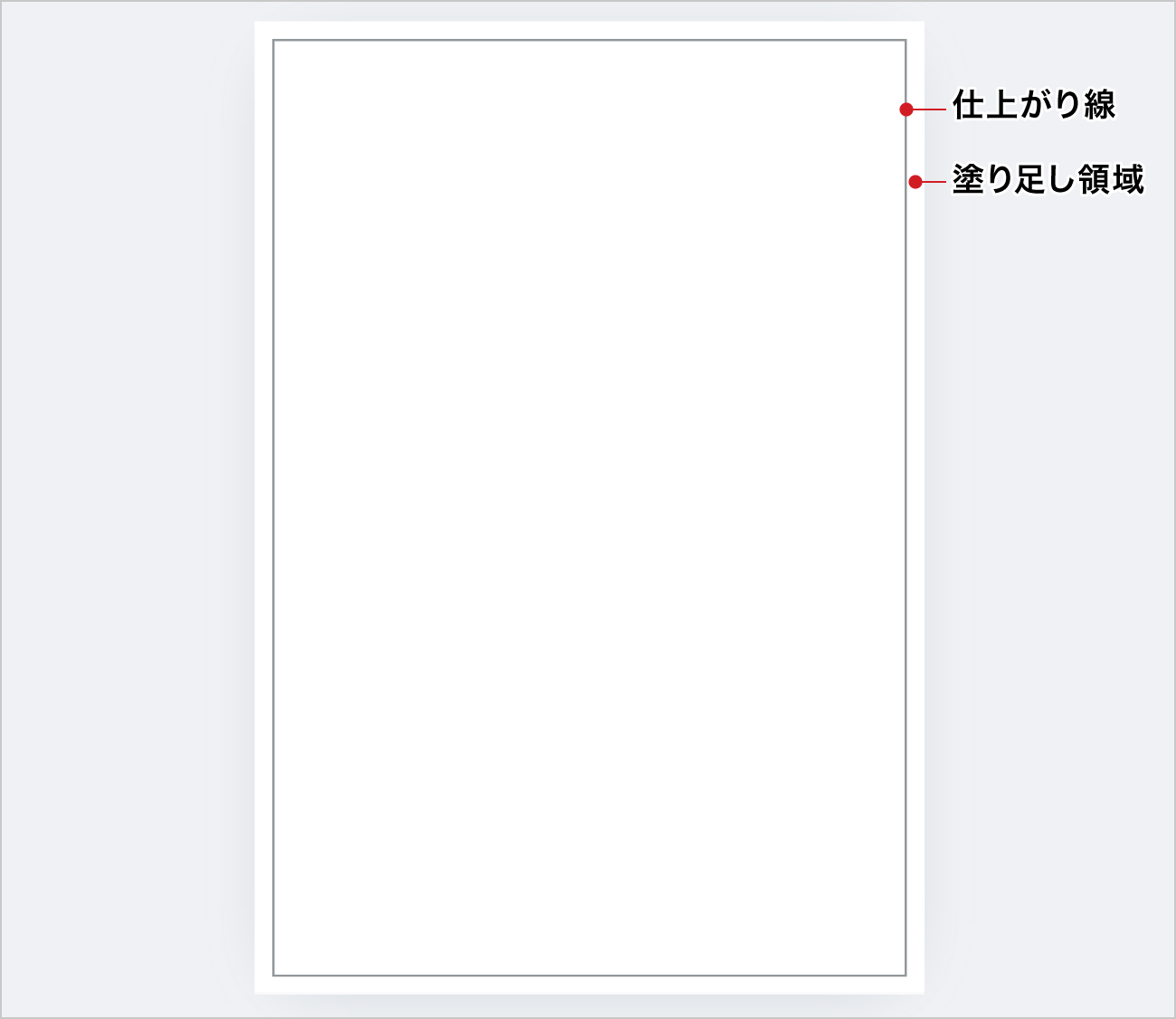
また、断裁が仕上がり位置の内側にズレてしまう可能性も考慮して、仕上がり線より3mm内側には切れてはいけない文字やデザインを配置しないようにしましょう。
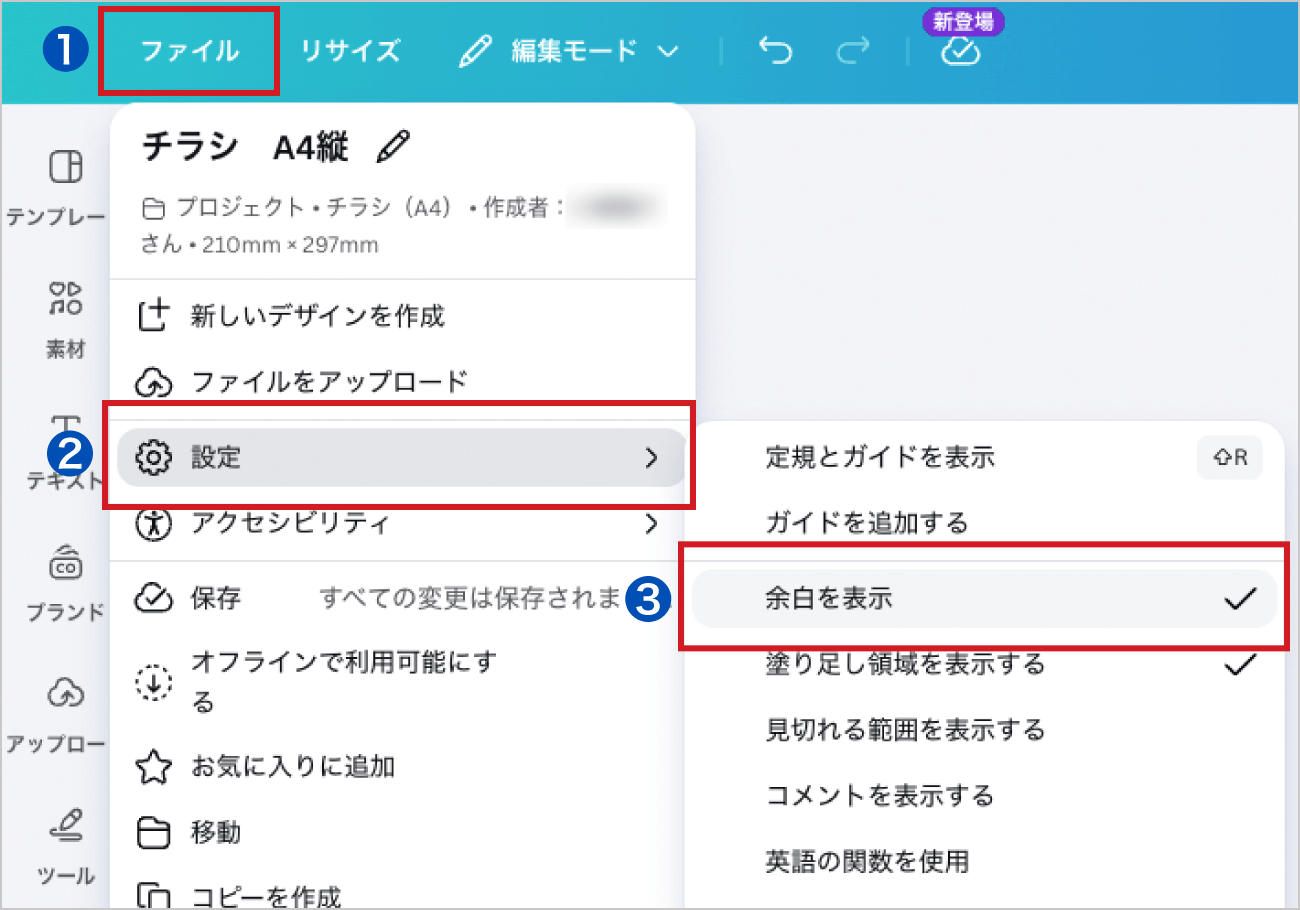
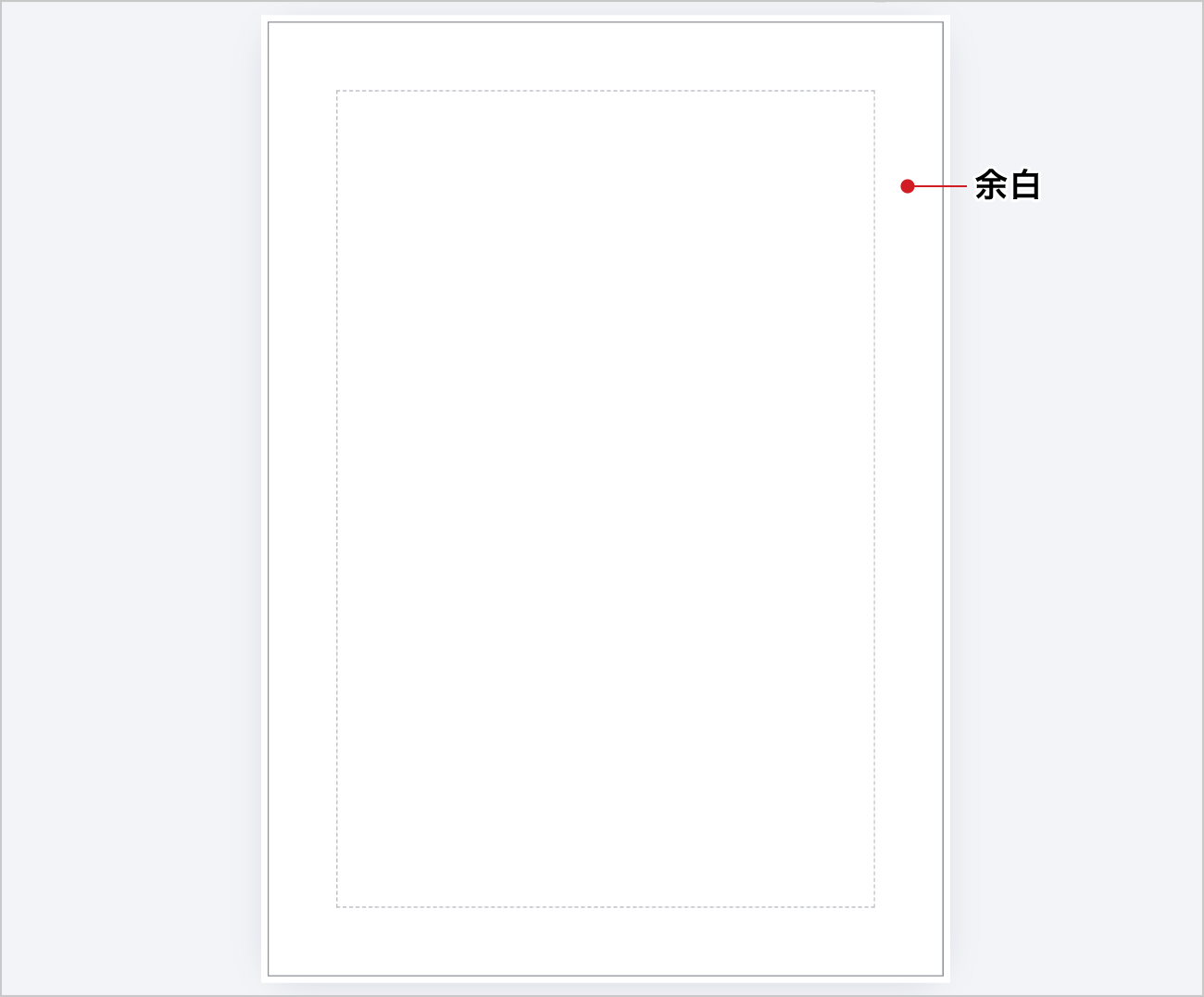
Canvaでは、1「ファイル」から2「設定」を選択し、3「余白を表示」をクリックすると、仕上がり位置の内側6mmに点線が表示されます。デザイン作成時は、この罫線の内側を目安に要素を配置していくと安心です。
<関連記事>
【 デザイン作成 】
キャンバスを作成できたら、デザインを作成していきます。
テンプレートを選ぶ
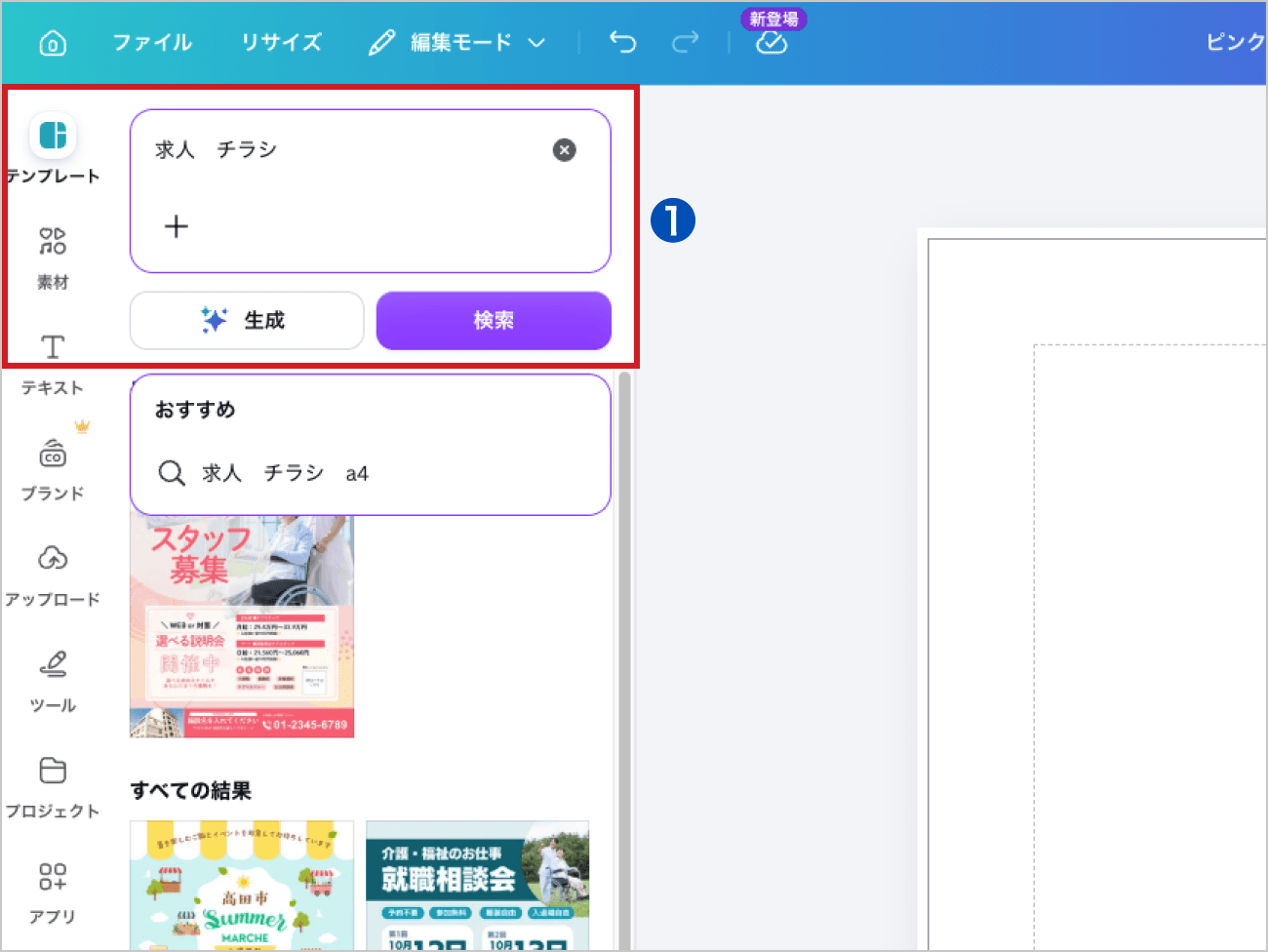
Canvaの編集画面左にある1「テンプレート」をクリックすると、豊富なデザインが表示されます。この中からお好みのデザインを選択してください。
もし希望のデザインが見つからない場合は、検索窓でより具体的なキーワード(例:「求人 チラシ」など)を指定して検索することも可能です。
文字を打ち換える
テンプレートを選択したら、文字を作成したい内容に打ち換えていきます。デザイン上の文字をクリックすればそのまま編集が可能です。文字の色や大きさも、自由に変更ができます。
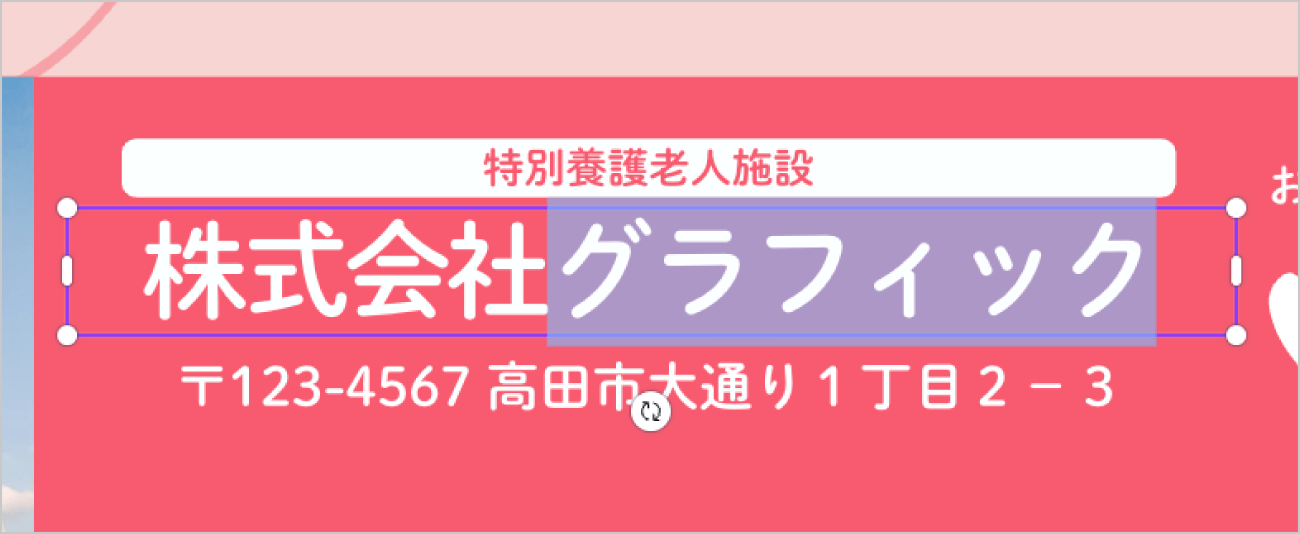
文字の線が細いフォント、装飾的なフォントを使用する場合は、印刷時に潰れて読みにくくなる恐れがあります。文字はあまり小さくしすぎないように注意し、使用するフォントに合わせて適宜サイズの調整を行うようにしましょう。
写真を差し替える
手持ちの画像素材を使用する場合は、左メニューの1「アップロード」から2「ファイルをアップロード」をクリックし、PC内の使用したい画像を選択します。
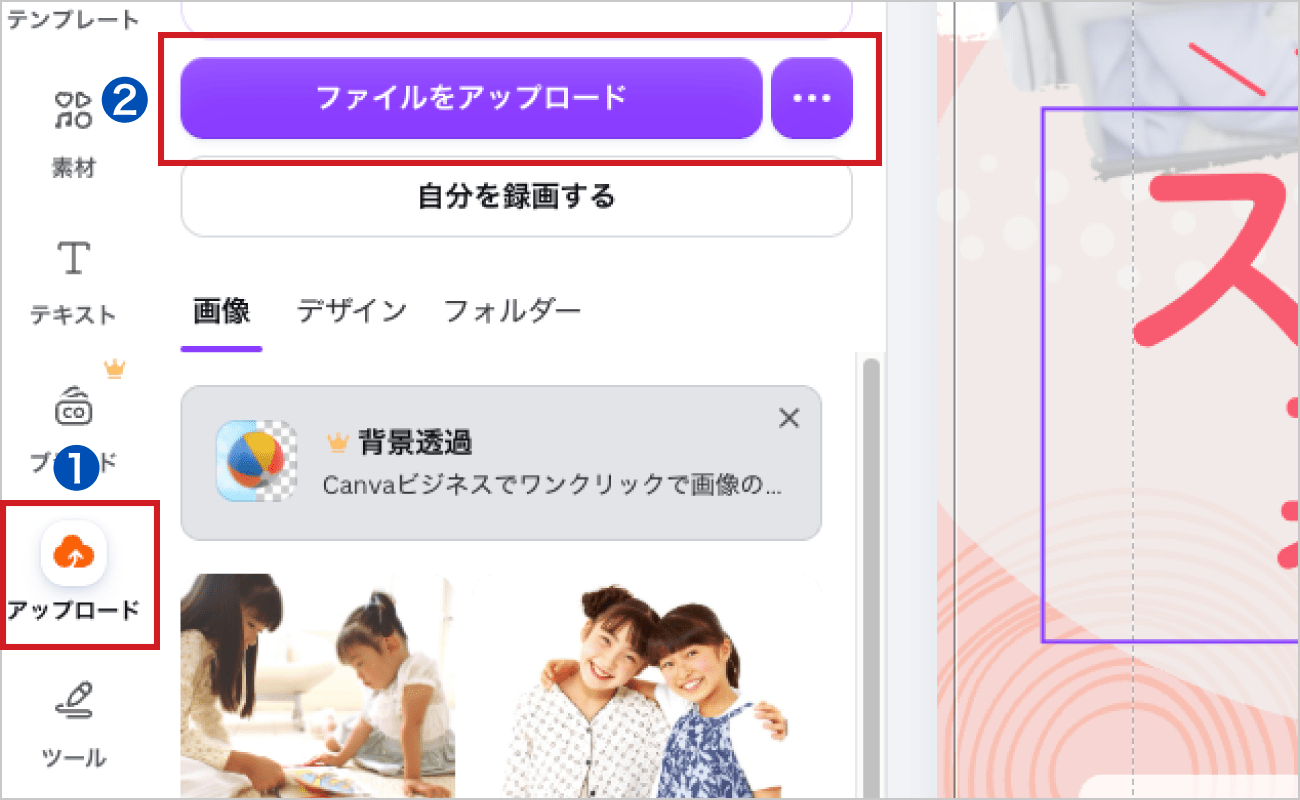
画像の一覧に先ほど選択した画像が表示されるので、画像をテンプレートの画像部分にドラッグすれば差し替えることが可能です。
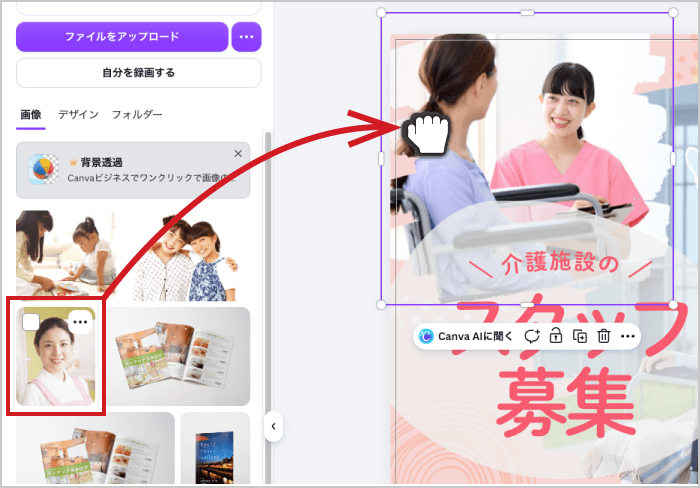
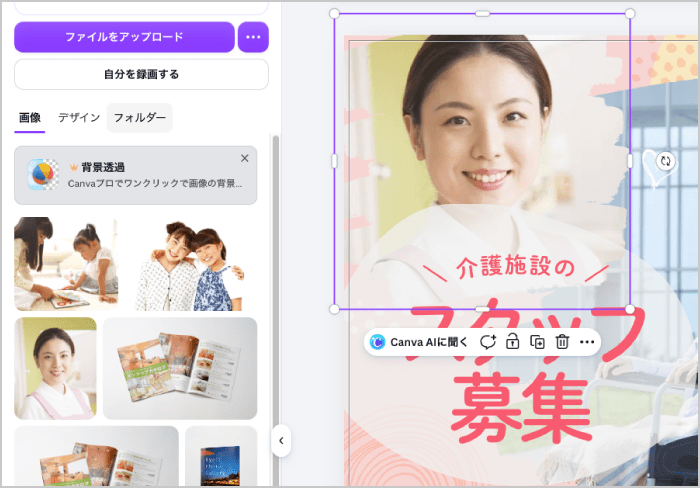
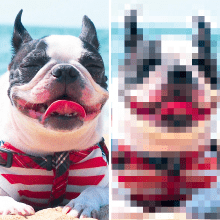
注意点として、入稿用データに画像を使用する場合は、原寸サイズで350dpi程度の十分な解像度が必要です。
解像度の低い画像をそのまま使用すると、印刷時に粗くぼやけた仕上がりになります。特に気を付けたいのが、Webサイトから保存した画像です。Web用の画像は解像度が72dpiに設定されている事が多く、印刷に必要な解像度(350dpi)を大きく下回るため、使用する際には支障がないかを確認し、注意しましょう。
<関連記事>
【 印刷用PDFをダウンロード 】
作成したデザインをダウンロードします。
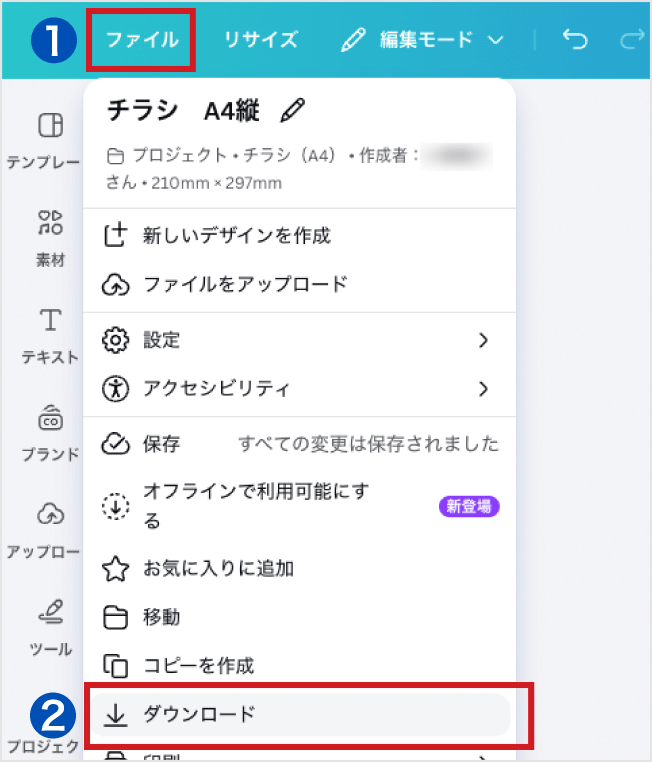
画面左上の1「ファイル」をクリックし、2「ダウンロード」を選択します。
ファイルの種類を3「PDF(印刷)」とし、4「トリムマークと塗り足し」にチェックを入れます。これが印刷会社へ入稿する際の推奨形式です。
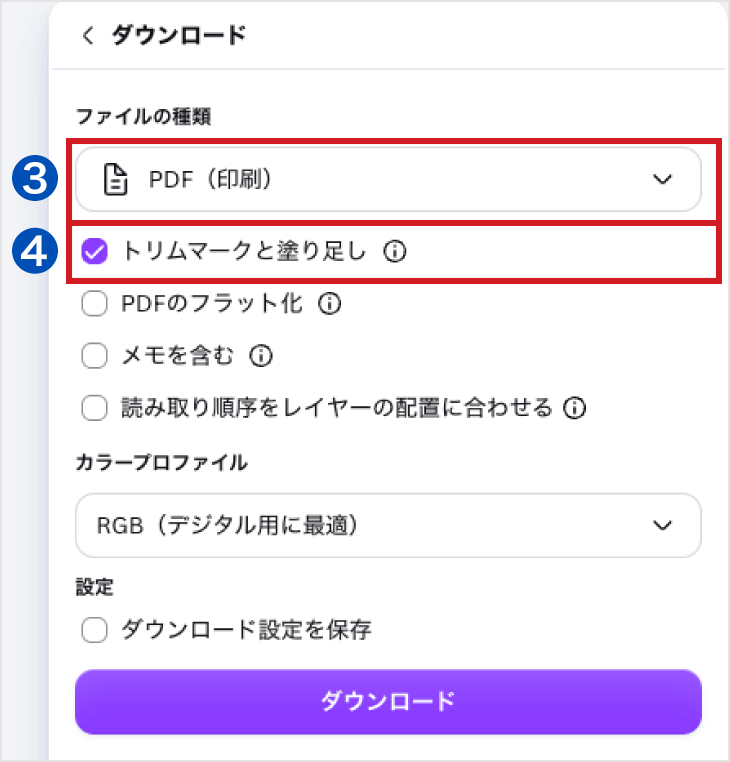
また、Canva Pro(有料版)をご利用の場合は、カラープロファイルで「CMYK(プロフェッショナルな品質の印刷に最適)」を選択してください。これにより、印刷に適したデータとして仕上げることができます。
一方、Canva無料版では「RGB(デジタル用に最適)」のみの設定となっております。
RGBは画面表示を目的として用いられる色表現であり、CMYKは印刷で用いられる色表現です。RGBはCMYKに比べて表現できる色の範囲が広い特徴があります。そのため、RGBで作成されたデータを印刷した場合、画面の色とは異なり、色が少しくすむ傾向があります。
印刷の仕上がりは上記のような色差が生じる可能性はありますが、当社ではCanvaで作成したデザインデータに関しても問題なくご入稿いただけます。
設定が完了したら「ダウンロード」ボタンをクリックし、入稿用のPDFデータをダウンロードします。
ダウンロード後は、念のためAdobe Acrobat ReaderなどでPDFデータを開き、問題がないか確認を行いましょう。デザインのフチが塗り足し領域までしっかり伸びているか、文字や画像の崩れがないかなど、作成したデザインに予期せぬ変化がないか、必ずチェックしてください。
印刷会社に入稿する
いよいよ、作成したデータを印刷会社に入稿します。
まず、利用したい印刷会社のウェブサイトにアクセスします。「入稿ガイド」や「データ作成ガイド」といった、Canvaで作成したデザインの入稿方法が記載されているページを確認しましょう。中には、Canvaで作成したデータの入稿を、受け付けていない印刷会社もあるので注意が必要です。多くの印刷会社では、ウェブサイト上の専用フォームから作成したPDFファイルをアップロードして入稿するのが一般的です。Canvaでの入稿方法が記載されているページの流れに沿って、進めていきましょう。
当社では、入稿データを自動でチェックするサービス「スマートチェック」を使って、Canvaで作成したデータのご入稿が可能です。スマートチェックでは、サイズの間違いや、塗り足し不足などのデータ不備を検知して、お客様にお知らせします。
また、印刷の仕上がりを3Dプレビューで立体的に確認することができるため、印刷発注が初めての方にも、安心してご利用いただけます。
まとめ
いかがでしたでしょうか。Canvaで作成したデザインを、印刷会社に入稿する際の手順と注意点について解説しました。データ作成時の要点を押さえておけば、どなたでも簡単にCanvaで入稿用データを作成することが可能です。
当社のネット印刷でも、Canvaで作成したデータのご入稿を承っております。用紙や加工にこだわりたい方、高いクオリティを求める印刷物を作成したい方におすすめです。
Canvaからの入稿方法は、下記ページでより詳しく解説しておりますので、ご検討の際にはぜひご覧くださいませ。
Canvaデータ入稿に関するよくある質問
Canva無料版でも入稿データは作れますか?
Canvaの無料版でも、問題なく入稿データを作成できます。
本記事でご紹介した基本的な入稿データ作成の操作は、無料版でも利用可能です。
ただし、PDFダウンロード時の設定の中の、カラープロファイル設定「CMYK(プロフェッショナルな品質の印刷に最適)」は有料版ユーザー専用の機能となります。
無料版をご利用の方は「RGB(デジタル用に最適)」でのみ、書き出し可能です。RGBで作成されたデータを印刷した場合、画面の色とは異なり、色が少しくすむ傾向があります。印刷の仕上がりは上記のような色差が生じる可能性はありますが、当社ではCanvaで作成したデザインデータに関しても問題なくご入稿いただけます。Canvaから入稿データを作る方法は?
キャンバスを作成し、印刷用PDFで書き出して作成します。
カスタムサイズを選択し、作成したい用紙のサイズでキャンバスを作成します。キャンバスを作成したら「ファイル > 設定 > 塗り足し領域を表示する」で、必ず塗り足しの設定を行ってください。
また、デザイン時に画像を使用する際には、画像の解像度が原寸サイズで350dpi程度確保されているかを確認するようにしましょう。
デザインが完成したら「ファイル > ダウンロード > PDF(印刷)」を選択し、「トリムマークと塗り足し」にチェックを入れて書き出します。印刷会社への入稿は、PDF形式が推奨です。
関連タグ
<関連記事>
Canvaから印刷する3つの方法と設定の注意点

Canvaの塗り足し設定方法|印刷ミスを防ぐ3ステップ

Canvaで名刺を作ろう!おすすめの印刷方法と注意点

Canvaでチラシを作ろう!デザインのコツと印刷方法

Canvaでのポスターの作り方|おすすめサイズと印刷方法

【無料版】Canva(キャンバ)のサイズ指定から変更方法まで|印刷用途の基本設定
Canvaからコンビニ印刷する方法|セブン‐イレブンやファミリーマートでの手順
ポスターの作り方の基本!レイアウトやデザインのコツを紹介
Canvaでのポスターの作り方|おすすめサイズと印刷方法
パワーポイントでのポスターの作り方|おすすめの無料テンプレートもご紹介
ポスターサイズ一覧|一般的な大きさと選び方
ポスター用紙の種類や厚さは?印刷におすすめの紙質の選び方

学会発表用ポスターのサイズやレイアウトの注意点、印刷方法を解説
印刷用紙のサイズ一覧



