




Canvaでチラシを作ろう!デザインのコツと印刷方法
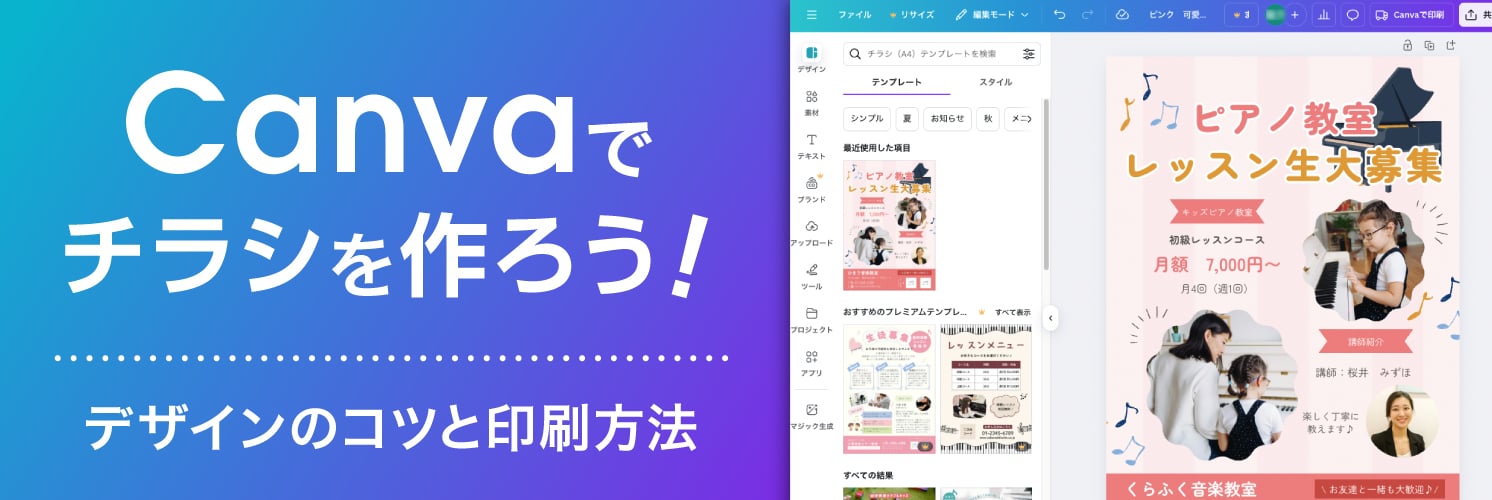
Canva(キャンバ)はテンプレートが豊富で、初心者でも本格的なデザインを作れる便利なサービスです。チラシの作成においてもデザインから印刷までサポートが充実しており、無料版でも十分活用することができます。
本記事ではCanvaでチラシを作る方法やデザインのコツ、印刷時の注意点を解説します。
Canvaでチラシを作ろう
CanvaはWeb上で印刷物のデザインが作れるサービスです。基本機能は無料で使え、特にチラシ作成では豊富なデザインテンプレートを活用することで、デザインのスキルがない方でも本格的なチラシを作成することができます。次章からCanvaでチラシを作る手順と押さえておきたいポイントを、印刷会社の目線で解説していきます。
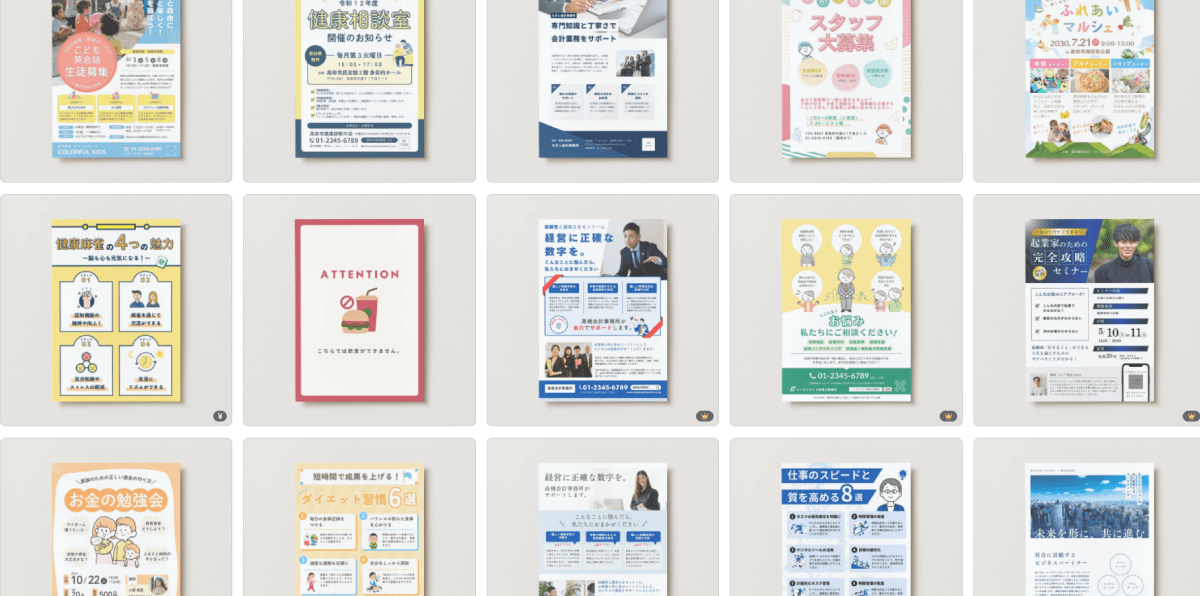
テンプレートを使ったチラシデザインの作り方
【 掲載情報を整理する 】
まずはデザインを作成する前に、チラシに載せる情報を整理しておきましょう。
例えばピアノ教室の募集チラシなら以下のような情報です。
〈 例:ピアノ教室の募集チラシに載せる情報 〉
- コース内容の説明
- 料金
- 教室の住所/地図
- 問い合わせ先(電話番号/メールアドレス)
- HPアドレスやQRコード
(QRコードはCanva上で作成可能) - 教室の写真
デザインを作成しているとつい見た目に気を取られて大切な情報を入れ忘れることもあるので、事前にテキストに起こしておくのがおすすめです。
【 テンプレートを選ぶ 】
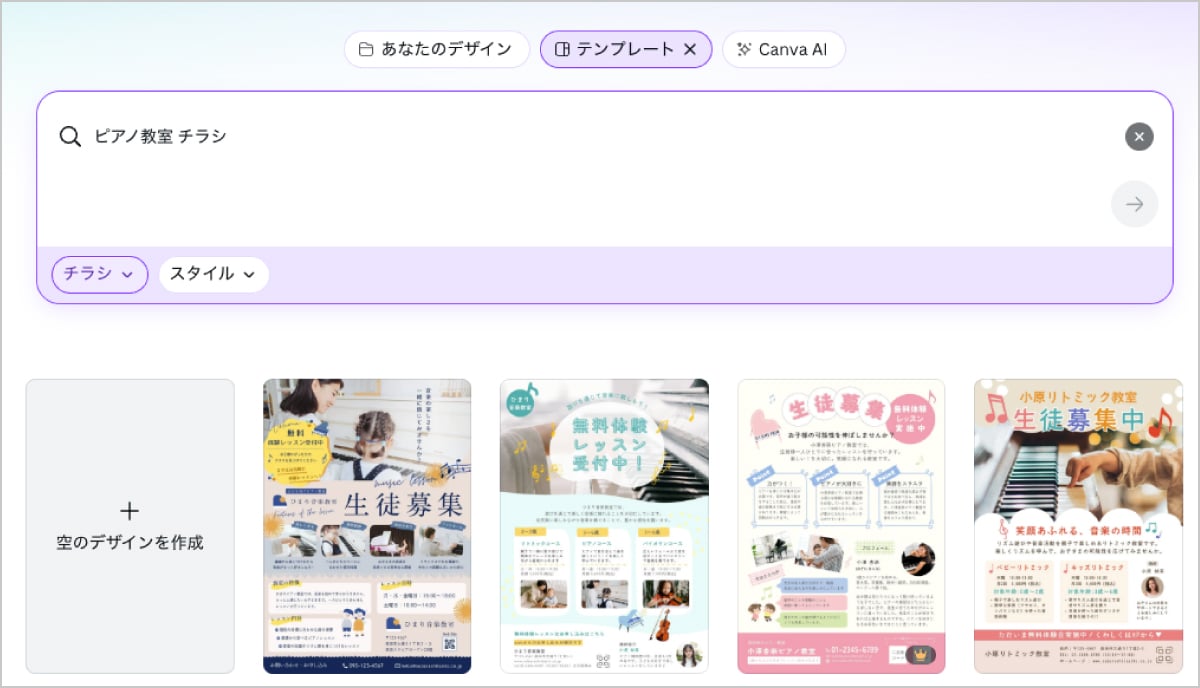
ここからはCanvaでの操作方法を解説します。まずはホーム画面の検索窓の「カテゴリ」で「チラシ」を選択し、テンプレートのテーマを検索してみましょう。
デザインは好みで選んで問題ありませんが、載せたい情報がしっかり記載できるか、写真素材を用意できるかなどを考慮しましょう。なお、王冠マークのついたデザインは無料版では使えない点を考慮しましょう。
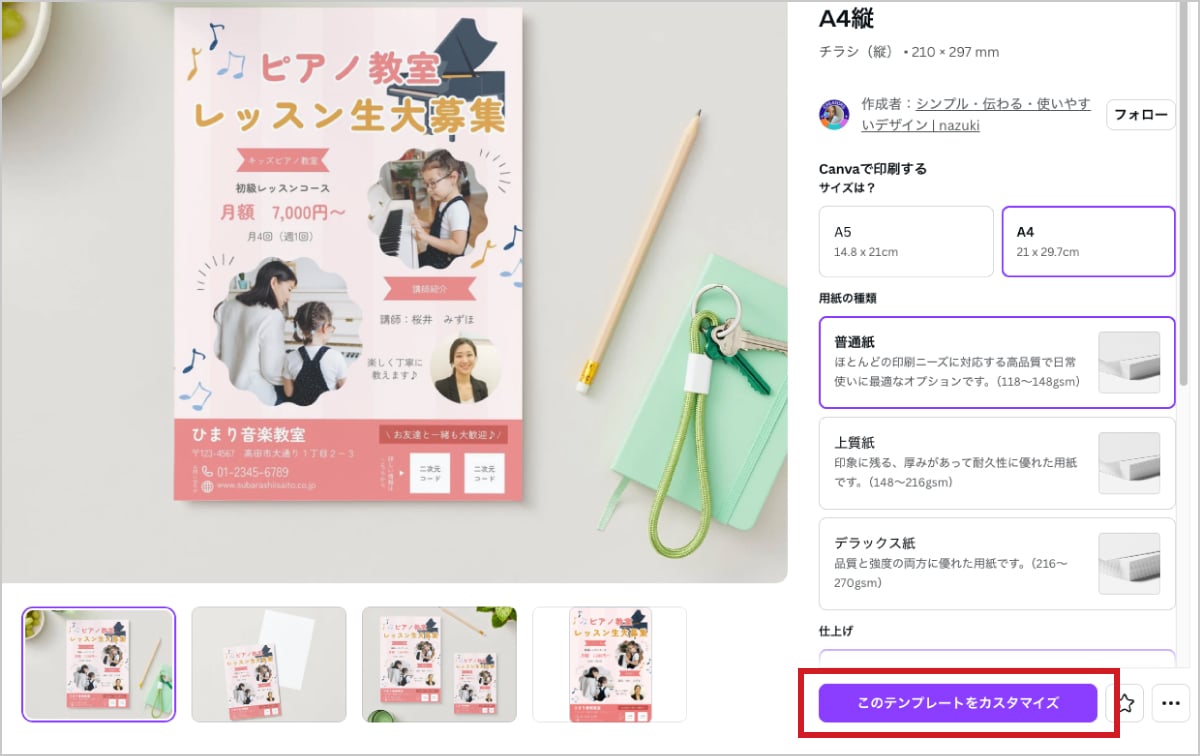
デザインをクリックするとサイズや用紙を選ぶ画面が開きます。サイズは特にこだわりがなければA4(21×29.7cm)がおすすめです。用紙の種類や枚数は後から変更できるので一旦はそのままでもOKです。その後「このテンプレートをカスタマイズ」から編集画面に入ります。
【 文字を打ち換える 】
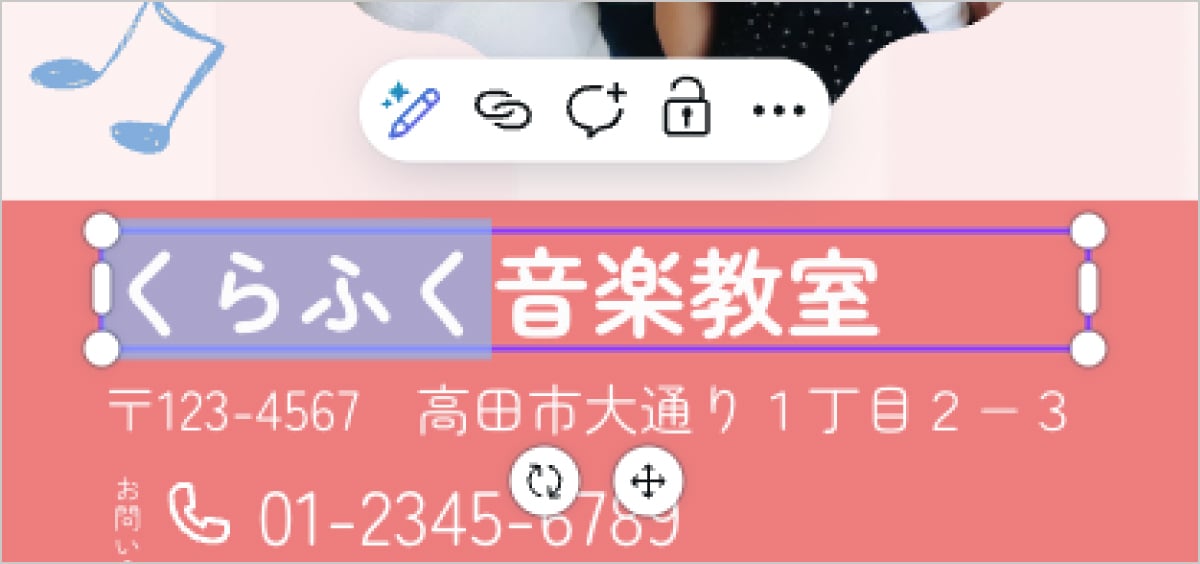
テンプレートの文字を打ち換えていきます。デザイン上の文字をクリックすればそのまま打ち換えることができます。フォントや色を変更することもできますが、全体の調整は後からでも行えますので、一旦は元の状態のまますべての情報を入れていきましょう。
【 写真を差し替える 】
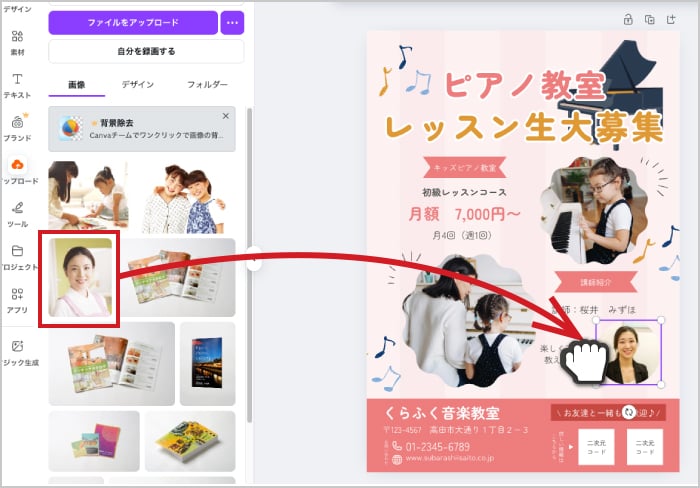
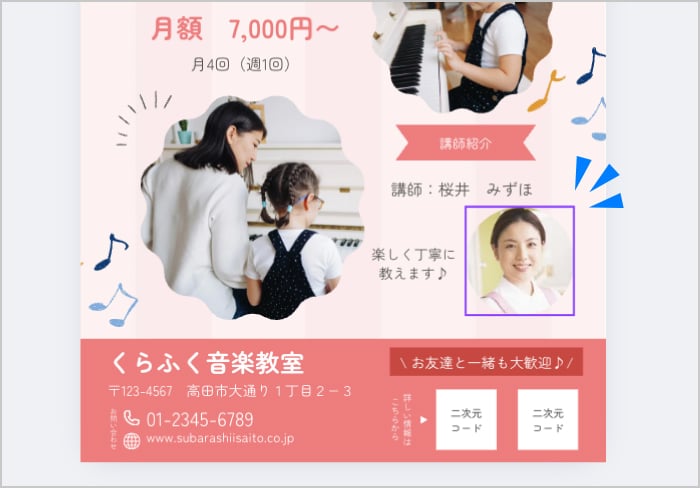
手持ちの画像素材を使う場合は、左側メニューの「アップロード」から行います。アップされた画像をテンプレートの画像の部分にドラッグすればそのまま差し替えることができます。
なお、印刷に使用する画像は十分な解像度(目安は350dpi以上)が必要です。
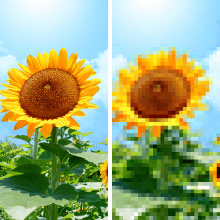
解像度とは画像のきめ細やかさを指し、解像度が低いと印刷時にカクカクとした粗い仕上がりとなってしまいます。
Canvaでは画像の解像度を直接確認できませんが、書き出すデータの大きさと解像度から、画像に必要なpxサイズを逆算できます。
チラシ印刷に必要な画像のpxサイズ(解像度350dpiで書き出した場合)
| チラシでの実際の寸法 | 必要なpxサイズ |
|---|---|
30×30mm | 413×413px |
60×80mm | 827×1,102px |
210×297mm | 2,894×4,093px |
注意したいのは、SNSなどのWebサイトから保存した画像を使う場合です。Web用の画像は大抵、解像度が72dpiとなっており、印刷に必要な350dpiを大きく下回ります。そのため、画面上で同じ寸法で配置すると印刷した際に粗く仕上がってしまいます。画像は十分な解像度のものを使いましょう。
<関連記事>
なお、Canvaでの発注、あるいは当社でご入稿いただいた場合、確認フローにおいて解像度が低い画像は警告が表示されますので万一の場合にも印刷の前に気づくことができます。
チラシデザインのコツ
ここまでの手順で一旦デザインは完成ですが、文字数の変更などで全体のレイアウトが崩れることも珍しくありません。そこで、最後にデザインを調整して仕上げを行います。ここでは初心者でもできる、デザインの基本テクニックをご紹介します。
【 レイアウトの4原則を守る 】
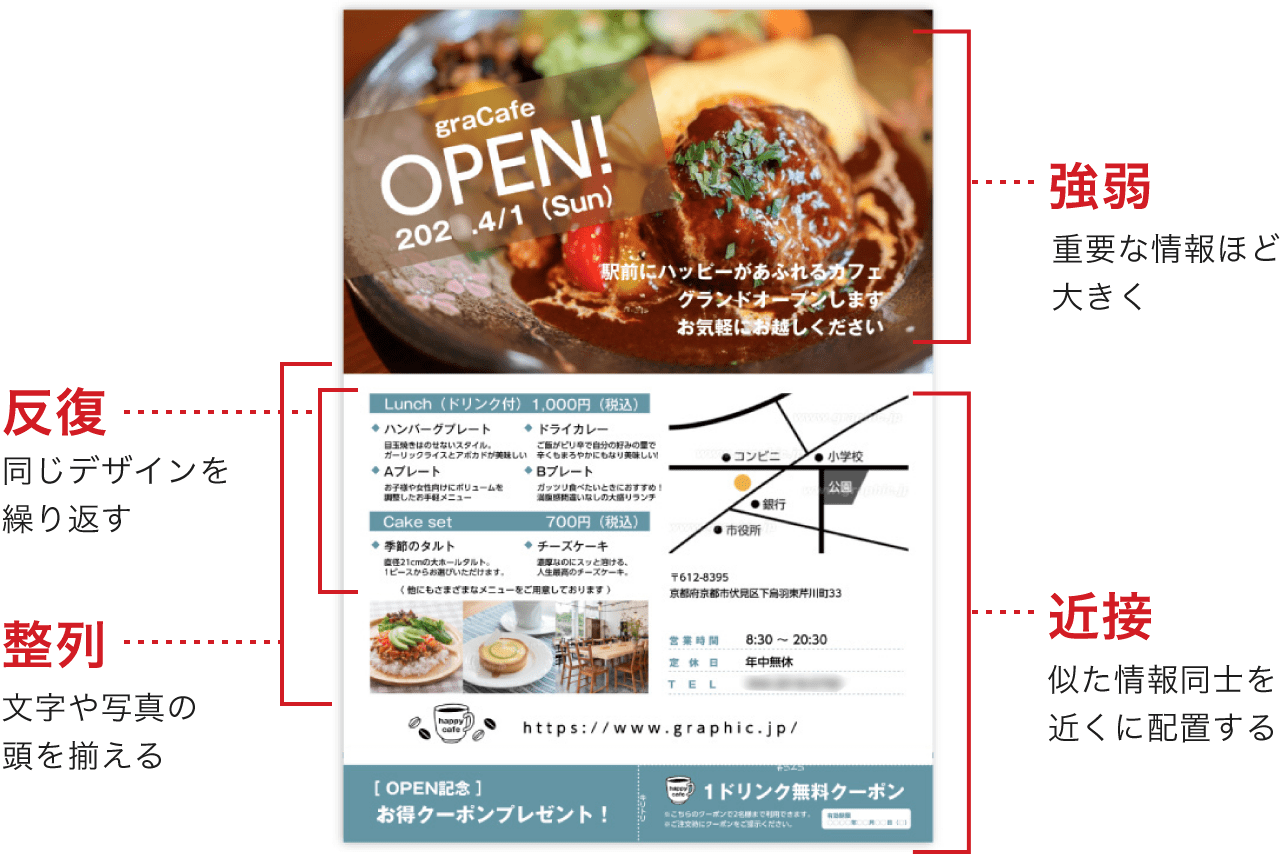
レイアウトには原則があります。どのようなデザインであってもこの4原則に従っていることがほとんどで、まずはこのルールに従って配置や大きさを調整してみましょう。
- 近接
- 似た情報同士を近くに配置する
- 例えばイベントの開催日時やアクセス情報は一か所にまとめて配置します。
- 整列
- 文字や写真の頭を揃える
- 文章や写真が並んでいる場合は、見出しを揃えることで読みやすさが向上します。
- 強弱
- 重要な情報ほど大きく
- タイトルやキャッチコピー、メインビジュアルなど、重要な情報を大きく配置します。逆にあまり重要でない情報は小さくすることで、チラシを見る人が情報の優先順位を整理しやすくなります。
- 反復
- 同じデザインを繰り返す
- 同じサイズの写真を繰り返す、同種の要素では全ての文字で同じフォントを使うなど、同じデザインルールを繰り返すことで読みやすさや安心感に繋がります。
【 色は3色までに 】
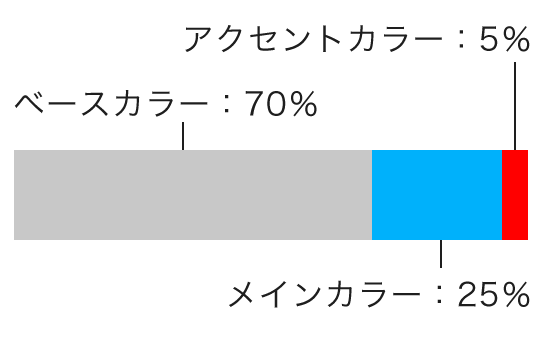
色はテンプレートにセットされているものを使うのが無難ですが、変更する際は色数をむやみに増やさず、できれば3色程度に抑えましょう。また、基本的な配色ルールである、ベースカラー70%、メインカラー25%、アクセントカラー5%の比率も意識するとベターです。
【 迷ったらシンプルにしてみる 】
それでもなんだかイマイチ…と感じたら一度シンプルにしてみましょう。影響のない範囲でオブジェクトや文字を減らす、色数を絞るなどで情報量を削減してみます。情報を減らし、余白を設けることでデザインの質が上がるだけでなく、メッセージがより明確になり、チラシの訴求力が高まる効果もあります。
印刷設定の確認
デザインが完成したら印刷を行います。Canvaでは編集画面から直接印刷発注を行うことも可能ですが、ここではPDFをダウンロードする手順を軸に解説します。PDFで出力すれば他の印刷会社に発注したり、オフィスやコンビニのプリンタで印刷できるなど柔軟性が広がります。
【「PDF(印刷)」を選択してダウンロード 】
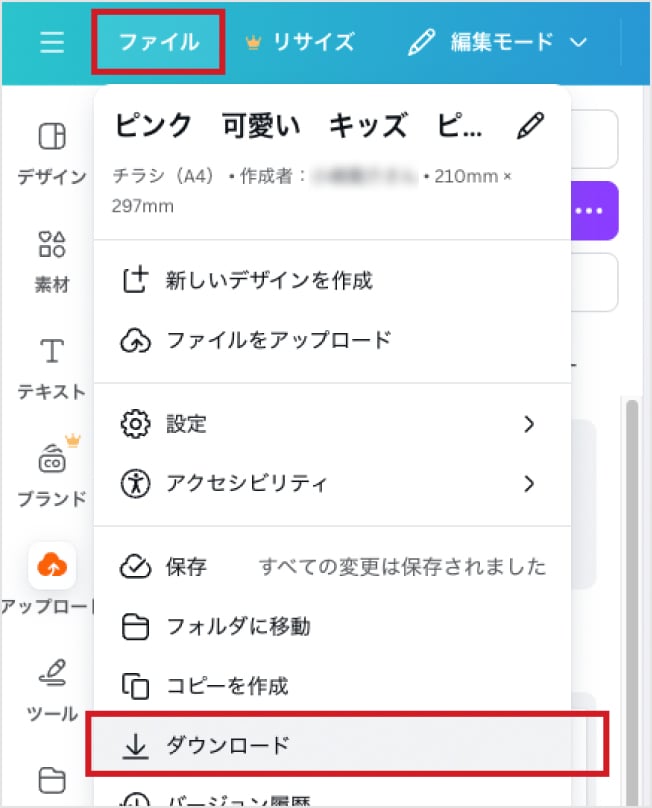
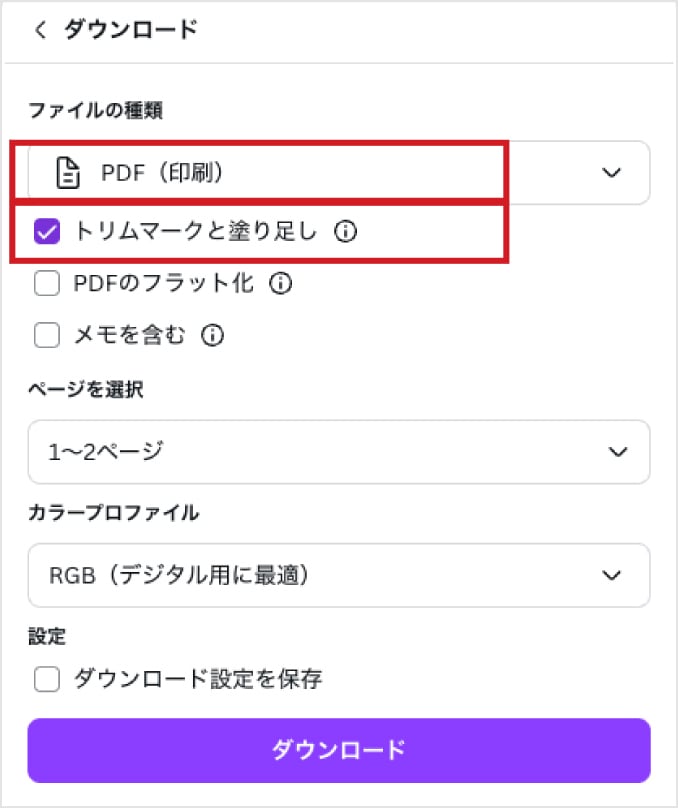
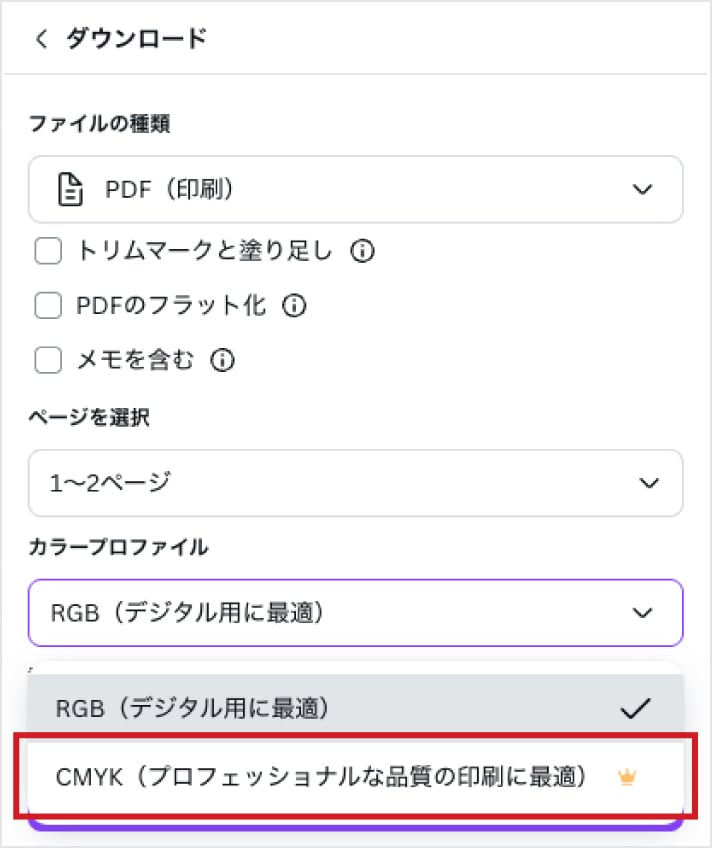
印刷用のファイルをダウンロードする際は、「PDF(印刷)」を選択します。具体的には編集画面で上部メニュー「ファイル > ダウンロード」、続いて「ファイルの種類」で「PDF(印刷)」を選びます。この時、「トリムマークと塗り足し」にチェックを入れましょう。
なお、「PDF(標準)」だと画像の解像度が低く変換されてしまうので印刷には不向きです。また、jpgやpngなどの画像形式は300dpiの解像度で出力されるので一応印刷は可能ですが、文字データが画像化されてしまい、多少ぼやけた仕上がりとなる場合があります。
【(有料プランの場合)カラープロファイルを「CMYK」に 】
Canvaには有料プラン(Canvaプロなど)があり、無料版にはない機能を使うことができます。もし有料版を利用している場合は、印刷用PDFをダウンロードする際、「カラープロファイル」の項目を、「CMYK(プロフェッショナルな品質の印刷に最適)」にしましょう。
色の表現は大きく分けて「RGB」と「CMYK」の2つがあります。RGBは画面上での色の表現を表すのに対し、印刷で用いられるのはCMYKです。CMYKの方がRGBより表現できる色の範囲が狭いため、RGBのデータを印刷した場合、ビビッドな色などはくすんでしまう場合があります。CMYKで出力することで、印刷時に色味が大きく変わってしまうトラブルを回避することができます。
無料版ではRGBしか選択できませんので、RGBのままでも進行上の問題はありません。また、Canvaや当社で印刷する場合は入稿時に疑似的なプレビューで仕上がりの色味を確認することもできます。
<関連記事>
CMYKとは?RGBとの色の違いや印刷がCMYKの理由
CMYKとは、どういったものでしょうか。RGBとの違いや印刷時にCMYKへ変換すべき理由のほか、RGBからの変換手法、CMYKで表現できない色などについて解説します。
印刷発注を行う
印刷データが作成できたら、いよいよ印刷を行います。印刷方法は大きく以下の3通りです。
【 Canvaプリントで発注 】
Canvaではデザインしたチラシをそのまま発注することができます。PDFをダウンロードする必要もなく、編集画面から直接注文できるので、最も手軽で簡単な方法と言えるでしょう。
注文フローは画面に従って進めれば難しくなく、用紙選択なども分かりやすい解説があるため迷うことも少ないでしょう。発注から2~8営業日で商品が発送されます。
【 別の印刷会社で発注 】
よりこだわった仕様や、価格や納期を抑えたい、固定の発注先があるなどの場合はこちらがおすすめです。
当社でもチラシ印刷を承っており、豊富な用紙や加工メニューと高精細な印刷が自慢です。Canvaプリントにないメニューとして、最少10部からの発注、業界トップクラスの用紙数、最短当日発送などのより柔軟な納期選択が可能です。また、入稿時のサポートとして、仕上がりプレビューを確認でき、万一のデータ不備も検知しますので、初めての方でも安心です。
【 コンビニや家庭用プリンターで印刷 】
印刷用PDFをダウンロードすれば、コンビニや家庭用プリンターで印刷することもできます。欲しい時にすぐに印刷できるのが利点です。コンビニのフルカラー印刷では料金がやや割高になりますが、十数枚程度までなら気にならないでしょう。注意点としては、印刷のクオリティが上記の方法に比べると劣ります。
まとめ
いかがでしたでしょうか。Canvaでのチラシの作り方を解説しました。テンプレートを使い、デザインの基本的な知識とテクニックを押さえれば、誰でも簡単に本格的なチラシを作ることができます。
印刷発注についてはCanvaからそのまま発注したり、ダウンロードしたPDFを印刷会社に入稿することで、クオリティの高いチラシに仕上がります。また、急ぎの場合はコンビニのプリンターで手軽に印刷することもできます。
当社のネット印刷でもチラシの印刷を承っています。用紙や加工によりこだわりたい方にはおすすめです。Canvaからの入稿方法はを以下でより詳しく解説しておりますので、ご検討の際にはぜひご覧くださいませ。
Canvaでのチラシ作成に関するよくある質問
Canvaで作ったチラシを印刷するにはどうすればいいですか?
Canvaに直接発注するか、PDFをダウンロードして印刷会社に入稿しましょう。
編集画面右上の「Canvaで印刷する」からCanvaに直接発注することができます。
または「ファイル > ダウンロード」で「PDF(印刷用)」をダウンロードし、印刷会社に入稿します。いずれもクオリティの高いチラシが作成できます。Canvaでチラシを作る際におすすめのサイズは?
A4サイズ(21.0cm×29.7cm)の縦向きがおすすめです。
チラシのサイズとして一般的で、デザインテンプレートも豊富なため初心者でも作りやすいサイズです。Canvaでチラシを印刷する際の注意点は?
解像度の高いPDF(印刷用)をダウンロードしましょう。
「PDF(標準)」だと画像解像度が低く変換され、粗い仕上がりとなってしまう恐れがあります。その他印刷時の注意点は「印刷設定の確認」もご参考ください。
関連タグ
<関連記事>
Canvaから印刷する3つの方法と設定の注意点
Canvaでの入稿用データの作成手順と注意点

Canvaの塗り足し設定方法|印刷ミスを防ぐ3ステップ

Canvaで名刺を作ろう!おすすめの印刷方法と注意点
Canvaでのポスターの作り方|おすすめサイズと印刷方法

【無料版】Canva(キャンバ)のサイズ指定から変更方法まで|印刷用途の基本設定
Canvaからコンビニ印刷する方法|セブン‐イレブンやファミリーマートでの手順
チラシ・フライヤーの作り方のポイント!手作りで作成するコツ
パワーポイントでのチラシの作り方|おすすめの無料テンプレートもご紹介
チラシデザインのコツ
チラシの効果や集客率をアップさせるコツ

チラシのタイトルやキャッチコピーをつけるコツ
チラシの用紙の選び方|おすすめの種類と厚さは?
セミナーチラシの作り方|集客効果を高める方法は?
演奏会チラシの作り方|テンプレートでおしゃれなデザインを簡単作成!
イベントチラシの作り方|集客に効果的なデザインとは?
不動産チラシのポスティングのコツとは?デザインのポイントも解説
折込チラシのサイズ一覧・おすすめの大きさ
フライヤーとは?チラシ・ビラとの違いや用途を解説
印刷用紙のサイズ一覧



