



Canvaでのポスターの作り方|おすすめサイズと印刷方法
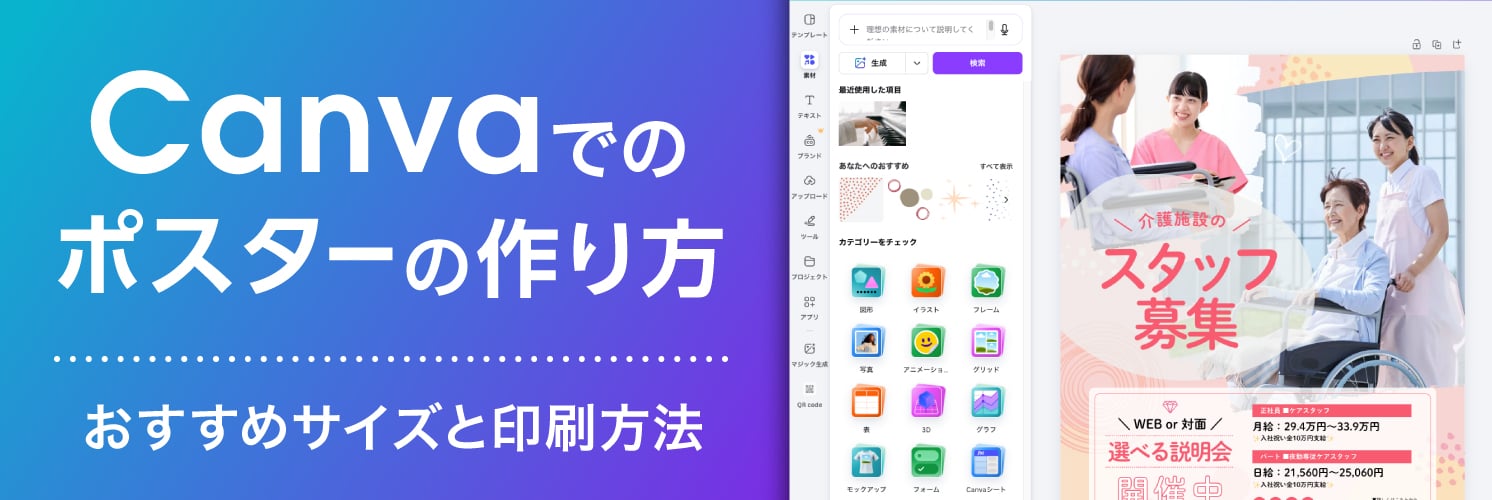
Canva(キャンバ)はテンプレートが充実し、初心者でも本格的なデザインを作れる便利なサービスです。ポスターの作成にももちろん活用でき、テーマ別のデザインも豊富です。一方で、印刷物を作成する際には知っておきたい知識や注意点があります。
本記事ではCanvaでのポスターの作り方とデザインのコツ、押さえておくべき印刷設定を解説します。
Canvaでポスターを作ろう
CanvaはWeb上で印刷物のデザインが作れるサービスです。基本機能は無料で使え、豊富なデザインテンプレートを活用することで、デザインのスキルがない方でもプロ並みの本格的な印刷物を短時間で仕上げることができます。特にポスターは一瞬で目を引く必要があるため、プロのレイアウトを活用できるメリットは大きいと言えるでしょう。
ポスターテンプレートの選び方
【 検索窓からテンプレートを探す 】
まずはCanvaの左メニュー「テンプレート」を選び、検索窓に「ポスター」と入力してみましょう。さらに「セール」「写真」「求人」のようにキーワードを掛け合わせれば目的に合うデザインを絞り込めます。
また、検索窓の下にある「カテゴリ > ポスター」に絞り込むことで、バナーや小さなドキュメントを除くことができますので便利です。
「レトロ」「ミニマル」「おしゃれ」といった雰囲気を示すキーワードで検索するのも有効です。
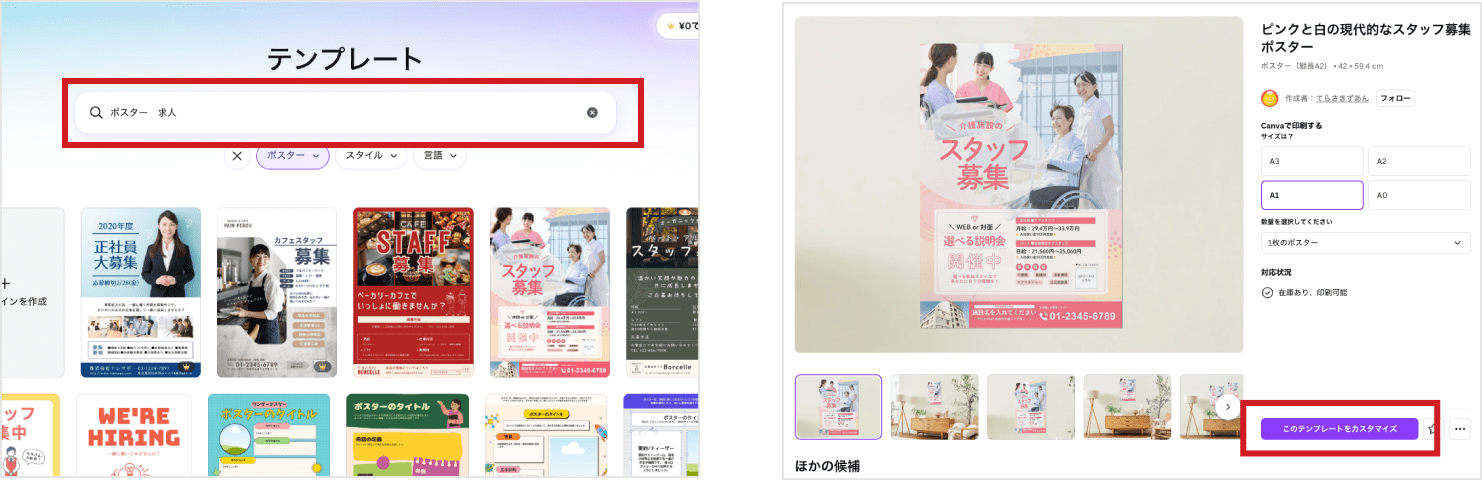
テンプレートが決まったら、詳細画面でサイズを選択して編集画面に進みましょう。
【 サイズは「A1」がおすすめ 】
ポスターのサイズは、一般的な屋内掲示であればA1サイズが使いやすくおすすめです。少し小さなB2やA2サイズも、スペースに制約がある場合や近くで見る場合には良いでしょう。
前述の検索画面で、「A1」とサイズを掛け合わせて検索すると対応したテンプレートが絞り込まれるので試してみましょう。
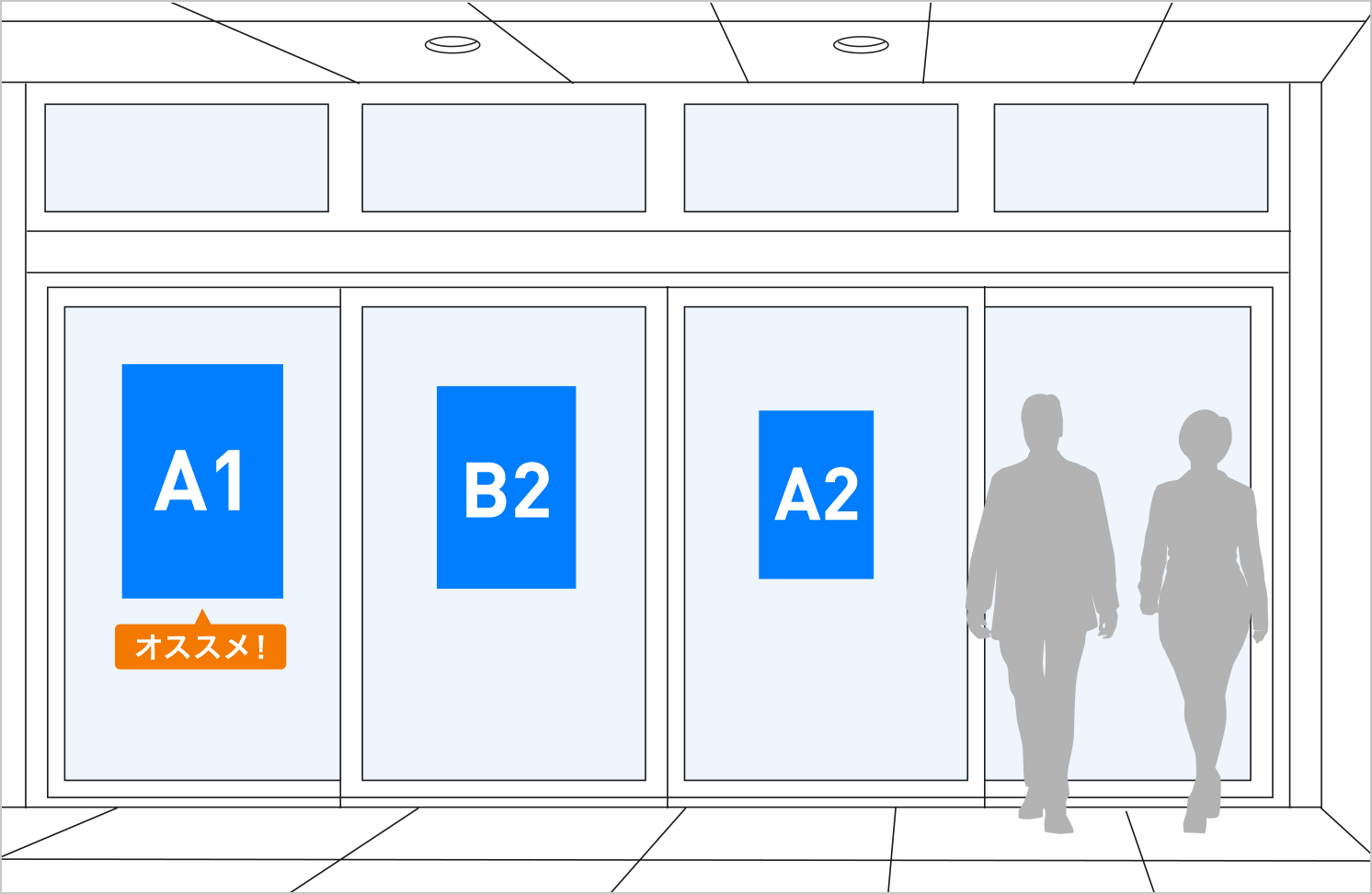
一般的なポスターサイズ
| ポスターサイズ | 大きさ(mm) | サイズ感の目安 |
|---|---|---|
| B1 | 728×1,030 | 屋外や広い空間向けのサイズ。 |
| A1 | 594×841 | 店舗などの屋内用にちょうどよいサイズ。 |
| B2 | 515×728 | 少し小さめのポスター。 近くで見る場合にも対応できる。 |
| A2 | 420×594 | |
| B3 | 364×515 | 小さめのポスター。 |
<関連記事>
ポスターデザインのコツ
テンプレートを利用する場合でも、基本的なデザインのコツを知っておくと、よりクオリティの高いポスターに仕上げることができます。ここからはデザインに不慣れな方でも理解しやすい、基本的なテクニックをご紹介します。
【 目的と情報を整理する 】
まず、デザインを始める前に、ポスターの目的と掲載情報を整理しておきましょう。
例えば求人ポスターでは要件を以下のようにリストアップできます。
求人ポスターの掲載情報例
- タイトル+イメージ(キャッチコピーや仕事のイメージ写真)
- 募集要項(仕事内容・給与・勤務地・要件)
- 応募方法
- 連絡先(電話番号・サイトURL・QRコード)
- 自社の強み、働くメリットなど
事前に内容を整理することで情報の抜け漏れを防ぐことができます。また、情報が多すぎるとメッセージがぼやけてしまうので、情報量は優先度をつけてある程度絞り込んでおきましょう。
【 構成は3つ以内に 】
ポスターは「見る」メディアのため、情報量が多すぎると目に留まりにくくなります。
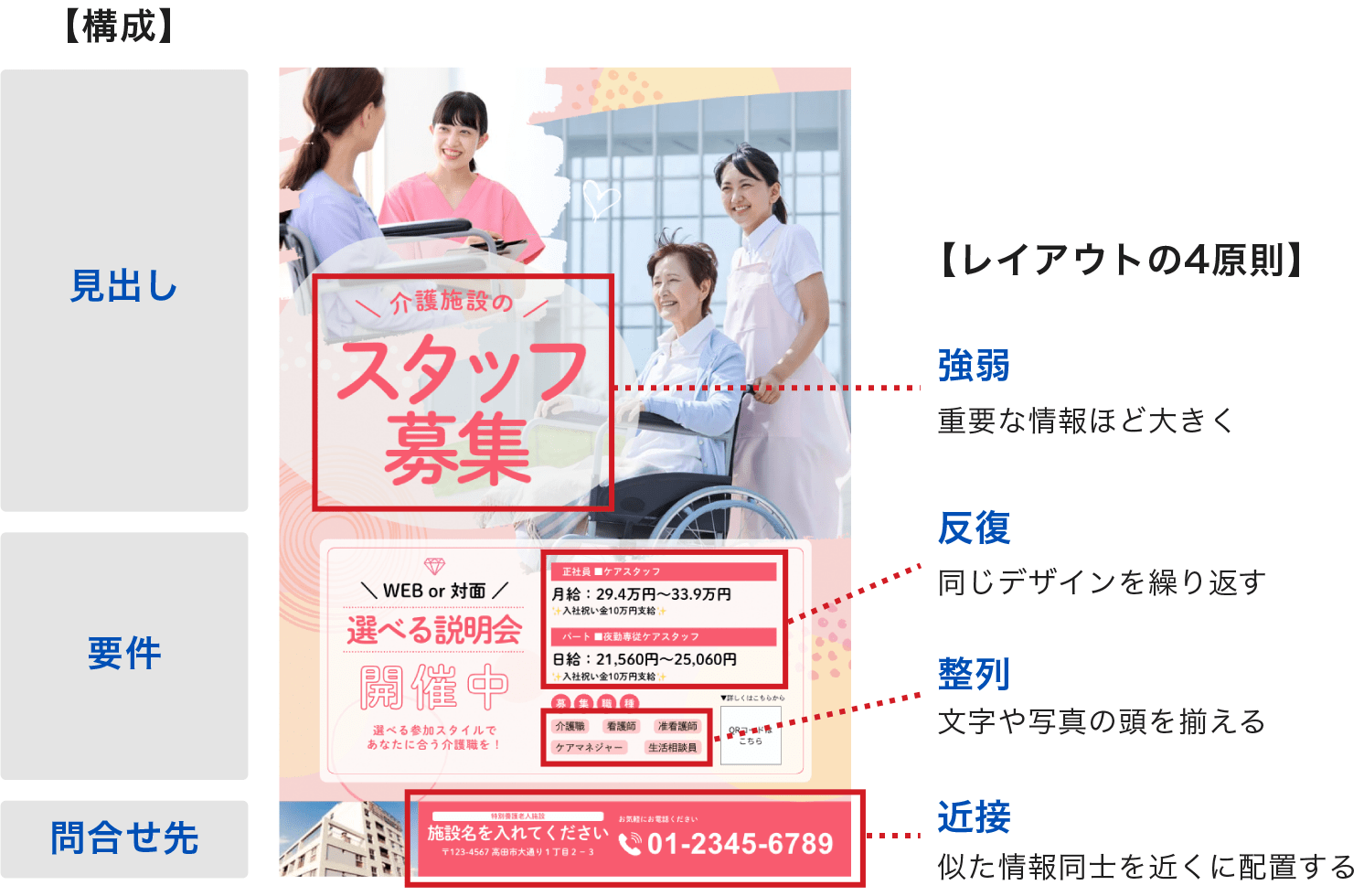
大まかな構成要素は多くても3つまでに絞るのが良いでしょう。先ほどの求人の例であれば
求人ポスターの構成例
- 見出し(スタッフ募集などのコピー+イメージ)
- 要件(仕事内容や給与などの募集要件)
- 問合せ先(電話番号、QRコード)
と整理できます。特に最後の「問合せ先」は、目を引いたあとにどう動いてもらうかを意識し、しっかりと行動に落とし込めるようにしておきましょう。
【 レイアウトの4原則を守る 】
レイアウトには原則があります。どのようなデザインでもこの4原則に従っていることがほとんどで、ポスターを作る際もまずはこの4原則をしっかり押さえておきましょう。
- 近接
- 似た情報同士を近くに配置する
- 例えば募集要項などの詳細情報は一か所にまとめて配置します。
- 整列
- 文字や写真の頭を揃える
- 文章や写真が並んでいる場合は、見出しを揃えることで読みやすさが向上します。
- 強弱
- 重要な情報ほど大きく
- キャッチコピーやイメージ写真など、メッセージが一目でわかる情報を大きく配置します。逆に詳細情報などは小さくすることで、見る人が情報の優先順位を整理しやすくなります。
- 反復
- 同じデザインを繰り返す
- 同じレイアウトやデザインルールを繰り返すことで、読みやすさや安心感に繋がります。
その他にも文字や配色に関してのコツを以下にまとめていますのでご参考ください。
<関連記事>
印刷用PDFをダウンロード
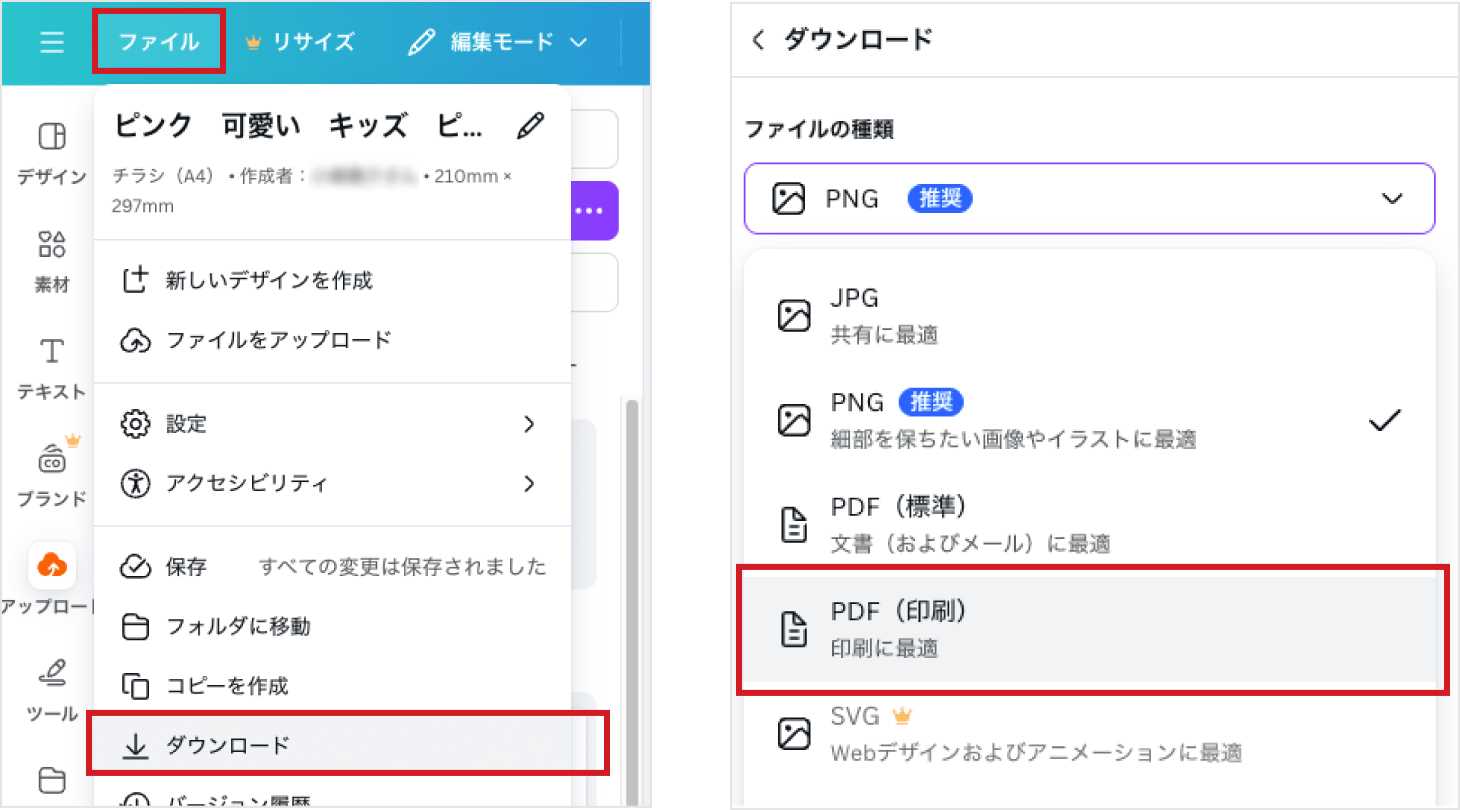
デザインが完成したら、印刷用のPDFファイルをダウンロードします。編集画面上部のメニュー「ファイル > ダウンロード」、続いて「ファイルの種類」で「PDF(印刷)」からダウンロード可能です。この時、「トリムマークと塗り足し」にチェックを入れましょう。
なお、「PDF(標準)」だと画像の解像度が低く変換されてしまいますので印刷には不向きです。
印刷発注を行う
A3サイズを超えるポスターは、一般的なプリンターでは対応できないため、ネット印刷などの印刷会社に発注するのがおすすめです。
【 ポスターの印刷はネット印刷がおすすめ 】
Canvaでは「Canvaプリント」で編集画面からそのまま発注することもできますが、任意の印刷会社に依頼することで価格や納期、用紙などをより柔軟に選ぶことができます。
当社のポスター印刷なら1枚から発注でき、最短当日中の出荷も可能です。また、印刷は高精細かつ発色の良さが自慢です。多くの人の目にとまるポスターなら印刷品質にもぜひこだわりましょう。
【 ポスターにおすすめの用紙 】
屋内に掲示するポスターであればコート紙やインクジェット紙が一般的です。紙の種類によってデザインとの相性はありますが、印刷所でよく使われる用紙を選んでおけば大丈夫です。
参考までに、当社で扱っている代表的な用紙の特徴をご紹介します。
屋内用ポスターの代表的な用紙
- コート紙(オフセット)
- 安価でスタンダードな用紙。表面に光沢があり発色が良いため写真との相性が抜群です。
- マットコート紙(オフセット)
- 安価でスタンダードな用紙。表面はマット調で、コート紙と比べると光沢が抑えられ、落ち着いた印象になります。
- スタンダード光沢紙(オンデマンド)
- 小部数に適したインクジェット印刷に用いられる用紙。表面に光沢があり発色が良いため、写真との相性が抜群です。
- スタンダード半光沢紙(オンデマンド)
- 小部数に適したインクジェット印刷に用いられる用紙。光をやわらかく反射し、優美な色調の写真画質の仕上がりが特徴です。
<関連記事>
まとめ
いかがでしたでしょうか。Canvaでのポスターの作り方をご紹介しました。テンプレートを利用することで、誰でも簡単にポスターのデザインを作ることができます。デザインを作成する際は、ポスターの目的を決め、見た人に行動を起こしてもらえる設計を心がけましょう。
デザインが完成したら印刷会社にポスターを発注します。ネット印刷なら1枚から、最短当日発送も可能ですので、柔軟な利用が可能です。
当社のネット印刷でもポスターの印刷を承っております。1枚から注文でき、最短当日中の発送も対応。便利なメニューを豊富にご用意しています。また、印刷仕上がりのプレビュー表示や、解像度不足をはじめとした万一のデータミスを事前にお知らせする自動チェック機能も完備していますので、初めての印刷発注でも安心してご利用いただけます。
Canvaからの詳しい注文方法は下記アプリケーションガイドでもご案内していますので、ご検討の際にはぜひご覧くださいませ。
Canvaでのポスター作成に関するよくある質問
Canvaでポスターを作るには?
テンプレートの利用が手軽で便利です。
Canvaの左メニュー「テンプレート」を選び、検索窓に「ポスター」と入力して検索してみましょう。「求人」「カフェ」などを掛け合わせるとより目的に合ったデザインを絞り込めます。
Canvaでのポスターテンプレートの選び方Canvaで作ったポスターの印刷方法は?
ネット印刷に発注するのがおすすめです。
CanvaからPDF(印刷用)をダウンロードし、ネット印刷会社に発注・入稿します。1枚から発注できる場合もあり、気軽に利用できます。ポスターのおすすめサイズは?
一般的な屋内掲示用なら「A1」サイズが使いやすいでしょう。
スペースに制約がある場合や、近くで見る場合には少し小さい「B2」「A2」サイズも良いでしょう。
関連タグ
<関連記事>
Canvaから印刷する3つの方法と設定の注意点
Canvaでの入稿用データの作成手順と注意点

Canvaの塗り足し設定方法|印刷ミスを防ぐ3ステップ

Canvaで名刺を作ろう!おすすめの印刷方法と注意点

Canvaでチラシを作ろう!デザインのコツと印刷方法

【無料版】Canva(キャンバ)のサイズ指定から変更方法まで|印刷用途の基本設定
Canvaからコンビニ印刷する方法|セブン‐イレブンやファミリーマートでの手順
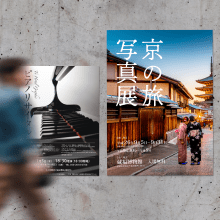
ポスターの作り方の基本!レイアウトやデザインのコツを紹介
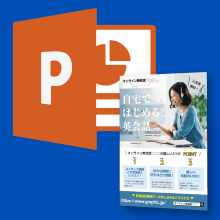
パワーポイントでのポスターの作り方|おすすめの無料テンプレートもご紹介
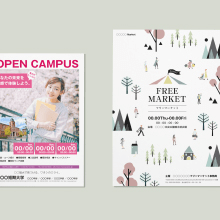
ポスターサイズ一覧|一般的な大きさと選び方
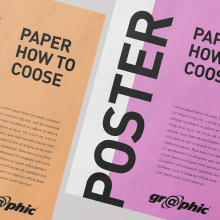
ポスター用紙の種類や厚さは?印刷におすすめの紙質の選び方

学会発表用ポスターのサイズやレイアウトの注意点、印刷方法を解説
印刷用紙のサイズ一覧