


Canvaからコンビニ印刷する方法|セブン‐イレブンやファミリーマートでの手順
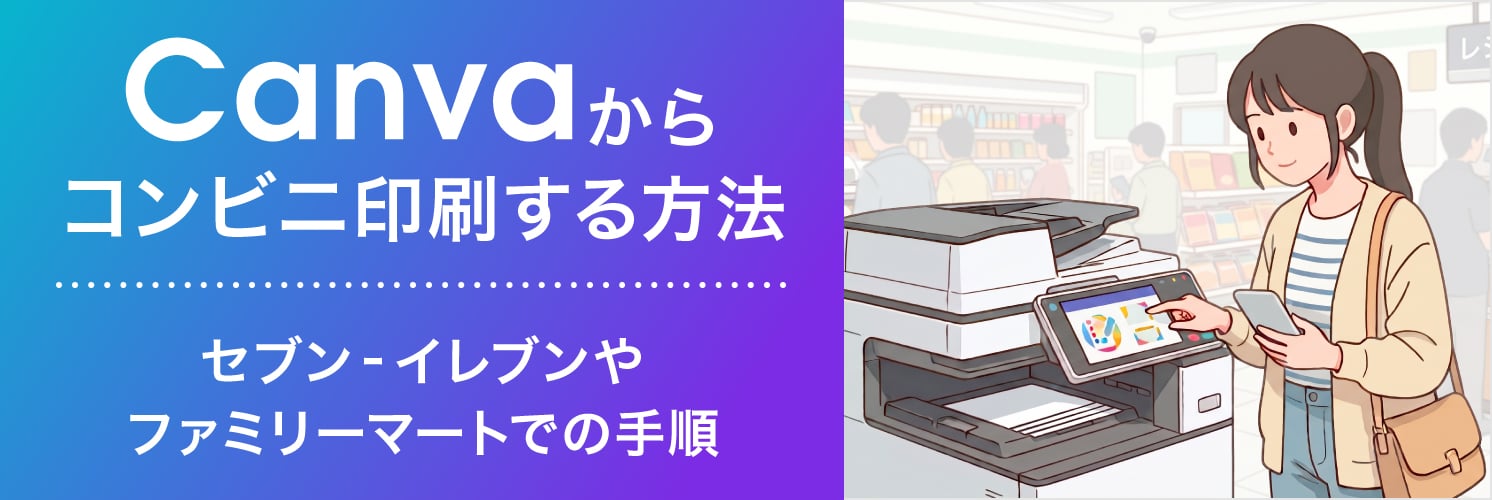
Canvaで作成したデザインをコンビニで手軽に印刷できると、急なイベントでチラシが必要になった場合や、外出先で会議資料が必要になった場合など、急ぎの印刷にとても便利です。特に2026年2月には、Canvaからセブン‐イレブンのマルチコピー機に直接印刷データを送れる機能が登場し、利便性が大幅に向上しました。
本記事では、Canvaで作成したデザインを、セブン‐イレブンをはじめとしたコンビニで印刷する方法を詳しく解説します。
本記事は2026年7月時点での情報です。
コンビニで印刷するメリット
コンビニ印刷の最大のメリットは、必要な時に必要な枚数だけを印刷できる手軽さです。コンビニは24時間営業している店舗が多く、深夜や早朝を問わず利用できます。イベントで急遽追加のフライヤーが必要になった場合や、出張先で会議の直前に資料を修正・印刷しなければならないといった緊急時にも、最寄りのコンビニに立ち寄るだけで対応可能です。
<関連記事>
セブン‐イレブンで印刷する
Canvaで作成したデザインをセブン‐イレブンで印刷する際、最も簡単な方法がCanvaアプリに搭載された「セブン‐イレブンで印刷」機能です。Canvaでデザインを完成させた後は、アプリ内からデータを送信し、直接セブン‐イレブンのマルチコピー機で印刷できます。PDFへの変換や、他の印刷アプリ上にデータを登録する手間が不要です。
現在、「セブン‐イレブンで印刷」にサポートされているデザインは、下記5種類となります。
- チラシ(A4、A3)
- ポスター(A4、A3)
- 三つ折りパンフレット(A4、A3)
- レターヘッド(A4)
- ポストカード(日本)(横型のみ)
ここからは、Canvaでの操作方法から、店頭のマルチコピー機で印刷する手順までを解説します。
【 Canvaで「セブン‐イレブンで印刷」を選択 】
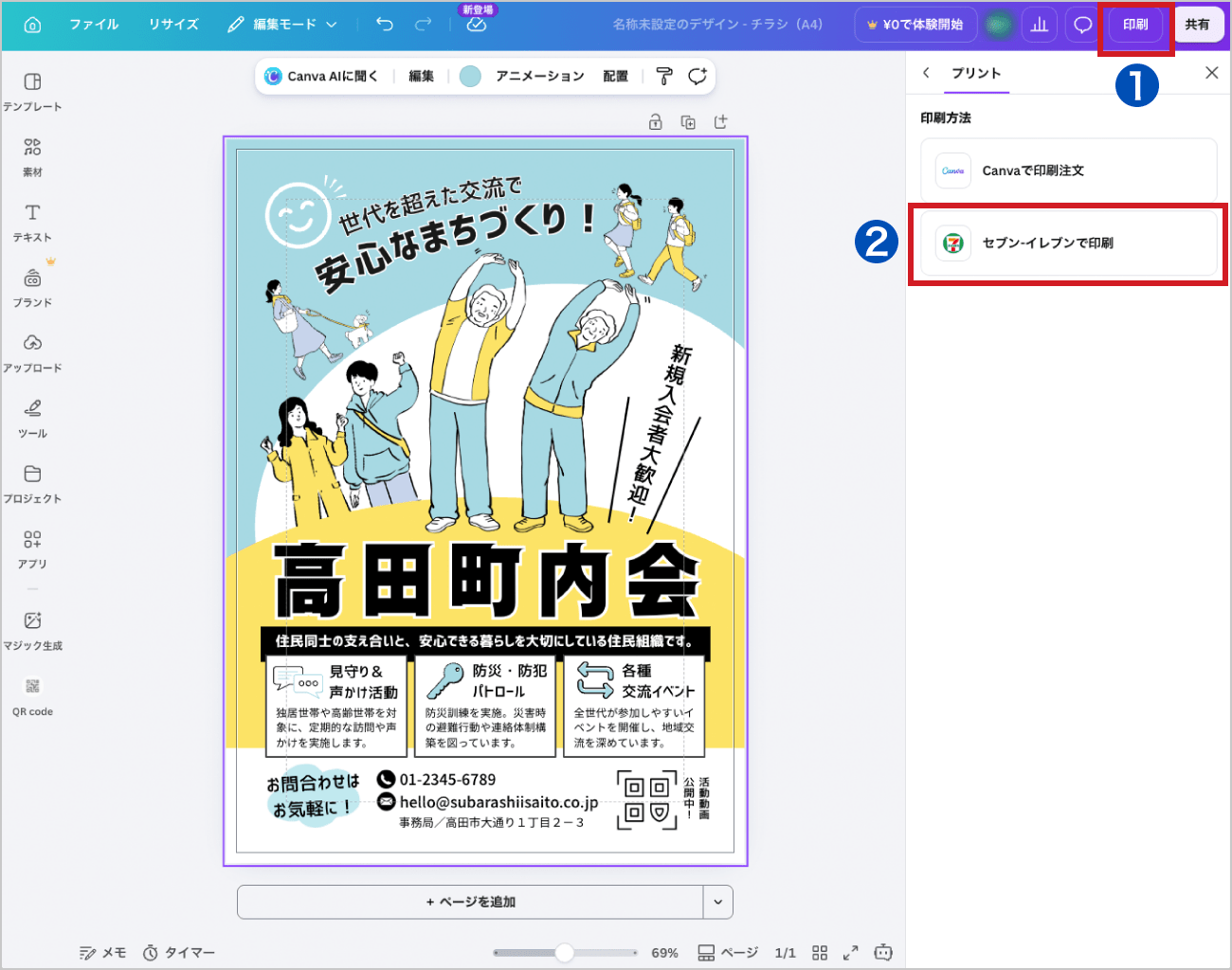
Canvaで作成したデザインを開き、画面右上に表示されている1「印刷」を選択し、2「セブン‐イレブンで印刷」をクリックします。
もしメニュー内に「セブン‐イレブンで印刷」が表示されない場合は、印刷対象外のデザインサイズです。
【 用紙サイズとカラーモードを選びQRコードを発行 】
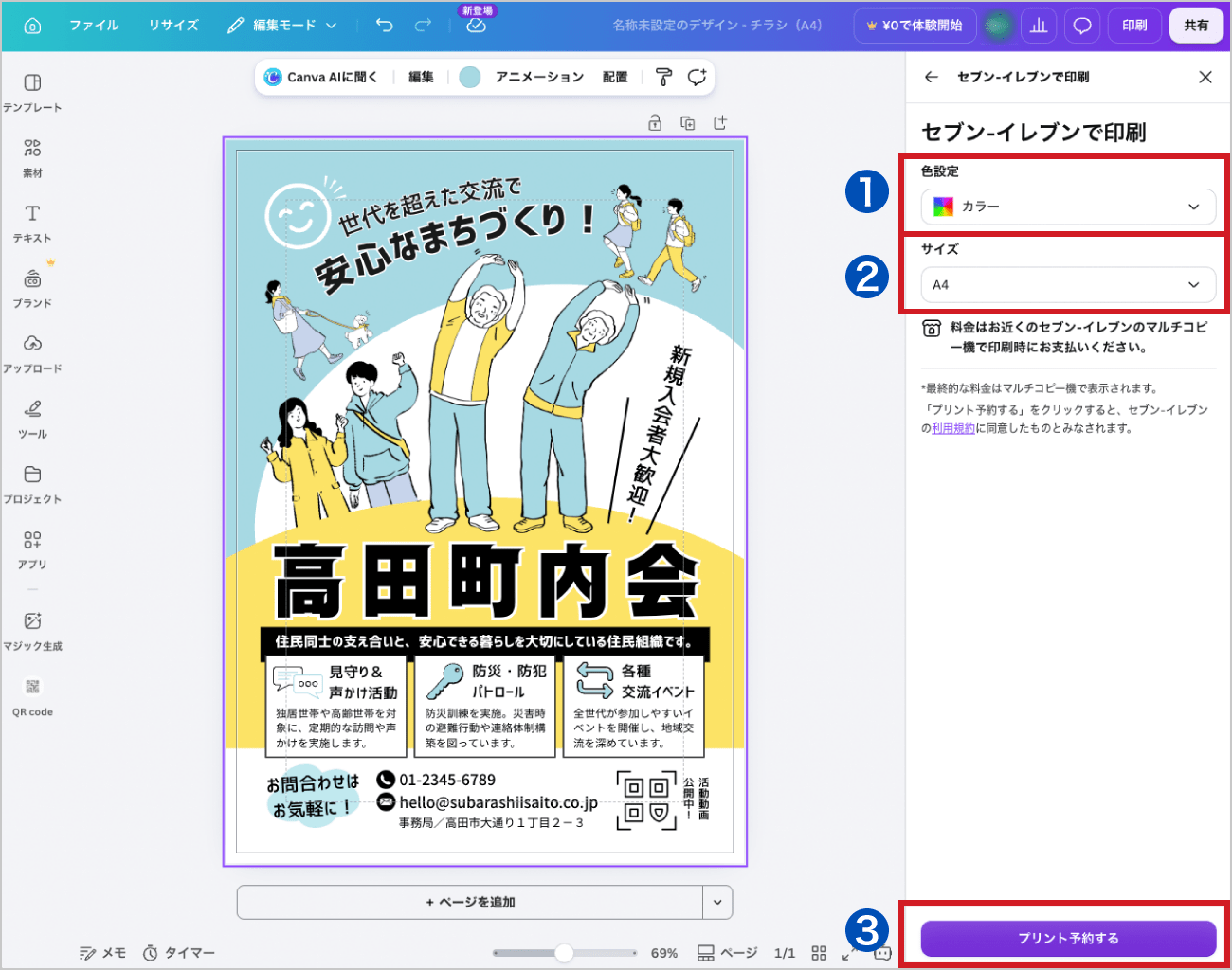
続いて、印刷設定を行います。1色設定と、2用紙サイズを選択します。
ここで注意が必要なのが、セブン‐イレブンのマルチコピー機の仕様上、必ず周囲に約5mmの白いフチ(余白)が発生する点です。現在のコンビニのマルチコピー機では、フチなし印刷はできないため、デザインを行う際には考慮に入れておくと良いでしょう。
設定が完了したら、3「プリント予約する」をクリックしてください。
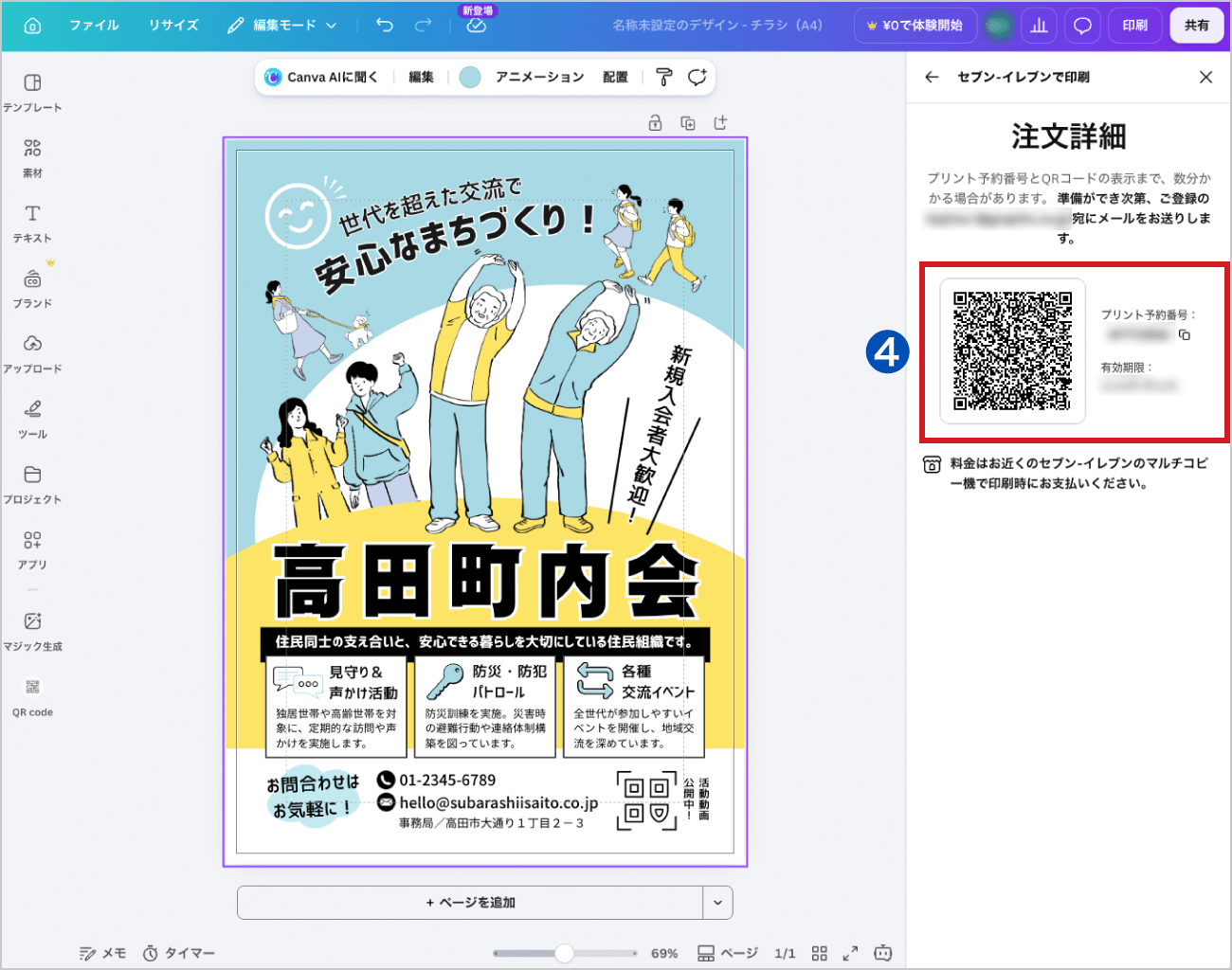
印刷用の4QRコードが表示されますので保存しておくようにします。プリント予約には有効期限が設定されているので、期限内に印刷を完了させるようにしましょう。
【 セブン‐イレブンのマルチコピー機で印刷 】
いよいよ、セブン‐イレブンの店舗で印刷します。店内に設置されているマルチコピー機の読み取り部分にQRコードをかざします。印刷内容のプレビューと設定が表示されるので、間違いがないか最終確認を行ってください。内容に問題がなければ、支払い方法として現金またはnanacoを選択し、プリント料金を支払って印刷を開始します。
ファミリーマート、ローソンで印刷する
Canvaで作成したデザインを、ファミリーマートやローソンなどで印刷したい場合、セブン‐イレブンのような直接連携機能はありませんが、印刷を行うことが可能です。
印刷方法は2つあります。作成したデザインをPDFで保存し「ネットワークプリントサービス」に登録する方法と、USBメモリなどにデータを保存して店舗のマルチコピー機へ直接持ち込む方法です。
なお、いずれの方法でも印刷時には用紙の周囲に約5mmの白いフチ(余白)が発生します。
【 Canvaで作成したPDFデータを保存 】
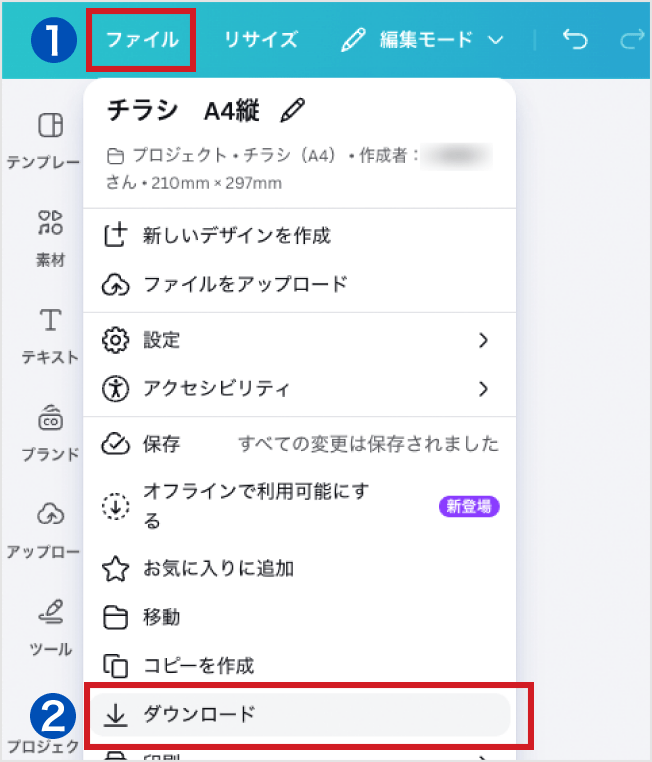
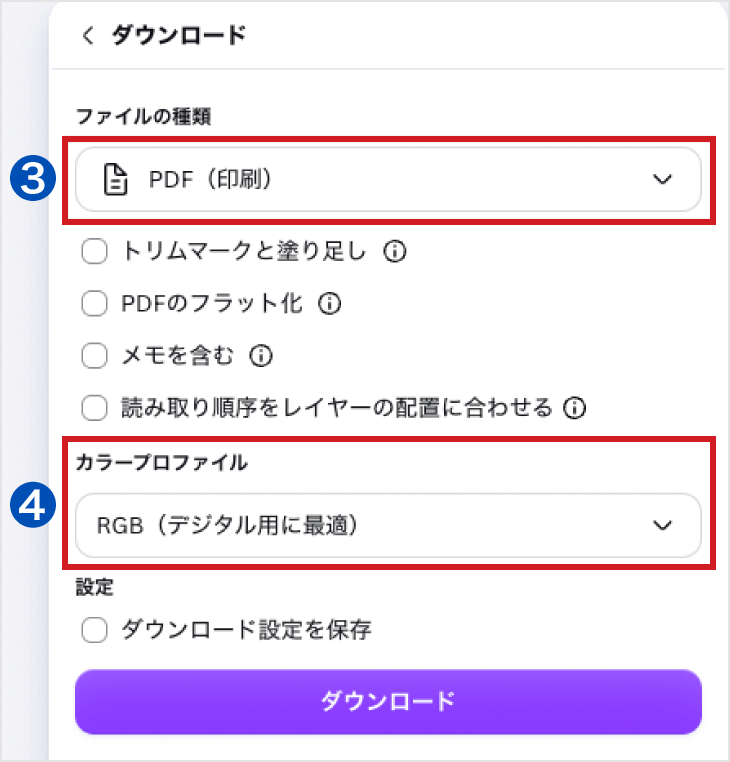
Canvaでデザインを開き、画面左上の1「ファイル」をクリックし、2「ダウンロード」を選択します。ファイルの種類は3「PDF(印刷)」を選択してください。
また、Canva Pro(有料版)を利用している方は、4カラープロファイルを「CMYK(プロフェッショナルな品質の印刷に最適)」に、Canva無料版を利用の場合は「RGB(デジタル用に最適)」に設定します。
設定が完了したら「ダウンロード」ボタンをクリックし、入稿用のPDFデータをダウンロードします。
【 ネットワークプリントサービスにデータを登録、またはUSBメモリにデータを取り込む 】
「ネットワークプリントサービス」を利用する方法
ネットワークプリントサービスの公式サイトにアクセスし、Canvaで作成したPDFファイルをアップロードします。アップロードが完了すると、店頭のマルチコピー機での印刷時に必要となる「ユーザー番号」または、「QRコード」が発行されますので、忘れずに控えておきましょう。
USBメモリに保存する方法
作成したPDFデータをUSBメモリにコピーして、店舗に直接持ち込みます。ネットワークプリントサービスに比べて、10円ほどお得に印刷できます。
USBメモリに保存する際は、ファイル名が文字化けするのを避けるため、半角英数字で保存するようにしましょう。
【 マルチコピー機で印刷 】
「ネットワークプリントサービス」を利用する場合
店内のマルチコピー機の操作パネルで「ネットワークプリント」を選び、事前に控えておいたユーザー番号を入力するか、発行されたQRコードを読み込ませます。
USBメモリを使用する場合
マルチコピー機のUSBに差し込み、「プリント」や「文書プリント」といったメニューを選択して、USBメモリ内のPDFファイルを読み込ませます。
いずれの方法でもデータの読み込みが完了したら、用紙サイズ、カラーモード(カラーまたは白黒)、印刷部数などの設定を行います。設定内容を確認した後、プリント料金を投入して印刷を開始してください。
コンビニ印刷の対応サイズや印刷料金
コンビニでの印刷について、対応用紙サイズや、カラー印刷、白黒印刷の料金を表にまとめました。コンビニで印刷を行う際にお役立てください。
2026年7月時点での情報です
| セブン‐イレブン | ファミリーマート、ローソンなど | ||||||
|---|---|---|---|---|---|---|---|
| B5/A4/B4 | A3 | はがき | B5/A4/B4 | A3 | はがき | ||
| Canvaと直接連携 または ネットワークプリント | 白黒 | ¥20 | ¥20 | ¥20 | ¥20 | ¥20 | ¥30 |
| カラー | ¥60 | ¥100 | ¥60 | ¥60 | ¥100 | ¥70 | |
| USBメモリ持ち込み | 白黒 | ¥10 | ¥10 | ¥20 | ¥10 | ¥10 | ¥20 |
| カラー | ¥50 | ¥80 | ¥60 | ¥50 | ¥80 | ¥60 | |
まとめ
いかがでしたでしょうか。Canvaとコンビニ印刷の組み合わせは、イベントや会議で急遽印刷物が必要になった際に、すぐに用意できる非常に便利な方法です。特に、Canvaから直接セブン‐イレブンに連携する機能は、PDF変換の手間がなく、手軽に印刷できます。
その他のコンビニの場合は、Canvaで作成したデザインをPDF形式で保存してから、ネットワークプリントサービスの利用や、USBメモリにデータを移して直接コンビニに持ち込むことで、印刷が可能です。
一方で、20部以上の印刷や、A3を超えるサイズ、フチなしの全面印刷をお求めの場合は、ネット印刷通販がおすすめです。当社でも名刺やチラシ、ポスターなど多様な商品を取り扱っております。最短当日のスピード発送や小ロット印刷にも対応しており、商業印刷ならではのクオリティの高い仕上がりが特長です。
当社でのCanvaからの入稿方法は以下でより詳しく解説しておりますので、ご検討の際にはぜひご覧くださいませ。
Canvaのコンビニ印刷に関するよくある質問
Canvaで作成したデザインをコンビニで印刷する方法は?
セブン‐イレブンであれば「セブン‐イレブンで印刷」、他のコンビニではネットワークプリントやUSBメモリ持ち込みで印刷が可能です。
セブン‐イレブンで印刷を行う場合は、Canvaの画面右上に表示されている「印刷 > セブン‐イレブンで印刷」を選択し、色や用紙サイズの設定を行います。設定が完了したら「プリント予約する」をクリックして、表示されたQRコードを保存し、店舗のマルチコピー機で印刷します。
その他のコンビニで印刷を行う場合は、Canvaの画面左上に表示されている「ファイル > ダウンロード > PDF(印刷)」をクリックします。Canva Pro(有料版)を利用している方は、カラープロファイルを「CMYK(プロフェッショナルな品質の印刷に最適)」に、Canva無料版を利用の場合は「RGB(デジタル用に最適)」に設定し、データを保存してください。その後、ネットワークプリントサービスを利用するか、USBメモリにデータを保存して店舗で印刷を行います。フチなしで全面印刷はできますか?
コンビニのマルチコピー機は、フチなしの全面印刷に対応していません。
どのようなデザインを印刷しても、用紙の周囲に約3〜5mm程度の白いフチ(余白)が必ず発生します。
フチなしの全面印刷をお求めの場合は、ネット印刷通販の利用がおすすめです。商業印刷ならではの高精細な仕上がりはもちろん、最短当日納期に対応した商品も多数ございます。