【無料版】Canvaのサイズ指定から変更方法まで|印刷用途の基本設定
Canvaは、名刺やチラシなどの印刷用データを手軽に作成できる便利なツールです。印刷用データを作成する際には、まず正しいキャンバスサイズの設定が重要になります。
設定を理解せずにデータを作成すると、「印刷されたものがイメージと違った」「データ不備で入稿できなかった」といった失敗に繋がりかねません。本記事では、Canvaで印刷用データを作成する際のサイズ設定から、変更方法までを詳しく解説します。
サイズ指定方法は「テンプレート選択」と「カスタムサイズ指定」の2種
Canvaには、キャンバスサイズを指定する方法が2つあります。一つは、Canvaに用意されている豊富な「テンプレートから選ぶ」方法。もう一つは、自由な寸法でデザインを作成できる「カスタムサイズで指定する」方法です。
作成したい印刷物のサイズに合わせて使い分けましょう。
【 ❶ テンプレートから選ぶ 】
Canvaを初めて使う方や、A4やB5など定型サイズの印刷物を作成したい方におすすめの方法です。Canvaには、名刺、チラシ、ポスターなど、様々な用途に合わせたテンプレートがあらかじめ多数用意されています。テンプレートでは、用途に最適なサイズや比率が既に設定されているため、デザインの知識がない初心者の方でも安心して作業を始めることが可能です。
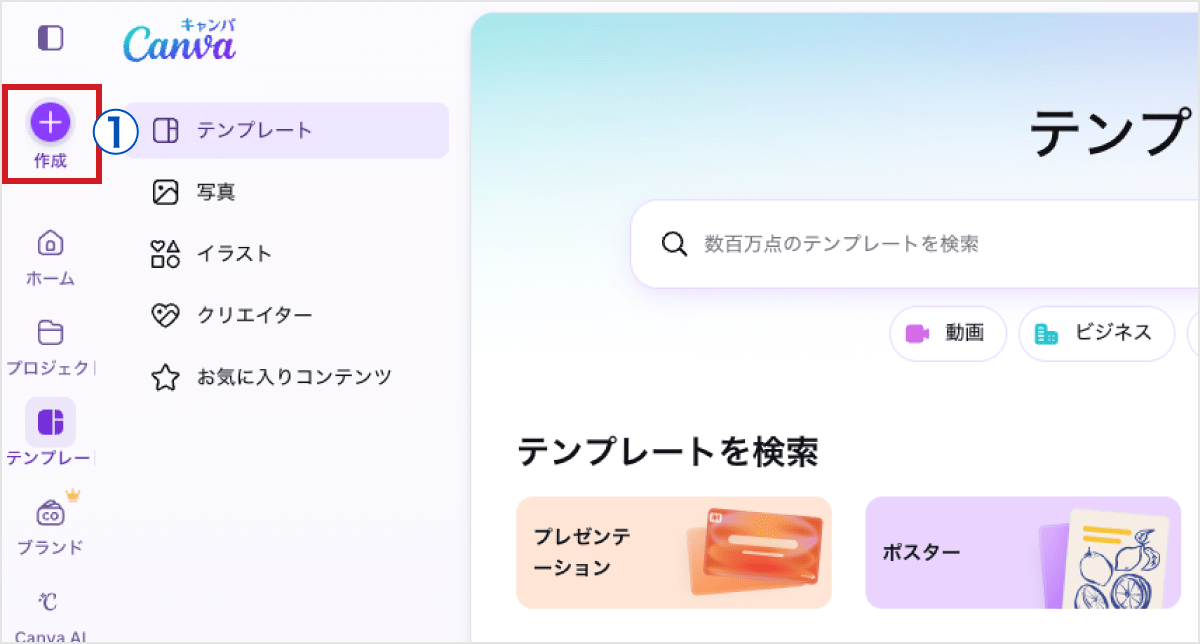
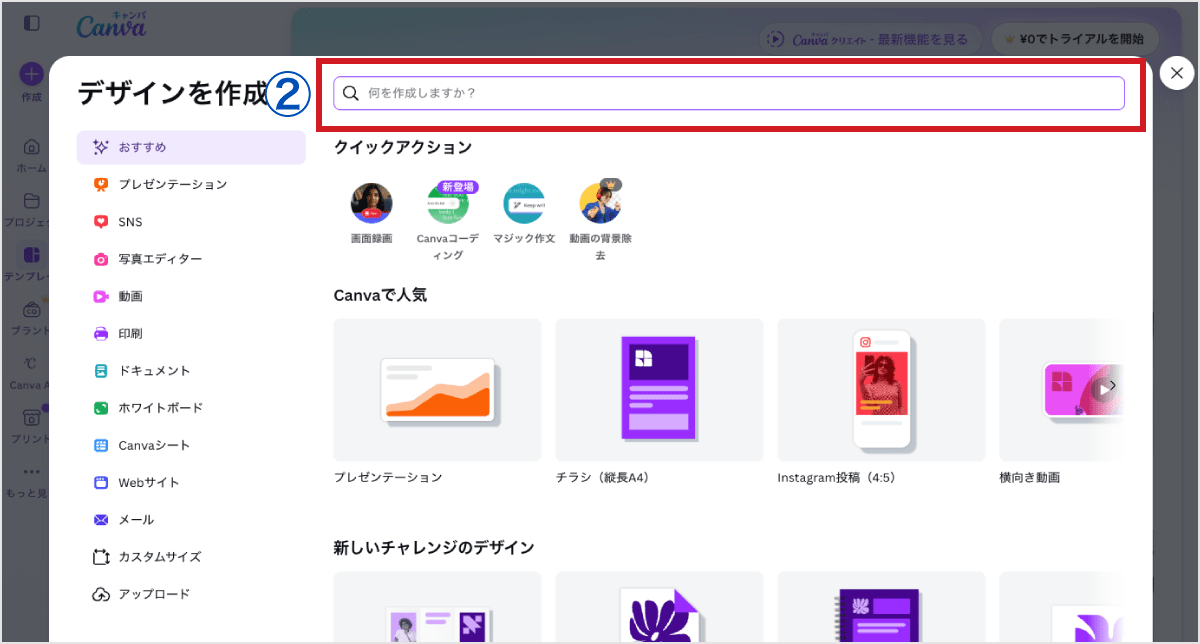
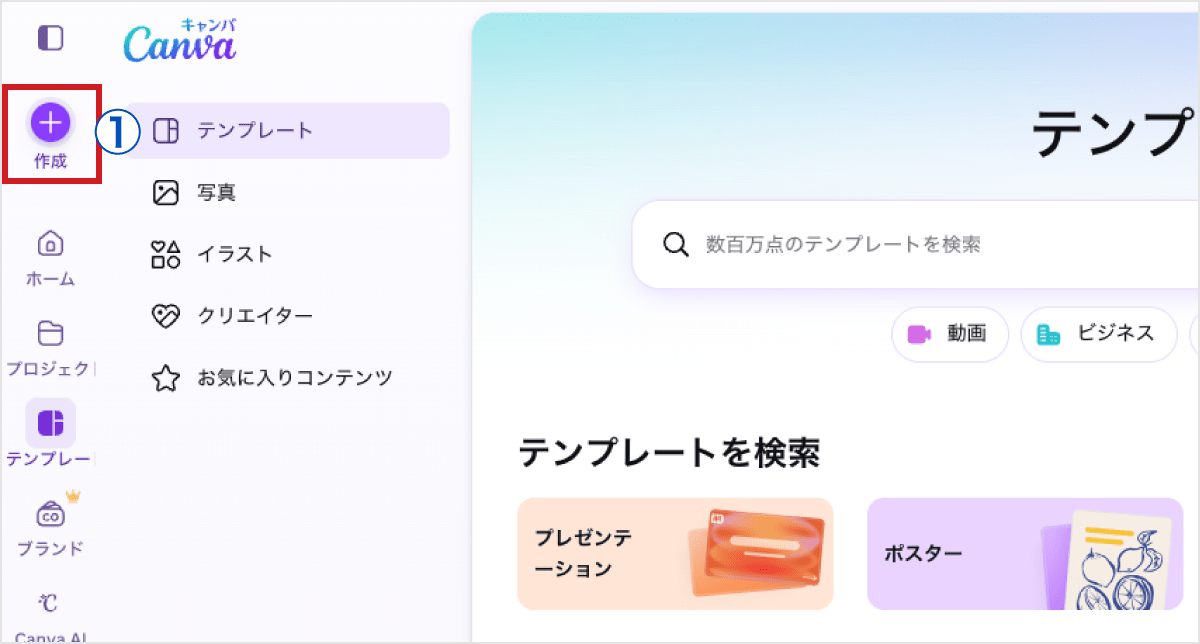
①Canvaのホーム画面の左上にある「作成」ボタンをクリックし、②検索窓で目的のテンプレートを検索します。
表示されるメニューからテンプレートを選択します。例えば、「チラシ(縦長A4)」を選択すると、「横210mm×縦297mm」の適切なキャンバスが自動的に作成されます。
【 ❷ カスタムサイズで自由に作成 】
Canvaのテンプレート選択にはないサイズや、変型サイズの印刷物を作成したい方におすすめの方法です。自由な寸法でキャンバスサイズを設定できます。
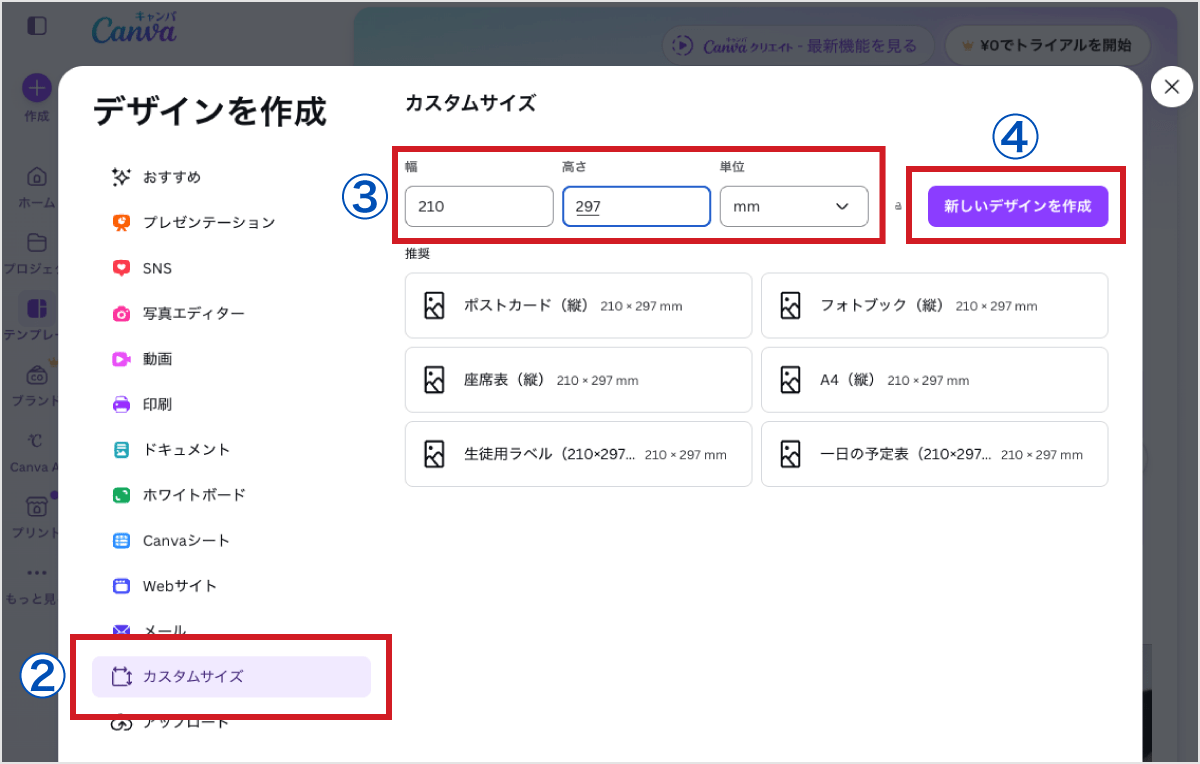
まず、①Canvaのホーム画面の左上にある「作成」ボタンをクリックし、メニューから②「カスタムサイズ」を選択します。
③単位を「px(ピクセル)」から「mm(ミリメートル)」に変更し、印刷物の仕上がりサイズの「幅」と「高さ」を入力します。
(例:A4サイズ縦長の場合 幅210mm・高さ297mm)
入力が完了したら④「新しいデザインを作成」ボタンをクリックすると、白紙のデザイン編集画面が開きます。
【重要】デザインの作成前に「塗り足し領域を表示する」にチェックを入れる
キャンバスサイズの設定が完了したら、「塗り足し領域を表示する」にチェックを入れるようにしましょう。
印刷物は仕上がりサイズよりも大きな紙に印刷し、最終工程で指定のサイズに断裁を行います。その際に、どうしても断裁位置にわずかなズレが生じ、紙の白地が出てしまうことがあります。
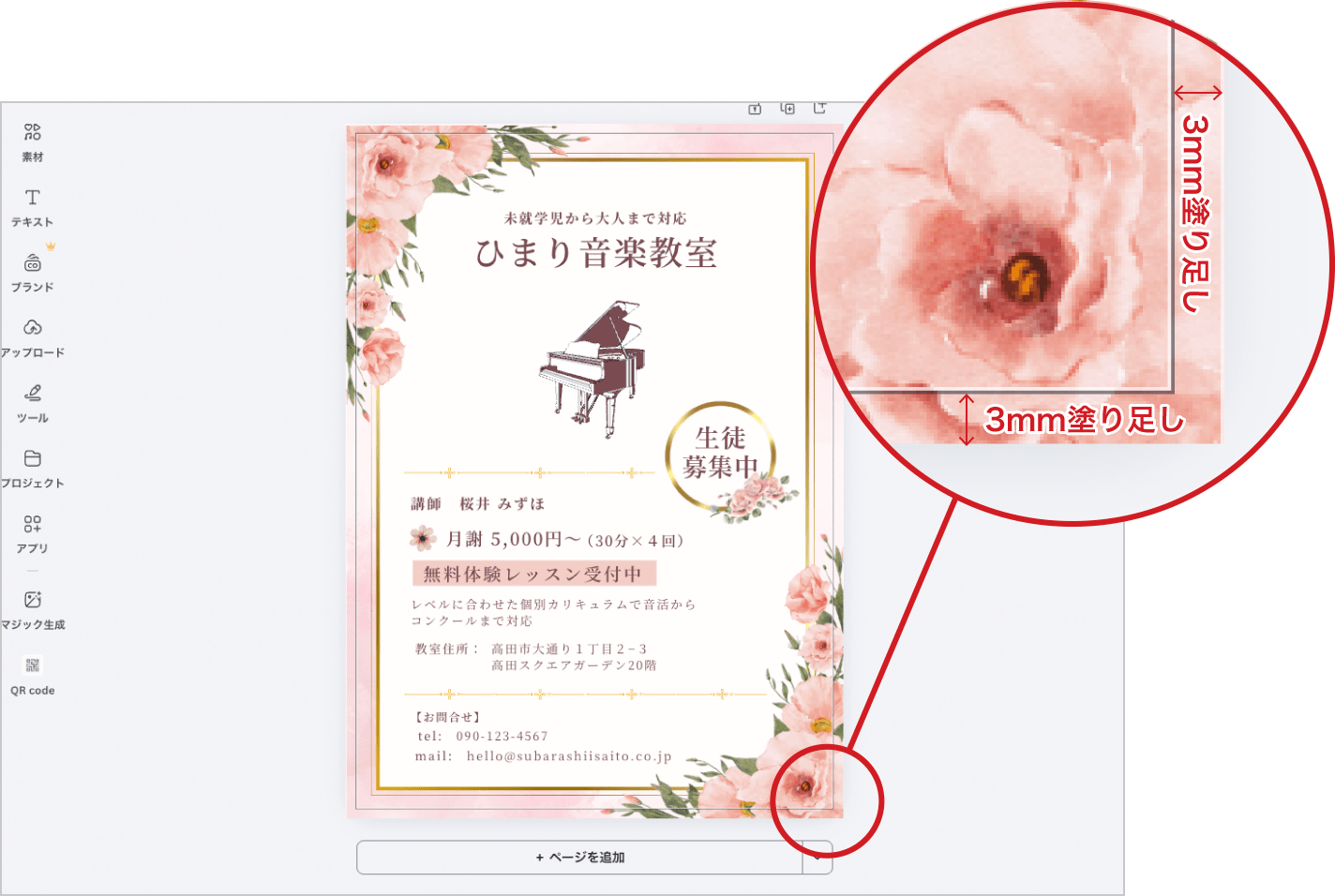
そのため、印刷会社へ入稿するデザインデータは仕上がり位置よりも上下左右3mmずつ、デザインの背景や画像を広げて配置する「塗り足し」を行う必要があります。
Canvaでもデザインを作成する前に、塗り足しの設定を行いましょう。
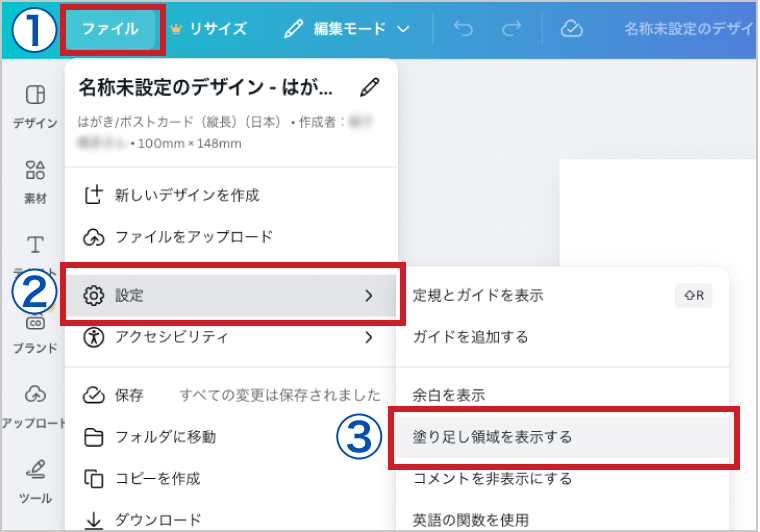
Canvaの編集画面左上にある①「ファイル」から②「設定」を選択します。
③「塗り足し領域を表示する」の項目にチェックを入れると、デザイン領域の周囲に線が表示されます。
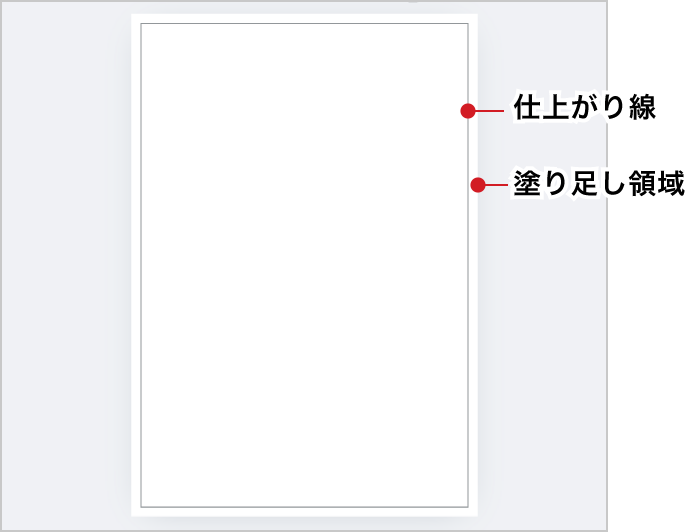
この線で囲まれた一番外側の領域が、「塗り足し」の範囲です。背景や画像のデザインは、この塗り足し範囲まで行うようにします。
<関連記事>

作業途中でサイズを変更するには
Canvaで作成したデザインのサイズを、途中で変更する方法についてご紹介します。
イベント告知用に作成したA4チラシのデザインを、ポストカードサイズ用に流用したい場合や、当初設定したデザインサイズが実は印刷要件に合っていなかった場合などに役立ちます。
【 〈無料版〉コピー&ペーストでサイズ変更する手順 】
既存のデザインの要素を新しいサイズのキャンバスにコピー&ペーストすることで、無料版のCanvaをご利用の場合でも、サイズ変更を行うことが可能です。
今回は例としてA4サイズのチラシを、ポストカードサイズに変更します。
【 サイズ変更の例 】
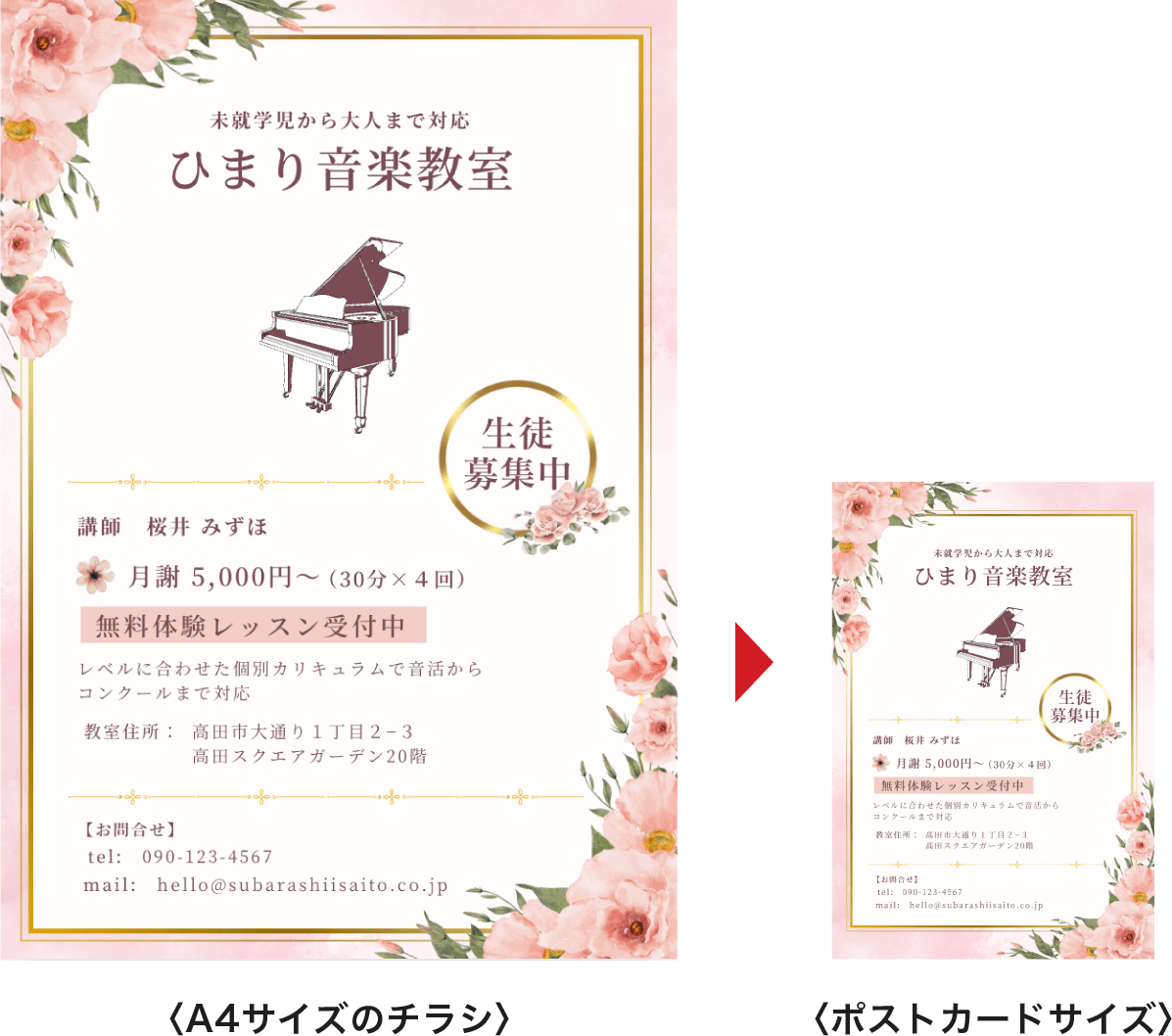
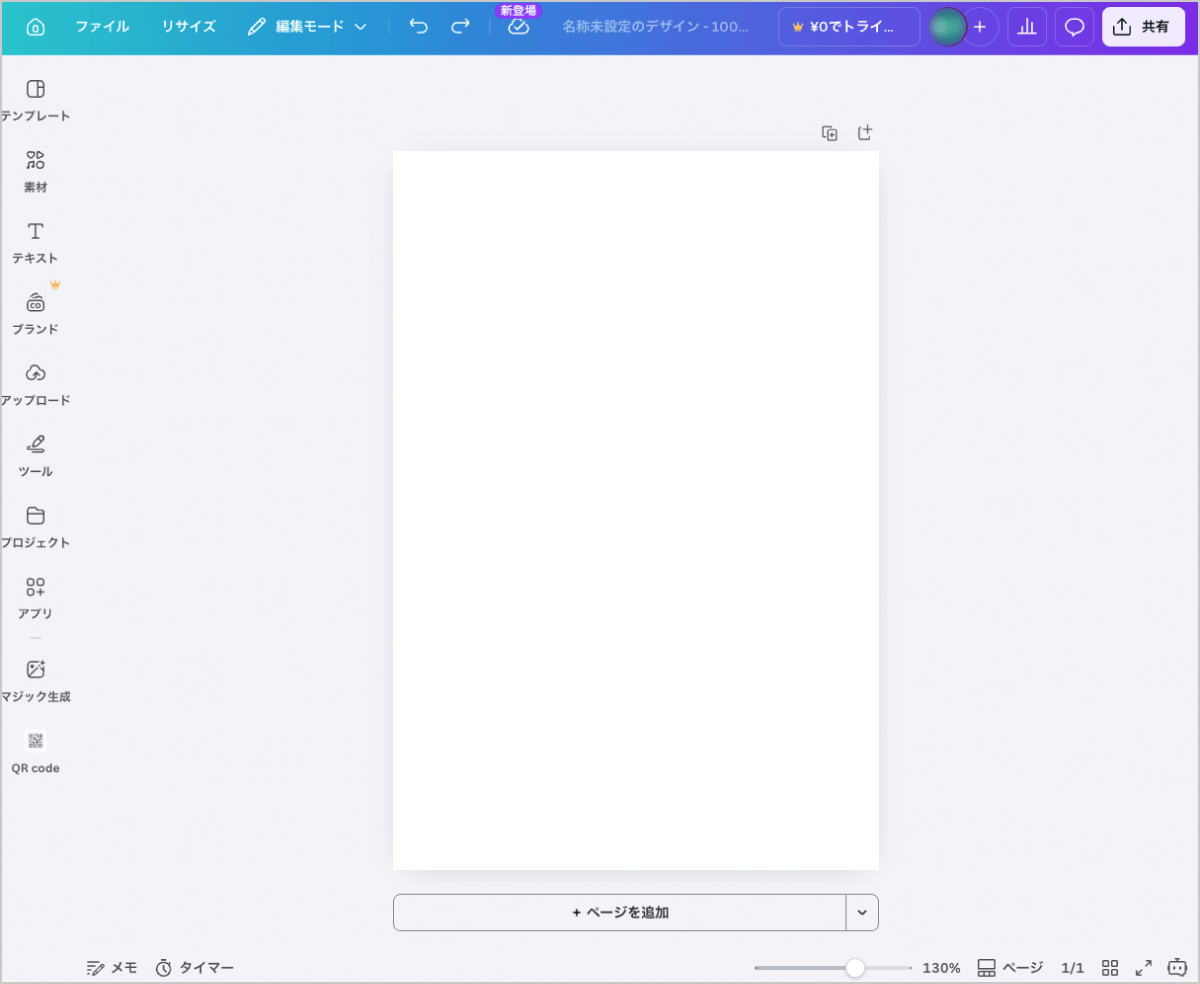
まず、変更したいサイズで新しいキャンバスを作成します。この時に、別タブや別ウィンドウで新規のキャンバスを作成すると、よりスムーズに作業を行うことが可能です。
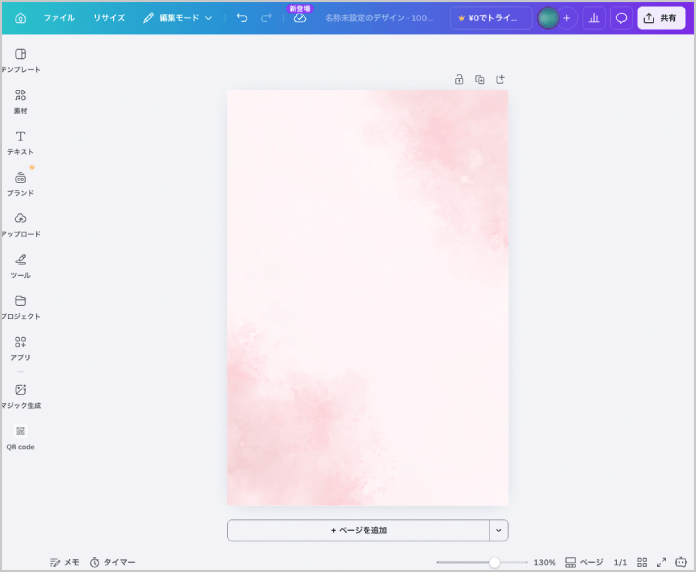
今回はポストカードサイズに変更するため、「幅100mm・高さ148mm」で、新たにキャンバスを作成しました。
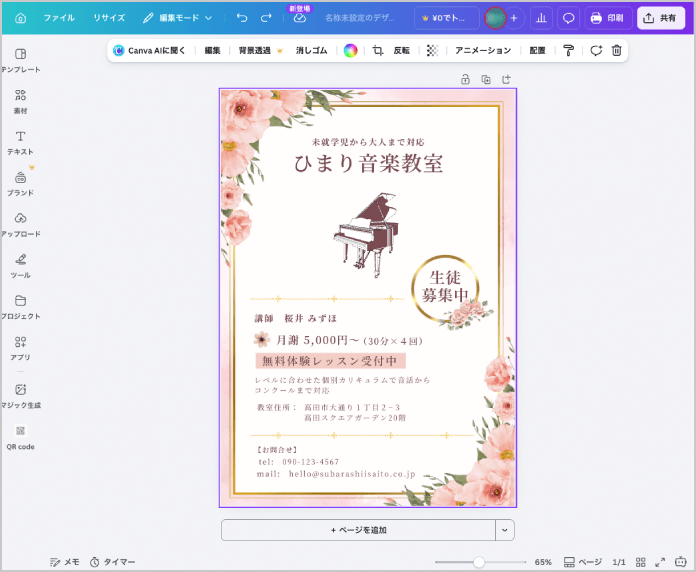
次に、元のデザイン画面に戻り、背景部分をクリックして選択し、キーボードショートカット「Mac:Command + C / Windows:Ctrl + C」を使って、背景のみをコピーします。
その後、新規作成したキャンバスの画面に移動し、「Mac:Command + V / Windows:Ctrl + V」で背景をペーストします。
続けて、他の要素を移動させていきます。
再度、元のデザイン画面に戻り、次は「Mac:Command + A / Windows:Ctrl + A」でキャンバス上のすべての要素を選択します。選択したすべての要素を「Mac:Command + C / Windows:Ctrl + C」でコピーします。
そして、新しいデザイン画面に移動し、「Mac:Command + V / Windows:Ctrl + V」でペーストします。
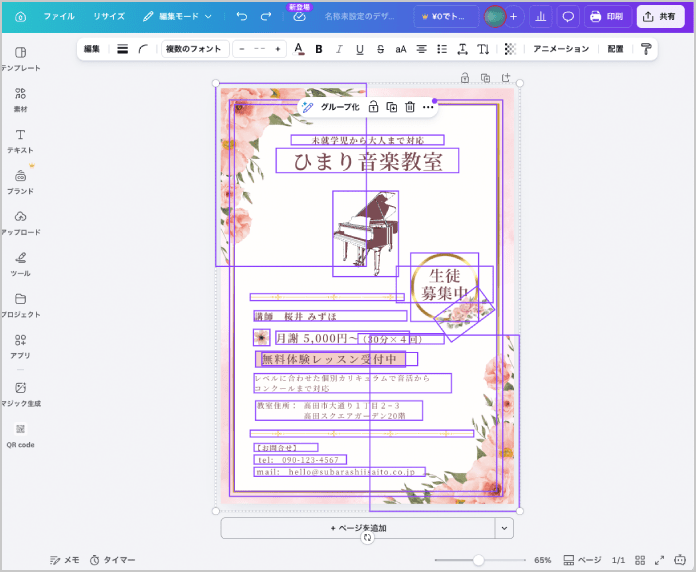
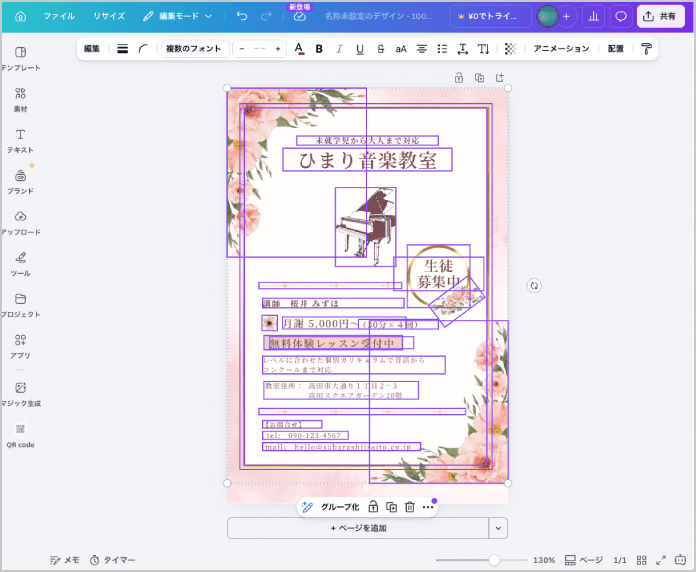
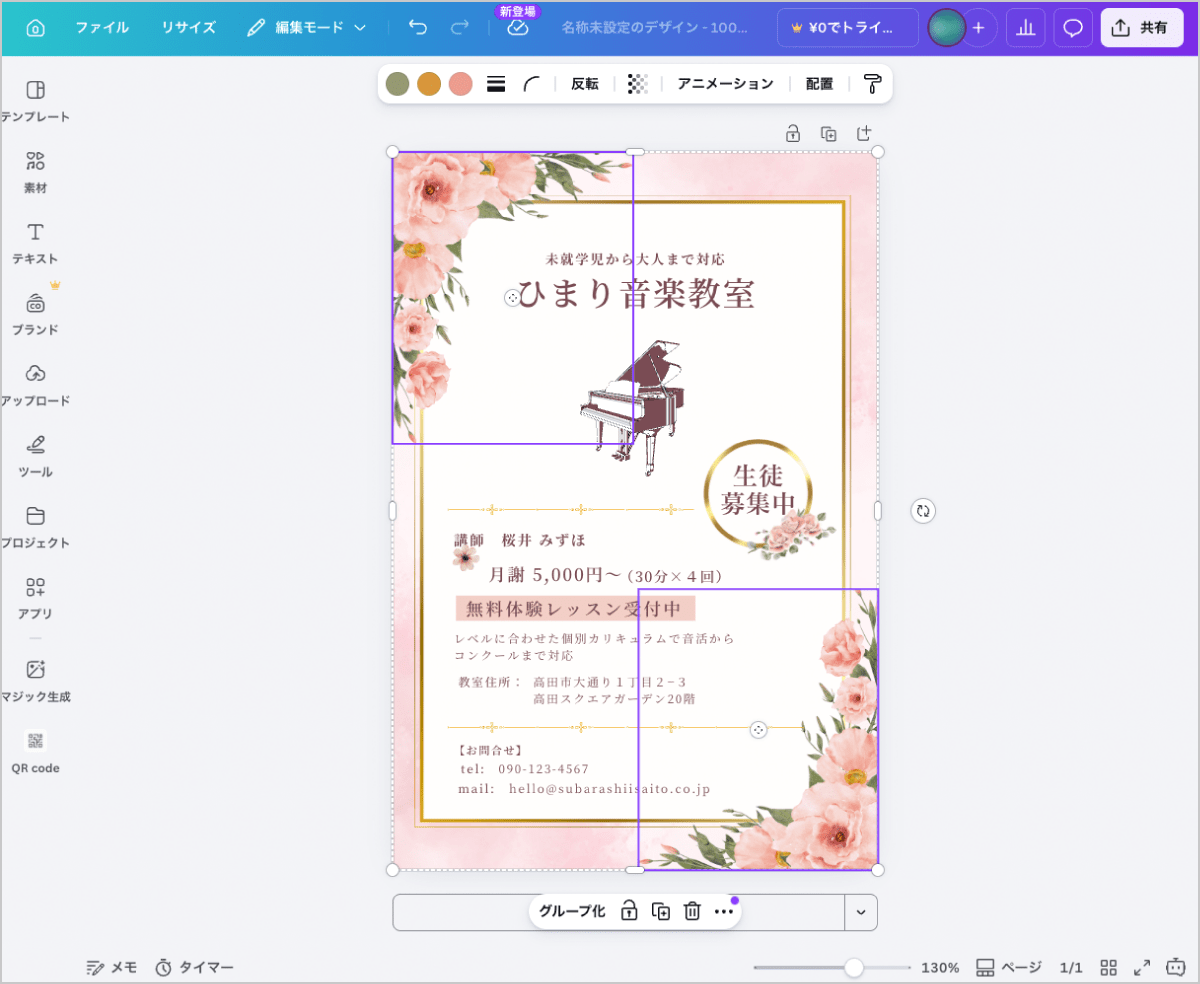
新たにコピー&ペーストで作成したデザインでは、画像や文字が元の位置からずれて配置されたり、新しいキャンバスのサイズに合わずに、要素がはみ出したりする場合があります。その場合はペーストをした後に、手動で各要素の位置やサイズの微調整を行ってください。
Canva有料版(Canva Pro)を利用している場合は、「マジックリサイズ機能」を使用したサイズ変更を行うことも可能です。元のデザインのレイアウトや要素のバランスを保ちながら、ボタン一つで複数の異なるサイズに一括変換できます。同じデザインで複数のサイズの印刷物を作成したい場合は、利用を検討してみても良いかもしれません。
名刺、チラシ、ポスターのサイズ設定一覧
名刺やチラシなど、定番の印刷物のサイズ設定例をまとめました。
カスタムサイズで作成を行う際に、スムーズにサイズの指定が可能です。
| 印刷物 | 主要なサイズ | 寸法(mm) |
|---|---|---|
| 名刺 | ー | 55×91 |
| ポストカード | ー | 100×148 |
| チラシ、メニュー表 | A4 | 210×297 |
| B5 | 182×257 | |
| ポスター | A1 | 594×841 |
| A2 | 420×594 | |
| B2 | 515×728 |
<関連記事>
まとめ
いかがでしたでしょうか。Canvaのサイズ設定方法について解説しました。
Canvaで印刷用データを作成する際には、始めに正しいキャンバスサイズで設定を行い、データの入稿ミスを事前に防ぎましょう。
当社のネット印刷でもCanvaで制作した印刷物の印刷を承っております。入稿したデータを自動でチェックし、印刷の仕上がりイメージを事前にご確認いただける「スマートチェック」が便利です。初めての方でも安心して印刷物をご作成いただけます。
また、Canvaデータの詳しい入稿方法や商品別の作り方は以下でもより詳しく解説しておりますのでぜひご覧くださいませ。
Canvaのサイズ変更に関するよくある質問
Canvaでキャンバスサイズを設定する方法は?
定型サイズであれば、「作成」ボタンをクリックし、検索窓で目的のテンプレートを検索します。
変型サイズの場合は「作成」ボタンをクリックし、メニューから「カスタムサイズ」を選択します。単位を「mm(ミリメートル)」に変更し、印刷物の仕上がりサイズの「幅」と「高さ」を入力します。Canva無料版でもサイズ変更は可能?
可能です。
新しいキャンバスを作成して元のデザインから要素を選択し、コピー&ペーストを行っていくことで新しいサイズのデザインを作成可能です。