Canvaから印刷する3つの方法と設定の注意点
Canva(キャンバ)はテンプレートが豊富で、初心者でも本格的なデザインを作れる便利なサービスです。
本記事ではCanvaで作ったデザインを印刷する3つの方法をご紹介。それぞれのメリット・デメリットの他、印刷時に押さえておきたい注意点を解説します。
印刷用PDFをダウンロードする
Canvaで作ったデザインは、PDFをダウンロードして印刷する方法がおすすめです。会社やコンビニのプリンターでの印刷や、印刷会社に発注するなど様々な方法に対応できます。
【「PDF(印刷)」を選択してダウンロード 】
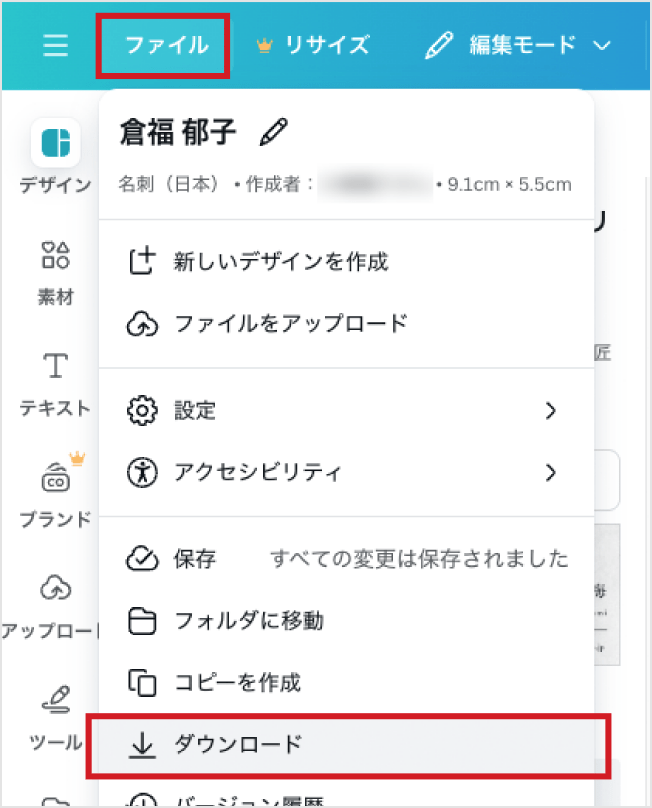
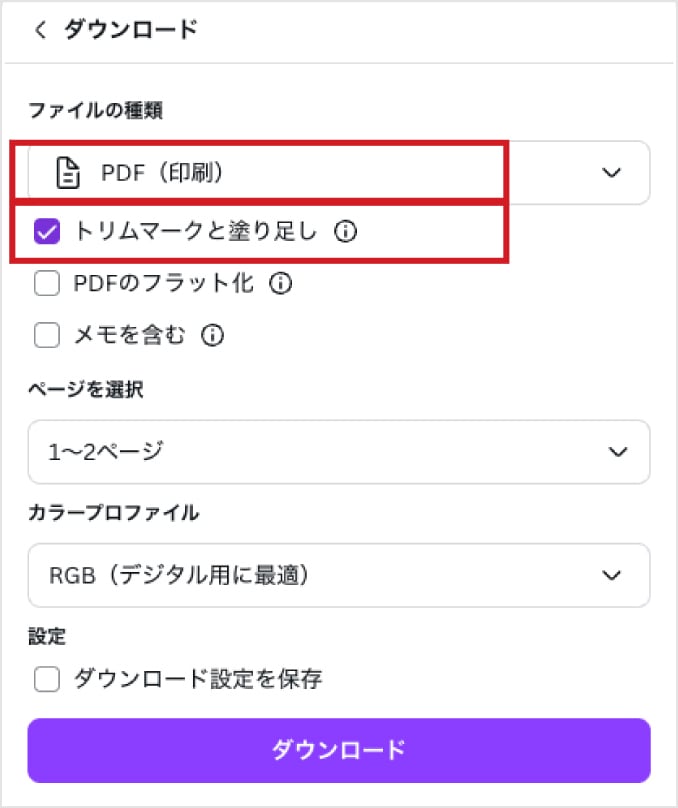
印刷用のPDFをダウンロードするには、編集画面の上部メニュー「ファイル > ダウンロード」、続いて「ファイルの種類」で「PDF(印刷)」を選びます。
この時、必要に応じて「トリムマークと塗り足し」にチェックを入れます。印刷会社に発注する場合はチェックを入れ、反対に会社やコンビニのプリンターで印刷する場合はチェックを外しておきましょう。
なお、「PDF(標準)」だと画像の解像度が低く変換されてしまい、印刷した際に粗くなってしまうことがあります。また、jpgやpngなどの画像形式は300dpiの解像度で出力されるので一応印刷は可能ですが、文字データが画像化されてしまい、多少ぼやけた仕上がりとなる場合があります。
【(有料プランの場合)カラープロファイルを「CMYK」に 】
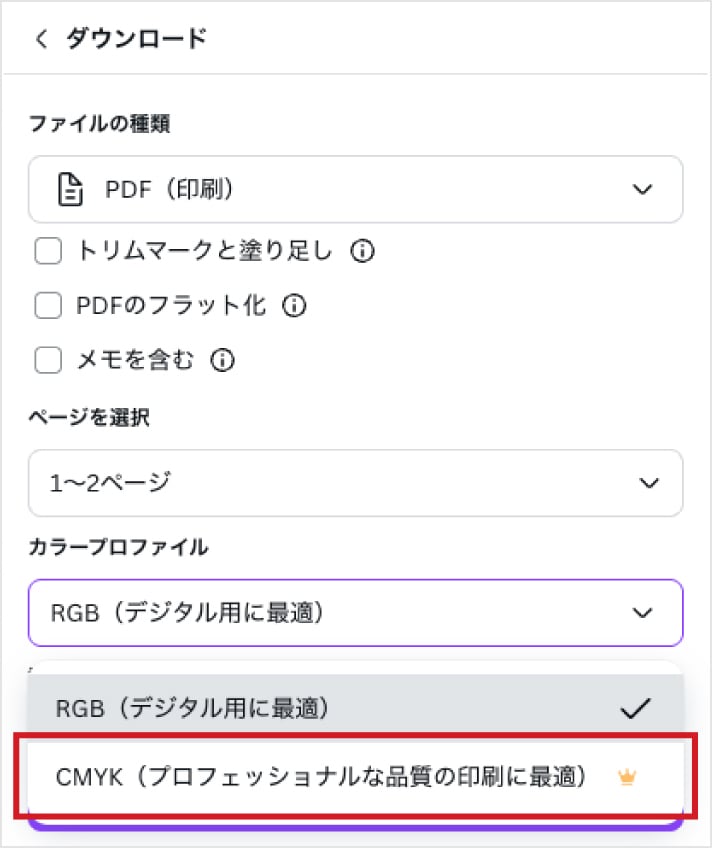
Canvaには有料プラン(Canvaプロなど)があります。有料版を利用している場合は、印刷用PDFをダウンロードする際、「カラープロファイル」の項目を、「CMYK(プロフェッショナルな品質の印刷に最適)」にしましょう。
色の表現は大きく分けて「RGB」と「CMYK」の2つがあります。RGBは画面上での色の表現を表すのに対し、印刷で用いられるのはCMYKです。CMYKはRGBより表現できる色の範囲が狭いため、RGBのデータを印刷した場合、ビビッドな色などはくすんでしまう場合があります。CMYKで出力することで、印刷時に色味が大きく変わってしまうトラブルを回避することができます。
無料版ではRGBしか選択できませんので、RGBのままでも進行上の問題はありません。また、Canvaプリントや当社で印刷する場合は入稿時に疑似的なプレビューで仕上がりの色味を確認することもできます。
<関連記事>
CMYKとは?RGBとの色の違いや印刷がCMYKの理由
CMYKとは、どういったものでしょうか。RGBとの違いや印刷時にCMYKへ変換すべき理由のほか、RGBからの変換手法、CMYKで表現できない色などについて解説します。
Canvaから印刷する3つの方法
【 会社やコンビニのプリンターで印刷 】
十数枚程度の少部数の場合や、欲しい時にすぐに印刷できるのが利点です。ダウンロードしたPDFを開き、プリンターの設定に従い印刷を行います。コンビニならUSBメモリなどでPDFを持ち込みます。
注意点としては、用紙やサイズが限られるため、名刺やポスターなど制作が難しい印刷物があること、印刷のクオリティが後述の方法に比べて劣り、フチなし印刷が基本的にできません。また、料金面ではコンビニの場合、数十枚を超えると割高となります。
<関連記事>
Canvaからコンビニ印刷する方法|セブン‐イレブンやファミリーマートでの手順
Canvaで作成したデザインをコンビニで手軽に印刷できると、急なイベントでチラシが必要になった場合や、外出先で会議資料が必要になった場合など、急ぎの印刷にとても便利です。Canvaで作成したデザインを、セブン‐イレブンをはじめとしたコンビニで印刷する方法を詳しく解説します。
【 印刷会社で発注 】
ビジネス用途など、一定の品質や数量が必要な場合はこちらがおすすめです。様々な印刷物や加工オプションに対応でき、商業印刷ならではのクオリティの高い仕上がりが利点です。また、十数枚を超える場合はプリンターよりも割安となります。
手順としては、印刷会社のサイトから商品を発注し、PDFデータを入稿します。データに不備がなければ数日で商品が手元に届きます。
プリンターでの印刷と比較した際のデメリットとしては、手元に届くまで数日かかることと、慣れないうちは発注や入稿の手順が難しく感じることがあります。
なお、当社のネット印刷でも名刺やチラシなど、様々な印刷商品を扱っており、豊富な用紙や加工メニューと高精細な印刷が自慢です。また、最短当日発送コースや、入稿時の仕上がりプレビュー表示機能もございますので、初めての方でも安心してご利用いただけます。
【 Canvaプリントで発注 】
Canvaではデザイン編集画面からそのまま印刷物を発注することもできます。印刷用PDFをダウンロードする必要もなく、最も手軽で簡単な方法と言えるでしょう。
手順としては編集画面の上部メニュー「Canvaで印刷」から画面に従って進めます。用紙選択なども分かりやすい解説があるため迷うことも少ないでしょう。発注から2~8営業日で商品が発送されます。
主なメリット・デメリットは前述の印刷会社に発注する場合と共通しますが、こちらは用紙や加工が限定される点と、商品によっては料金がやや高めである点は考慮しましょう。
印刷方法の比較
| 会社・コンビニのプリンターで印刷 | 印刷会社に発注 | Canvaプリントで発注 | |
|---|---|---|---|
| メリット | ・必要な時にすぐに手に入る ・十数枚までなら割安 | ・印刷品質が高い | |
| ・料金体系やオプションメニューがより豊富 | ・発注がより簡単 | ||
| デメリット | ・用紙が限られる(名刺など厚手の紙は難しい) ・印刷品質が低め | ・手元に届くまで数日かかる | |
| ・慣れないうちは手順が難しい | ・用紙やオプションの選択が限られる | ||
| 向いているケース | ・少部数を必要な時に欲しい場合 ・急ぎの場合 ・趣味や簡易的な用途 | ・高い品質が求められる場合 ・数十枚以上の場合 ・商業、ビジネス用途 | |
| ・料金やメニューを柔軟に選びたい場合 | ・より手軽に発注したい場合 | ||
| 参考料金例 ※A4チラシ片面カラーの場合 | 25枚:1,250円 100枚:5,000円 500枚:25,000円 ※コンビニで印刷の場合 | 25枚:1,260円 100枚:2,100円 500枚:2,690円 ※当社の場合 | 25枚:2,850円 100枚:5,650円 500枚:22,000円 |
価格はいずれも2025年9月現在のもの
印刷時の注意点とよくあるトラブル
ここまでの解説で一応Canvaからの印刷は可能となりますが、デザインや設定によっては印刷時に思わぬトラブルが発生することがあります。ここからはよくあるトラブルと回避方法をご紹介します。
【 十分な解像度の画像を使う 】
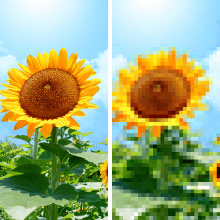
解像度とは印刷時のきめ細やかさを指し、画像の解像度が低いと印刷した際にカクカクとした粗い仕上がりとなってしまいます。特に、自身でアップロードした画像を使う場合は、十分な解像度(目安は350dpi以上)があるかを確認しましょう。
Canvaでは画像の解像度を直接確認できませんが、書き出すデータの大きさと解像度から、画像に必要なpx(ピクセル)サイズを逆算できます。
チラシ印刷に必要な画像のpxサイズ(解像度350dpiで書き出した場合)
| チラシでの実際の寸法 | 必要なpxサイズ |
|---|---|
30×30mm | 413×413px |
60×80mm | 827×1,102px |
210×297mm | 2,894×4,093px |
注意したいのは、SNSなどのWebサイトから保存した画像を使う場合です。Web用の画像は大抵、解像度が72dpiとなっており、印刷に必要な350dpiを大きく下回ります。そのため、画面上で同じ寸法で配置すると印刷した際に粗く仕上がってしまいます。画像は十分な解像度のものを使いましょう。
<関連記事>
【 塗り足しと文字切れに注意する 】
印刷した際に、デザインが意図しないところで切れてしまうのを防ぎます。
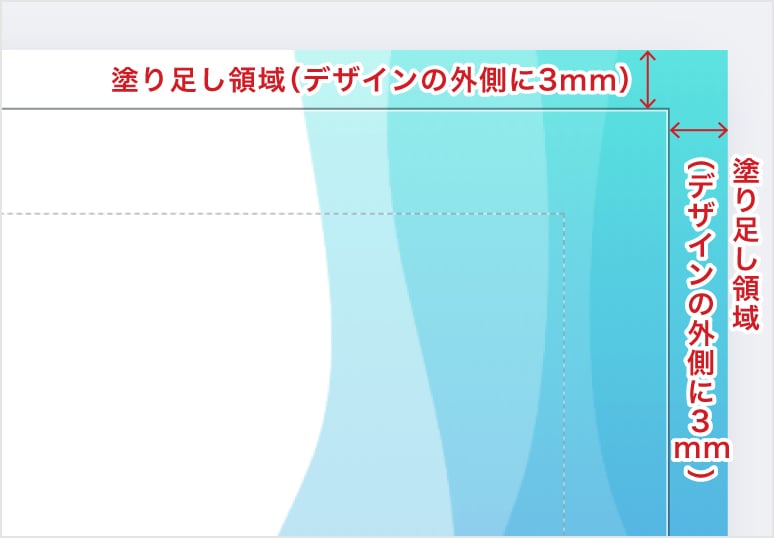
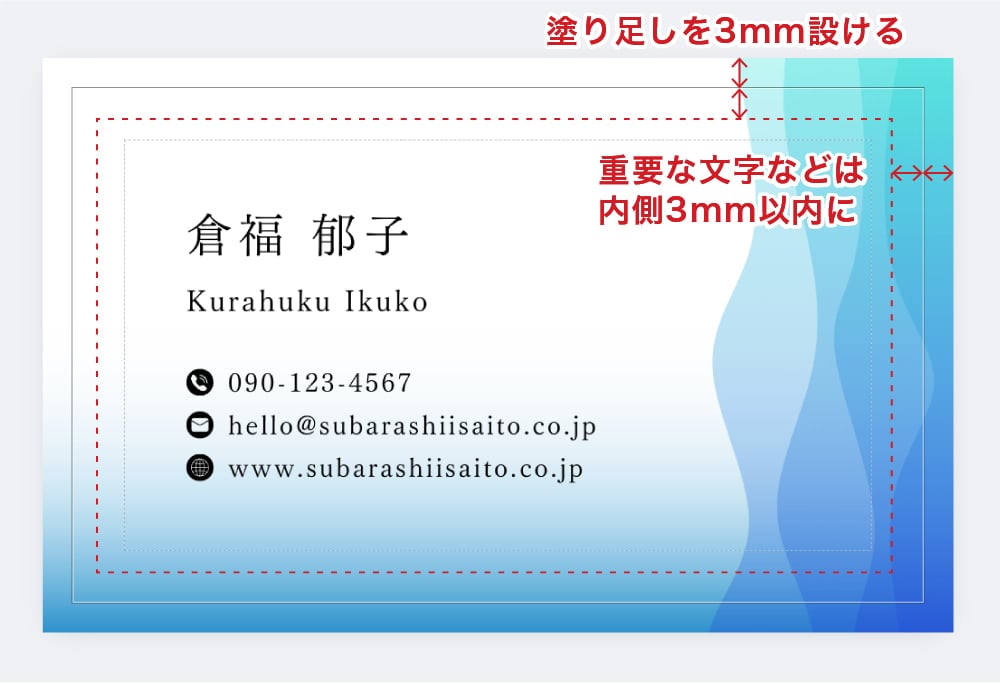
塗り足し(端から外側3mmの範囲)を設ける
塗り足しとは、背景色などを仕上がりサイズよりも天地左右に3mm外側に伸ばす処理のことです。これによってフチなし印刷を行う場合に、デザインが切れてしまうのを防ぐことができます。
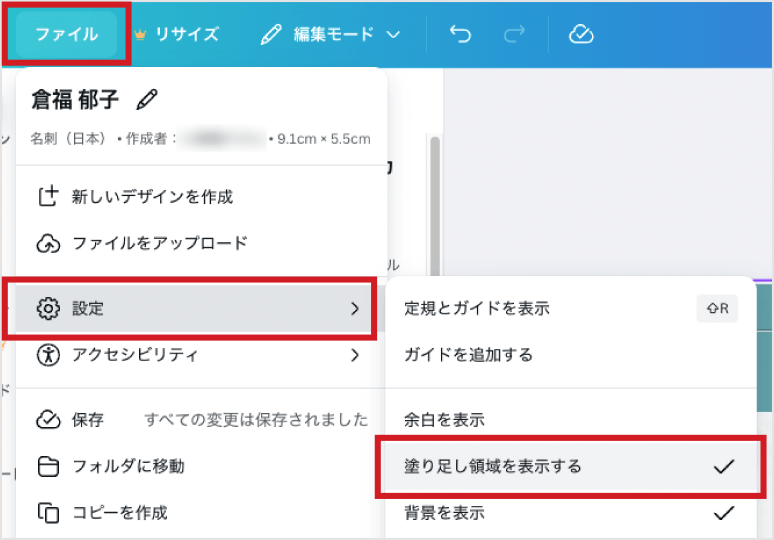
Canvaの編集画面で「ファイル > 設定 > 塗り足し領域を表示する」にチェックを入れ、拡張された部分の端いっぱいまで背景を伸ばします。
なお、会社やコンビニのレーザープリンターではフチなし印刷ができませんのでこの対応は不要です。
文字は文字切れ線(端から内側3mmの範囲)の内側に収める
重要な要素は用紙の端で切れてしまわないよう、端から内側3mmの範囲に置かないようにします。Canvaでは「ファイル > 設定 > 余白を表示」で内側6mmに罫線が表示されますが、名刺の場合はデザインの制約も大きいので、3mm程の目安で大丈夫です。
テンプレートをそのまま用いる場合は、基本的にこれらの対策はされているため大抵は問題ありませんが、知識として押さえておきましょう。
<関連記事>
塗り足しとは?印刷データの作成方法と注意点
塗り足しとは、印刷用データにおいて、仕上がりサイズよりも天地左右に3mm外側に設けられた範囲のことを指します。用紙の端までデザインがかかっている印刷物のデータに不可欠で、塗り足しがないと、用紙の端に白い余白が出てしまったり、印刷会社からデータの修正を求められて納品遅れや追加費用が発生する場合があります。この記事では、塗り足しの意味と必要な理由のほか、作成方法と注意点を解説します。

Canvaの塗り足し設定方法|印刷ミスを防ぐ3ステップ
「塗り足し」とは、印刷データにおいて、仕上がりサイズの外側まで背景や画像を伸ばし、断裁時のずれによる白フチやデザインの欠けを防ぐために必要な設定です。本記事では、Canvaでの塗り足し設定の具体的な方法と、PDF書き出し時のチェックポイントをご紹介します。
【 ビビッドな配色は避ける 】
前述の通り、印刷の色表現であるCMYKは、画面の色表現RGBよりも色域が狭くなります。
特に蛍光色のようなビビッドな色合いはCMYKでは表現できず、印刷時に色がくすんでしまいます。
印刷会社によってはRGBの色を再現できるメニューもありますが、特に強いこだわりがなければ、CMYKで表現できる色を用いるのが無難です。
まとめ
いかがでしたでしょうか。Canvaでの印刷手順と、印刷時の注意点を解説しました。Canvaから印刷を行う場合は、印刷用PDFをダウンロードし、目的に応じてプリンターで印刷したり、印刷会社に入稿します。または編集画面からCanvaプリントに直接発注することで、より手間なく印刷することも可能です。
また、いずれの場合でも印刷データのデザイン作成時には画像の解像度や塗り足し・文字切れなどの注意点をよく確認し、トラブルのない印刷を目指しましょう。
当社のネット印刷でも名刺やチラシ、ポスターなど、豊富な印刷商品を扱っています。より高い品質、用紙や加工にこだわりたい方にはおすすめです。当社におけるCanvaからのPDF入稿方法を以下でより詳しく解説しておりますので、ご利用の際はぜひご覧くださいませ。
Canvaに関するよくある質問
Canvaから印刷するにはどうすればいいですか?
印刷用PDFをダウンロードしてプリント、またはCanvaプリントに発注します。
デザイン編集画面で「ファイル > ダウンロード」で「PDF(印刷用)」からPDFをダウンロードし、プリンターで出力したり印刷会社に入稿します。または編集画面右上の「Canvaで印刷する」からCanvaに直接発注することができます。Canvaでコンビニ印刷はできますか?
印刷用PDFをダウンロードして持ち込めば可能です。
デザイン編集画面で「ファイル > ダウンロード」で「PDF(印刷用)」からPDFをダウンロードし、USBメモリなどで持ち込むか、インターネット経由でファイルをコンビニのマルチコピー機に転送します。