




Canvaで名刺を作ろう!おすすめの印刷方法と注意点
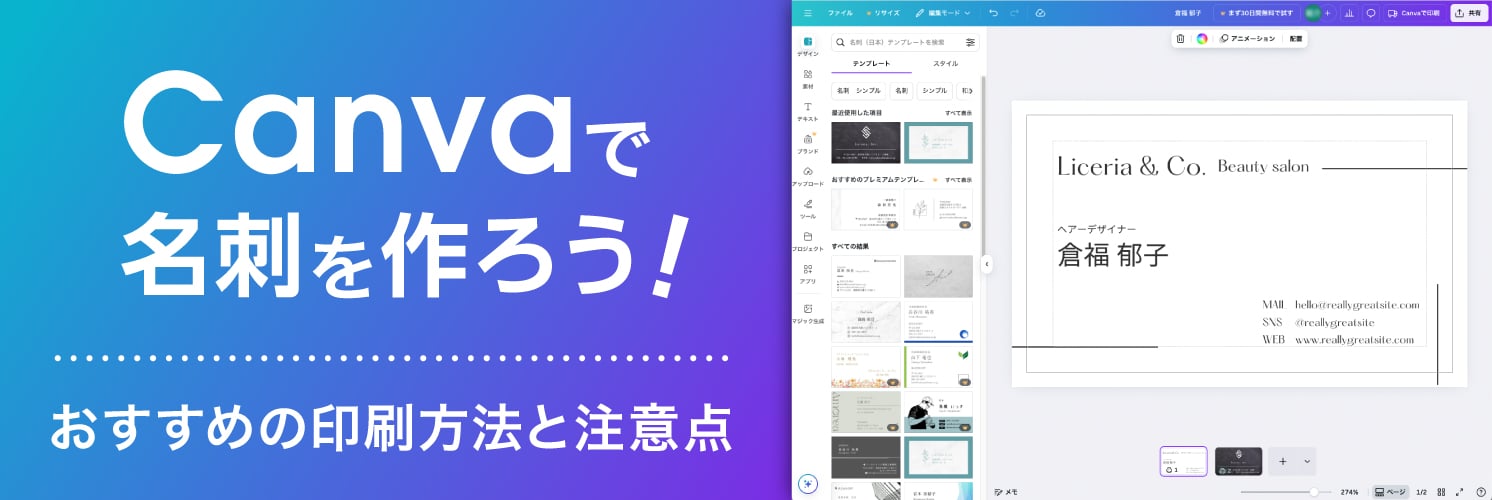
Canva(キャンバ)はテンプレートが充実し、初心者でも本格的なデザインを作れる便利なサービスです。名刺の作成にももちろん活用できますが、印刷物を作成する際には知っておきたい知識や注意点があります。
本記事ではCanvaでの名刺の作り方と、押さえておくべきデザインルールや印刷設定を、印刷会社視点から解説します。
Canvaで名刺を作ろう
Canvaには名刺のデザインテンプレートが豊富に揃っており、基本的な機能は無料で使えるため、気軽に名刺を作りたい方にはぴったりのサービスです。一方で、選択肢や機能が豊富なぶん、サイズやデザインでどれを選べばよいか迷ってしまったり、印刷の設定を誤ると思わぬトラブルになることもあります。
そこで次章からCanvaで名刺を作る際に抑えておきたいポイントを、印刷会社としての目線で解説していきます。

名刺テンプレートの選び方
テンプレートやデザインの制作では、以下の点をを参考に進めましょう。
【 サイズは「91mm×55mm」、横向きがスタンダード 】
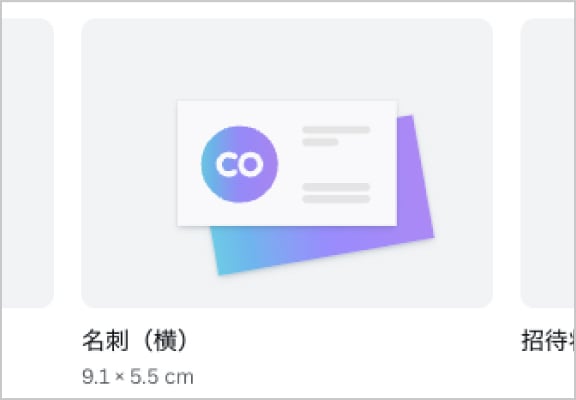
名刺のサイズは「91mm×55mm」が一般的で、Canvaでは「名刺(横/縦)」と表記されています。特にこだわりがない場合はこのサイズを選びましょう。
向きに関しては縦・横どちらでもかまいませんが、近年は横向きが主流です。横向きだとホームページのURLなどの英語表記も載せやすい利点があります。縦横それぞれの特徴は下記もご参考ください。
<関連記事>
【 デザインは背景が白のシンプルなものがおすすめ 】
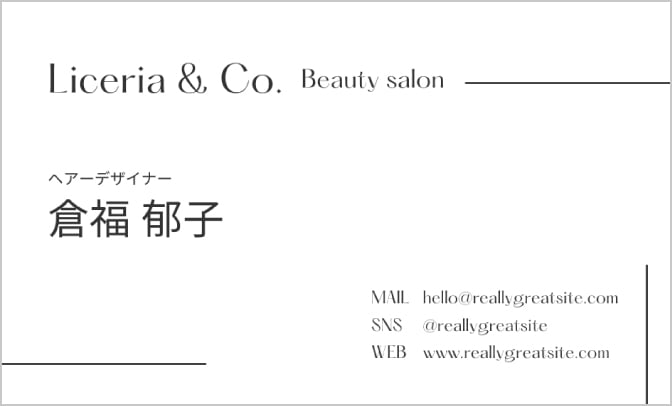
Canvaのテンプレートはシンプルなものから目を引く個性的なものまで様々です。デザインはお好み次第ではありますが、強いておすすめするなら、初めは背景が白のシンプルなデザインが良いでしょう。
理由としては、
- 文字の可読性が高い
- ビジネスからカジュアルまで、様々な場面に対応できる
- 印刷によるトラブルが起こりにくい
などが挙げられます。例えば色ベタの背景などは紙や印刷方法によっては色ムラができてしまったり、文字が読みにくくなってしまうことがあります。
個性を出したい場合は紙の質感にこだわるなど他の方法でも可能です。まずはシンプルなデザインから始めるのが良いでしょう。

【 おすすめのフォントと注意点 】
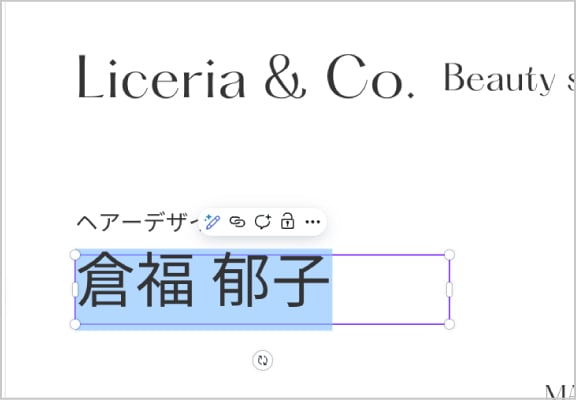
Canvaでは多くの日本語フォントが選べます。フォントに関しても基本的には自由ですが、以下の観点で選ぶと良いでしょう。
日本語フォントを選ぶ(日本語表記の場合)
「フォント > 言語」から日本語に絞り込みできます。他の言語では思わぬトラブルとなる場合があります。

明朝体またはゴシック体から選び、個性的なフォントは避ける
可読性、判読性を重視し、無難なものを選びましょう。様々な分野・年代の人に渡すことも想定して、誰でも読みやすい書体にすることを心がけましょう。
以下にCanvaの無料プランで使えるおすすめのフォントの一例をご紹介します。
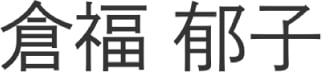
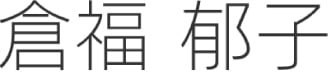
〈 明朝体:高級感、格式高い印象、縦書きにも使いやすい 〉
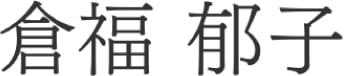
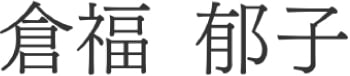
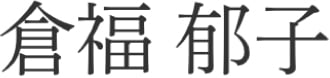

〈 ゴシック体:シンプル、モダンな印象、視認性が高い 〉
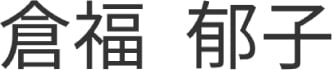

<関連記事>
印刷設定の確認
次に印刷時に注意すべきポイントを解説していきます。後述しますが、Canvaでは編集画面から直接印刷発注を行うことが可能ではあるものの、ここでは様々な印刷方法に対応できるPDFをダウンロードする手順を軸に解説します。
【 塗り足しと文字切れに注意 】
印刷データの仕上がり位置(紙面の端の部分)は、印刷の工程で多少ずれてしまうことがあるため、デザイン作成の際は以下の対応が必要です。
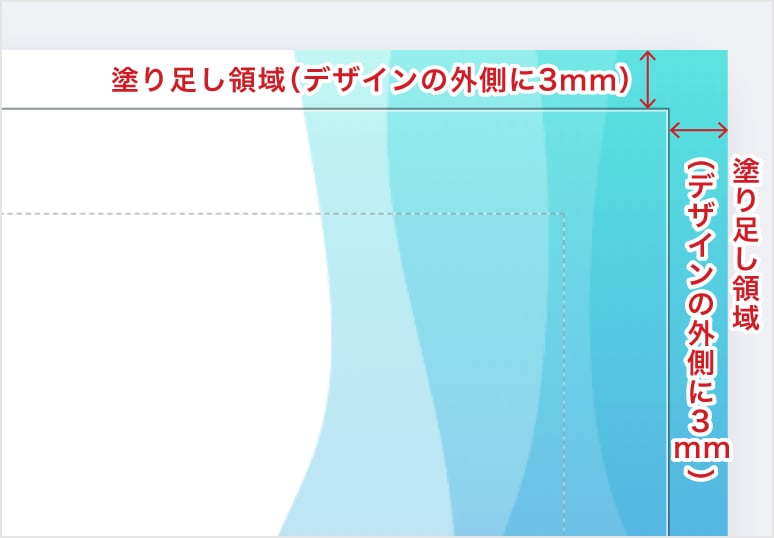
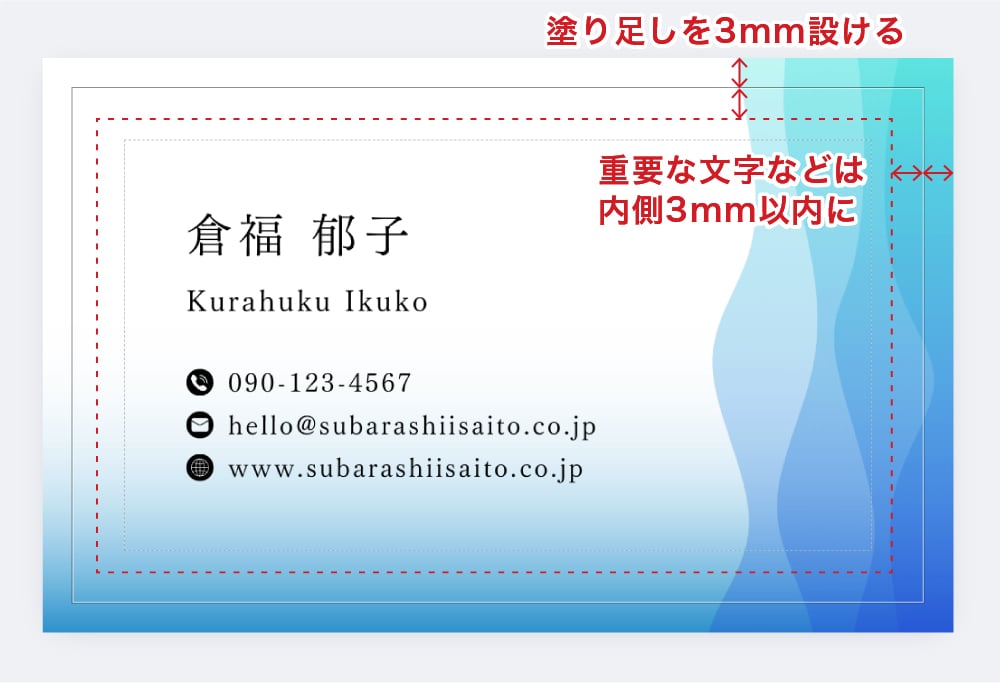
塗り足し(端から外側3mmの範囲)を設ける
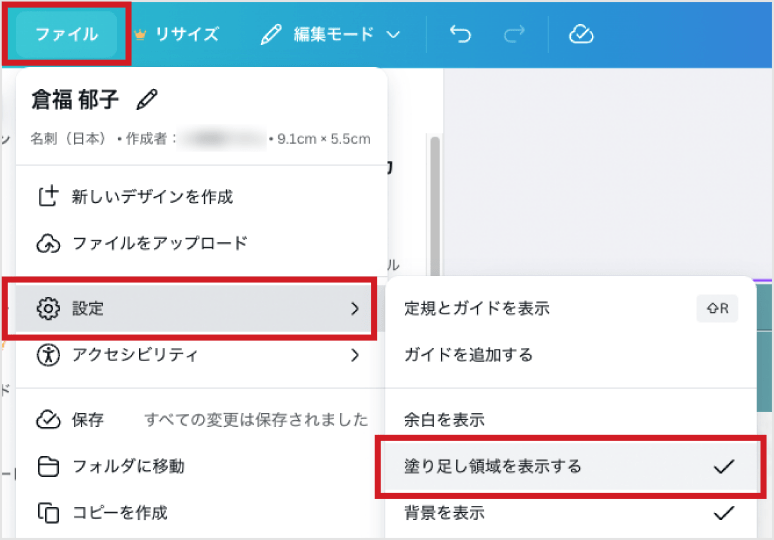
背景色などは外側3mmまで伸ばしておきます。Canvaでは「ファイル > 設定 > 塗り足し領域を表示する」にチェックを入れ、拡張された部分の端いっぱいまで背景を伸ばします。
文字は文字切れ線(端から内側3mmの範囲)の内側に収める
重要な要素は端から内側3mmの範囲に置かないようにします。Canvaでは「ファイル > 設定 > 余白を表示」で内側6mmに罫線が表示されますが、名刺の場合はデザインの制約も大きいので、3mm程の目安で大丈夫です。
テンプレートをそのまま用いる場合は、基本的にこれらの対策はされているため大抵は問題ありませんが、知識として押さえておきましょう。
<関連記事>
塗り足しとは?印刷データの作成方法と注意点
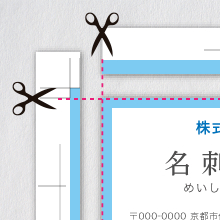
塗り足しとは、印刷用データにおいて、仕上がりサイズよりも天地左右に3mm外側に設けられた範囲のことを指します。用紙の端までデザインがかかっている印刷物のデータに不可欠で、塗り足しがないと、用紙の端に白い余白が出てしまったり、印刷会社からデータの修正を求められて納品遅れや追加費用が発生する場合があります。この記事では、塗り足しの意味と必要な理由のほか、作成方法と注意点を解説します。
Canvaの塗り足し設定方法|印刷ミスを防ぐ3ステップ
「塗り足し」とは、印刷データにおいて、仕上がりサイズの外側まで背景や画像を伸ばし、断裁時のずれによる白フチやデザインの欠けを防ぐために必要な設定です。本記事では、Canvaでの塗り足し設定の具体的な方法と、PDF書き出し時のチェックポイントをご紹介します。
【 高解像度の画像を使う 】
画像をアップする場合は、十分な解像度(目安は350dpi以上)が必要です。
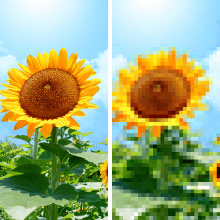
解像度とは印刷時のきめ細やかさを指し、解像度が低いとカクカクとした粗い仕上がりとなってしまいます。
Canvaでは画像の解像度を直接確認できませんが、書き出すデータの大きさと解像度から、画像に必要なpx(ピクセル)サイズを逆算できます。
名刺印刷に必要な画像のpxサイズ(解像度350dpiで書き出した場合)
| 名刺での実際の寸法 | 必要なpxサイズ |
|---|---|
10×10mm | 138×138px |
40×40mm | 551×551px |
91×55mm | 1,254×758px |
注意したいのは、SNSなどのWebサイトから保存した画像を使う場合です。Web用の画像は大抵、解像度が72dpiとなっており、印刷に必要な350dpiを大きく下回ります。そのため、画面上で同じ寸法で張り付けると印刷した際に粗い仕上がりとなってしまいます。画像は自身で用意した十分な解像度のものを使いましょう。
<関連記事>
なお、Canvaでの発注、あるいは当社でご入稿いただいた場合、確認フローにおいて解像度が低い画像は警告が表示されますので万一の場合にも印刷の前に気づくことができます。
【「PDF(印刷)」を選択してダウンロード 】
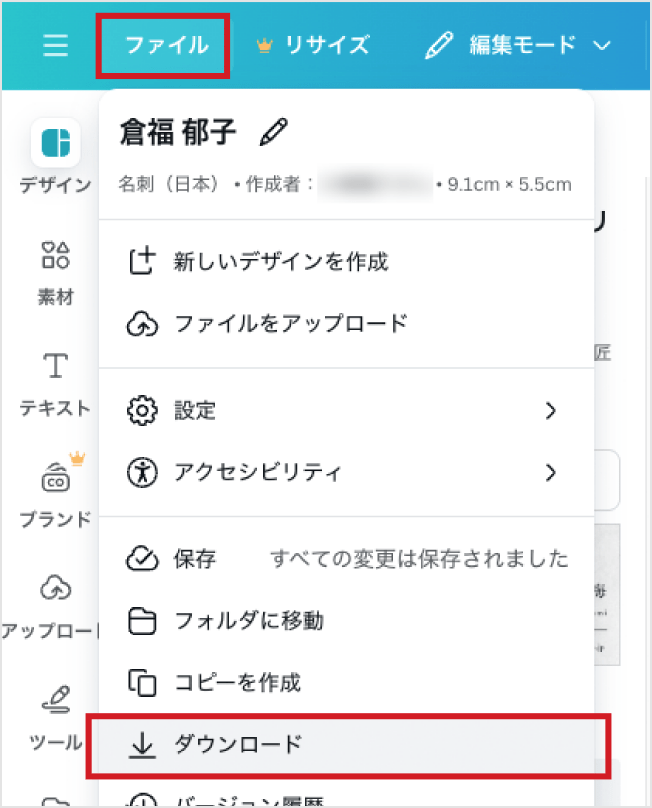
印刷用のファイルをダウンロードする際は、「PDF(印刷)」を選択しましょう。具体的には編集画面において、「ファイル > ダウンロード」、続いて「ファイルの種類」で「PDF(印刷)」を選びます。この時、「トリムマークと塗り足し」にチェックを入れましょう。
なお、「PDF(標準)」だと画像の解像度が低く変換されてしまうので印刷には不向きです。また、jpgやpngなどの画像形式は300dpiの解像度で出力されるので一応印刷は可能ですが、文字データが画像化されてしまい、多少ぼやけた仕上がりとなる場合があります。

【 可能ならカラープロファイルを「CMYK」に 】
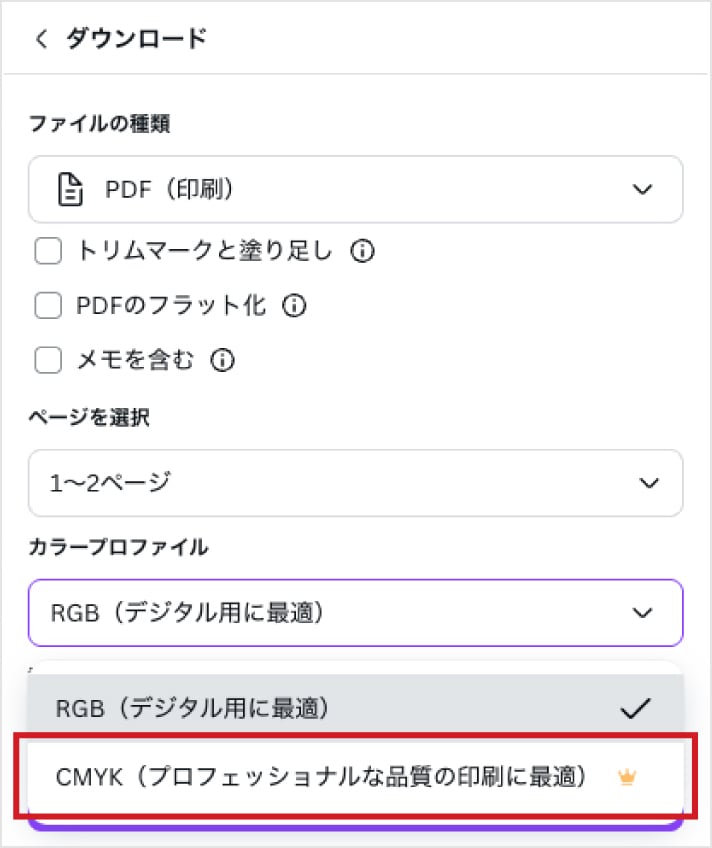
印刷用PDFをダウンロードする際、「カラープロファイル」の項目を、可能なら「CMYK(プロフェッショナルな品質の印刷に最適)」にしましょう。
色の表現は大きく分けて「RGB」と「CMYK」の2つがあります。RGBは画面上での色の表現を表すのに対し、印刷で用いられるのはCMYKです。CMYKの方がRGBより表現できる色の範囲が狭いため、RGBのデータを印刷した場合、ビビッドな色などはくすんでしまう場合があります。
ただし、Canvaの無料プランではRGBしか選択できませんので、RGBのままでも進行上の問題はありません。また、Canvaや当社で印刷する場合は入稿時に疑似的なプレビューで仕上がりの色味を確認することもできます。
<関連記事>
CMYKとは?RGBとの色の違いや印刷がCMYKの理由
CMYKとは、どういったものでしょうか。RGBとの違いや印刷時にCMYKへ変換すべき理由のほか、RGBからの変換手法、CMYKで表現できない色などについて解説します。
印刷発注を行う
印刷データが作成できたら、いよいよ印刷を行います。印刷方法は大きく以下の3通りです。
【 Canvaプリントで発注 】
Canvaではデザインした名刺をそのまま発注することができます。PDFをダウンロードする必要もなく、編集画面から直接注文できるので、最も手軽で簡単な方法と言えるでしょう。
注文フローは画面に従って進めれば難しくなく、用紙選択なども分かりやすい解説があるため迷うことも少ないでしょう。発注から2~8営業日で商品が発送されます。
なお、Canvaで選べる用紙の厚さは310gsm(連量換算で約270kg相当)~となっており、一般的な名刺に比べるとかなり厚手となっています。
【 別の印刷会社で発注 】
よりこだわった仕様や、価格や納期を抑えたい、固定の発注先があるなどの場合はこちらがおすすめです。
当社でも名刺印刷を承っており、豊富な用紙や加工メニューと高精細な印刷が自慢です。Canvaプリントにないメニューとして、最少10部からの発注、業界トップクラスの用紙数、最短当日発送などのより柔軟な納期選択が可能です。また、入稿時のサポートとして、仕上がりプレビューを確認でき、万一のデータ不備も検知しますので、初めての方でも安心です。
【 コンビニや家庭用プリンターで印刷 】
印刷用PDFをダウンロードすれば、コンビニや家庭用プリンターで印刷することもできますが、よほどの急ぎなどでない限り、この方法はおすすめしません。用紙の素材や印刷品質がどうしても低くなりがちで、安っぽい印象が出てしまいます。名刺は自身や会社の顔とも言える存在なので、せっかく作るのであれば上記の方法でしっかりとしたクオリティに仕上げましょう。
まとめ
いかがでしたでしょうか。Canvaでの名刺の作り方を解説しました。本記事で紹介したポイントを押さえれば、誰でも簡単に本格的な名刺を作ることができます。印刷発注についてはCanvaからそのまま発注したり、ダウンロードしたPDFを印刷会社に入稿することで、クオリティの高い名刺に仕上がります。
当社のネット印刷でも名刺の印刷を承っています。用紙や加工によりこだわりたい方におすすめです。Canvaからの入稿方法はを以下でより詳しく解説しておりますので、ご検討の際にはぜひご覧くださいませ。
Canvaでの名刺作成に関するよくある質問
Canvaで作った名刺を印刷するにはどうすればいいですか?
Canvaに直接発注するか、PDFをダウンロードして印刷会社に入稿しましょう。
編集画面右上の「Canvaで印刷する」からCanvaに直接発注することができます。
または「ファイル > ダウンロード」で「PDF(印刷用)」をダウンロードし、印刷会社に入稿します。いずれもクオリティの高い名刺が作成できます。Canvaで名刺を作る際におすすめのデザインは?
背景が白のシンプルなデザインがおすすめです。
文字が読みやすく、様々なシーンで利用できます。また、印刷時のトラブルも少ないので、初めは白を基調としたシンプルなデザインを選ぶと良いでしょう。その他デザイン作成のヒントは「名刺テンプレートの選び方」もご参考ください。Canvaで名刺を印刷する際の注意点は?
解像度の高いPDF(印刷用)をダウンロードしましょう。
「PDF(標準)」だと画像解像度が低く変換され、粗い仕上がりとなってしまう恐れがあります。その他印刷時の注意点は「印刷設定の確認」もご参考ください。
関連タグ
<関連記事>
Canvaから印刷する3つの方法と設定の注意点
Canvaでの入稿用データの作成手順と注意点
Canvaの塗り足し設定方法|印刷ミスを防ぐ3ステップ
Canvaでチラシを作ろう!デザインのコツと印刷方法
Canvaでのポスターの作り方|おすすめサイズと印刷方法
【無料版】Canva(キャンバ)のサイズ指定から変更方法まで|印刷用途の基本設定
Canvaからコンビニ印刷する方法|セブン‐イレブンやファミリーマートでの手順
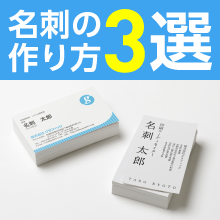
名刺の作り方3選|Word(ワード)で自作する方法やおすすめの作成方法
Adobe Expressで名刺を作るには?デザインのコツと印刷時の注意点
Affinityで名刺を作成する方法|正しいPDF書き出しと印刷の注意点
PowerPoint(パワーポイント)での名刺の作り方|おすすめの無料テンプレートもご紹介
名刺におすすめのフォント(書体)とサイズは?
名刺の用紙・紙質の選び方|人気の種類とおすすめの厚さは?
一般的な名刺のサイズはどのくらい?名刺の大きさと規格について
名刺は縦型・横型どっちが人気?選び方とデザインのコツ
名刺デザインの費用相場は?発注先と費用を抑える方法

かんたん!目的別・ショップカードの作り方
正方形名刺・スクエア名刺作成のメリットとデメリット
メッセージカードの作り方|簡単おしゃれな基本から本格デザインまで
ポイントカード(スタンプカード)の作り方|紙製・アプリどちらがいい?
名刺のデザインでやってはいけないことは?成功のポイントを紹介
印刷用紙のサイズ一覧



