Canvaの塗り足し設定方法|印刷ミスを防ぐ3ステップ
「塗り足し」とは、印刷データにおいて、仕上がりサイズの外側まで背景や画像を伸ばし、断裁時のずれによる白フチやデザインの欠けを防ぐために必要な設定です。Canvaで印刷データを作成する場合も同様、印刷会社へ入稿する際には正しい設定と形式でデータを出力する必要があります。本記事では、Canvaでの塗り足し設定の具体的な方法と、PDF書き出し時のチェックポイントをご紹介します。
「塗り足し」とは?印刷の仕組みと必要性
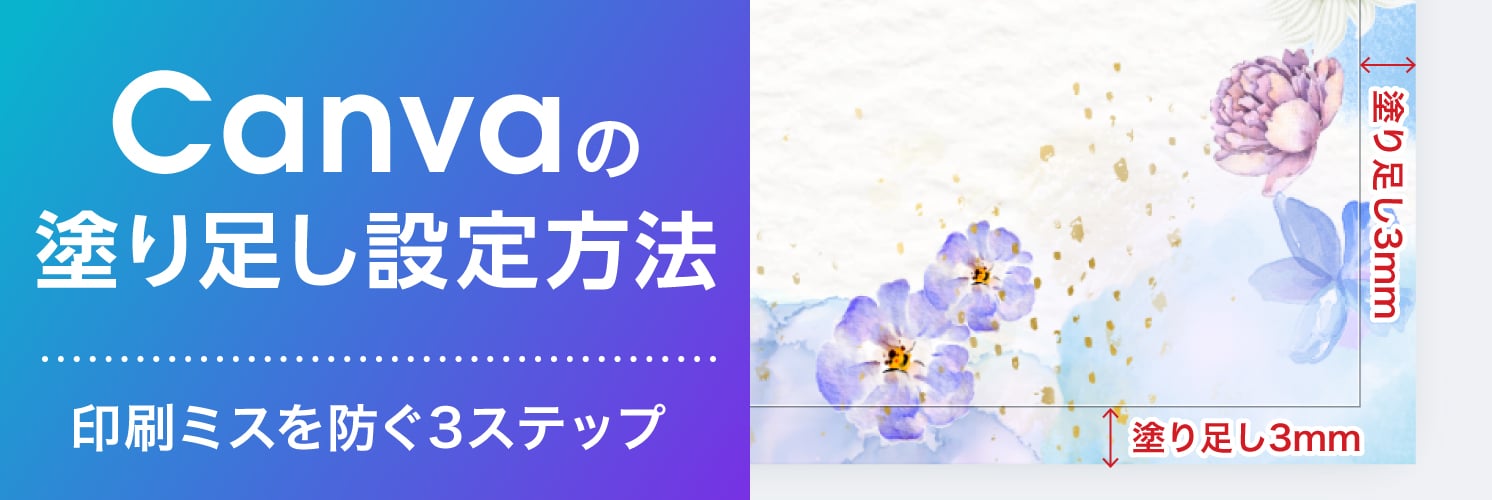
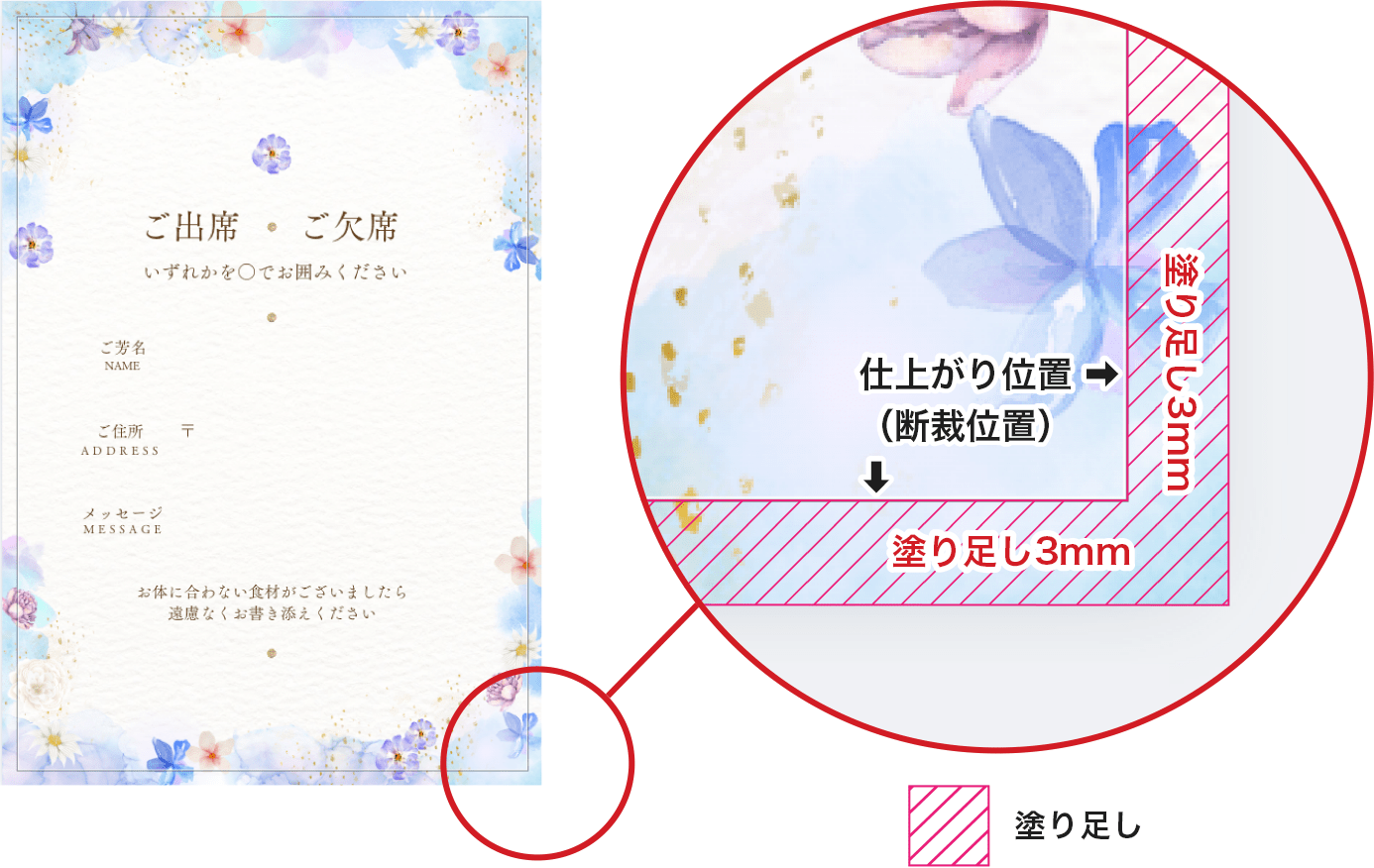
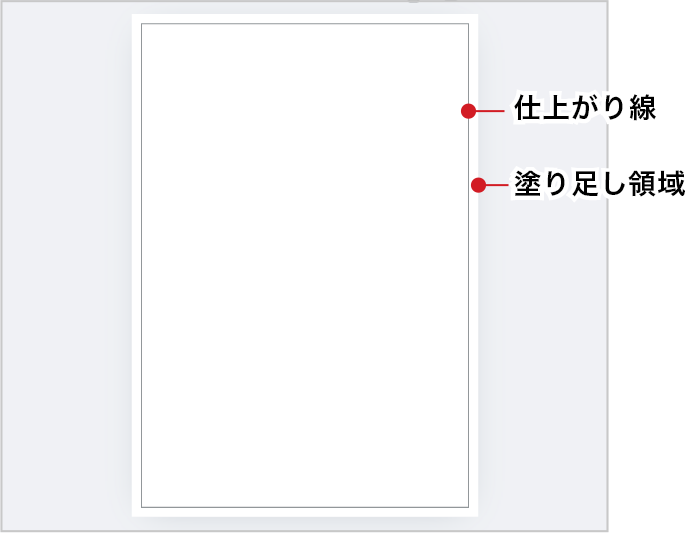
「塗り足し」とは、仕上がり位置の上下左右に3mmずつ、背景や画像を広げて配置することをいいます。
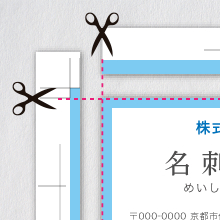
印刷物は通常、仕上がりサイズよりも大きな用紙に印刷され、最終工程で仕上がりサイズに断裁されます。その際、どうしても断裁位置にわずかなずれが生じます。塗り足しがないと、断裁がずれた部分に紙の白地が出てしまい、意図した仕上がりにならないことがあります。塗り足しはこのようなトラブルを避けるために必要となります。
また、印刷会社へデータを入稿する場合、塗り足しがないとデータ不備として差し戻しの対象となり、納期の遅れに繋がってしまうこともあります。
<関連記事>
Canvaでの塗り足し設定方法
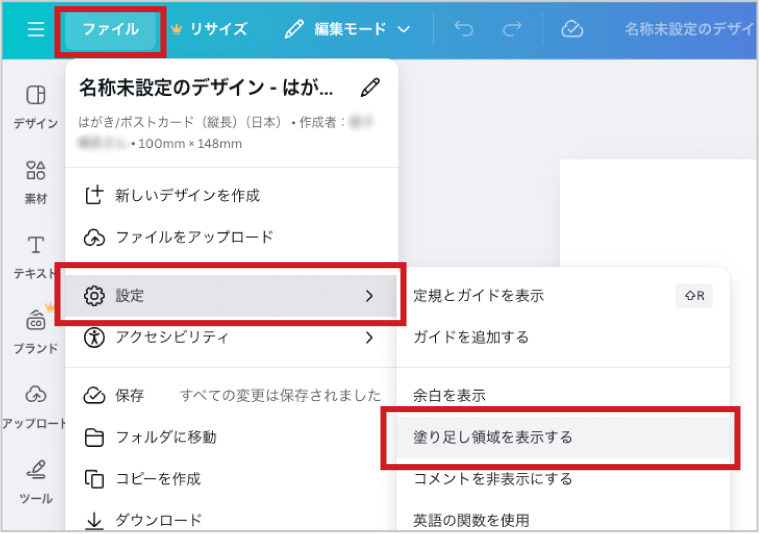
【 ❶「塗り足し領域を表示する」にチェックを入れる 】
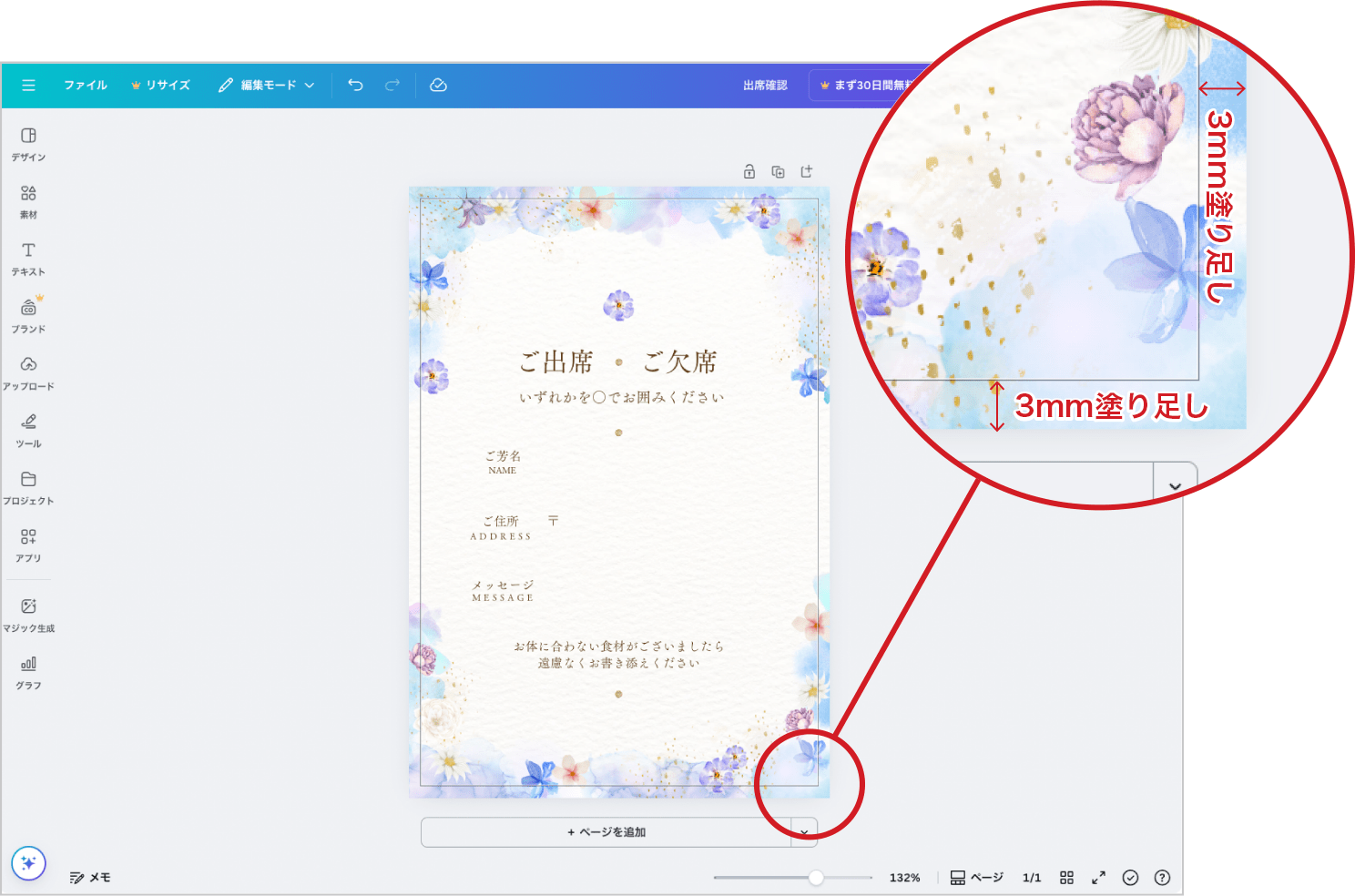
Canvaの編集画面左上にある「ファイル > 設定」から「塗り足し領域を表示する」の項目にチェックを入れると、デザイン領域の周囲に線が表示されます。この線で囲まれた一番外側の領域が、「塗り足し」の範囲であり、Canvaでは標準で上下左右3mmとなっており、大抵の印刷会社の推奨値となっています。
【 ❷ 背景やオブジェクトを塗り足し領域の端まで配置する 】
次に、①で表示させた塗り足し領域の端まで、デザインの背景や画像を配置しましょう。テンプレートの中には背景や素材が塗り足しいっぱいまで配置されていないものもありますので、手動で調整を行いましょう。
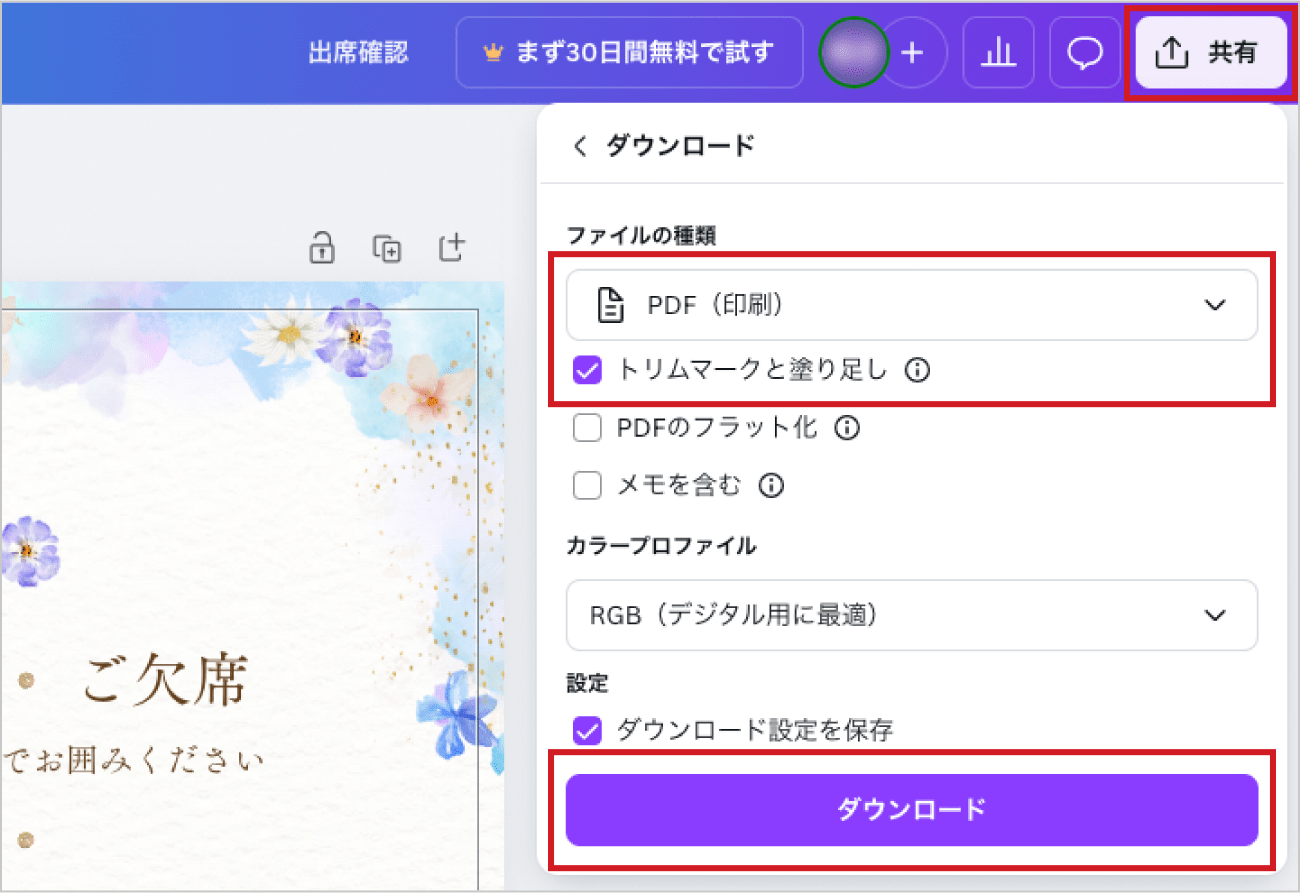
【 ❸「トリムマークと塗り足し」にチェックを入れてPDFをダウンロード 】
塗り足し設定を行い、デザインが完成したら、画面右上の「共有 > ダウンロード」をクリックし、ファイルの種類を「PDF(印刷)」に、「トリムマークと塗り足し」にチェックを入れてダウンロードしてください。
ダウンロードしたPDFを確認して、塗り足しまで含んだ状態になっているかを確認しましょう。問題がなければ印刷会社に入稿することができます。
Canvaで作ったデータの印刷はお任せください
いかがでしたでしょうか。Canvaでの塗り足しの設定方法を解説しました。印刷会社への入稿をする際は正しく塗り足し設定を行い、印刷ミスや差し戻しを事前に防ぎましょう。
なお、当社のネット印刷でもCanvaで制作した印刷物の印刷を承っております。初めての方でも安心な入稿支援サービスが充実しており、印刷仕上がりのプレビュー表示や、万一のデータミスを事前にお知らせする自動チェック機能を備えています。
また、Canvaデータの詳しい入稿方法や商品別の作り方は以下でもより詳しく解説しておりますのでぜひご覧くださいませ。
印刷データ作成に関するよくある質問
Canvaで塗り足しを追加する方法は?
「ファイル > 設定 > 塗り足し領域を表示する」から行います。
その後、背景や端までかかるオブジェクトは必ず塗り足し領域の端まで配置しましょう。塗り足しの幅は何mmにすればいいですか?
基本は「上下左右3mm」です。
Canvaでの「塗り足し領域を表示する」のデフォルト設定は上下左右それぞれ約3mmです。ほとんどの印刷会社はこの幅のデータで問題ありません。