


メッセージカードの作り方|簡単おしゃれな基本から本格デザインまで
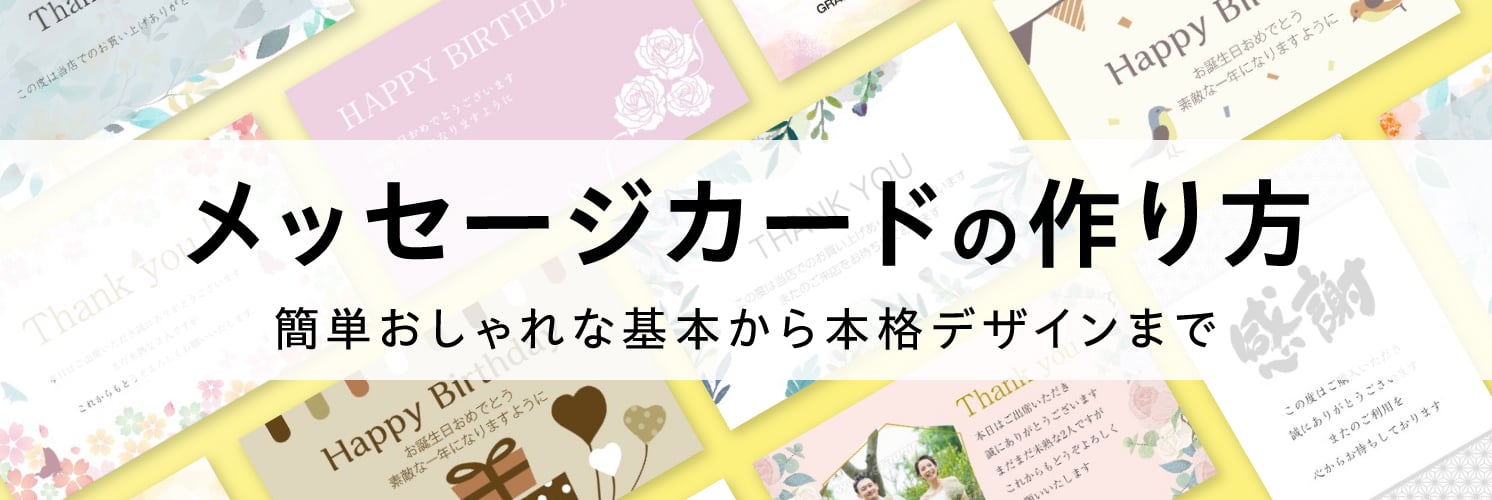
誕生日、記念日、大切な人への贈り物、感謝や祝いの気持ちを伝える「メッセージカード」は、受け取った人の心にずっと残る特別なものです。本記事ではメッセージカードの手軽な作成手順やおしゃれに見せるコツから、お店のような仕上がりにこだわりたい方向けに、印刷会社で作る特別な用紙や特殊加工の魅力も解説します。
目次
- メッセージカードの作り方は大きく分けて2種類
- デザインテンプレートで作る【オススメ】
- 手書き・手作り
- おしゃれなメッセージカードをデザインする3つのコツ
- 目的や渡す相手に合わせた「テーマ・配色」を決める
- 文字のレイアウトとフォント選び
- 余白を意識してすっきり見せる
- 印刷会社でメッセージカードを作る場合のオススメの仕様
- カードの印象をガラリと変える用紙(紙質)の選び方
- 高級感を演出する「特殊加工(箔押し・型抜きなど)」
- 初心者でも簡単!ネットサービスの「デザインテンプレート」を活用した作成手順
- ❶ サイズと仕様(折りたたみ・名刺サイズなど)を決める
- ❷ 無料テンプレートを活用してデザインを作成・注文する
- ❸ 届いた商品の仕上がりを確認する
- まとめ
メッセージカードの作り方は大きく分けて2種類
メッセージカードを作る方法は、作成する枚数やかけられる時間、仕上がりのこだわりによって大きく2つに分けられます。ご自身の目的に合わせて、最適な方法を選びましょう。
【 デザインテンプレートで作る 】
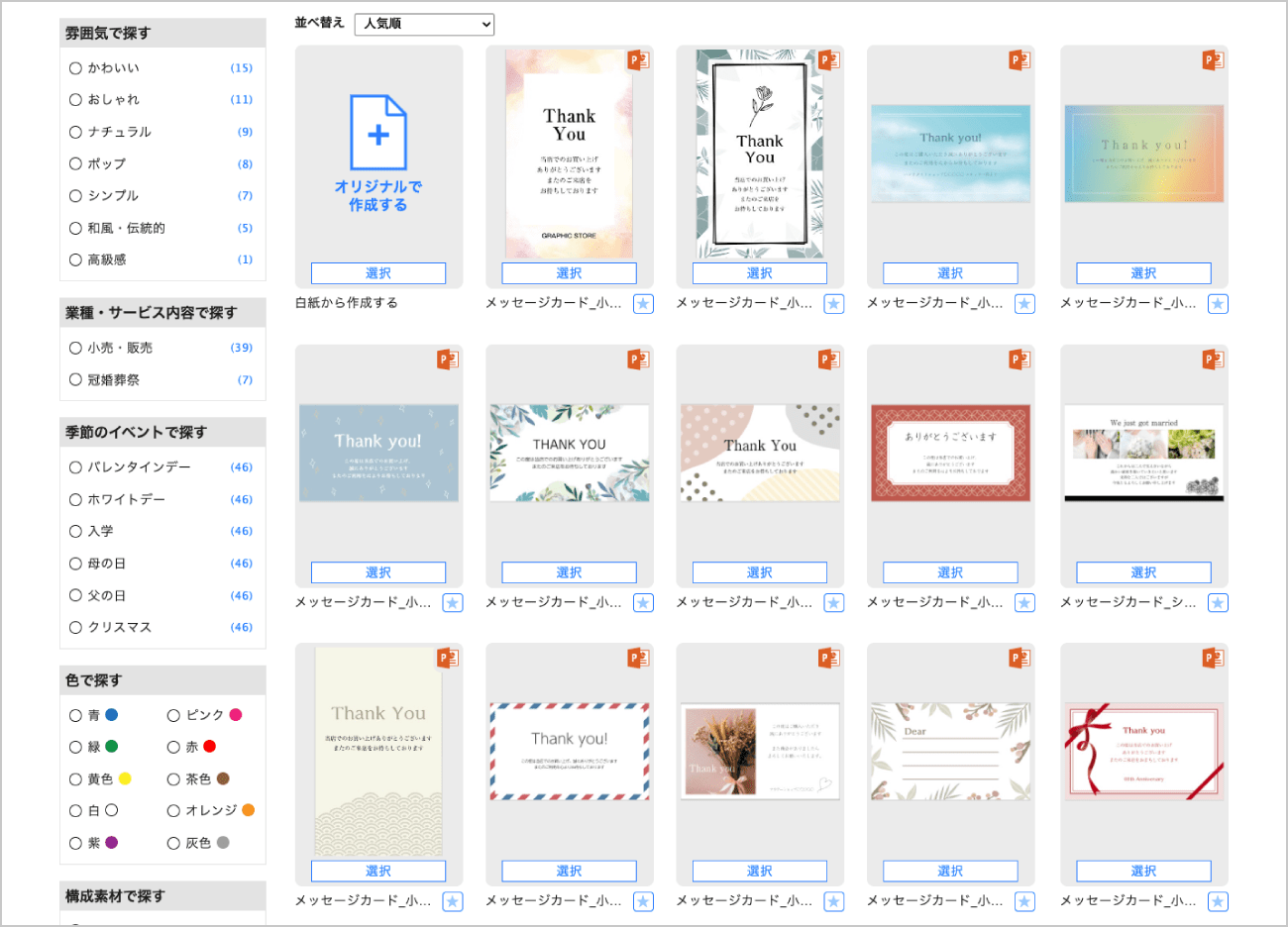
Web上で公開されているデザインテンプレートを利用する方法です。初めてメッセージカードを作る方には最もおすすめです。
お好みのデザインテンプレートを選び、文字や画像を入れ替えるだけで手軽にデザインを作成できます。無料で利用できるツールが多く、本格的な編集機能や多様なフォントを活用できるのも大きな魅力です。
また、デザイン作成から印刷発注までをワンストップで行えるのも、他の作成方法にはない大きな利点です。1枚ずつ手作りする手間がかからないため、店舗のショップカードなど「まとまった枚数が必要な場合」にもおすすめです。
【 手書き・手作り 】
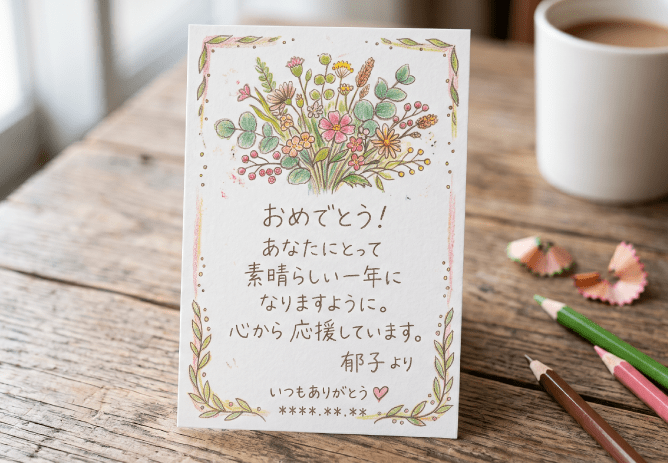
手書きのメッセージカードは、作り手の温かい気持ちがダイレクトに伝わる点が最大の魅力です。マスキングテープやスタンプ、クラフトパンチなど100円ショップのアイテムを活用すれば、手軽におしゃれな雰囲気に仕上がります。開いた瞬間に驚きを演出するポップアップカードの仕組みを取り入れるのもおすすめです。
おしゃれなメッセージカードをデザインする3つのコツ
デザイン経験がない方でも、次の3つのポイントを押さえるだけで、見た目がぐっと洗練され、既製品のようなおしゃれな仕上がりに近づきます。
【 目的や渡す相手に合わせた「テーマ・配色」を決める 】
まずは「誰に、どんな目的で渡すか」を明確にしましょう。テーマが決まると、使用するイラストや色に統一感が生まれます。
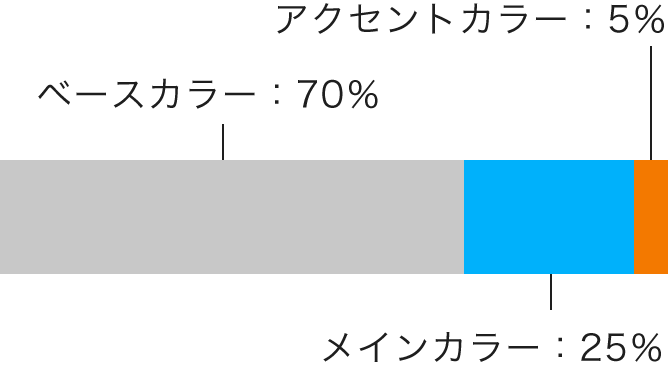
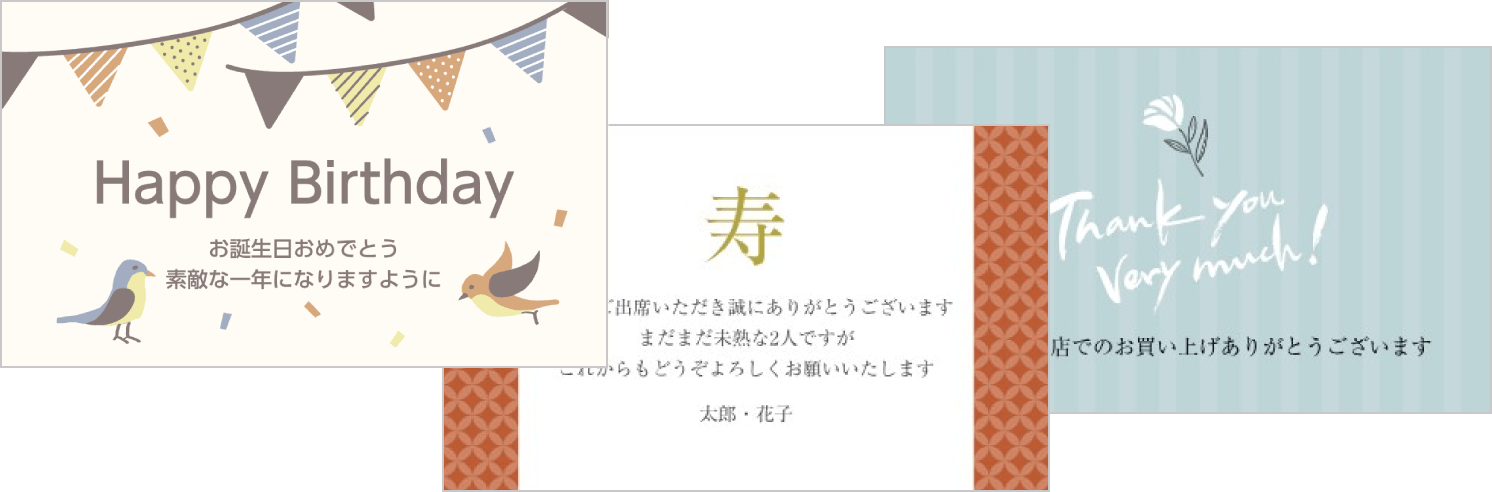
配色の基本は、ベースカラー(背景などの広範囲)、メインカラー(テーマを象徴する色)、アクセントカラー(引き締め役の差し色)の3色に絞ることです。一般的に、ベース70%、メイン25%、アクセント5%の比率を目安に配色を決めることで全体が整い、伝えたい印象がより際立ちます。
【 文字のレイアウトとフォント選び 】
文字の扱い方ひとつで、カードの雰囲気はガラリと変わります。
レイアウト(配置)
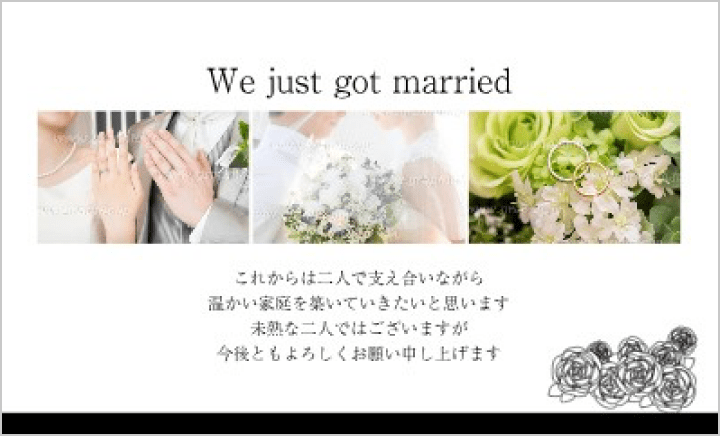
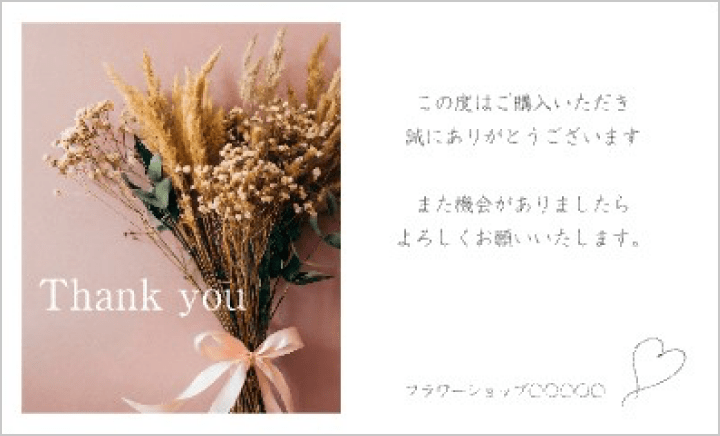
中央揃えにするとフォーマルで落ち着いた印象(結婚式など)になり、左右に寄せたりリズミカルにずらすとカジュアルな印象になります。
フォント(書体)
上品でフォーマルな場面に適した「明朝体」、親しみやすく視認性の高い「ゴシック体」、温かみを演出する「手書き風フォント」など、メッセージのトーンに合わせて使い分けましょう。
【 余白を意識してすっきり見せる 】
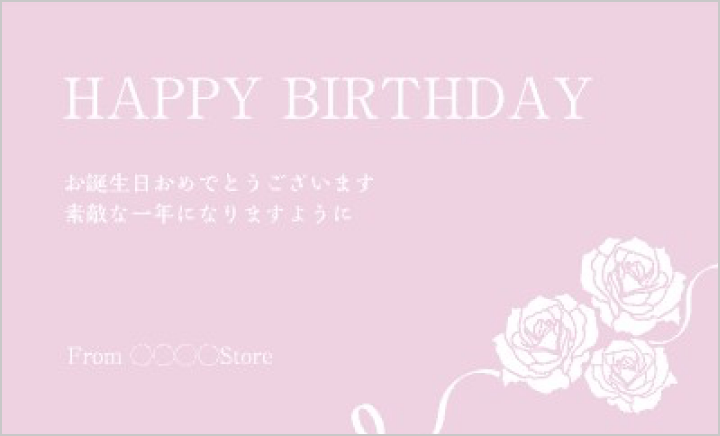
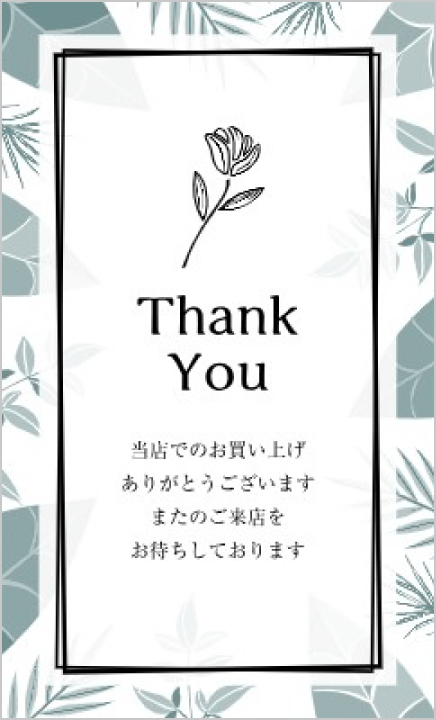
空いたスペースに情報を詰め込みがちですが、あえて何も置かない「余白」を意識することがおしゃれ感を生み出す最大の秘訣です。文字やイラストの周囲に適切なスペースを作ることで、本当に伝えたいメッセージが主役として引き立つデザインになります。
印刷会社でメッセージカードを作る場合のオススメの仕様
家庭用プリンターでは再現できない「用紙の質感」と「特殊加工」など、印刷会社でメッセージカードを作る場合のオススメの仕様をご紹介します。
【 カードの印象をガラリと変える用紙(紙質)の選び方 】
紙の手触りや風合いは、相手がカードを手に取った印象を大きく左右する大切な要素です。ここでは印刷注文で選べる「定番の用紙」から「手触りや質感を意識した用紙」まで、代表的な3タイプをご紹介します。
- マットコート紙
光沢が抑えられ、しっとりとした落ち着いた高級感を演出。
- コート紙
写真やイラストの発色が鮮やかで、アクティブな印象に。
- 特殊紙(アラベールやヴァンヌーボなど)
独特の凹凸感や柔らかな手触りがあり、メッセージカードに深みと豊かな表情を与えます。
定番の質感やこだわりの特殊紙など、目的に合わせた特別な紙を選ぶことで、作品やブランドのオリジナリティを劇的に高めることができます。
<関連記事>
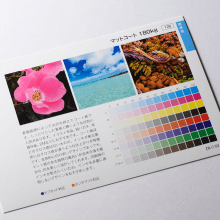
マットコート紙の特徴と用途、コート紙との違いは?
マットコート紙はしっとりとした質感と輝くような白色が特徴の、印刷における定番用紙の一つです。本記事ではマットコート紙の特徴と向き不向き、コート紙との違いを解説します。
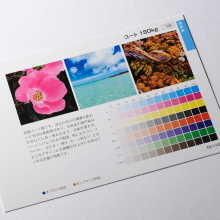
コート紙とは?特徴や厚さ、上質紙やマットコート紙との違い
コート紙は安価で発色が良く、商業印刷で広く使われている印刷用紙です。本記事ではコート紙の特徴や向き不向き、同じく定番の印刷用紙である上質紙、マットコート紙との違いを解説します。
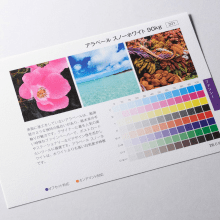
アラベールとは?質感や印刷適性、ヴァンヌーボとの違いを解説
アラベールは画用紙のような優しい手触りが特徴の、代表的な高級紙の一つです。紙ならではの温もりと優しさを感じられることから、多くのデザイナーからも人気の高い用紙です。本記事ではアラベールの特徴や印刷特性をご紹介、また、同じく高級紙であるヴァンヌーボとの違いも解説します。
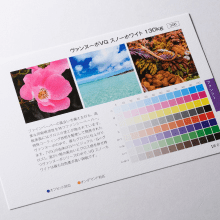
ヴァンヌーボとは?質感や印刷適性、アラベールとの違いを解説
ヴァンヌーボは独特の手触りや風合いが特徴の、代表的な高級紙の一つです。質感の良さと印刷適性の高さから、身の回りでも様々な印刷物に使われ、多くのデザイナーから高い人気を誇っています。本記事ではヴァンヌーボの特徴や印刷特性を解説、また、代表的な用途や厚みの選び方をご紹介します。
【 高級感を演出する「特殊加工(箔押し・型抜きなど)」 】
ワンランク上の仕上がりを目指すなら、印刷会社ならではのオプション加工がおすすめです。
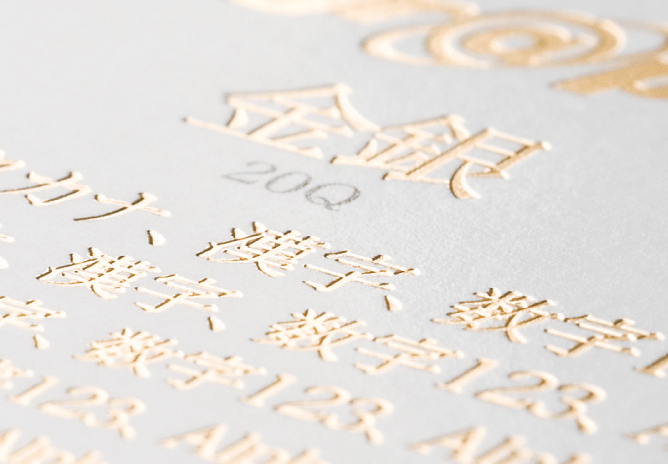
箔押し加工
金や銀の箔をロゴやイラストに施し、光の角度でキラリと輝く圧倒的な高級感をプラスします。
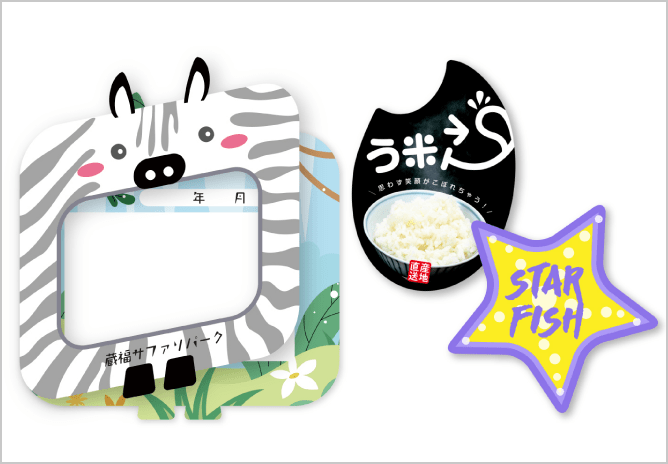
型抜き加工
四角形だけでなく、ハート型や星形、動物のシルエットなど、自由な形にカード自体を切り抜いてインパクトを与えます。
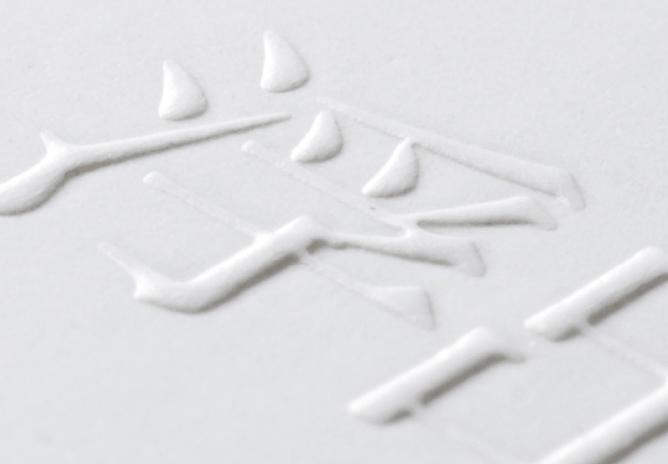
エンボス・デボス加工
文字やデザインをポコッと浮き上がらせたり(エンボス)、凹ませたり(デボス)して、手触りでも楽しめるアートな1枚に仕上げます。
初心者でも簡単!ネットサービスの「デザインテンプレート」を活用した作成手順
デザインの知識や専門ソフトがなくても、あらかじめ用意されたテンプレートを使うことで、初めての方でもWeb画面上で直感的に理想のカードが作成できます。
印刷に最適なサイズがあらかじめ設定されているため、データ作成の失敗を未然に防ぐことができます。
ここでは、Web画面上で直感的にデザインができる当社の無料ツール「スマプリ®デザイン」を使ってメッセージカードを作成する場合を例に詳しく解説します。
【 ❶ サイズと仕様(折りたたみ・名刺サイズなど)を決める 】
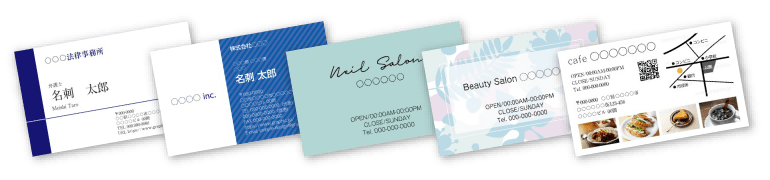
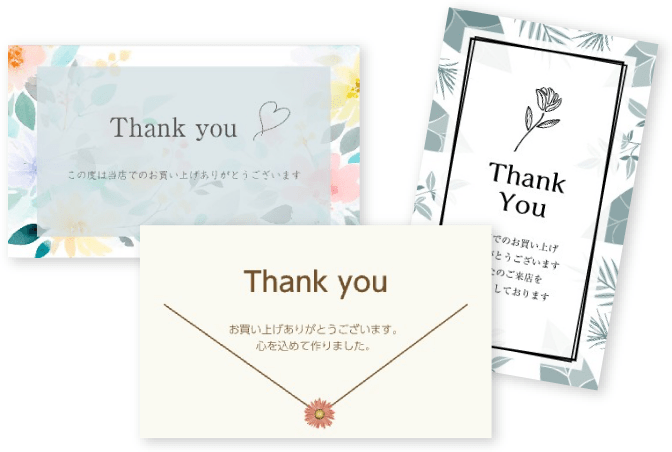
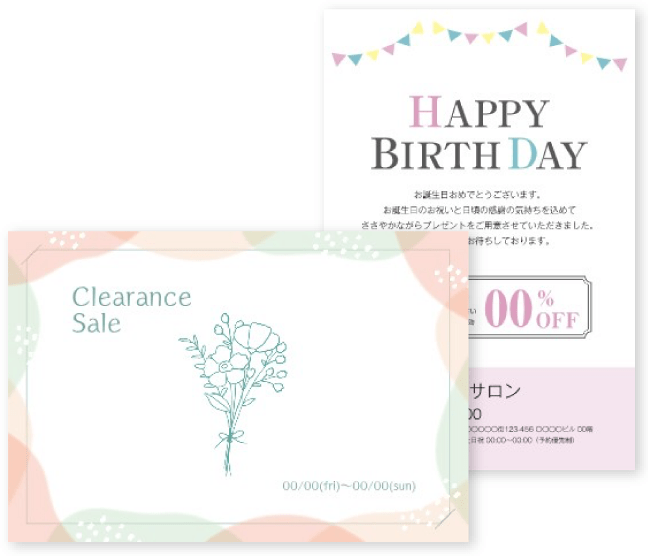
まずはカードの形状を選びます。ギフトに添えるなら手軽で可愛い「名刺サイズ(91×55mm)」、しっかりメッセージを書き込むなら「はがきサイズ(100×148mm)」が定番です。仕様も、すっきりした「単カード」か、開く楽しみがある「折りたたみカード」か、用途に合わせてシミュレーションしてみましょう。
【 ❷ 無料テンプレートを活用してデザインを作成・注文する 】
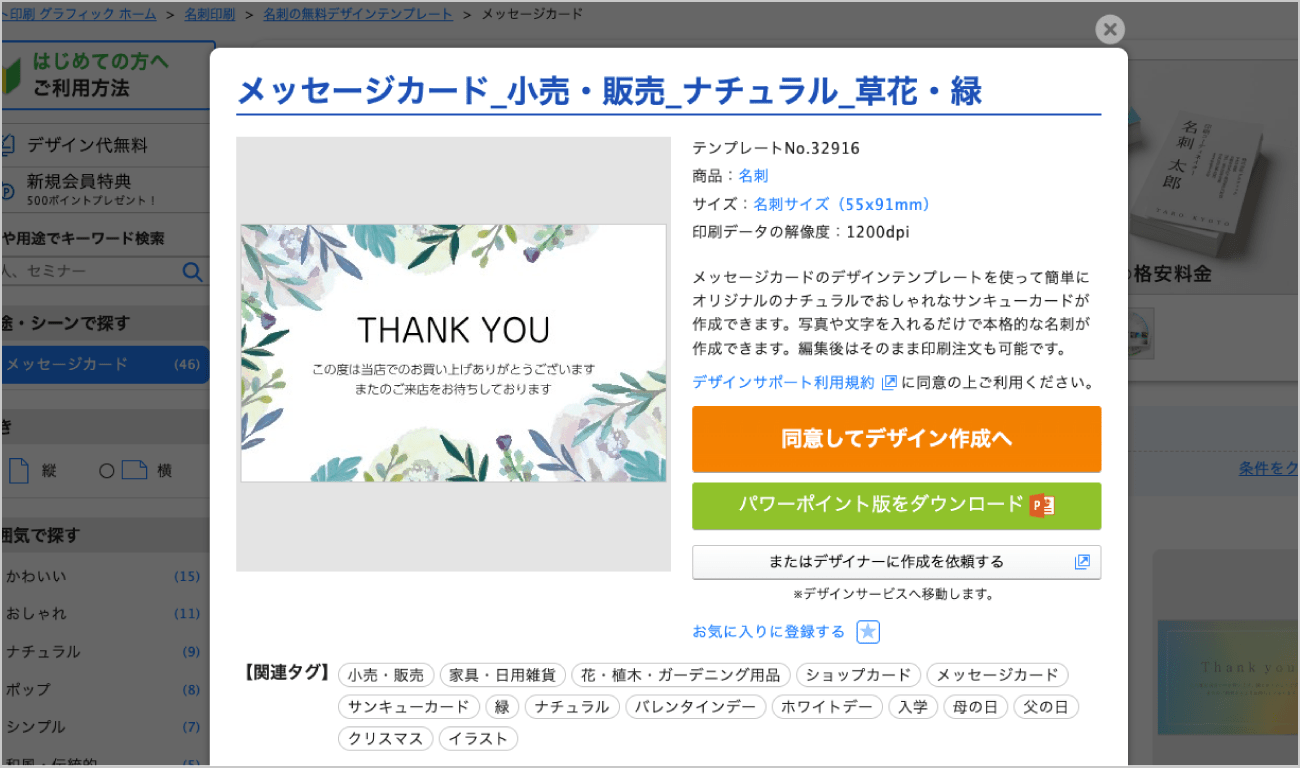
Step1. スマプリ®デザインでテンプレートを選ぶ
スマプリ®デザインで、メッセージカードのデザインテンプレート一覧の中からお好きなテンプレートを選びます。
Step2. デザインを作成する
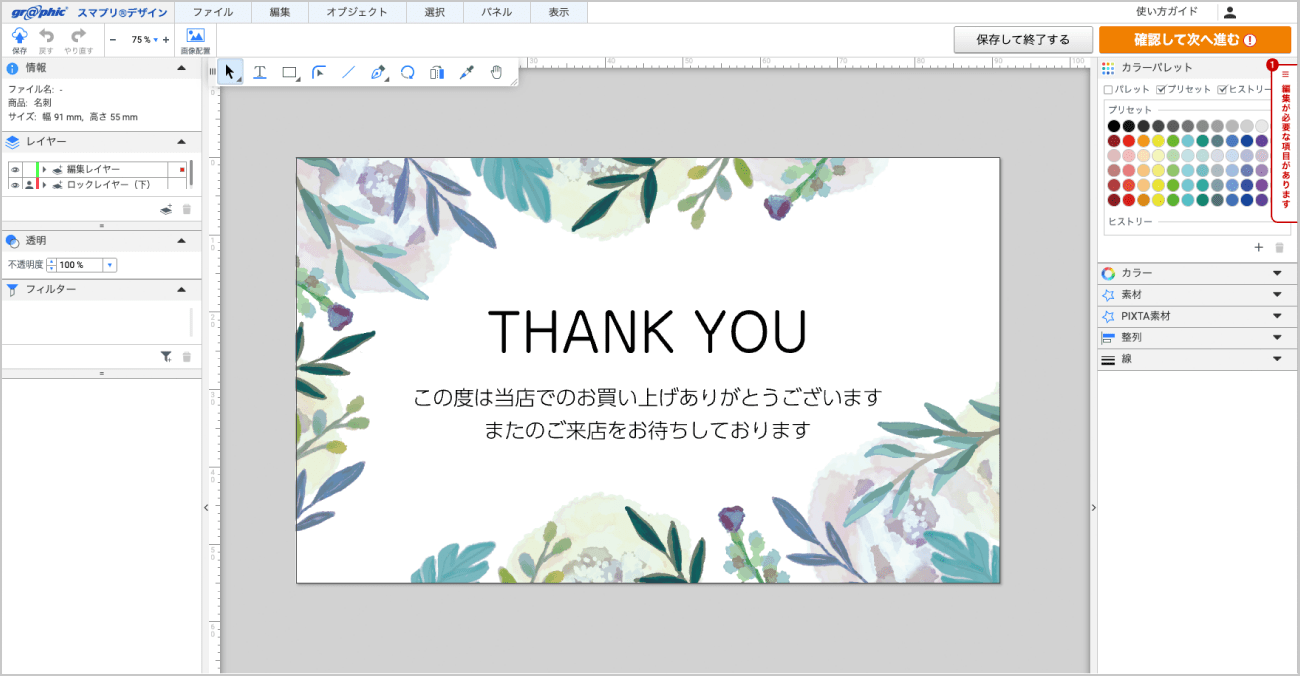
編集画面にてデザインを作成します。
印刷に最適なサイズがあらかじめ設定されているため、データ作成の失敗を未然に防ぐことができます。
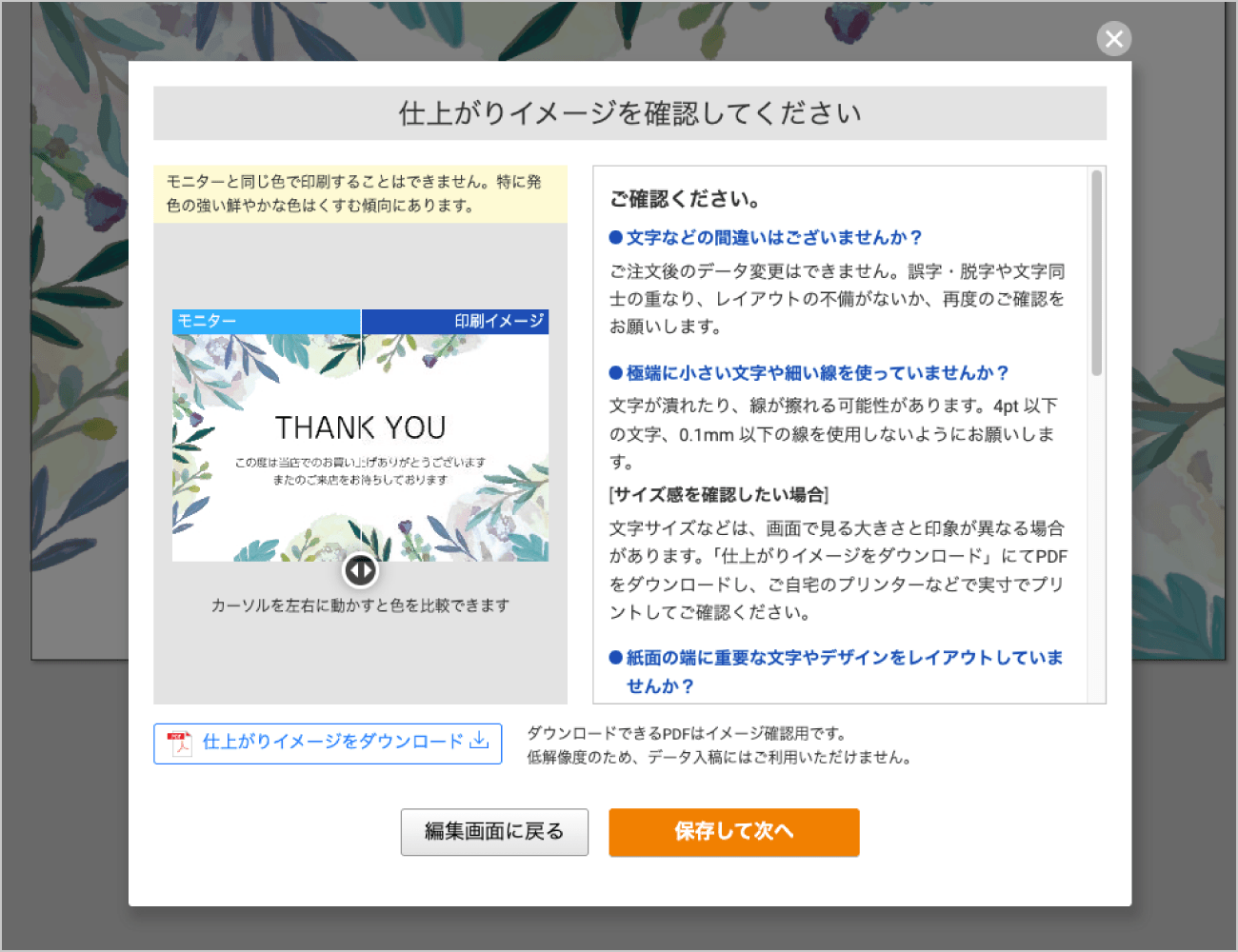
デザインが完成したらプレビューを確認し、問題なければファイル名を設定して保存します。
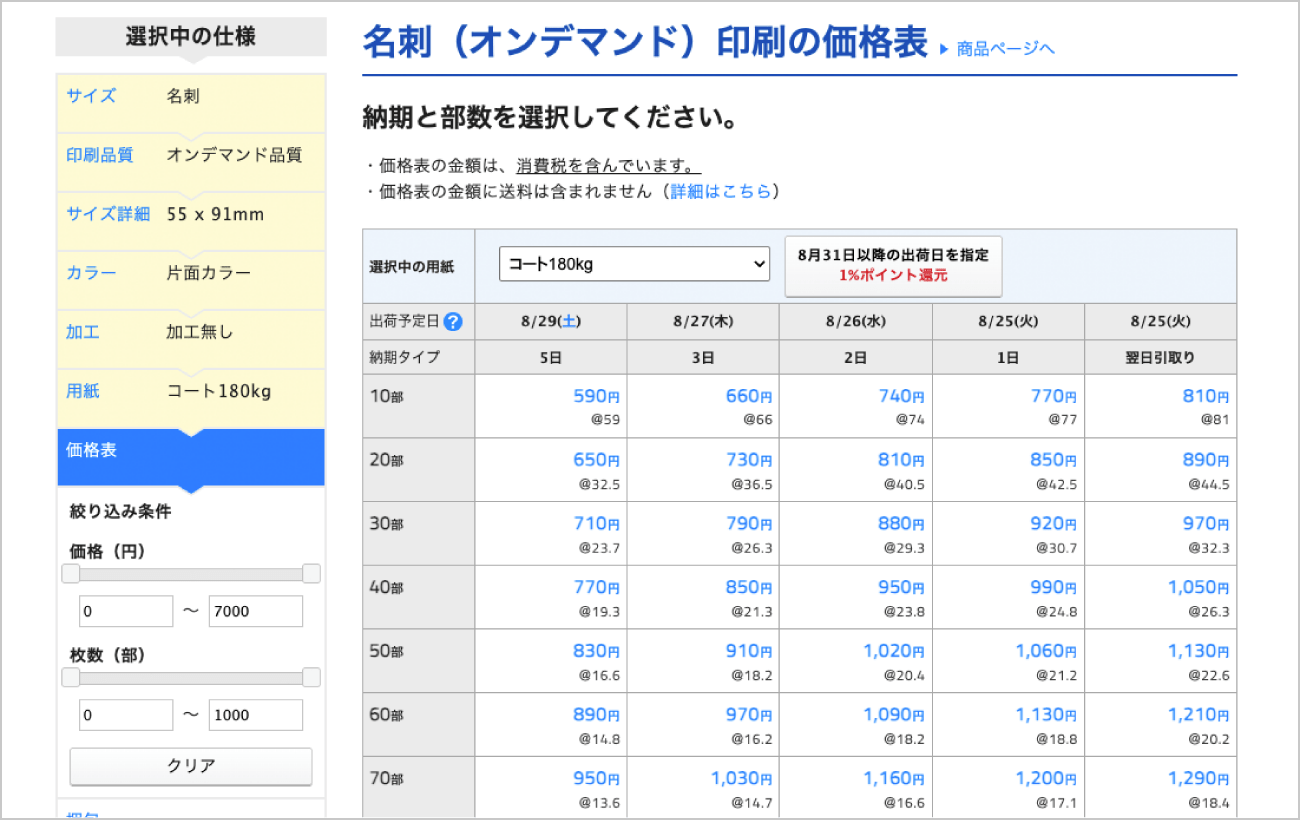
Step3. 商品の仕様を選択する
デザインが完成したら、商品の仕様を選択します。
カラーや加工、用紙、最後に枚数と納期を選択し、カートに入れます。

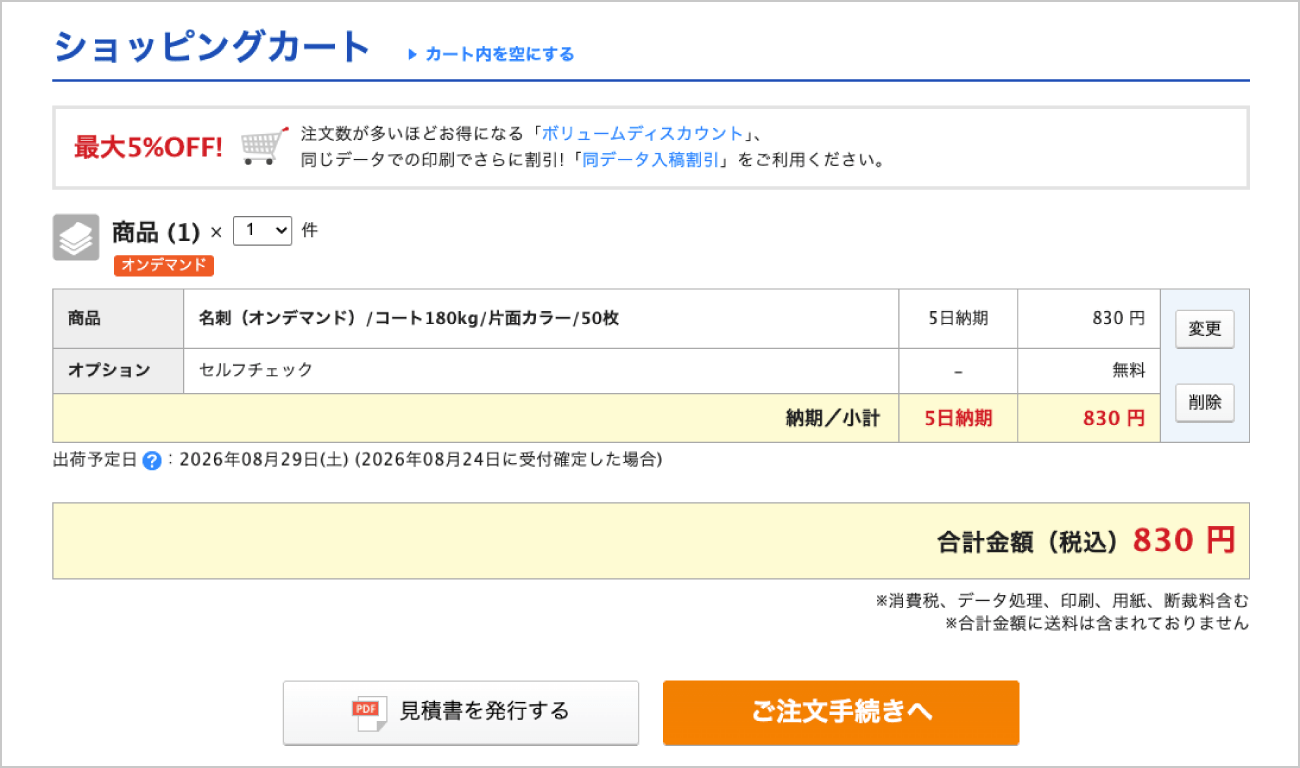
Step4. 注文する
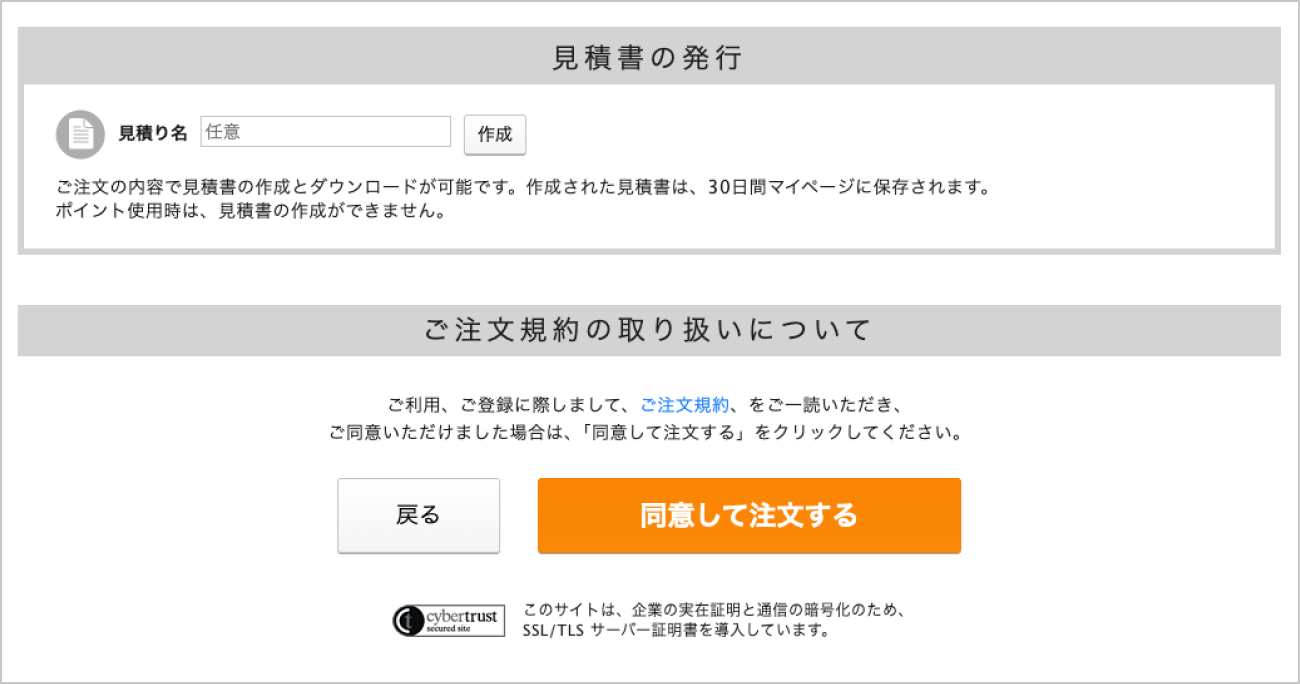
注文手続き画面へと進み、発送先や決済方法を選択して注文完了まで進みます。
Step5. データを入稿する
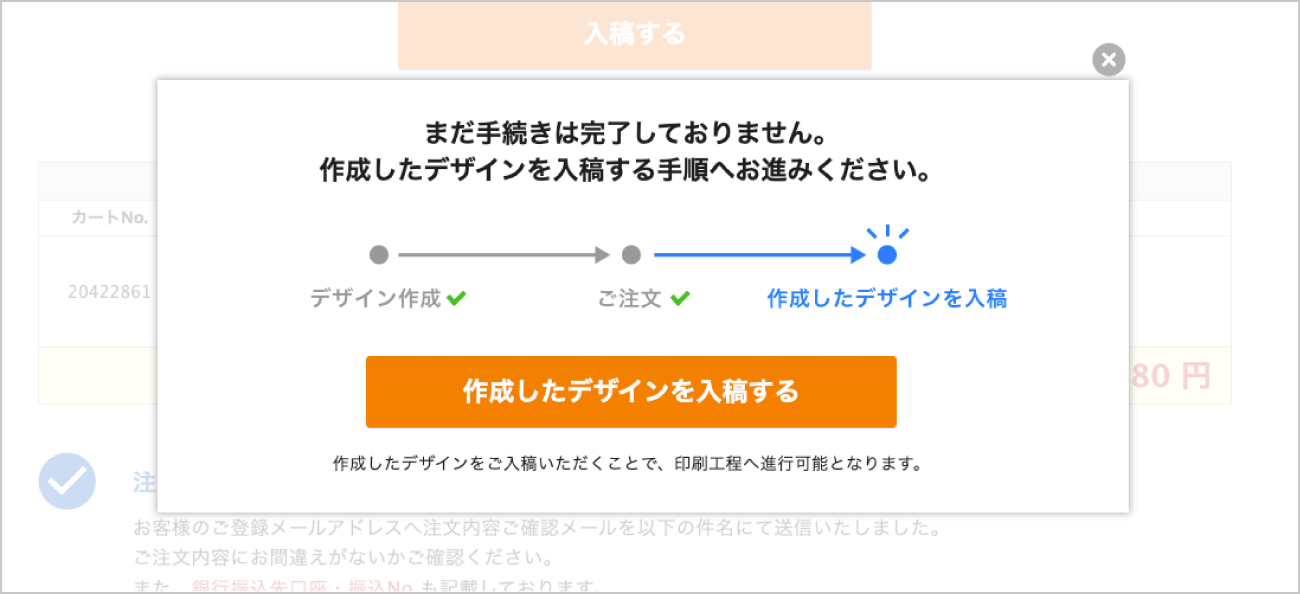
注文完了画面にて入稿へ進む案内が出ますので、データ入稿へ進みます。
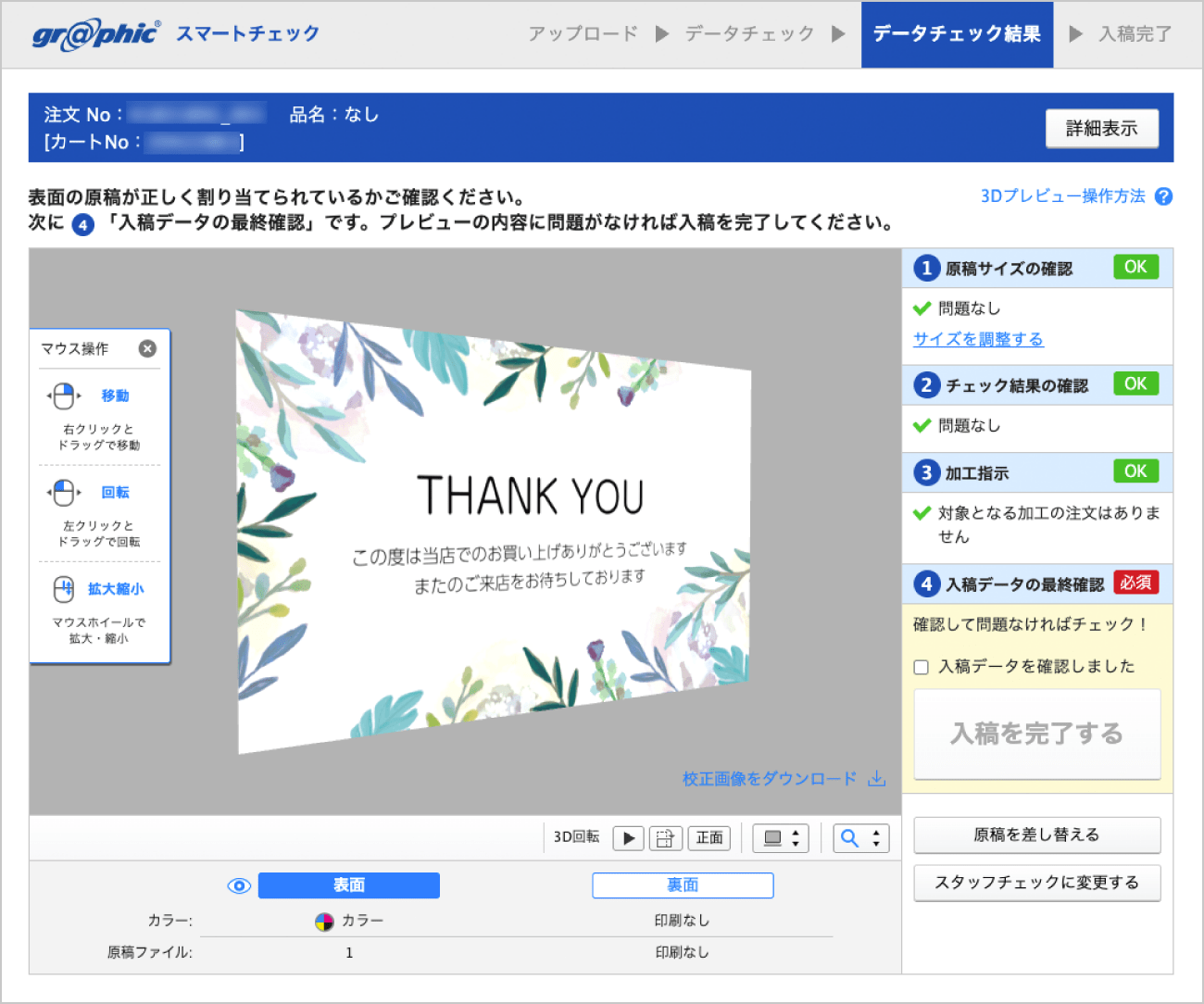
当社には入稿データをシステムが自動で確認する「スマートチェック」機能があります。スマプリ®デザインから進んだ場合でも、この機能を使ってWeb画面上で実際の印刷仕上がりイメージを事前に確認できます。文字の切れやデザインのズレがないか、最終チェックを行いましょう。
【 ❸ 届いた商品の仕上がりを確認する 】
刷り上がったカードが届いたら、注文通りの枚数があるか、色味や断裁のズレ、特殊加工が美しく仕上がっているかをチェックします。
まとめ
メッセージカードの作り方にはそれぞれの良さがあります。手書きの温かさ、印刷会社がもたらすプロ仕様のクオリティと特別感、目的や枚数に合わせて、最適な方法を選んでみてください。
当社のネット印刷では、Web上で手軽に使えるデザインテンプレートを多数ご用意しているほか、入稿データを自動で即時チェックできる「スマートチェック」にも対応しています。専用ソフトがない方でも、手軽にメッセージカードを作成できます。ぜひお気軽にカード作りを始めてみませんか?
メッセージカードに関するよくある質問
メッセージカードを作るには、どんな方法がありますか?
デザインテンプレートを使う方法と、手書き・手作りの2つが主な方法です。
デザインの専門ソフトを持っていなくても注文できますか?
はい、専門ソフトがなくても大丈夫です。
Web画面上で直感的にデザインができる当社の無料ツール「スマプリ®デザイン」をご用意しています。豊富なテンプレートからお好きなデザインを選ぶだけで、初心者でも簡単におしゃれなカードが作れます。メッセージカードの定番のサイズはどれですか?
「名刺サイズ」と「はがきサイズ」が一般的です。
プレゼントに添えるミニカードなら名刺サイズ(91×55mm)、お祝いなどでしっかり文章を書きたい場合ははがきサイズ(100×148mm)や二つ折りのカードがよく選ばれています。
関連タグ
<関連記事>
名刺の作り方3選|Word(ワード)で自作する方法やおすすめの作成方法
Canvaで名刺を作ろう!おすすめの印刷方法と注意点
Adobe Expressで名刺を作るには?デザインのコツと印刷時の注意点
Affinityで名刺を作成する方法|正しいPDF書き出しと印刷の注意点
PowerPoint(パワーポイント)での名刺の作り方|おすすめの無料テンプレートもご紹介
名刺におすすめのフォント(書体)とサイズは?
名刺の用紙・紙質の選び方|人気の種類とおすすめの厚さは?
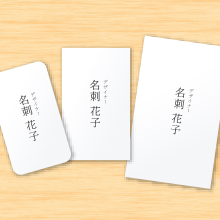
一般的な名刺のサイズはどのくらい?名刺の大きさと規格について
名刺は縦型・横型どっちが人気?選び方とデザインのコツ
名刺デザインの費用相場は?発注先と費用を抑える方法

かんたん!目的別・ショップカードの作り方
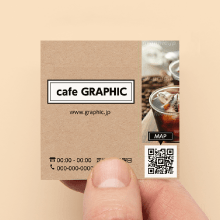
正方形名刺・スクエア名刺作成のメリットとデメリット
ポイントカード(スタンプカード)の作り方|紙製・アプリどちらがいい?
名刺のデザインでやってはいけないことは?成功のポイントを紹介
マットコート紙の特徴と用途、コート紙との違いは?
コート紙とは?特徴や厚さ、上質紙やマットコート紙との違い
アラベールとは?質感や印刷適性、ヴァンヌーボとの違いを解説
ヴァンヌーボとは?質感や印刷適性、アラベールとの違いを解説