




Adobe Expressで名刺を作るには?デザインのコツと印刷時の注意点
Adobe Express(アドビエクスプレス)は、IllustratorやPhotoshopで有名なAdobeが提供する、誰でも簡単にデザイン制作ができるアプリケーションです。Adobe Expressを使えば、さまざまな印刷物やWeb用の素材を手軽に作成することができます。
本記事では名刺の作成を例に、Adobe Expressの使い方とデザイン制作のポイント、印刷時の注意点について解説します。
Adobe Expressとは?
Adobe Expressとは、Adobeが提供するデザイン用アプリケーションです。特徴は、デザインの専門知識や経験がない初心者でも容易にデザイン作成や画像編集ができることです。同じAdobe製品のIllustratorやPhotoshopと使い勝手が大きく異なります。
Adobe Expressでは具体的に下記のような印刷物を作成可能です。
【 Adobe Expressで作成できる印刷物の例 】
- 名刺、ショップカード
- チラシ、フライヤー
- ポスター
- 招待状
- ポストカード
- パンフレット
- Tシャツ・パーカーのデザイン
- ※2025年11月時点
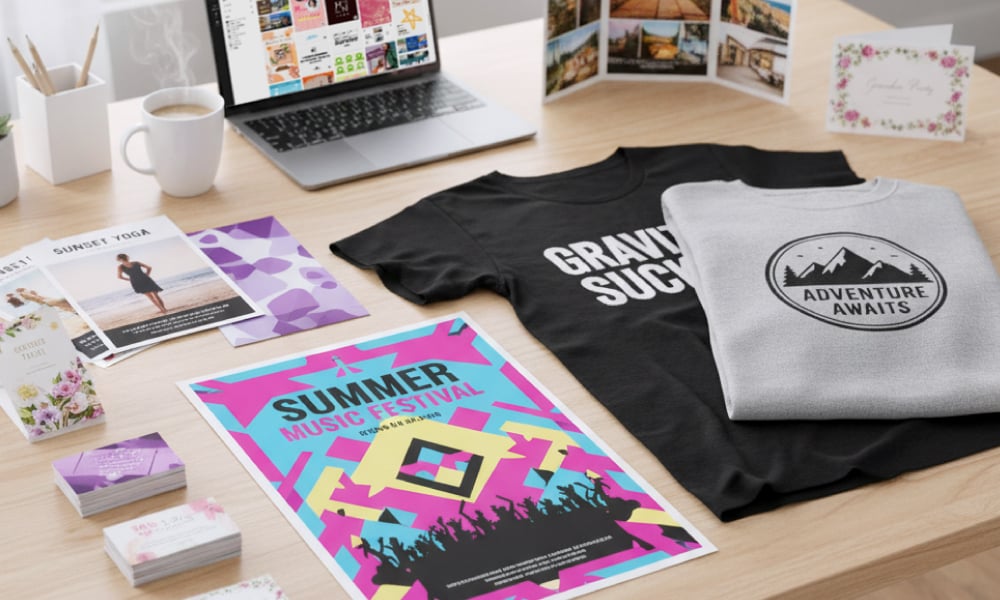
これらのデザインは、豊富なテンプレートやAdobe Stockの画像を選んで、PCはもちろん、スマートフォン・タブレットでも手軽に作成することができます。また、印刷物以外にも、SNS投稿用の画像やロゴのほか、Webサイト用のバナー、ショート動画などが作成・編集可能です。また、作成した画像や動画は商用利用が可能です。
Adobe Expressは無料版を無期限で使い続けられる点も魅力です。使用できるテンプレート数やクラウドストレージ容量が多くなる有料版(月額1,180円のプレミアムプラン)も用意されていますが、初めは無料版でも十分でしょう。
Adobe Expressを利用した名刺の作り方
ここからは、名刺の作り方を例に、Adobe Expressの利用手順を解説していきます。
【 ❶ アカウントを作成する 】
まずはアカウントを作成します。アカウント作成には、GoogleやLINEなどのアカウント、または任意のメールアドレスを使用できます。また、Apple Account(旧:Apple ID)やMicrosoftアカウントでも新規作成が可能です。
【 ❷ サイズとテンプレートを選ぶ 】
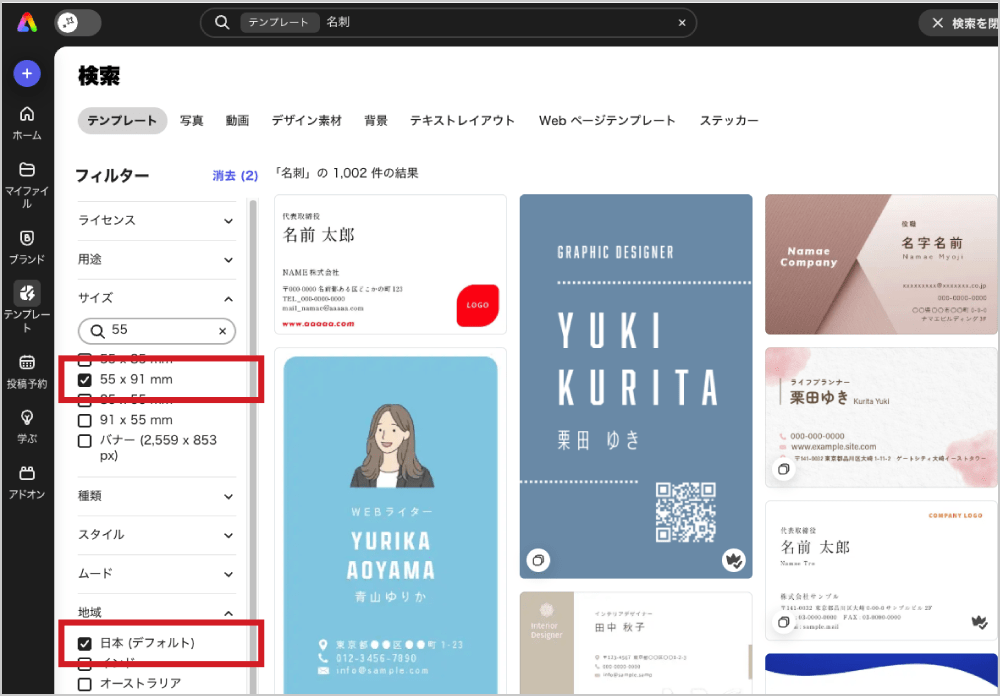
続いてテンプレートを選びましょう。検索窓に「名刺」を入力すると、たくさんのテンプレートが表示されます。フィルター機能を使えば好みのデザインを選びやすく、名刺なら「地域」を「日本」のみに絞ると、ビジネスシーンで使いやすい白基調のシンプルなデザインが多く表示されるのでおすすめです。また、この時点で日本の標準名刺サイズである「55×91mm」=横型と「91×55mm」=縦型のそれぞれを選択しておくと良いでしょう。
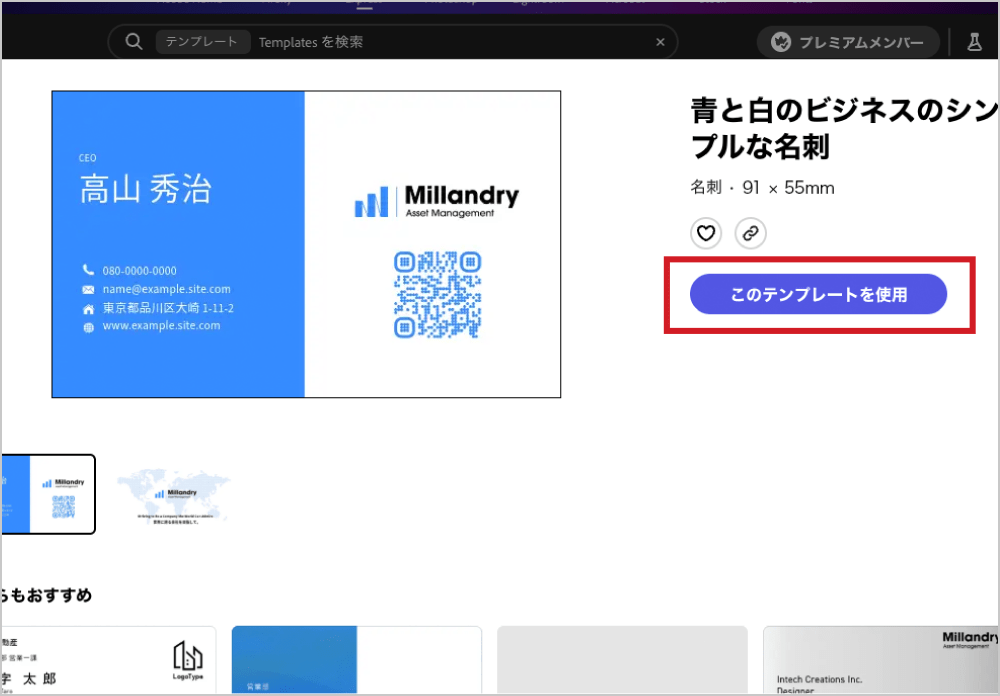
テンプレートが決まったら「このテンプレートを使用」ボタンから編集へと進みます。
【 ❸ テキスト要素やロゴを修正・追加する 】
編集画面では、氏名や肩書きなどの部分をダブルクリックすると編集可能になるので、用意しておいたテキスト要素を入力、またはコピー&ペーストしましょう。
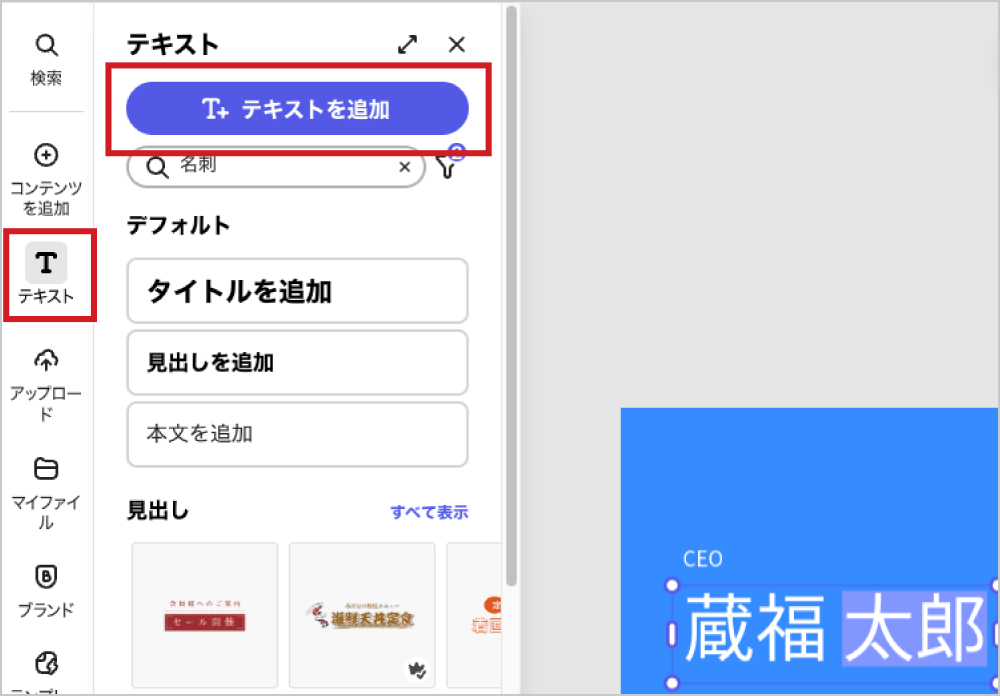
テキスト要素を太字にしたり、フォントを変える場合は、ツールバーの「テキスト」で行います。テキストを追加する際には、「テキスト > テキストを追加」ボタンをクリックしてください。文字の位置はドラッグで移動できます。
また、ロゴをクリックすると手持ちの画像素材と差し替えることができます。
【 ❹ 背景色を変更・調整する 】
Adobe Expressでは、テンプレートの背景色を変えたり、各要素の色味や明るさなども調整できます。ただし、元来のテンプレートデザインが持つ統一感を壊してしまう可能性もあるので、デザインに慣れないうちは微調整に留めておくことをおすすめします。
【 ❺ QRコードを生成する 】
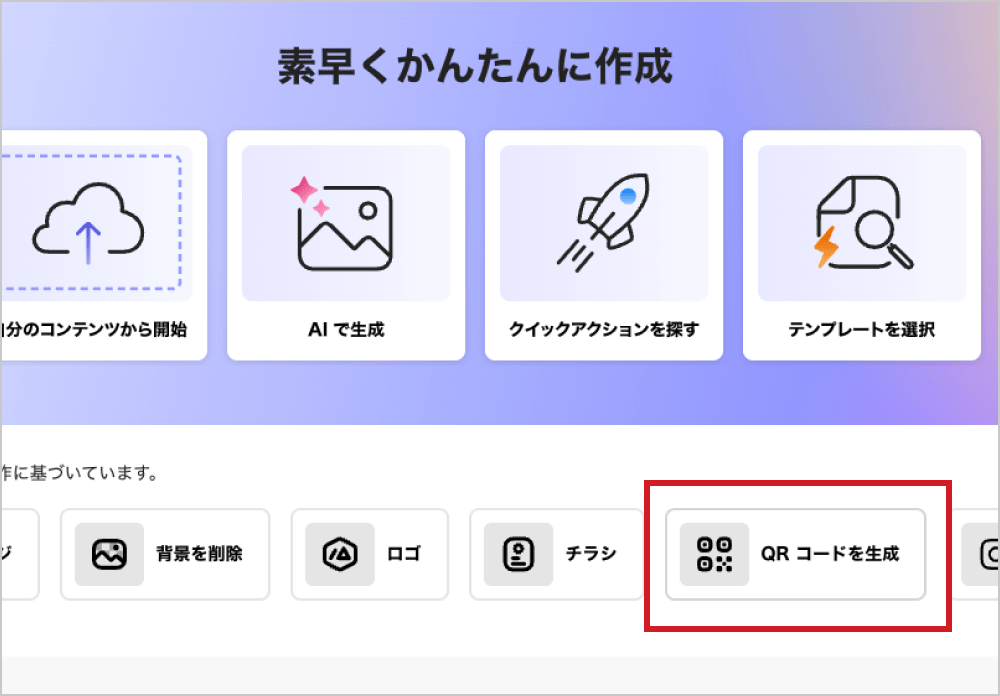
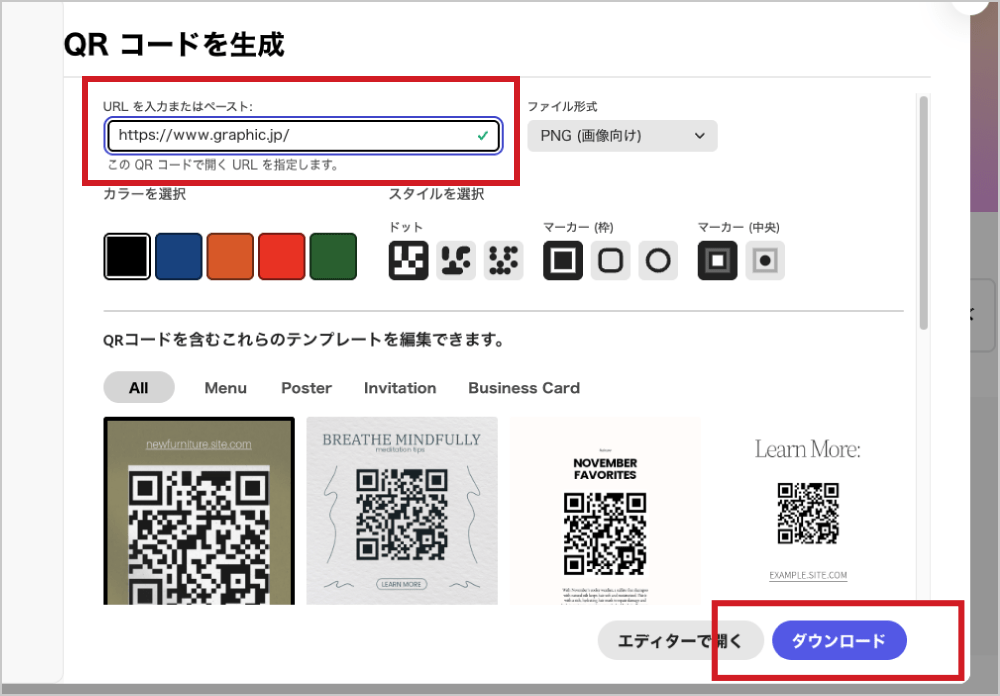
QRコードを追加する場合は、いったんAdobe Expressのトップ画面に戻って、「おすすめの作成方法 > QRコードを生成」ボタンをクリックし、「URLを入力またはペースト」にURLを入れましょう。そのまま「ダウンロード」ボタンを押せば、QRコードを生成できます。
生成したQRコードは、再度編集画面を開き、画面左のツールバーから「アップロード」を選ぶと、編集中のファイルに配置できます。
【 ❻ PDFをダウンロードして印刷する 】
次に、名刺デザインの印刷データをダウンロードします。基本的には様々な印刷方法に対応できるPDF形式を選ぶのがおすすめです。
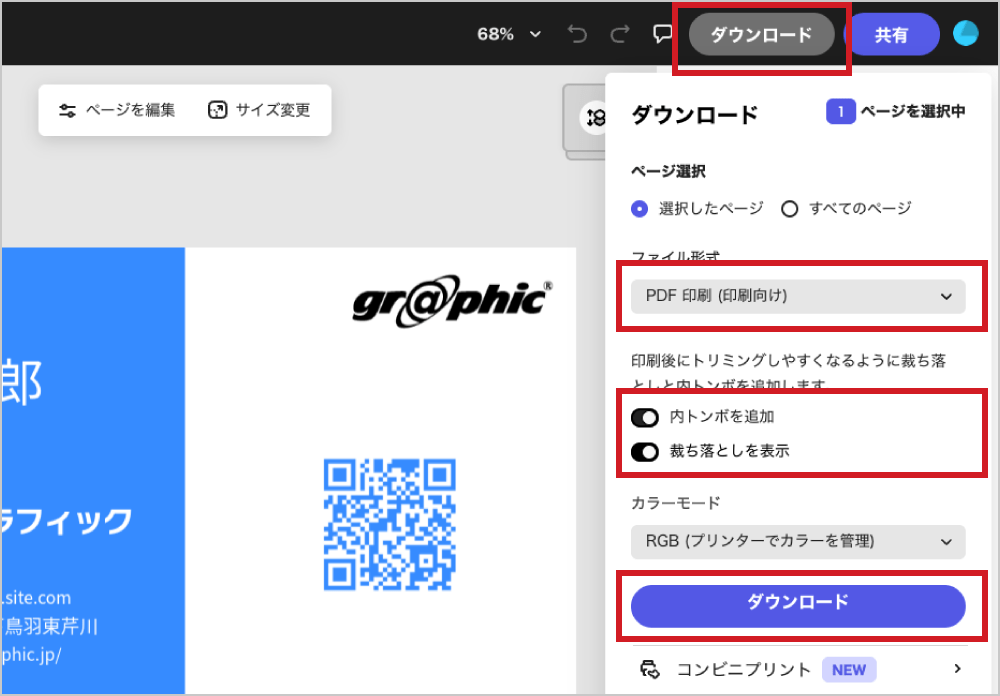
右上の「ダウンロード」ボタンを押し、ファイル形式で「PDF印刷(印刷向け)」、カラーモードで「RGB(プリンターでカラーを管理)」(※)を選択します。この時、「裁ち落としを表示」にチェックを入れてファイルをダウンロードしましょう。
※CMYKカラーモードの色の再現性を考慮し、本記事ではRGBでのダウンロードを推奨しています。
ダウンロードしたPDFは自宅やコンビニエンスストアでの印刷も可能ですが、厚手の用紙で高品質な名刺に仕上げるためには、印刷会社への入稿がおすすめです。
なお、作成したデータは自動的にクラウド上の「マイファイル」に保存されるため、後から再度ダウンロードしたり、編集を再開することができます。
名刺デザインのポイント
ここからは名刺デザインのポイントを解説します。Adobe Expressはデザイン初心者でも本格的なデザインを作れるのが強みですが、デザインの基礎を押さえておくことで、より理解が深まります。
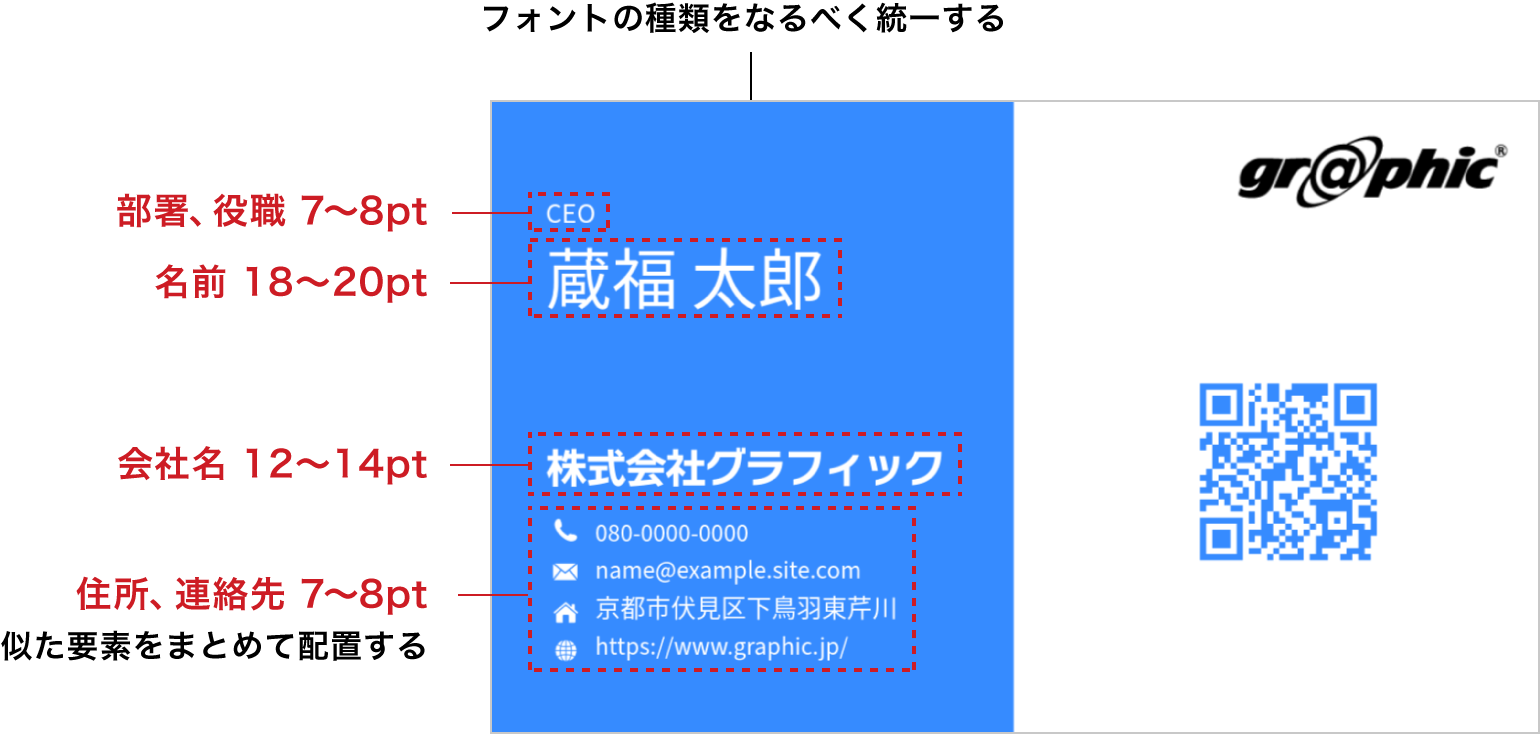
【 主となる要素を決めて、優先順位を明確にする 】
まずは要素の優先順位を明確にしましょう。
〈 名刺に載せる要素の優先順位 〉
- 氏名
- 会社名・店舗名、役職などの肩書き、ロゴ
- 住所、電話番号、メールアドレスなどの連絡先
- Webサイト、SNSアカウントなどのURL
- 店舗の場合は定休日、営業時間
- QRコード など
優先度が高いものほど文字を大きく(太く)し、なるべく左上に配置します。
人は左上→右上→左下→右下といったように「Z」の字型に視線を動かす傾向があるため、会社名や氏名など優先度の高い要素は、左上の目立つ位置に配置するのがポイントです。おすすめのフォントサイズは下記の記事もご参考ください。
【 フォントを統一する 】
使用するフォント(書体)はできるだけ統一するのがポイントです。名刺に使うフォントには、主に下記のものがあります。
〈 名刺によく使われるフォント 〉
- 明朝体 … 高級感、格式高い印象、縦書きにも使いやすい
- ゴシック体 … シンプル、モダンな印象、視認性が高い
- 楷書体 … 和風な印象
フォントは1~2種類に絞ったほうが統一感を表現できます。ビジネス用の名刺であれば明朝体かゴシック体を選ぶようにし、個性的なフォントの使用は避けた方が無難です。
【 同じような要素をまとめる 】
同じような要素をまとめて配置することで、情報が伝わりやすくなり、見た目もすっきりします。
具体的には、下記の要素をまとめましょう。
〈 名刺デザイン時にまとめるべき要素 〉
- 社名、所属部署、役職
- 氏名、アルファベット表記の氏名
- 住所、電話番号、メールアドレスなどの連絡先
【 余白を十分に確保する 】
余白を確保することで、すっきりとした印象となり、見やすさが向上します。なお、QRコードを入れる場合には、周囲に2mm~4mmの「クワイエットゾーン」という余白を確保しておかないと正しく読み取れない恐れがあります。
印刷時の注意点
最後に名刺を印刷する際の注意点について解説します。
【「塗り足し」を設けて見切れを防ぐ 】
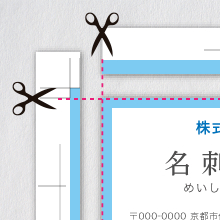
フチいっぱいにデザインを施したり、文字やロゴの配置を自身で行う場合、印刷時の見切れに注意が必要です。対策としては、「塗り足し」を忘れずに行いましょう。塗り足しとは、仕上がりサイズよりも天地左右に3mm外側にデザイン範囲を広げることを指します。
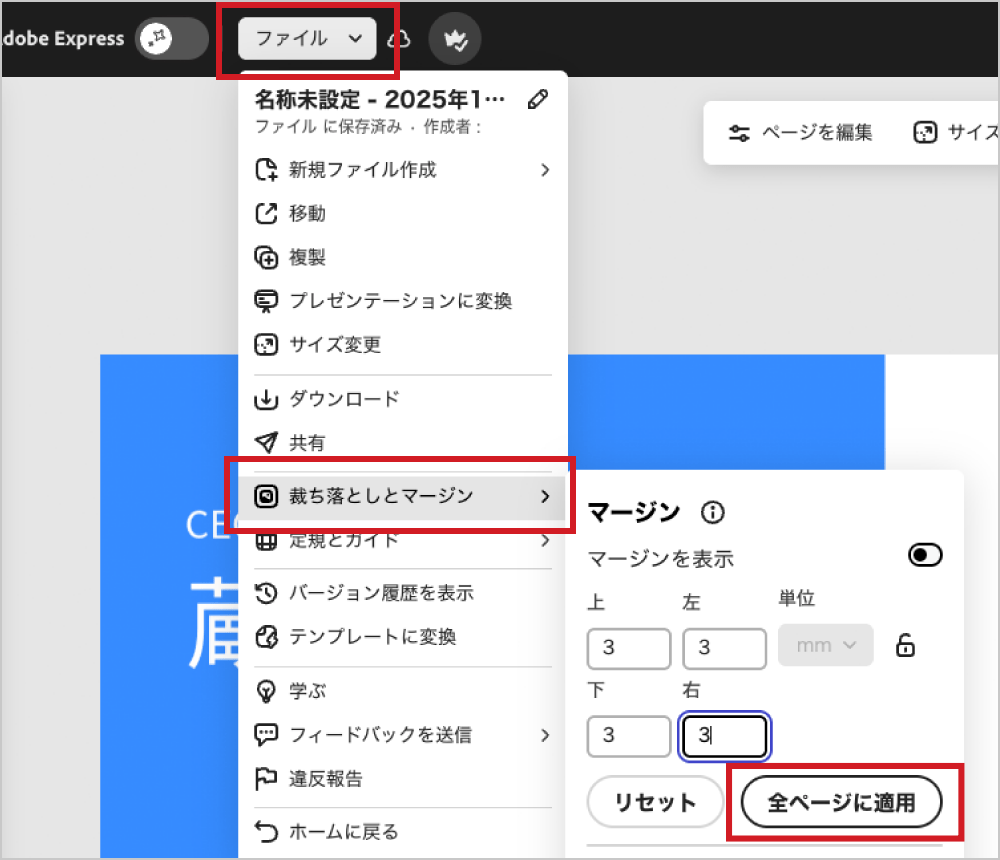
Adobe Expressでは、ヘッダー左上の「ファイル」から「裁ち落としとマージン」を選び、「マージンを表示」を選択した上で、「上・下・左・右」の数値が3mmになるよう設定します。「すべてのページに適用」を選べば完了です。塗り足しの必要性やより詳しい解説は下記をご覧ください。
<関連記事>
【 厚みがある用紙を選ぶ 】
名刺の印刷用紙は、しっかりとした厚みのあるものを選びましょう。おすすめの連量(厚みを表す単位)としては180kg以上が目安で、以下の用紙が安価で癖がなく、使いやすいでしょう。
〈 ビジネス名刺の定番印刷用紙 〉
- マットコート紙 180kg~220kg … しっとりとした、癖のない定番用紙
- 上質紙 180kg~220kg … さらさらとした質感の、文字中心のデザインにおすすめの用紙
- コート紙 180kg~220kg … 表面に光沢がある、写真や色鮮やかなデザインにおすすめの用紙
他にも、価格がやや高めではありますが、画用紙のような質感がデザイナーに人気の「アラベール スノーホワイト」「ヴァンヌーボVG スノーホワイト」、無機質さのある高級感を出したいなら「最高級上質紙」等が当社では人気です。自身の会社・店舗のイメージにあった用紙を選びましょう。
なお、連量180kgは、郵便ハガキぐらいの厚みをイメージするとわかりやすいでしょう。当社では実際の用紙サンプルの請求も可能ですので、ぜひご利用ください。
<関連記事>
【 印刷会社の規定を確認する 】
名刺を印刷会社に入稿する際には、事前に印刷会社の規定を確認しておきましょう。ここまで紹介したポイントを押さえたデータなら基本的に問題はありませんが、ファイル形式やカラー設定など正しく設定できているかを今一度確認しておきましょう。
Adobe Expressでおしゃれな名刺を作ろう
いかがでしたでしょうか。Adobe Expressを使った名刺の作り方と、名刺デザインのポイントをご紹介しました。Adobe Expressではテンプレートを使って、誰でも簡単に、おしゃれな名刺を作成することができます。
作成した名刺の印刷は印刷会社への入稿がおすすめです。当社でも名刺の印刷を承っており、高精細な印刷と、豊富な用紙ラインナップが特長です。また、入稿時には万一のデータ不備を自動で検知する「スマートチェック」をご利用でき、仕上がりのプレビューも確認できますので初めての方でも安心です。
ぜひご利用くださいませ。
Adobe Expressでの名刺作成に関するよくある質問
Adobe ExpressでPDFを出力する方法は?
編集画面右上の「ダウンロード > PDF印刷(印刷向け)」からダウンロード可能です。
印刷に利用する場合は必ず「PDF印刷(印刷向け)」を選ぶようにしましょう。
関連タグ
<関連記事>
名刺の作り方3選|Word(ワード)で自作する方法やおすすめの作成方法
Canvaで名刺を作ろう!おすすめの印刷方法と注意点
Affinityで名刺を作成する方法|正しいPDF書き出しと印刷の注意点
PowerPoint(パワーポイント)での名刺の作り方|おすすめの無料テンプレートもご紹介
名刺におすすめのフォント(書体)とサイズは?
名刺の用紙・紙質の選び方|人気の種類とおすすめの厚さは?
一般的な名刺のサイズはどのくらい?名刺の大きさと規格について
名刺は縦型・横型どっちが人気?選び方とデザインのコツ
名刺デザインの費用相場は?発注先と費用を抑える方法

かんたん!目的別・ショップカードの作り方
正方形名刺・スクエア名刺作成のメリットとデメリット
メッセージカードの作り方|簡単おしゃれな基本から本格デザインまで
ポイントカード(スタンプカード)の作り方|紙製・アプリどちらがいい?
名刺のデザインでやってはいけないことは?成功のポイントを紹介



