



Affinityで名刺を作成する方法|正しいPDF書き出しと印刷の注意点
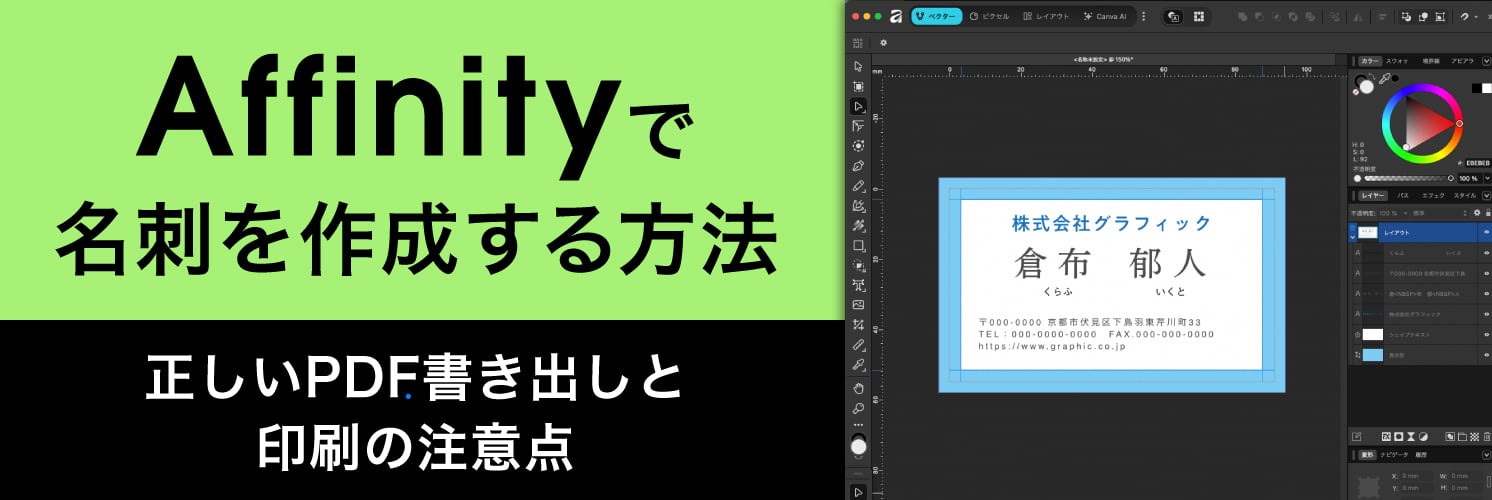
ビジネスの第一印象を左右する名刺は、自分自身や企業の信頼性を表現する重要なツールです。近年、プロ仕様の機能を備えながら、非常にコストパフォーマンスの高い選択肢として「Affinity(アフィニティ)」シリーズが大きな注目を集めています。
この記事では、Affinityを使って高品質な名刺をデザインし、印刷会社へトラブルなしで入稿するための手順と注意点をシンプルに解説します。
目次
- 名刺作成にAffinityを使う3つのメリット
- 名刺作成を始める前に知っておきたい基礎知識
- 名刺の基本サイズと記載情報
- 印刷の必須知識「裁ち落とし(塗り足し)」とは?
- 避けるべき名刺デザインのよくある失敗例
- Affinityでの名刺作成手順【3ステップ】
- Step1:新規ドキュメントでサイズと裁ち落としを設定
- Step2:ガイドを配置してレイアウトの基準を作る
- Step3:テキストやロゴを配置してデザインを完成させる
- Affinityでおしゃれな名刺をデザインする3つのコツ
- 1.読みやすいフォント(書体)と適切な文字サイズ
- 2.デザインの4原則を意識して情報を整理する
- 3.配色で企業のブランドイメージを伝える
- 印刷会社へ入稿!Affinityでの正しいPDF書き出し設定
- 入稿前に最終確認!データ作成セルフチェックリスト
- まとめ:Affinityで作成したデータも「スマートチェック」を利用して簡単・安心入稿
名刺作成にAffinityを使う3つのメリット
Affinityは、高機能デザインソフト(Designer、Photo、Publisher)のシリーズです。サブスクリプションではなく、Canvaアカウントを作ることで、プロ仕様の機能が無料で導入できるため、コストを抑えたいクリエイターや企業にとって非常に魅力的な選択肢となっています。
- プロレベルの描画パフォーマンス:複雑なロゴやベクターグラフィックも遅延なく直感的に扱え、複数のデザイン案をスピーディーに作成できます。
- 効率的な複数案・両面管理:アートボード機能により、表裏のデザインや複数パターンを同一画面で一元管理できます。Canvaとの連携も強化されており、素材の活用もスムーズです。
- プロ仕様の印刷書き出し機能:CMYKカラー管理、PDF/X準拠データの出力、裁ち落とし(塗り足し)設定など、商業印刷に通用する「完全データ」を簡単な設定で書き出せます。
名刺作成を始める前に知っておきたい基礎知識
印刷物のデータでは、押さえておきたいルールがあります。画面上の美しさをそのまま印刷物にするための前提知識です。
【 名刺の基本サイズと記載情報 】
日本国内の標準サイズは「91mm×55mm」です。また、名刺情報には優先順位をつけて見やすく要素を分類しましょう。
〈 名刺に載せる要素の優先順位 〉
- 氏名(最優先)
- 会社名・店舗名、役職などの肩書き、ロゴ
- 住所、電話番号、メールアドレスなどの連絡先
- Webサイト、SNSアカウントなどのURL
- 店舗の場合は定休日、営業時間
- QRコード など
優先度が高いものほど文字を大きく(太く)し、なるべく左上に配置します。
人は「左上 ➔ 右上 ➔ 左下 ➔ 右下」といったように「Z」の字型に視線を動かす傾向があるため、会社名や氏名など優先度の高い要素は、左上の目立つ位置に配置するのがポイントです。
<関連記事>
【 印刷の必須知識「裁ち落とし(塗り足し)」とは? 】
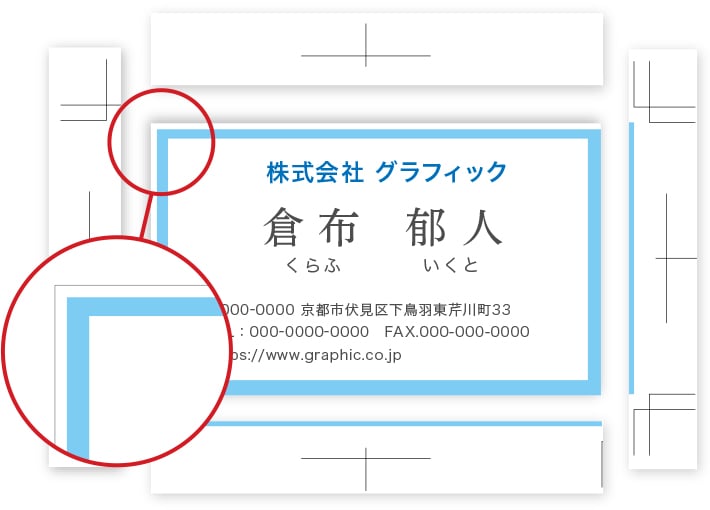
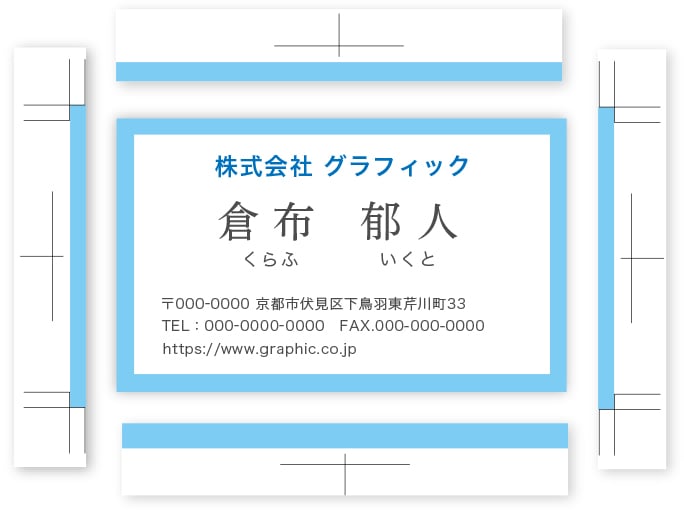
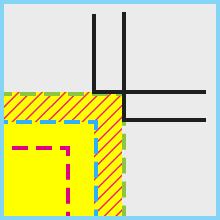
印刷後に名刺サイズへ裁断する際、コンマ数ミリのズレが生じることがあります。端に白い隙間ができるのを防ぐため、背景色や画像は仕上がり線より上下左右に「3mm」広げた「97mm×61mm(塗り足し領域)」まで引き伸ばして作成します。
逆に、切れては困る文字やロゴなどの重要情報は、仕上がり線から3mm以上内に設定した「マージン(文字切れ線)」や「ガイド」の内側に配置するのが鉄則です。
<関連記事>
【 避けるべき名刺デザインのよくある失敗例 】
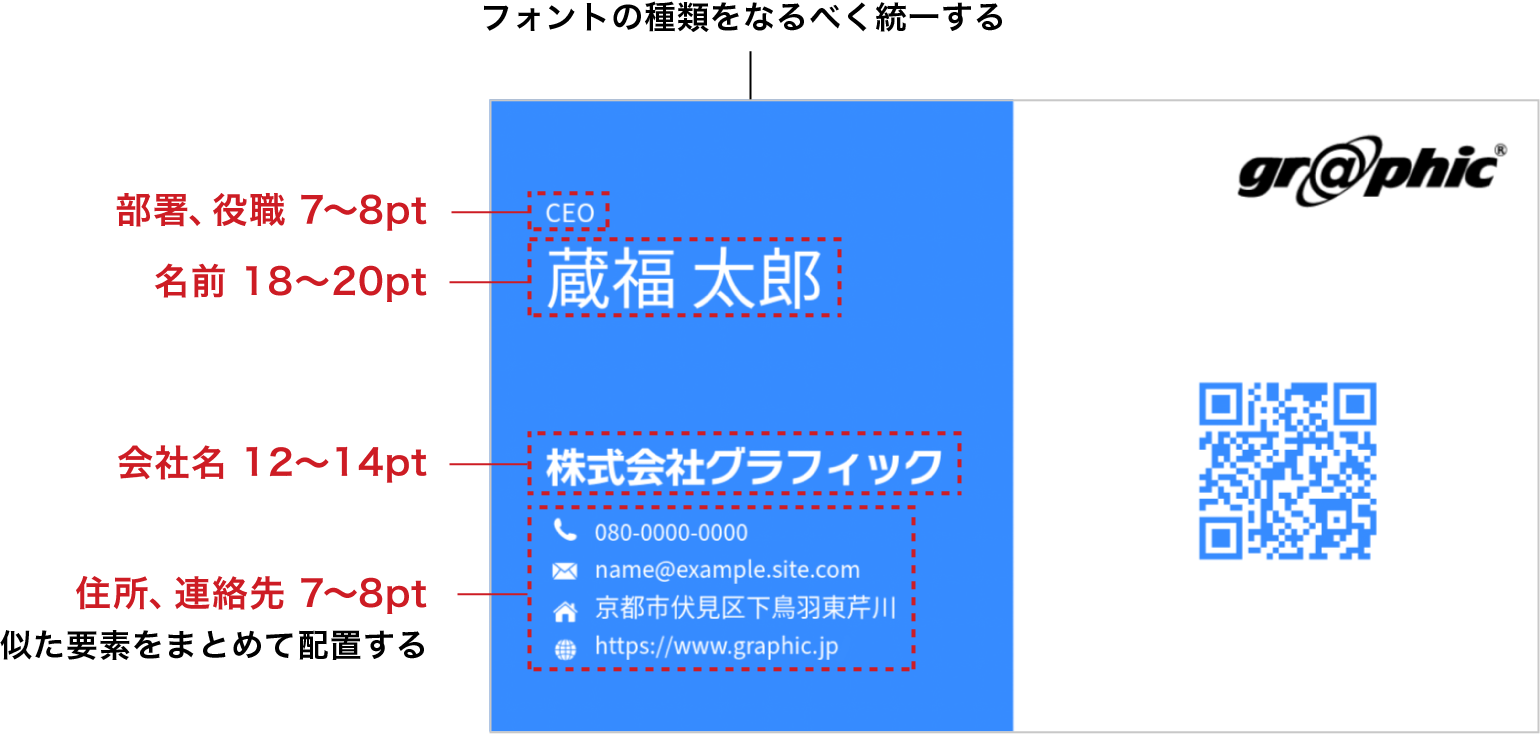
- 文字が小さすぎる:可読性を損なわないよう、文字サイズは最低でも6pt以上を推奨します。
- 線幅が極細すぎる:印刷時にかすれてしまうのを防ぐため、線幅は0.25pt(約0.1mm)以上を維持します。
Affinityでの名刺作成手順【3ステップ】
実際にAffinityを起動してから、名刺をデザインするまでの作成手順です。以下の点に注意しながら作成すると、入稿時のトラブルを減らすことができます。
【 Step1:新規ドキュメントでサイズと裁ち落としを設定 】
メニューから「ファイル > 新規」を選択し、右側の設定パネルを以下のように調整します。
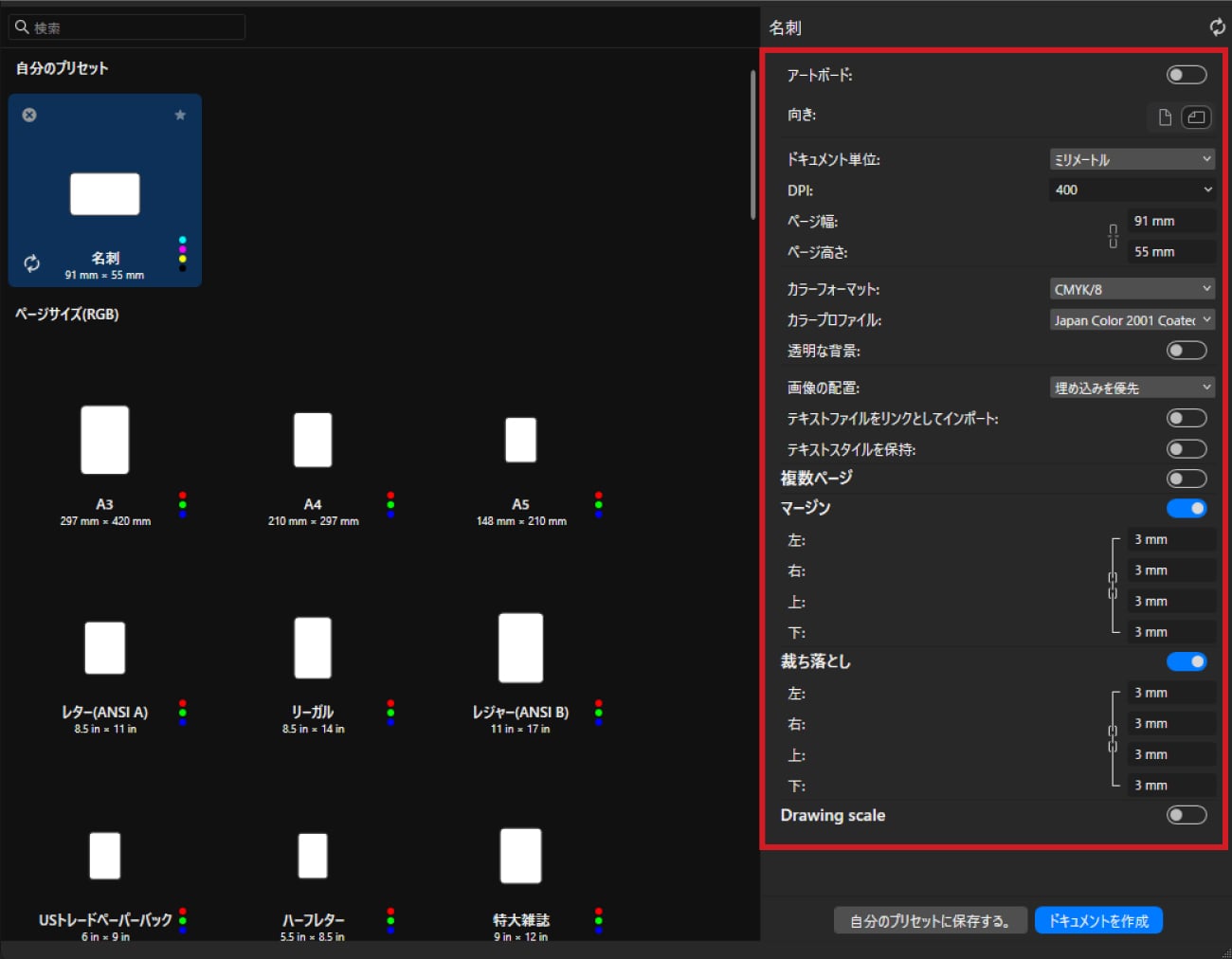
- ページ幅/高さ:91mm×55mm
- ドキュメント解像度(DPI):400(印刷用の高解像度)
- カラーフォーマット:CMYK/8(当社のプロファイルは「Japan Color 2011 Coated」を推奨※)
※推奨のプロファイルが選択できない場合は、Japan Color 公式サイトよりダウンロードいただき、Affinityのメニュー「ファイル」より「ICCプロファイルインポート」を選択して追加可能です。 - 裁ち落とし:すべて3mm
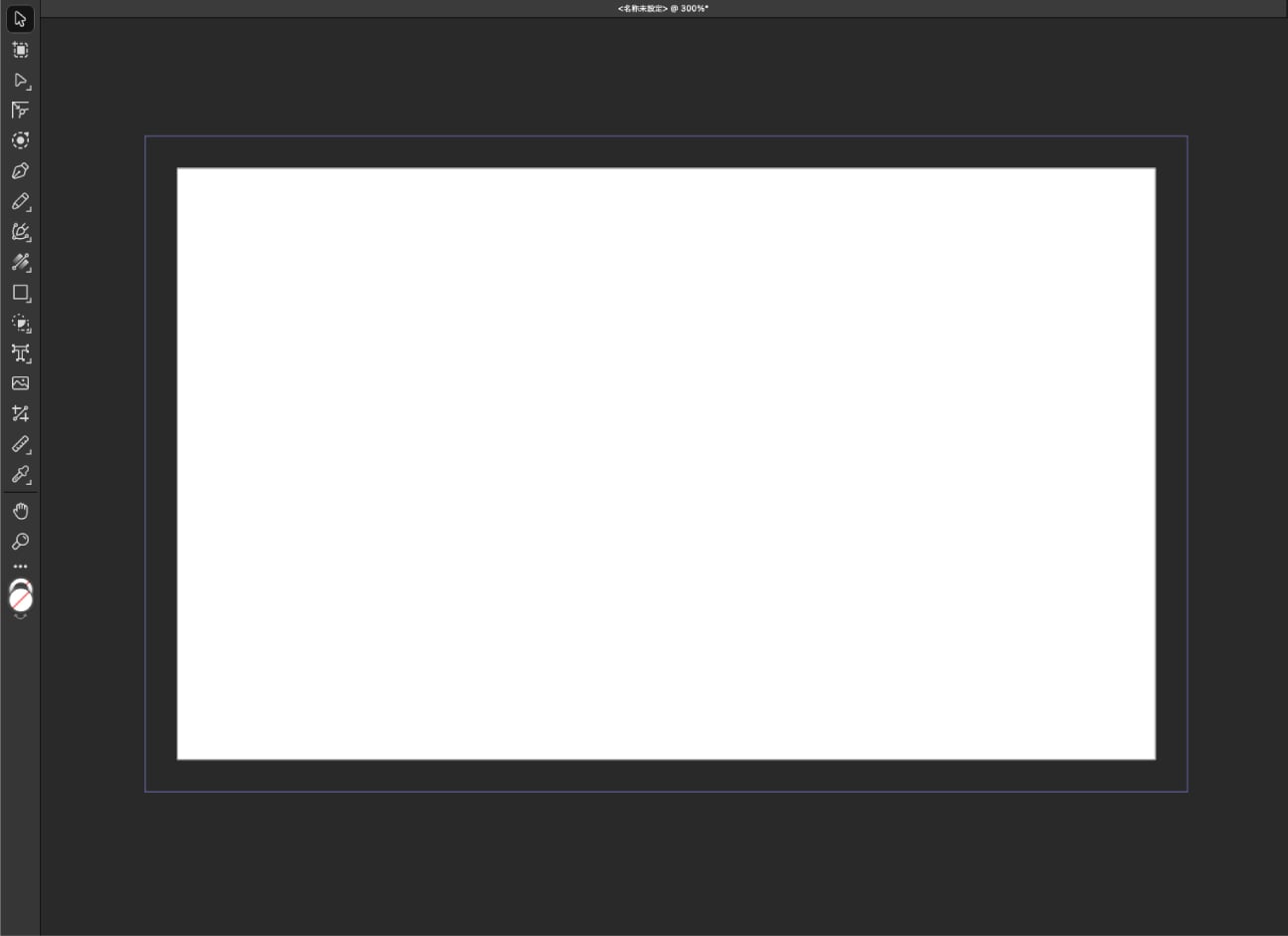
これで、ドキュメントの周囲に境界線(塗り足し領域)が表示されます。
【 Step2:ガイドを配置してレイアウトの基準を作る 】
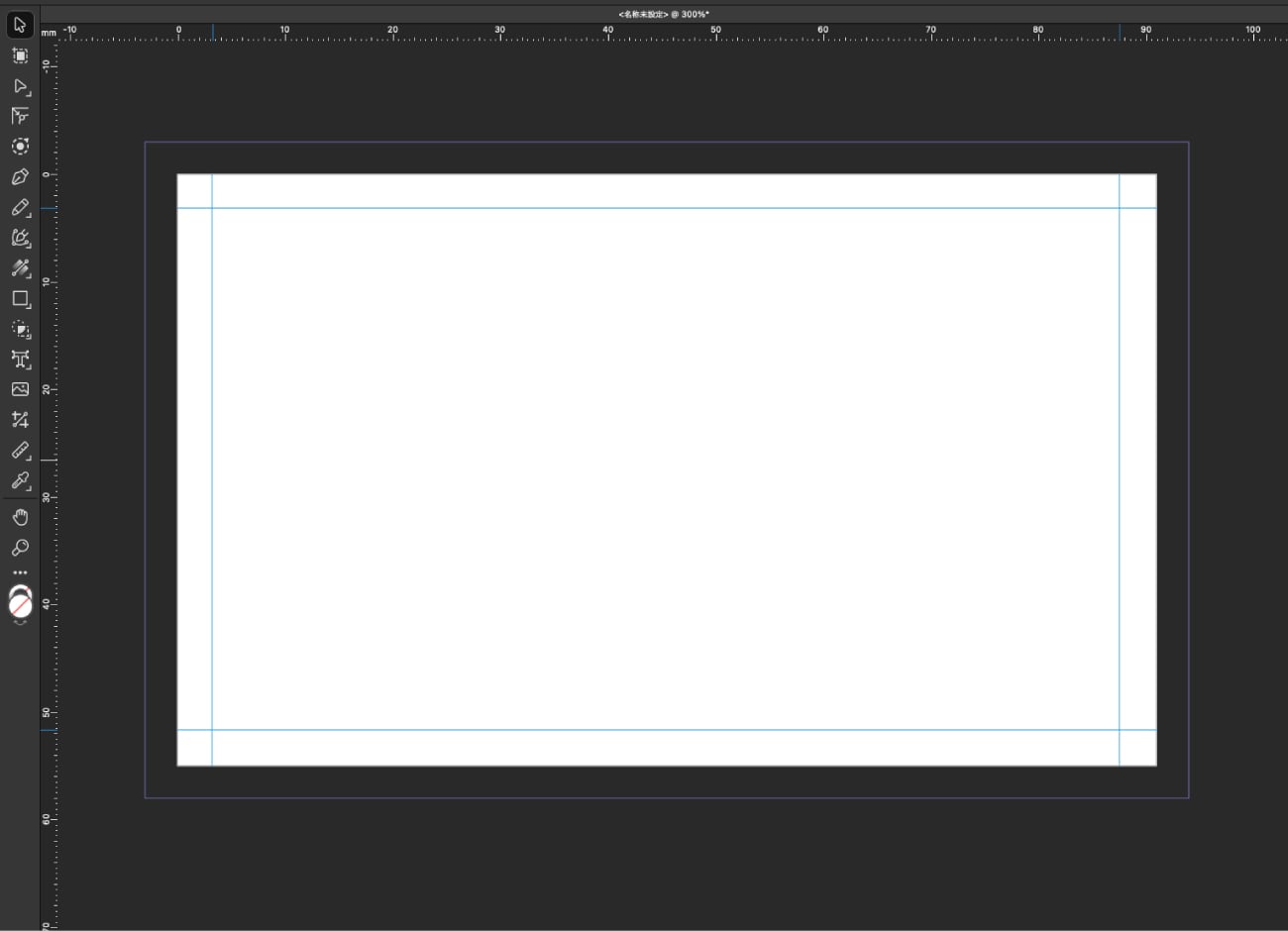
メニューの「表示 > ルーラーを表示」を有効にし、画面の端(ルーラー部分)からドラッグ&ドロップでガイドラインを引き出します(または「ドキュメント設定」の「マージン」で上下左右に3mmを設定)。
仕上がり線の内側3mmの位置に、4辺すべて「ガイド(文字切れ線)」を配置します。重要な文字やロゴは、このガイドのさらに内側に収まるようにレイアウトしてください。
【 Step3:テキストやロゴを配置してデザインを完成させる 】
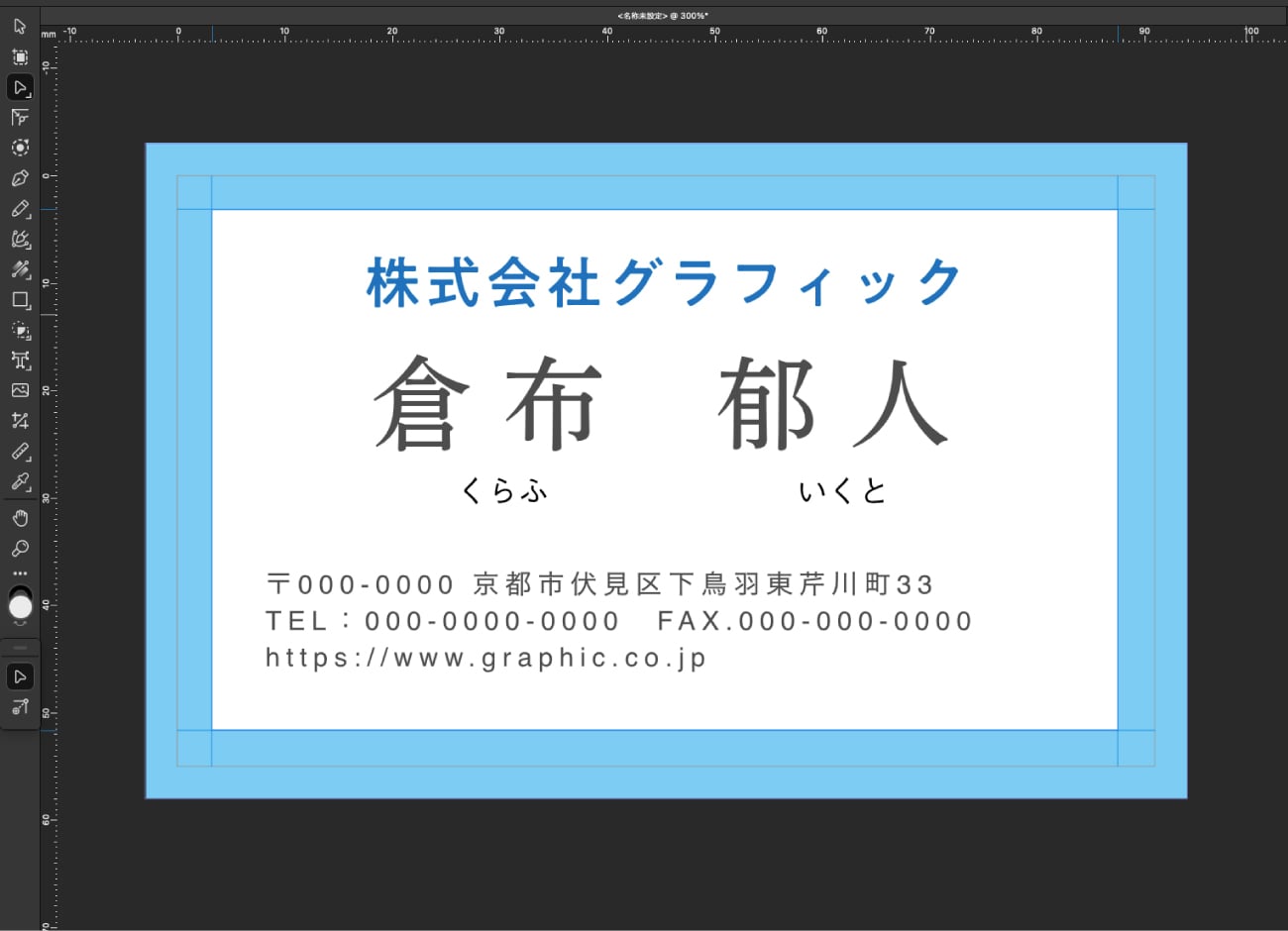
「テキストツール」で文字を入力し、ロゴやアイコンはメニューから「ファイル > 配置」を選択し、画像やベクター形式(SVGやEPS推奨)のデータを読み込みます。
要素の優先順位やまとまりを意識しながら、バランスよく配置して完成させます。
注意:Illustrator用のテンプレート(.ai)は、Affinityで開くとレイアウトが崩れる場合があります。印刷会社が提供している「PDF形式」のテンプレートを読み込んで重ね合わせ、ガイドとして利用するのが最も確実です。
Affinityでおしゃれな名刺をデザインする3つのコツ
【 1.読みやすいフォント(書体)と適切な文字サイズ 】
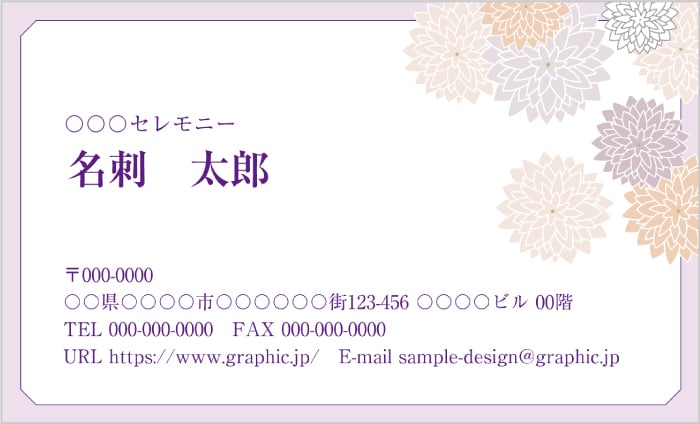
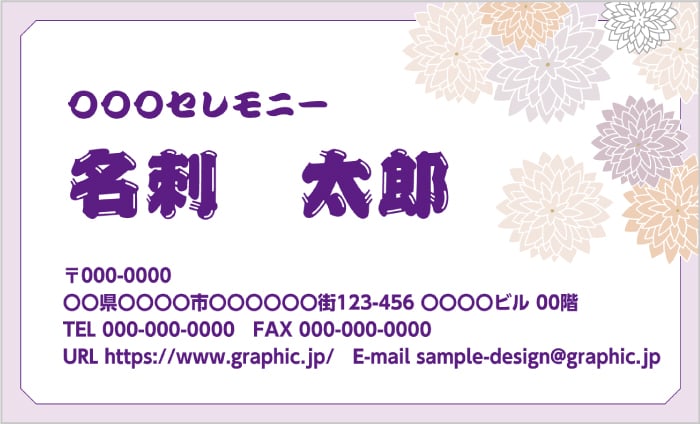
フォントは2種類までに絞るのが鉄則です。親しみやすさやモダンさを出すなら「ゴシック系」、信頼性や上品さを出すなら「明朝系」をベースにします。
「氏名」は18pt~20pt、「住所・連絡先」は7pt~8pt程度にし、文字の大きさに明確なコントラスト(強弱)をつけましょう。
<関連記事>
【 2.デザインの4原則を意識して情報を整理する 】
- 近接:関連性の高い情報(電話番号とメールなど)を近づけてグループ化する。
- 整列:要素の左端や中央の軸をピシッと綺麗に揃える。
- コントラスト/反復:情報の強弱を明確にし、見出しのルールを統一する。
余白を恐れずに贅沢にスペースを空けることで、洗練されたプロらしい印象になります。
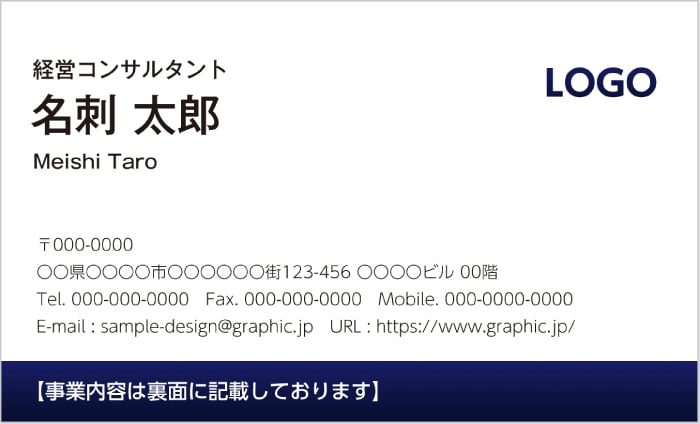
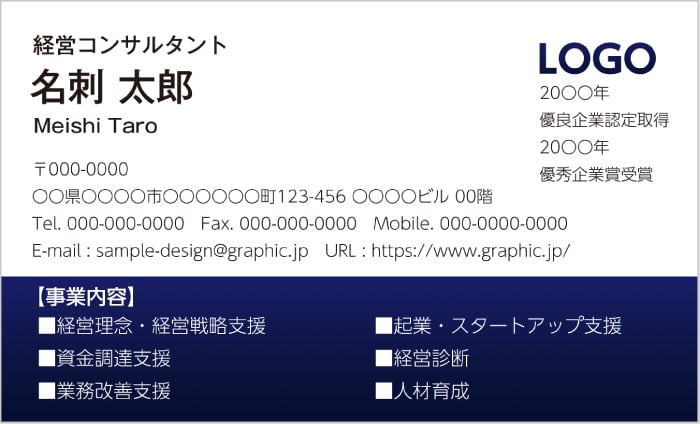
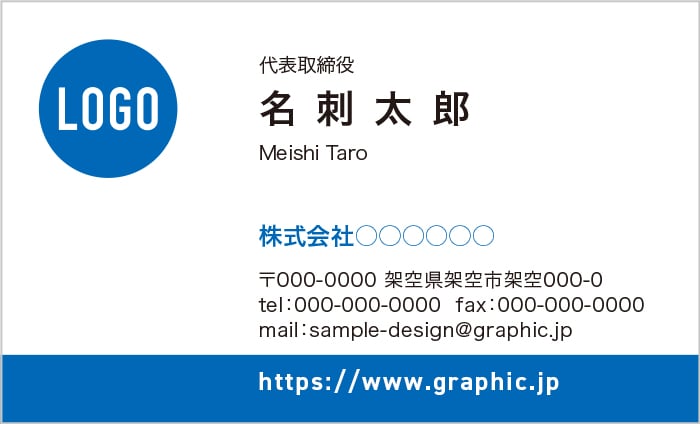
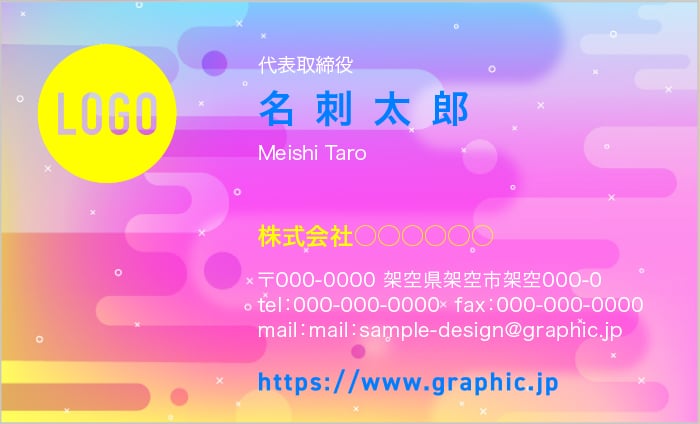
【 3.配色で企業のブランドイメージを伝える 】
使用する色は、メインカラーを1色~2色(最大3色)に絞ります。
- 誠実・知性:ディープブルー、ネイビー
- 安心・オーガニック:グリーン、ベージュ
- シンプル・高級感:スミ(K)1色のモノトーン
印刷会社へ入稿!Affinityでの正しいPDF書き出し設定
完成した名刺データを、印刷に適したPDFデータとして書き出す方法を紹介します。以下の手順で行うことで、配置した画像の画質を維持したまま、正しい印刷用データを作成できます。
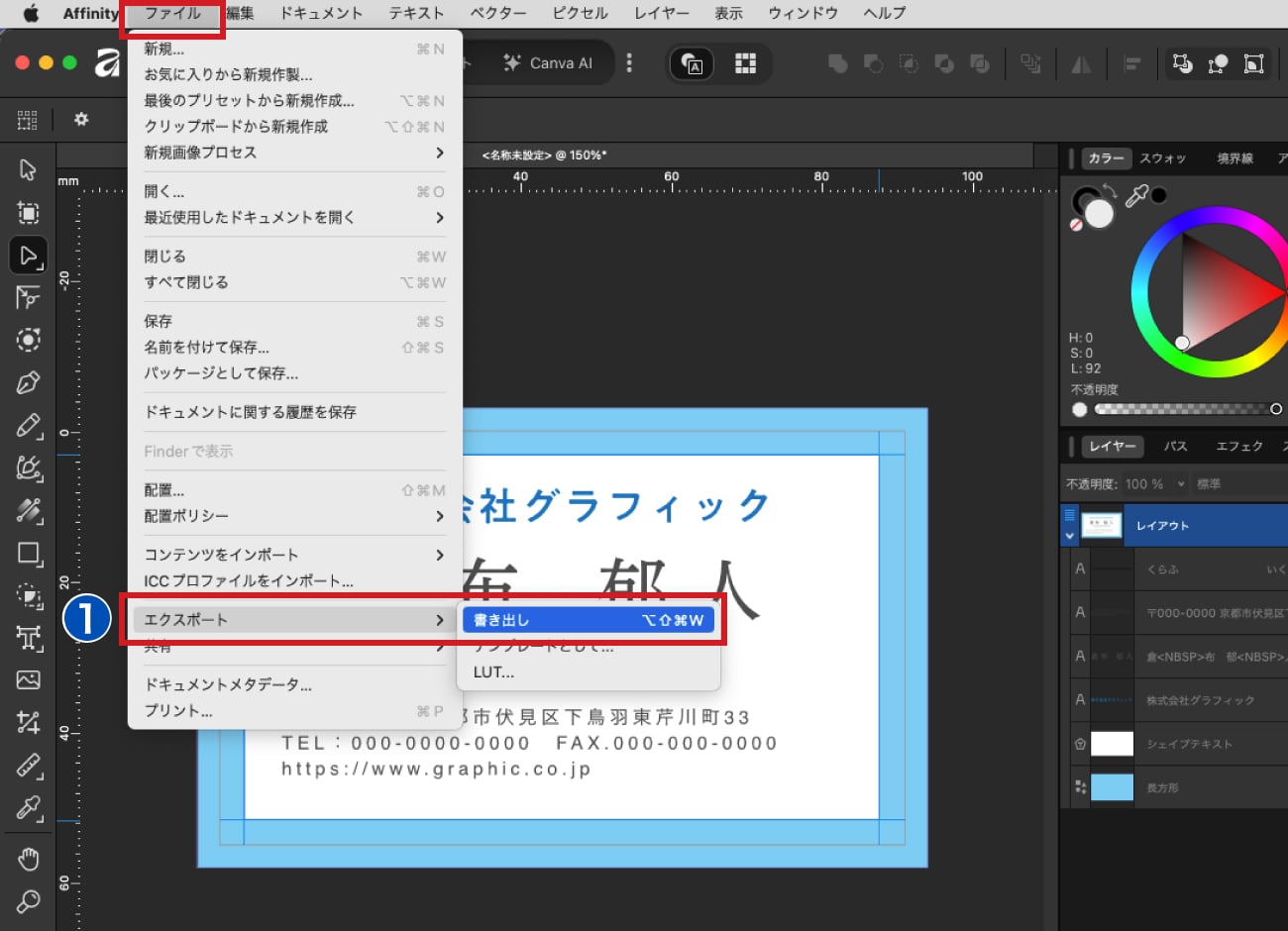
1Affinityのメニュー「ファイル」より、「エクスポート > 書き出し」を選択します。以下のような設定画面が開きます。
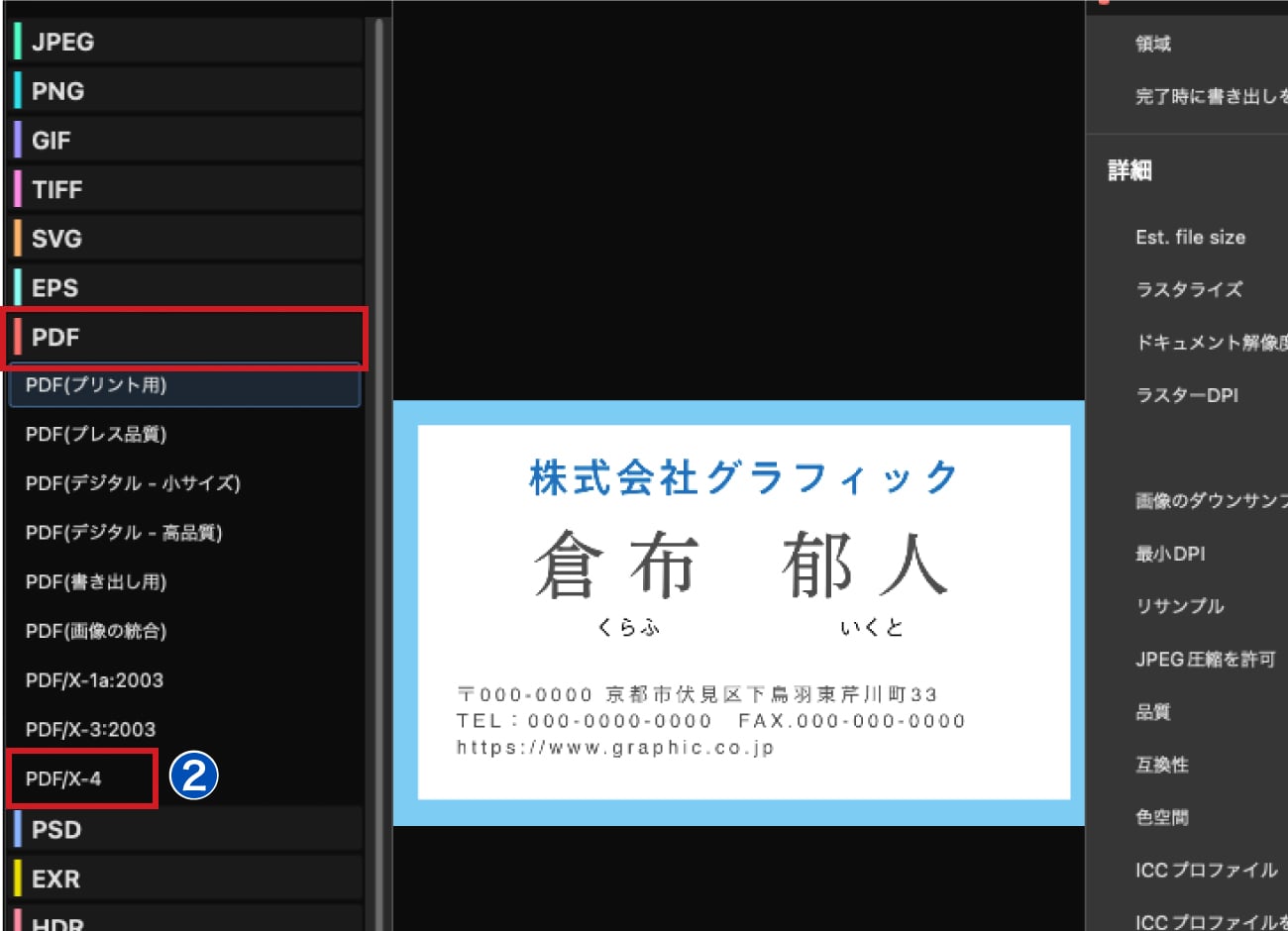
2設定画面の左側より、ファイル形式は「PDF」、プリセットには「PDF/X-4」を選択します。
PDF/X-4は、透明効果やカラープロファイルを正確に維持できる、印刷に適した標準規格です。
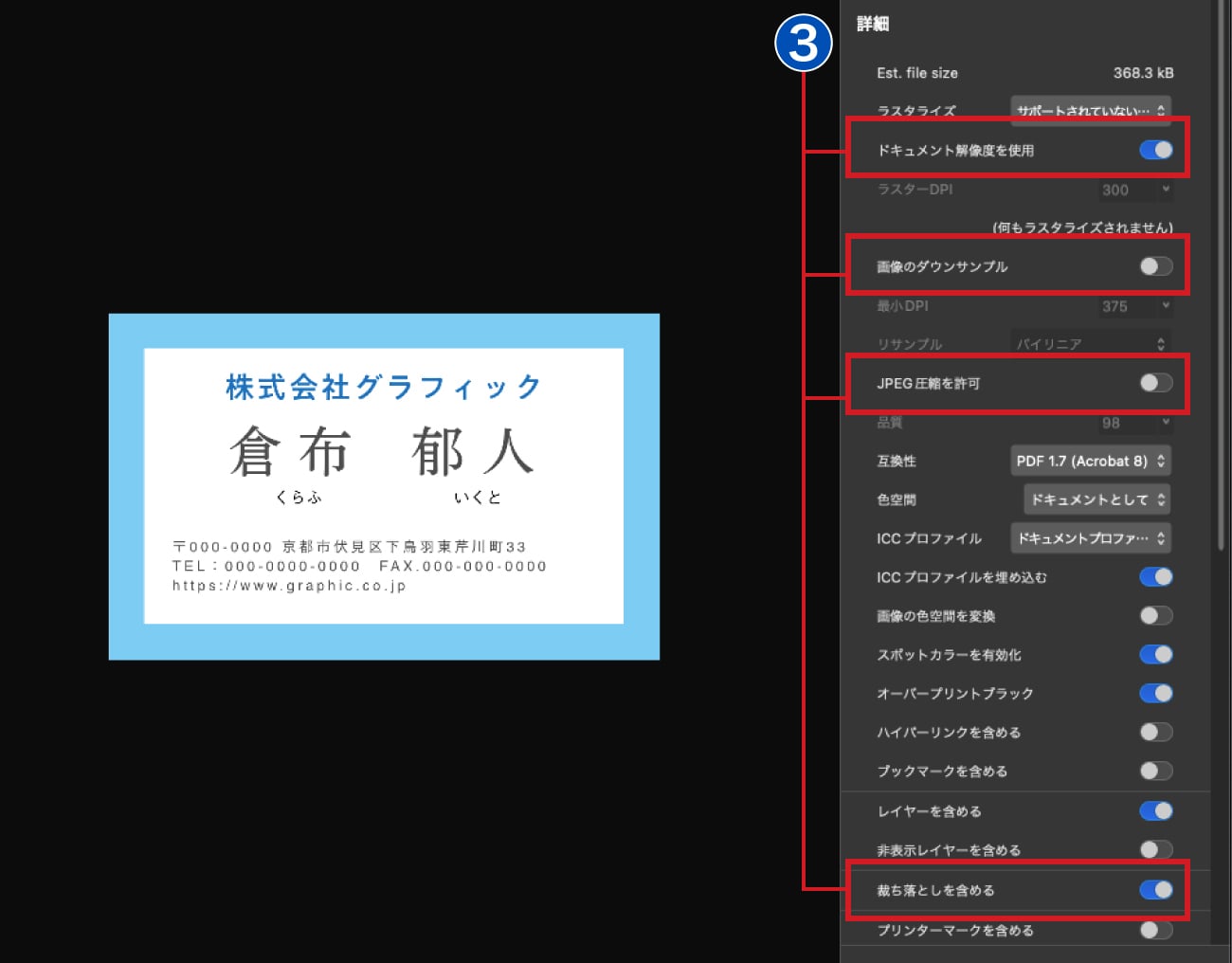
3設定画面で以下のように設定します。
トンボとカラー形式が重要!PDF書き出し設定のポイント
- 「ドキュメント解像度を使用」- ON
- 「画像のダウンサンプル」- OFF
- 「JPEG圧縮を許可」- OFF
- 「裁ち落としを含める」- ON
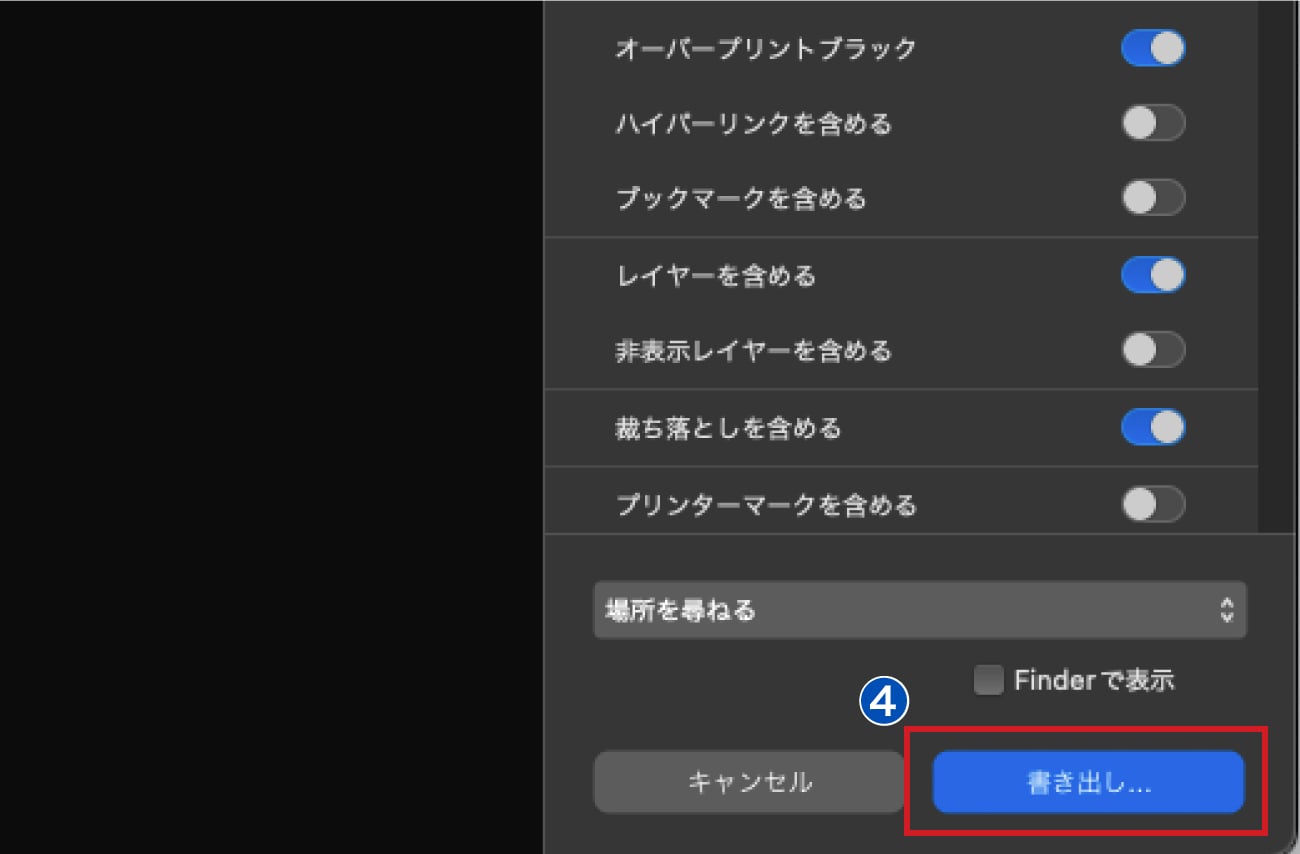
4最後に「書き出し」ボタンを押し、PDFを保存します。
【 入稿前に最終確認!データ作成セルフチェックリスト 】
 解像度は400DPIに設定されているか?
- カラーモードはCMYK(またはグレースケール)になっているか?
- 背景デザインは上下左右3mmの塗り足しラインまで引き伸ばされているか?
- 重要な文字やロゴが、仕上がり線から3mm以上内「マージン(文字切れ線)」や「ガイド」の内側にあるか?
- 細い線がかすれない太さ(最低でも0.25pt以上)になっているか?
<関連記事>
まとめ:Affinityで作成したデータも「スマートチェック」を利用して簡単・安心入稿
プロも利用する納得の操作性のアプリケーションが無料で導入できる「Affinity」は、名刺デザインにおいて非常に強力なツールです。
当社でも、Affinityで作成したPDFデータの入稿に対応しています。
新規ドキュメント設定時に「サイズ」「解像度」「裁ち落とし」を正しく指定し、PDF/X-4形式で書き出すプロセスさえマスターすれば、簡単に入稿が可能です。
また、入稿時には万一のデータ不備を自動で検知する「スマートチェック」をご利用いただけ、仕上がりのプレビューも確認できますので初めての方でも安心です。ぜひご利用くださいませ。
Affinityで作成した名刺に関するよくある質問
名刺の大きさは決まっている?
日本で一般的なサイズは「91mm×55mm(4号名刺)」です。
日本のビジネスシーンで最も広く利用されている標準規格となります。特にこだわりがない場合は、このサイズで作成するのが良いでしょう。
この他にも「欧米名刺(89mm×51mm)」や「女性用名刺(91mm×49mm)」、「スクエア名刺(55mm×55mm)」などがあり、職種やシーンに合わせて使い分けることが可能です。Affinityで作成した名刺を印刷するにはどうすればいいですか?
Affinityから直接、自宅やオフィスのプリンターで印刷するか、書き出したPDFデータを印刷会社に入稿すれば印刷が可能です。
Affinityでの正しいPDF書き出し設定名刺を作る際の塗り足しの幅は何mmにすればいいですか?
基本は「上下左右3mm」です。
Affinityの新規ドキュメント設定時、「裁ち落とし」の項目すべてに「3mm」と入力して作成を進めてください。
関連タグ
<関連記事>

Affinityからの印刷手順|ネット印刷でキレイに安く印刷する方法
名刺の作り方3選|Word(ワード)で自作する方法やおすすめの作成方法
Canvaで名刺を作ろう!おすすめの印刷方法と注意点
Adobe Expressで名刺を作るには?デザインのコツと印刷時の注意点
PowerPoint(パワーポイント)での名刺の作り方|おすすめの無料テンプレートもご紹介
名刺におすすめのフォント(書体)とサイズは?
名刺の用紙・紙質の選び方|人気の種類とおすすめの厚さは?
一般的な名刺のサイズはどのくらい?名刺の大きさと規格について

名刺は縦型・横型どっちが人気?選び方とデザインのコツ

名刺デザインの費用相場は?発注先と費用を抑える方法

かんたん!目的別・ショップカードの作り方
正方形名刺・スクエア名刺作成のメリットとデメリット
メッセージカードの作り方|簡単おしゃれな基本から本格デザインまで
ポイントカード(スタンプカード)の作り方|紙製・アプリどちらがいい?
名刺のデザインでやってはいけないことは?成功のポイントを紹介