



トンボとは?必ず必要?意味や作り方を解説します!
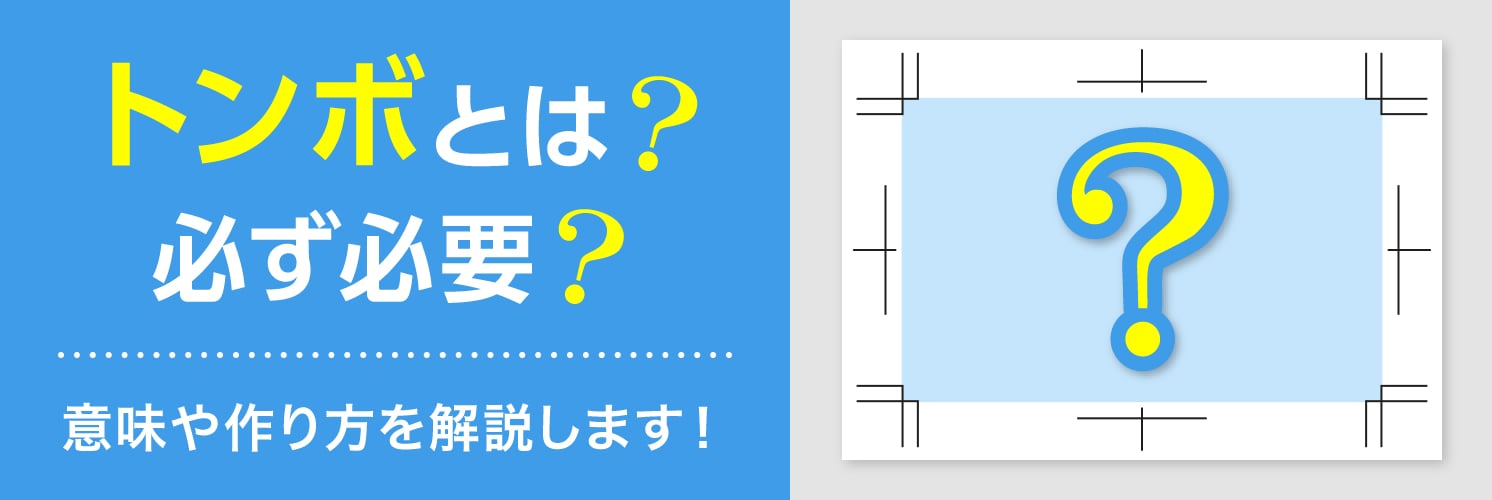
印刷における「トンボ」とは、印刷物を正確に断裁し、加工の位置を合わせるための目印を指します。本記事ではトンボの意味と役割、入稿データに入れる必要性と具体的な作成手順を解説します。また、トンボに関するよくある質問や、入稿トラブルを防ぐためのチェックポイントも併せてご紹介します。
トンボとは、断裁のための目印
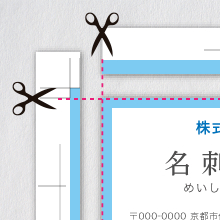
「トンボ」とは、印刷用紙を仕上がりサイズに裁断するための位置を示すマークです。印刷物は通常、大きな紙に印刷した後で目的のサイズにカットするため、仕上がり位置の外側に断裁位置を示す目印が必要となるのです。
その他、断裁位置以外にも、折り加工の位置を示す(折りトンボ)ための目印としても使われます。
【 トンボの種類と役割 】
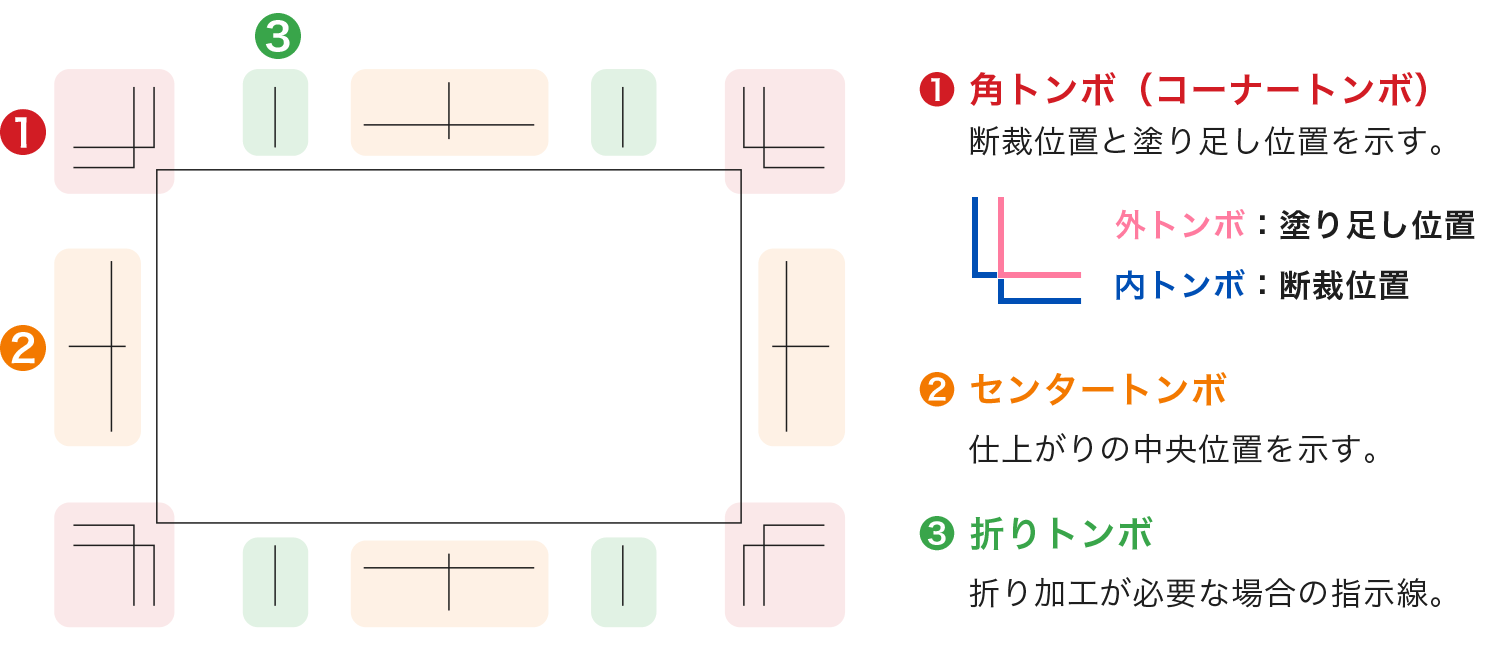
- 1角トンボ(コーナートンボ)
- 断裁位置と塗り足し位置を示すトンボです。「外トンボ」「内トンボ」で構成されます。
- 2センタートンボ
- 仕上がりの中央位置のトンボで、正確な中心を確認したり、冊子印刷では中央の折り位置を示します。
- 3折りトンボ
- 折り加工が必要な場合に、折り位置を指示するための線です。
なお、これらは「日本式トンボ」と呼ばれます。一本線のみで構成される欧米式の「西洋トンボ」というものもありますが、国内で印刷する際には日本式トンボを用いるのが基本です。
【 セットで覚えたい「塗り足し」との関係 】
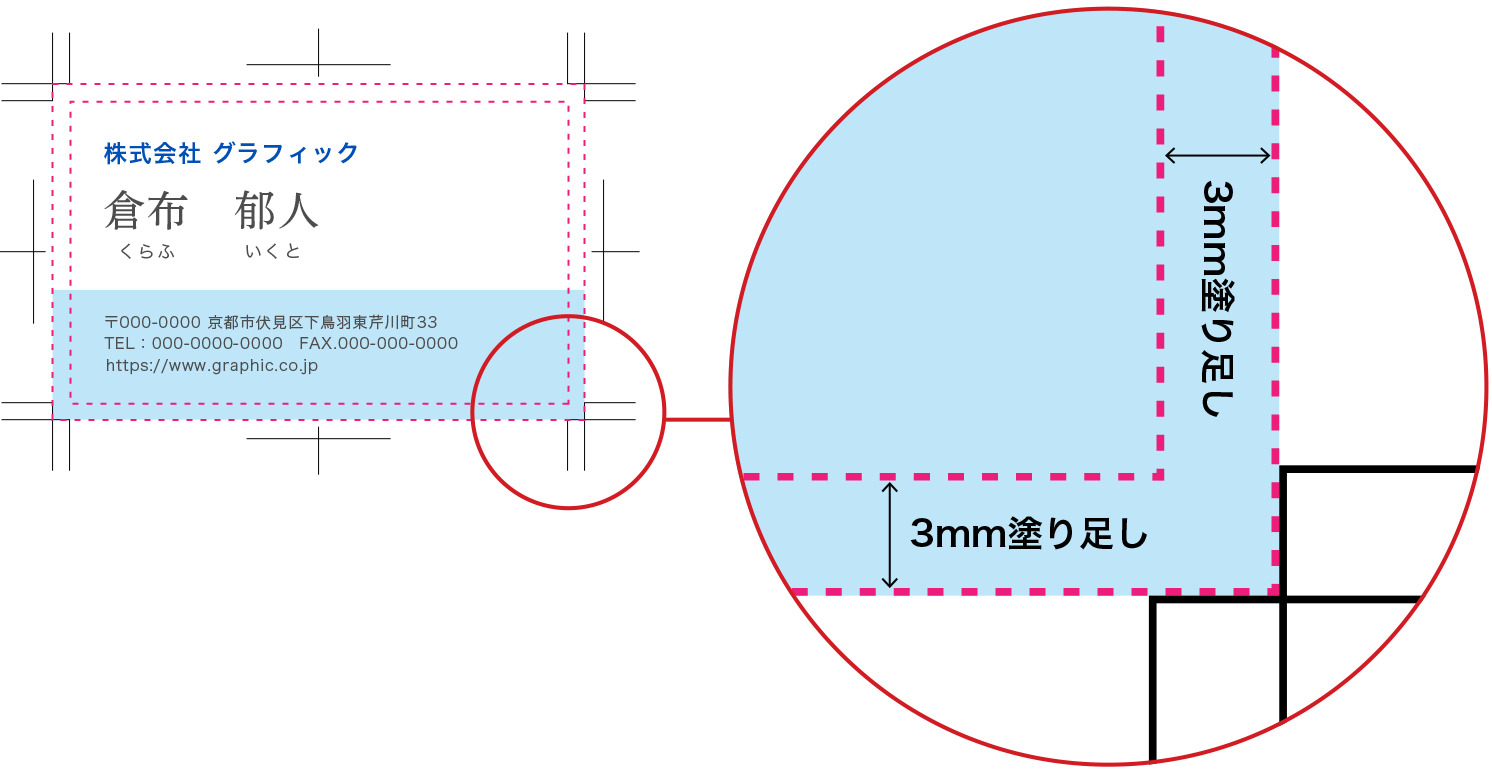
「塗り足し」とは、背景や写真を仕上がり位置から上下左右、外側へ3mm広げておく処理です。紙を断裁する際、トンボがある場合でも、紙の厚みなどの影響でどうしてもわずかなズレが生じてしまいます。その際に紙の白地が露出しないために塗り足しが必要となります。
角トンボの外側線がちょうど塗り足し範囲の終点になるので、この位置までデザインを作成しておくことが推奨されます。
<関連記事>
トンボは必ず必要?
トンボは製造工程においては必要ですが、入稿データ自体には不要なケースもあります。
【 塗り足し込みサイズなら不要な場合が多い 】
最近のネット印刷などでは、アートボードやキャンバスサイズが塗り足し込みサイズ(仕上がりサイズ+上下左右3mm)であれば、トンボは不要なケースが多くなっています。入稿データにトンボがなくとも、製造工程でシステム側で自動でトンボを作成できるためです。
当社の場合も、イラストレーターなどからPDFを書き出す際に、裁ち落とし設定をしたデータであれば基本的にお客様側でトンボを作成いただく必要はありません。また、入稿時に仕上がりを疑似的にプレビューできる「スマートチェック」などの支援サービスもございますので、サイズ設定に不安がある場合でも安心してご入稿いただけます。
<関連記事>
【 トンボが必要なケース 】
一方で、以下の場合は入稿データにトンボを作成する必要があります。
- 印刷会社が必須としている場合
- 印刷会社が入稿データにトンボ必須としている場合はもちろん必要となります。トンボのない状態で入稿すると、思わぬ印刷ミスや差し戻しなどのリスクに繋がりますので、入稿先の印刷会社の規定は必ず確認しておきましょう。
- 「折り」などの加工指示が要る場合
- 折り位置などの加工指示は「折りトンボ」にて行う必要があります。折り位置自体は印刷内容から判別できないため、仕上がり位置の外側から指示します。
なお、当社の「スマートチェック」では、折り位置を画面上で指定できるので、折りトンボの作成も不要です。 - スマートチェック 加工指示
- CanvaからのPDF書き出し
- デザインアプリケーション「Canva」のように、PDF書き出しの設定が塗り足しとトンボがセットになっている場合があります。塗り足しは入稿データには必須ですので、必然的にトンボも含めたデータを入稿することになります。
- アプリケーション別ガイド Canva
トンボの作り方
ここからはトンボの具体的な作成方法をご紹介します。
【 Adobe Illustratorでの作り方 】
1仕上がりサイズのアートボードを作成し、裁ち落とし設定を「3mm」にします。
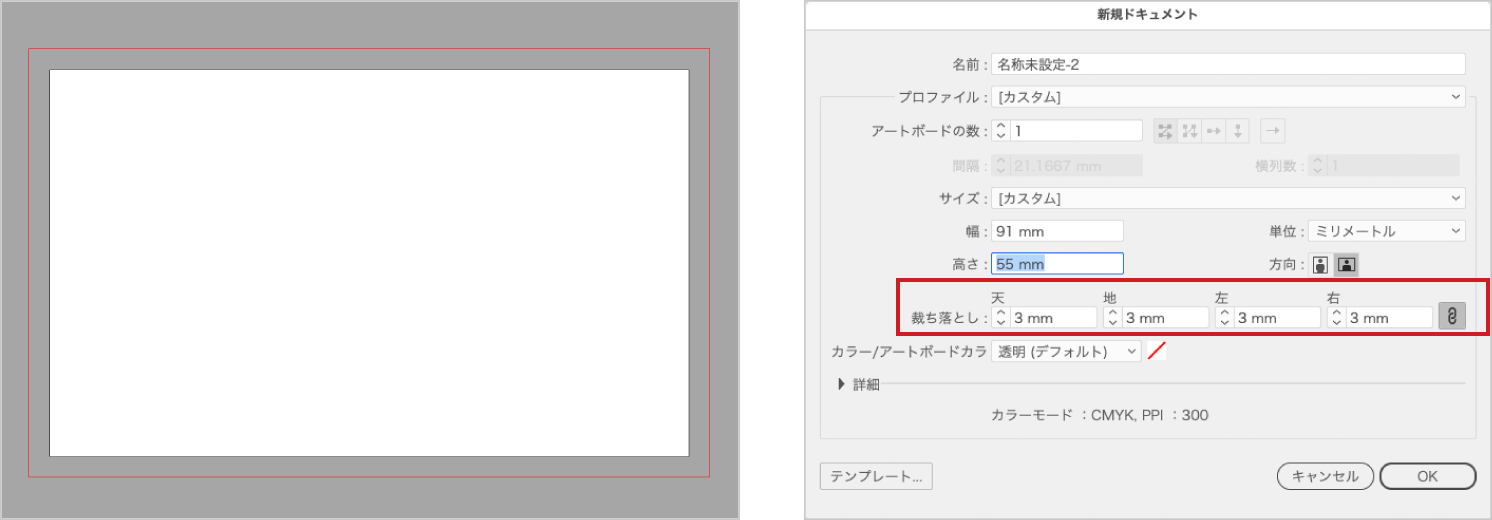
2仕上がりサイズの長方形を作成し、線幅を「0(なし)」に。それをアートボードとぴったりと重なるように整列します。
※線幅があると、その分だけトンボの位置がずれてしまいます。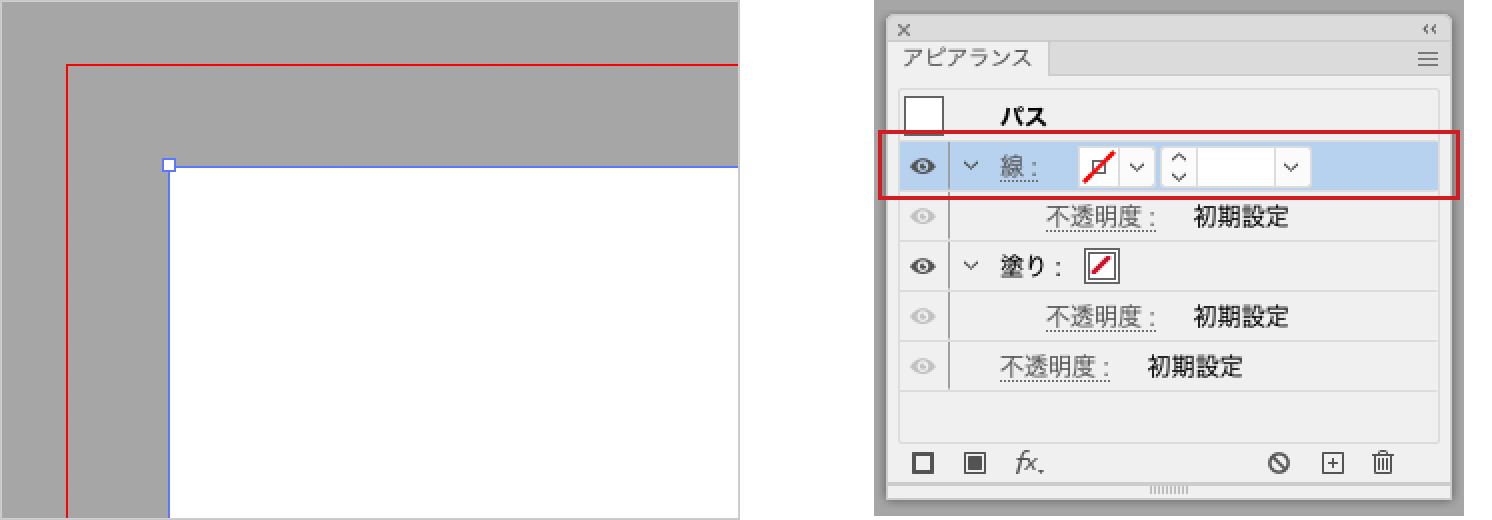
3長方形を選択した状態で、上部メニュー「オブジェクト > トリムマークを作成」をクリック。
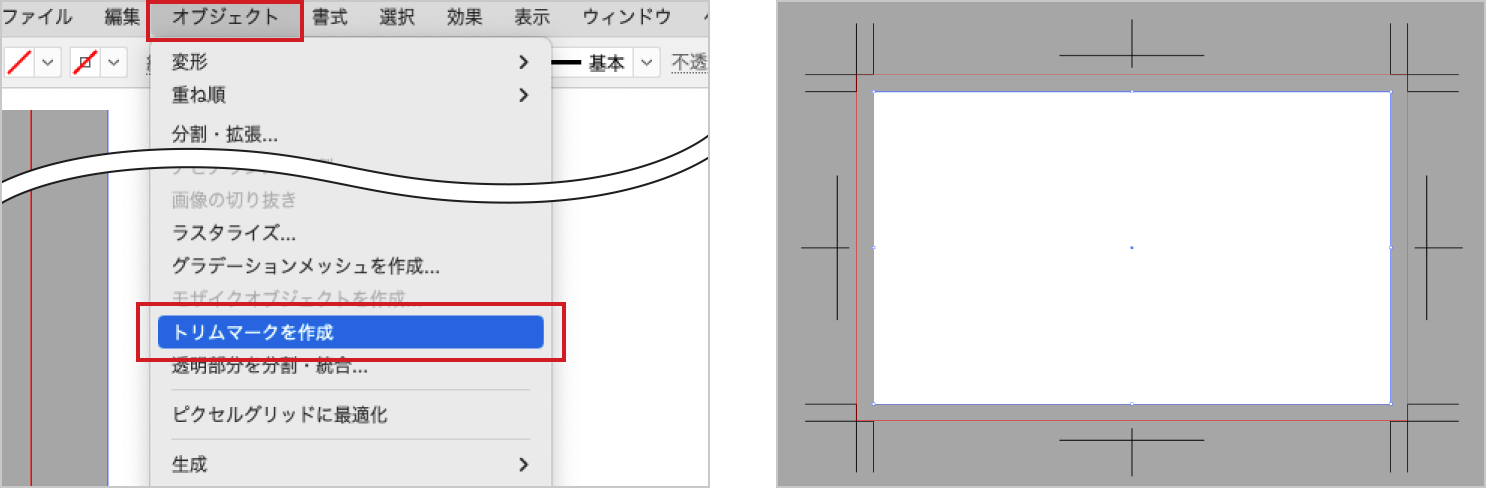
この時、トンボだけでなく、文字切れ線などの各種ガイド線も併せて作成しておくと便利です。詳しい方法は下記でも解説していますのでご覧ください。
<関連記事>
また、最終的にPDF形式で書き出して入稿する場合はトンボの作成は不要です。裁ち落とし設定を上下左右3mmに設定し、塗り足し込みサイズのPDFを書き出せば問題ありません。
<関連記事>
【 PhotoshopやOfficeソフトではトンボはつけない 】
PhotoshopやOfficeソフト、各種ペイントソフトにはトンボを作成する機能がありません。そのため、通常はキャンバスサイズを塗り足し込みサイズ(仕上がりサイズ+上下左右3mm)に設定して入稿するケースがほとんどです。
なお、トンボをラスターデータ(ピクセルで描画された実線)で作成するのも精度上好ましくありません。どうしてもトンボが必要な場合はIllustratorに配置するなどしましょう。
まとめ
いかがでしたでしょうか。トンボの意味や必要性、作り方を解説しました。トンボとは、印刷用紙を仕上がり位置で断裁するための目印の役割を持ちます。また、トンボと合わせて「塗り足し」の仕組みも理解することで、サイズや仕上がり位置に関するトラブルを未然に防ぐことができます。
また、近年ではアートボードのサイズ設定が正しければ、トンボは必ずしも入稿データに含める必要はなくなっています。印刷会社によってはトンボの作成が不要な入稿テンプレートの配布や、各種支援サービスも充実していますので、上手く活用して入稿をより効率的に行いましょう。
当社のネット印刷でも名刺やチラシなどの印刷を承っております。トンボの作成不要な無料のテンプレートを配布しているほか、入稿時に印刷仕上がりをプレビュー表示でき、折加工の位置を画面上で指示できる「スマートチェック」サービスが便利です。初めての方にも使いやすい機能ですので、印刷発注をお考えの場合はぜひ当社をご検討くださいませ。
トンボに関するよくある質問
印刷の「トンボ」とは?
断裁位置を示すための目印です。
通常印刷物は大きな紙に印刷した後に仕上がりサイズに断裁します。その断裁位置を示すのがトンボです。トンボは入稿データに必ず必要?
塗り足し込みサイズであれば不要な印刷会社も多いですが、入稿規定を確認しましょう。
近年のネット印刷では「仕上がりサイズ+裁ち落とし設定上下左右3mm(塗り足し)」のデータであればトンボの作成は不要な場合があります。ただし入稿先の規定が最優先となりますので必ず確認しておきましょう。
関連タグ
<関連記事>

【イラレ】入稿データの作り方|完全データへのチェックリスト
イラレ/Illustrator トンボ(トリムマーク)の作り方

【イラレ】裁ち落としとは?Illustratorでの設定方法

イラレのガイド線の作り方|パスからの作成や編集方法
イラレ/Illustrator フォントのアウトライン作成方法
イラレ/Illustrator での画像の埋め込み方法|リンクとの違いは?
Illustrator(イラレ)での印刷用PDFの書き出し方法
Illustrator(イラレ)で文字を縁取りして袋文字を作るには?
裁ち落とし(塗り足し)とは?印刷データを作る際の注意点
塗り足しとは?印刷データの作成方法と注意点

ラスタライズとは?イラレでのやり方と注意点