




【イラレ】入稿データの作り方|完全データへのチェックリスト
印刷会社からの「入稿データ差し戻し」の連絡。多くのデザイナーにとっては何としても避けたいトラブルではないでしょうか。急な修正対応に迫られたり、納期がずれ込むなど、後工程に響く大きなトラブルに繋がることもあります。
そこで本記事では、Adobe Illustratorでの印刷データの作り方を、よくあるトラブルを軸にしたチェックリスト形式で解説。また、データ入稿をよりスムーズに行うための便利なサービスもご紹介します。
「完全データ」で差し戻しを防ごう
印刷会社への入稿データは「完全データ」が基本です。完全データとは印刷工程に進む上で問題のないデータのことを指します。
印刷会社では通常、入稿されたデータのチェックを行い、問題がある場合は工程をストップしてお客様への差し戻しを行います。これにより致命的な印刷ミスを防ぐことはできるものの、修正の手間や再入稿にかかる時間は大きな機会損失となり得ます。そのため、完全データを目指してできる限り工程のロスをなくすことは、印刷会社を上手く活用する上で重要なスキルとなります。
入稿前の必須チェックリスト
ここからは差し戻しの対象になりやすい必須のチェック項目を紹介します。
初期設定
【 サイズが正しいか 】
注文した商品とデータのサイズは同じかを確認しましょう。印刷会社が配布しているテンプレートを使うか、正しいサイズでアートボードが設定されているかを今一度確認しましょう。
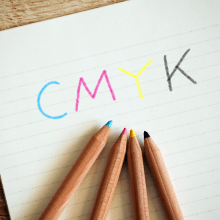
【 カラーモードはCMYKになっているか 】
印刷の色はCMYKで表現されます。当社ではRGBで作成されたデータでも適切なCMYK数値に変換して印刷を行いますが、データと印刷仕上がりとの色のギャップを無くすために、可能な限りCMYKでの作成を行いましょう。
<関連記事>
デザイン作成時
【 塗り足し設定、文字切れ位置を守っているか 】
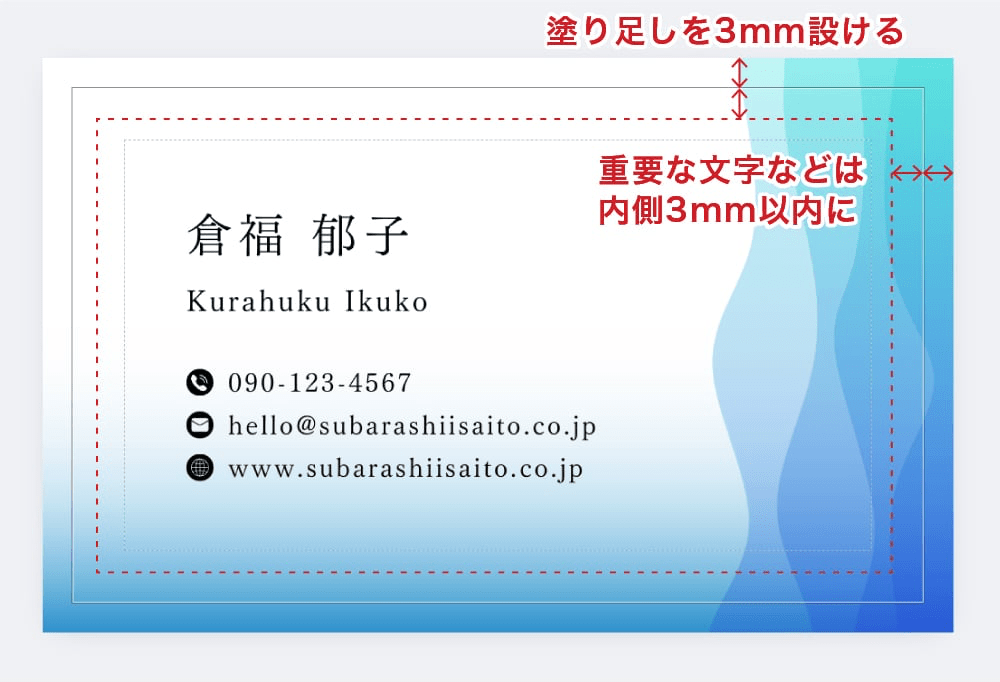
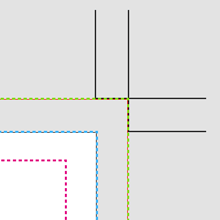
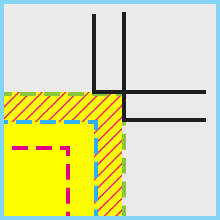
印刷物は「断裁ズレ」により、端からの位置が数ミリ程度ずれる想定をする必要があります。紙面の端までデザインや背景色がある場合は、必ず塗り足し(裁ち落とし)設定を行い、塗り足しの端までオブジェクトを配置します。また、切れてはいけない文字は仕上がり位置より3mm以上内側に配置するようにしましょう。
<関連記事>

【イラレ】裁ち落としとは?Illustratorでの設定方法
Adobe Illustratorでの印刷データ制作においては、裁ち落としの設定漏れはよくあるミスの一つでもあります。本記事では裁ち落としの意味と、Illustratorでの設定方法を解説し、印刷データ入稿時のミスを防ぐためのチェックポイントをご紹介します。
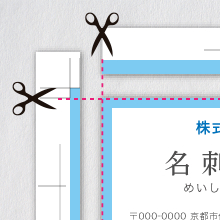
塗り足しとは?印刷データの作成方法と注意点
塗り足しとは、印刷用データにおいて、仕上がりサイズよりも天地左右に3mm外側に設けられた範囲のことを指します。用紙の端までデザインがかかっている印刷物のデータに不可欠で、塗り足しがないと、用紙の端に白い余白が出てしまったり、印刷会社からデータの修正を求められて納品遅れや追加費用が発生する場合があります。この記事では、塗り足しの意味と必要な理由のほか、作成方法と注意点を解説します。
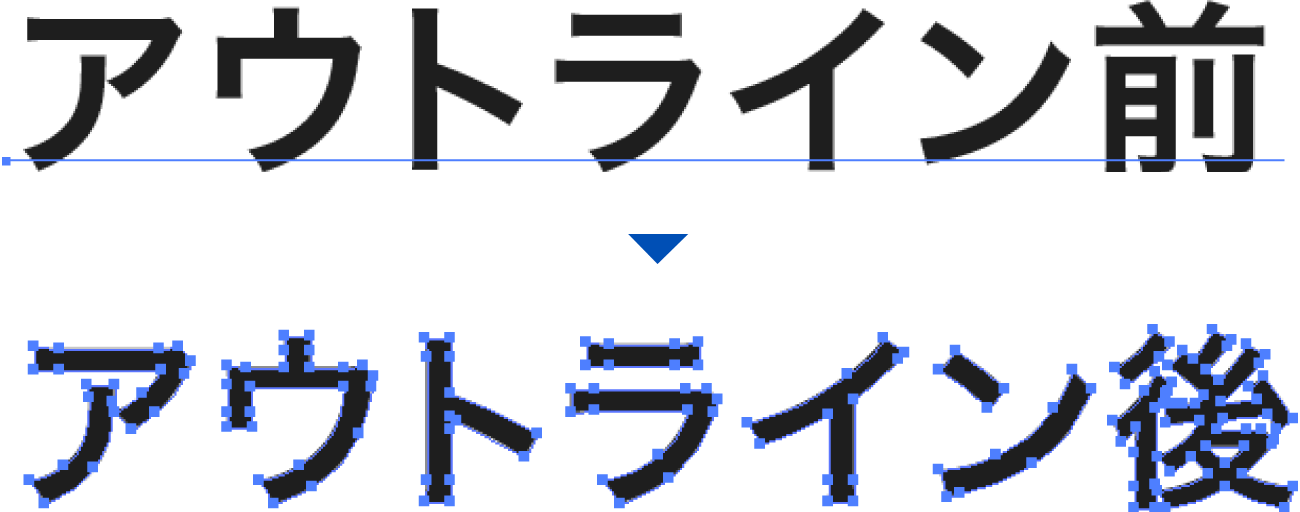
【 フォントをアウトライン化しているか 】
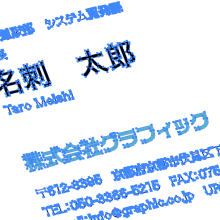
フォントのアウトライン化とは、文字をパスデータ化することで、どの作業環境でも同じ書体を担保する工程です。これを怠ると、入稿先で元のフォントを再現できずに印刷工程に進むことができなくなります。
なお、PDF形式でフォントを埋め込んで保存したり、後述のサービスを使えばフォントのアウトライン化を行わずに入稿することができます。
<関連記事>
【 リンク画像は揃っているか 】
画像の配置方法は「リンク」と「埋め込み」の2種類があります。リンク形式の場合、Illustrator形式データ(.ai)と合わせてリンクされた画像も同じフォルダに入れて入稿する必要があります。入稿前にフォルダ内のファイルをしっかりと確認しましょう。
他の対策法としては、PDF形式で保存したり、画像の数や容量が小さければ埋め込みにする、また後述のサービスを使えばリンク切れのリスクを大幅に減らすことができます。
なお、画像のカラーモードがaiデータ同様「CMYK」になっているかも確認しましょう。
<関連記事>
【 画像の解像度は適切か 】
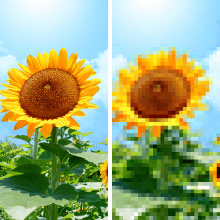
印刷に使う画像は、350dpi以上の解像度が必要となります。特にWebサイト用の画像をそのまま使った場合、印刷した際にギザギザと粗い仕上がりになってしまうことがあるため注意しましょう。
〈 解像度が高い画像 〉

〈 解像度が低い画像 〉

<関連記事>
【 (該当する場合)加工や表裏の指示が正しいか 】
印刷物に折りなどの加工を行ったり、表裏を任意の向きにしたい場合、その位置などをデータ上で指示する必要があります。指示方法は印刷会社によって異なるため、必ずルールを確認してデータを作成しましょう。
なお、当社では加工指示の入ったテンプレートを作れるサービスを提供しています。
保存
【 印刷会社推奨の保存形式か(PDFもおすすめ) 】
Illustratorで作成したデータは基本的に「 ai / eps / pdf 」で保存します。当社での推奨設定は下記を参考にしてください。
また、PDF形式で書き出せばフォントのアウトライン化やリンク画像の収集が不要になるなどのメリットが多いのでおすすめです(当社では「PDF/X-1a」出力プリセットファイルをご用意しています)。
一方でPDFでは加工指示ができない、修正の際に直接編集ができないデメリットがある点には注意しましょう。
<関連記事>
データミスを防げる便利な入稿サービス
当社ではIllustratorでのご入稿をよりスムーズに行えるサービスをご用意しています。上記のデータミスのリスクを大きく減らすことができますのでぜひご利用くださいませ。
【 スマートチェック:自動データチェック&印刷プレビューの確認ができる 】
自動で入稿データをチェックし、即座に結果をお知らせするサービスです。スタッフによるチェックに比べて待ち時間がないので、万一のデータミスに対しても、時間のロスを最小限に抑えることができます。また、「3Dプレビュー」で疑似的な印刷仕上がりが表示されるため、表裏や折り加工などの確認にも便利です。
また、スマートチェックはIllustrator(.ai)形式だけでなく、PDFやPSD、画像ファイルなど、幅広いデータ形式に対応しています。
【 ダイレクト入稿:とにかく早い!Illustratorからの直接入稿 】
Illustratorのファイルを開いた状態から、そのまま入稿が行えるプラグイン(拡張機能)です。ダイレクト入稿の強みはなんといっても入稿手順の少なさです。一度プラグインをインストールすればWebサイトにアクセスする必要もなく、さらにスマートチェック同様、自動データチェックで万一のミスも即座にお知らせ。また、面倒なフォントのアウトラインやリンク画像の収集も不要です。入稿にかかる時間と手間を大きく短縮することができるサービスです。
【 テンプレートメーカー:任意のサイズのテンプレートが作れる 】
Illustrator上で商品やサイズを入力して、入稿データに最適化したテンプレートを作成できるプラグインです。標準で配布をしていない変型サイズや、折り加工指示などのフォーマットを備えているので、準備の手間やミスのリスクを減らすことができます。
まとめ
いかがでしたでしょうか。Adobe Illustrator形式での入稿データの作り方を、チェックリスト形式でまとめました。慣れないうちは確認項目も多く難しく感じるかもしれませんが、適宜PDFに変換したり、上述の便利なサービスも活用して、よりスムーズな入稿を目指しましょう。
また、当社でのIllustratorでの入稿規定や、データ作成のコツは下記ページでも多数ご紹介していますのでぜひご覧くださいませ。
印刷データ作成に関するよくある質問
完全データとは何ですか?
印刷工程に進む上で問題のないデータです。
入稿データに問題があると差し戻しとなり、再修正や納期のズレに繋がるため、できる限り完全データを目指しましょう。
関連タグ
<関連記事>
イラレ/Illustrator トンボ(トリムマーク)の作り方
【イラレ】裁ち落としとは?Illustratorでの設定方法

イラレのガイド線の作り方|パスからの作成や編集方法
イラレ/Illustrator フォントのアウトライン作成方法
イラレ/Illustrator での画像の埋め込み方法|リンクとの違いは?
Illustrator(イラレ)での印刷用PDFの書き出し方法
Illustrator(イラレ)で文字を縁取りして袋文字を作るには?
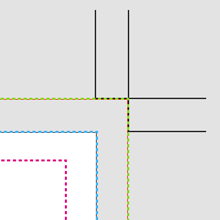
トンボとは?必ず必要?意味や作り方を解説します!
裁ち落とし(塗り足し)とは?印刷データを作る際の注意点
塗り足しとは?印刷データの作成方法と注意点

ラスタライズとは?イラレでのやり方と注意点



