




ラスタライズとは?イラレでのやり方と注意点
Adobe Illustrator(イラレ)のデータを印刷した際、複雑なパスやぼかし・透明効果を使用した部分が意図しない仕上がりになってしまうことがあります。このようなトラブルを防ぐため、印刷データを適切に「ラスタライズ」することが推奨されます。
本記事ではラスタライズの意味と方法、注意点を解説します。
目次
- ラスタライズとは、複雑なデータを1枚の画像に変換すること
- ラスタライズのメリット・デメリット
- ラスタライズのメリット
- ラスタライズのデメリット
- ラスタライズが必要なデータ
- Adobe Illustratorでのラスタライズ方法
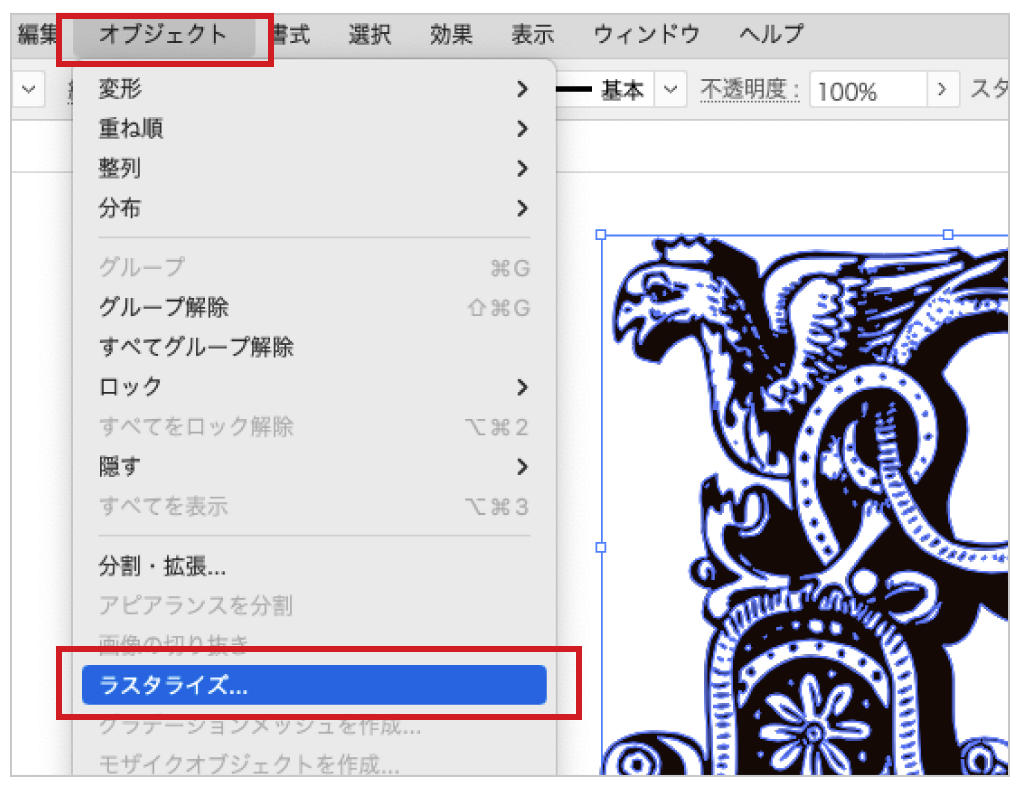
- ❶対象のオブジェクトを選択し、メニューから「ラスタライズ」を選択
- ❷ラスタライズの設定を行う
- ❸見た目に違いがないか確認
- PhotoshopやCLIP STUDIO PAINT(クリスタ)でのラスタライズ
- ラスタライズする際の注意点
- 事前に必ずバックアップをとる[重要]
- 「ドロップシャドウ」や「ぼかし」などの効果の解像度が適正か確認する
- 見た目の変化がないか確認する
- ラスタライズされたデータを拡大しない
- まとめ
ラスタライズとは、複雑なデータを1枚の画像に変換すること
ラスタライズとは、複雑なパスや効果を使用した「ベクターデータ」を「ラスターデータ(画像データ/ビットマップ形式)」に変換する処理を指します。ラスタライズでデータをシンプルにすることで、印刷時のトラブルを回避したり、データ容量を軽くすることができます。
ベクターデータとラスターデータの違い
| データ形式 | ベクターデータ | ラスターデータ(ラスタライズしたデータ) |
|---|---|---|
| メリット | どれだけ拡大しても劣化せず滑らか 単純な図形やイラストなら描画が早い | 繊細な色の変化やグラデーションを描画できる 編集や閲覧ソフトが豊富 |
| デメリット | 写真や複雑なイラストは表現できない 制作・閲覧に専用のアプリケーションが必要 | 拡大すると粗くなってしまう 高解像度だとデータ容量が重い |
| 適した用途例 | ロゴやアイコン、シンプルな図形 | 写真やイラスト |
ラスタライズのメリット・デメリット
【 ラスタライズのメリット 】
印刷時の意図しない変形や描画を防ぐ
パスの数が極端に多いデータや、透明効果を多様したオブジェクトを印刷すると、時に意図しない変形や描画になることがあります。これを防ぐため、データをラスタライズして1枚の画像にすることで、元の見た目を保持して印刷することができます。印刷会社への入稿の際、データをラスタライズするよう指示がある場合はこの意図しない変形や描画のトラブルを防ぐ目的があります。
【 ラスタライズのデメリット 】
元の形式に戻せない
一度ラスタライズしたデータはベクターデータに戻すことができません。そのため、ラスタライズの際は必ず元データのバックアップをとってから行うようにしましょう。
拡大すると粗くなる
ラスターデータの特性として、解像度がそのサイズで固定されるため、拡大すると粗くなってしまいます。ラスタライズはデザインが完成してサイズが確定した後に行いましょう。
ラスタライズが必要なデータ
印刷時にラスタライズを行った方がよいデータは以下です。
- パスの数が多いデザイン(複雑な模様やブラシストロークなど)
- 透明やドロップシャドウ、などの「効果」を使ったデザインやグラデーション
パスが多いデザインは印刷時にエラーが出てしまうことがあり、データ容量も重くなりがちなため、ラスタライズ化してデータをシンプルにすることが推奨されます。
また、透明やドロップシャドウ、ぼかしといった、Illustratorの「効果」メニューを使用した場合も印刷時に見た目が変わってしまうことがあるため、ラスタライズするようにしましょう。
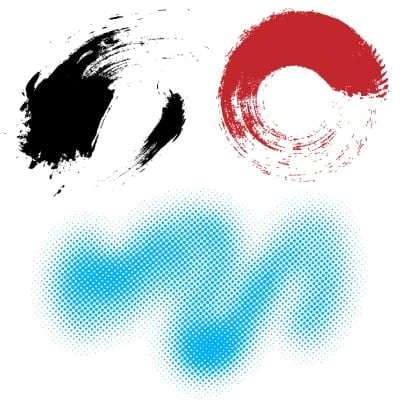
パスが非常に多い
(ブラシストロークの多用など)
細かな模様が多い
(スウォッチのパターン含む)

透明効果を多用
(ドロップシャドウやぼかしなど)
Adobe Illustratorでのラスタライズ方法
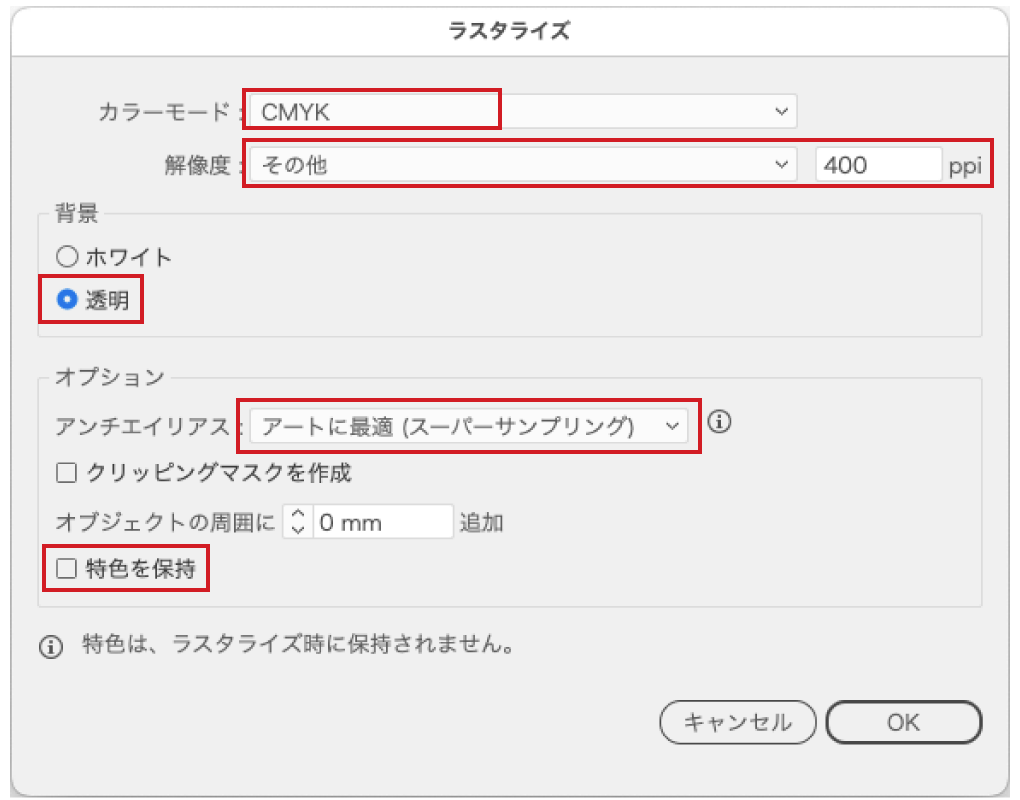
1対象のオブジェクトを選択し、メニューバーから「オブジェクト」→「ラスタライズ」を選択してください。
2ラスタライズの設定を行う
- カラーモード:CMYK(ドキュメントのカラーモードに合わせて選択)
- 解像度:400ppi
容量が大きくなったり、処理に時間がかかる場合は、設定を「300~350ppi」程度に下げるか、
オブジェクトの選択範囲を分けて個別にラスタライズしてください。 - 背景:透明
- アンチエイリアス:アートに最適(スーパーサンプリング)
- 特色を保持:チェックを外す
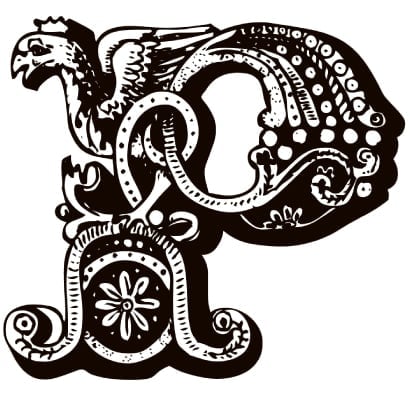
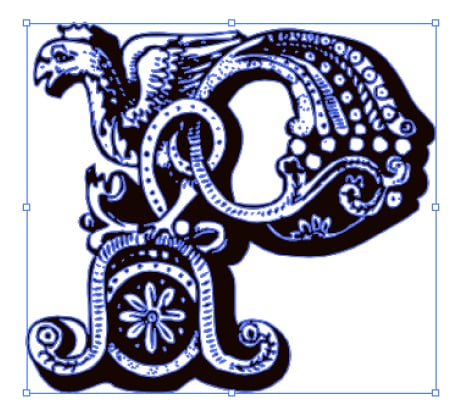
3見た目に違いがないか確認
ラスタライズ前
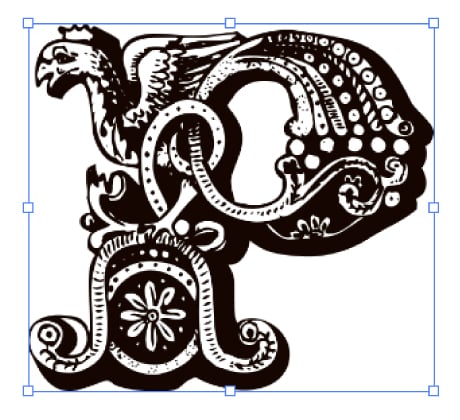
ラスタライズ後
PhotoshopやCLIP STUDIO PAINT(クリスタ)でのラスタライズ
本記事ではAdobe Illustratorでのラスタライズを主に解説していますが、PhotoshopやCLIP STUDIO PAINT(クリスタ)などのペイントソフトでもラスタライズ(レイヤー統合)を行う場合があります。ただし、大抵はブラシや消しゴムなどで直接加工する目的で利用されることが多く、印刷トラブルを避けるためのラスタライズは基本的には不要です。

ラスタライズする際の注意点
【 事前に必ずバックアップをとる[重要]】
ラスタライズしたデータは元のベクターデータに戻すことはできません。そのため、作業前の元データのバックアップを必ずとっておきましょう。印刷のためにラスタライズする場合は、編集が完成した後に行い、別名で保存したデータで行うようにしましょう。
【 「ドロップシャドウ」や「ぼかし」などの効果の解像度が適正か確認する 】
「効果」メニューにある「ドキュメントのラスタライズ効果設定」から使用している効果の解像度を設定できます。この設定がスクリーン(72dpi)になっていると、適用されている効果が粗く、ラスタライズの際400ppiに設定しても粗い見た目で表示・印刷されます。
【 見た目の変化がないか確認する 】
ラスタライズを行った際、元の見た目と変化がないか必ず確認しましょう。
【 ラスタライズされたデータを拡大しない 】
ラスタ-データは拡大すると粗くなってしまいますので、ラスタライズ後はサイズ変更は行わないようにしましょう。ラスタライズはデザイン完成後の最後の段階で行うのが良いでしょう。
まとめ
いかがでしたでしょうか。ラスタライズの意味と方法をご紹介しました。
ラスタライズはベクターデータをラスターデータに変換することであり、データをシンプルにすることで印刷時のトラブルを防ぐ重要な工程です。
一方、一度ラスタライズを行うと、元のベクターデータに戻すことはできないので、必ず元のデータを残して作業を行うようにしましょう。
なお、当社のネット印刷では、データの入稿時に、トラブルに繋がりやすい問題を自動で検知してお知らせするサービス「スマートチェック」をご用意しています。印刷仕上がりをプレビューで事前に確認できますので安心してご入稿いただけます。
また、Illustratorでのより詳しいデータ作成方法も解説していますのでぜひご覧くださいませ。
ラスタライズに関するよくある質問
ラスタライズとは何ですか?
ベクターデータを1枚の画像(ラスターデータ)に変換することを指します。
ラスタライズでデータをシンプルにすることで、印刷時の思わぬトラブルを避けることができます。ラスタライズのメリットは?
データが軽くなり、印刷時のトラブルを防ぐことができます。
印刷時にトラブルの起きやすい、複雑なパスや透明効果なども問題なく印刷できるようになります。ラスタライズの注意点は?
データを元の形式に戻せない点です。
ラスタライズ前の元データは必ず別で保存しておきましょう。
関連タグ
<関連記事>

【イラレ】入稿データの作り方|完全データへのチェックリスト
イラレ/Illustrator トンボ(トリムマーク)の作り方

【イラレ】裁ち落としとは?Illustratorでの設定方法

イラレのガイド線の作り方|パスからの作成や編集方法
イラレ/Illustrator フォントのアウトライン作成方法
イラレ/Illustrator での画像の埋め込み方法|リンクとの違いは?
Illustrator(イラレ)での印刷用PDFの書き出し方法
Illustrator(イラレ)で文字を縁取りして袋文字を作るには?
トンボとは?必ず必要?意味や作り方を解説します!
裁ち落とし(塗り足し)とは?印刷データを作る際の注意点
塗り足しとは?印刷データの作成方法と注意点



