【イラレ】裁ち落としとは?Illustratorでの設定方法
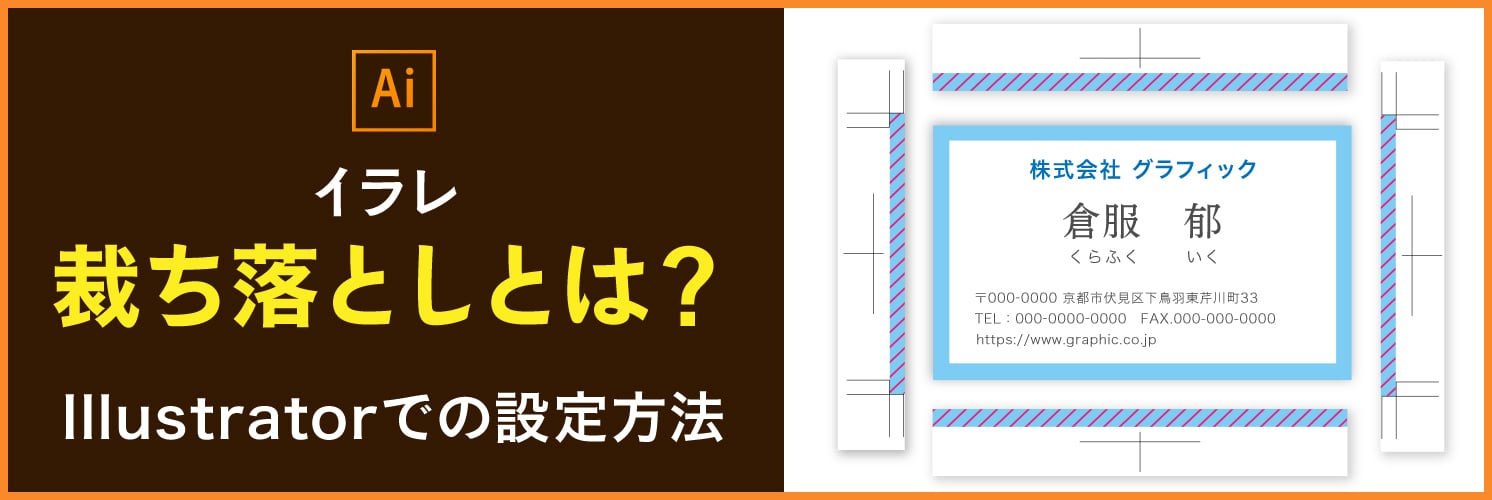
印刷物の端に白い余白が出てしまうのを防ぎ、入稿トラブルを避けるために重要なのが「裁ち落とし(塗り足し)」の設定です。Adobe Illustratorでの印刷データ制作においては、裁ち落としの設定漏れはよくあるミスの一つでもあります。本記事では裁ち落としの意味と、Illustratorでの設定方法を解説し、印刷データ入稿時のミスを防ぐためのチェックポイントをご紹介します。
裁ち落としとは?
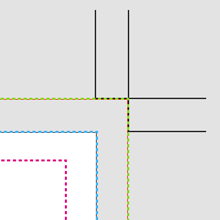
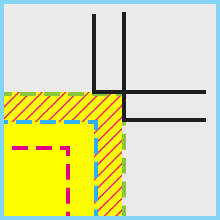
「裁ち落とし(塗り足し)」とは、印刷用データにおいて、仕上がりサイズよりも天地左右に3mm外側に設けられた範囲のことを指します。絵柄や背景色を裁ち落としまで延長することで、断裁ズレによる白地(紙の白い隙間)の発生を防ぐことができます。印刷データの作成においてはトラブルとなりやすいため、仕組みと設定方法をよく理解しておきましょう。
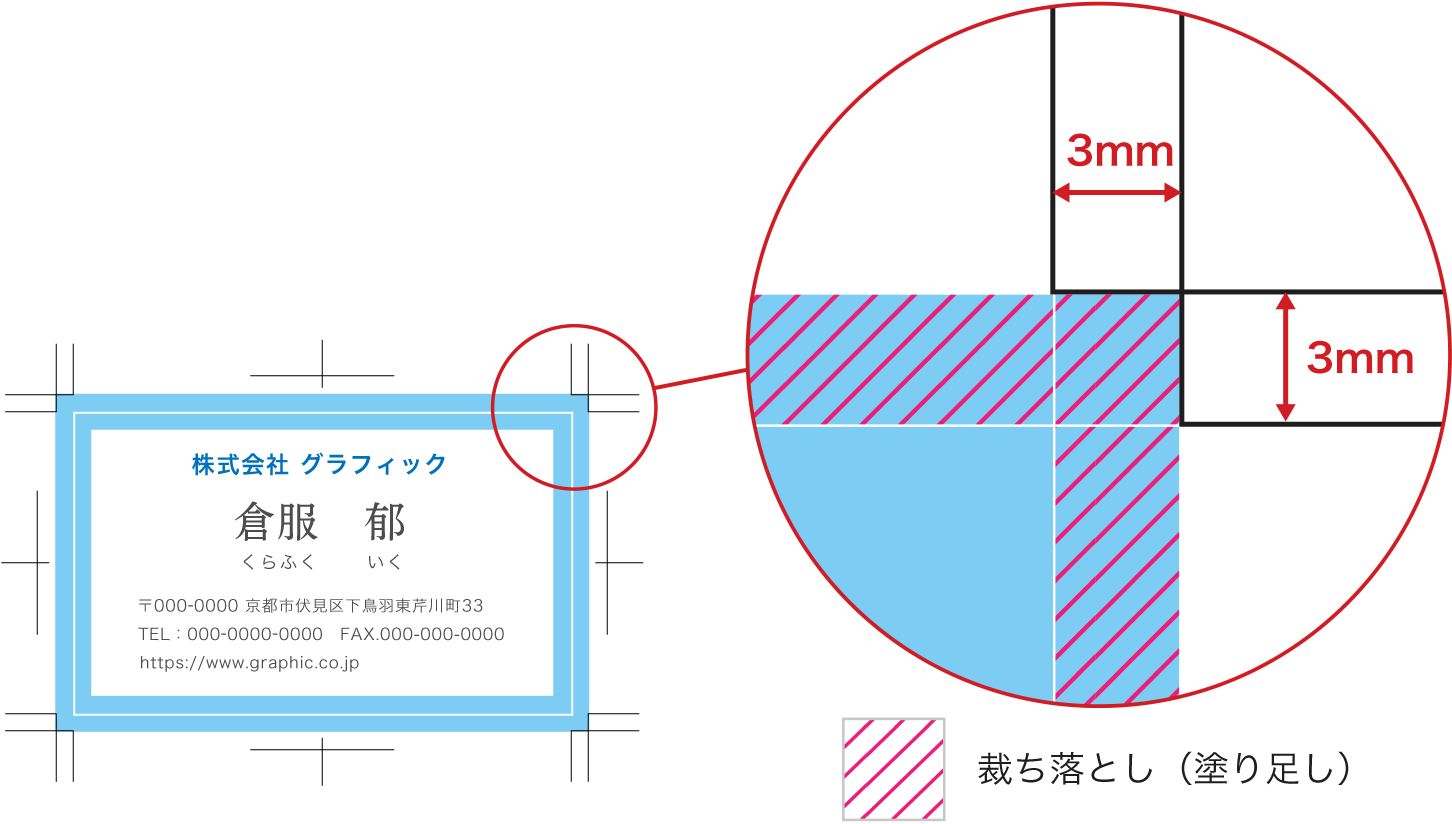
【 裁ち落としが必要な理由 】
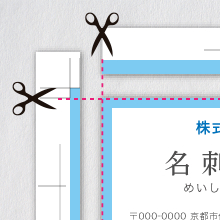
裁ち落としが必要な理由は、断裁ズレによって紙の白い隙間が出てしまうのを防ぐためです。印刷会社は大量の用紙を積み重ねて一括で裁断するため、断裁位置がどうしてもずれてしまいます。裁ち落としを設定することで、紙面端での意図しない絵柄の切れや白抜けを回避することができます。
【 「天地左右3mm」が基本 】
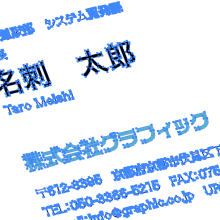
名刺やA4チラシなど一般的な印刷物では、裁ち落としは「天地左右3mm」が業界標準です。一部、ポスターやパネル、垂れ幕のような大きな印刷物や、印刷所独自の幅指定がある場合もありますので、入稿先のガイドラインは必ず確認しておきましょう。
<関連記事>
Illustratorでの裁ち落とし設定方法
Adobe Illustratorでの裁ち落とし設定は、2つの方法で可能です。
【 ❶ 新規ドキュメント作成時に設定 】
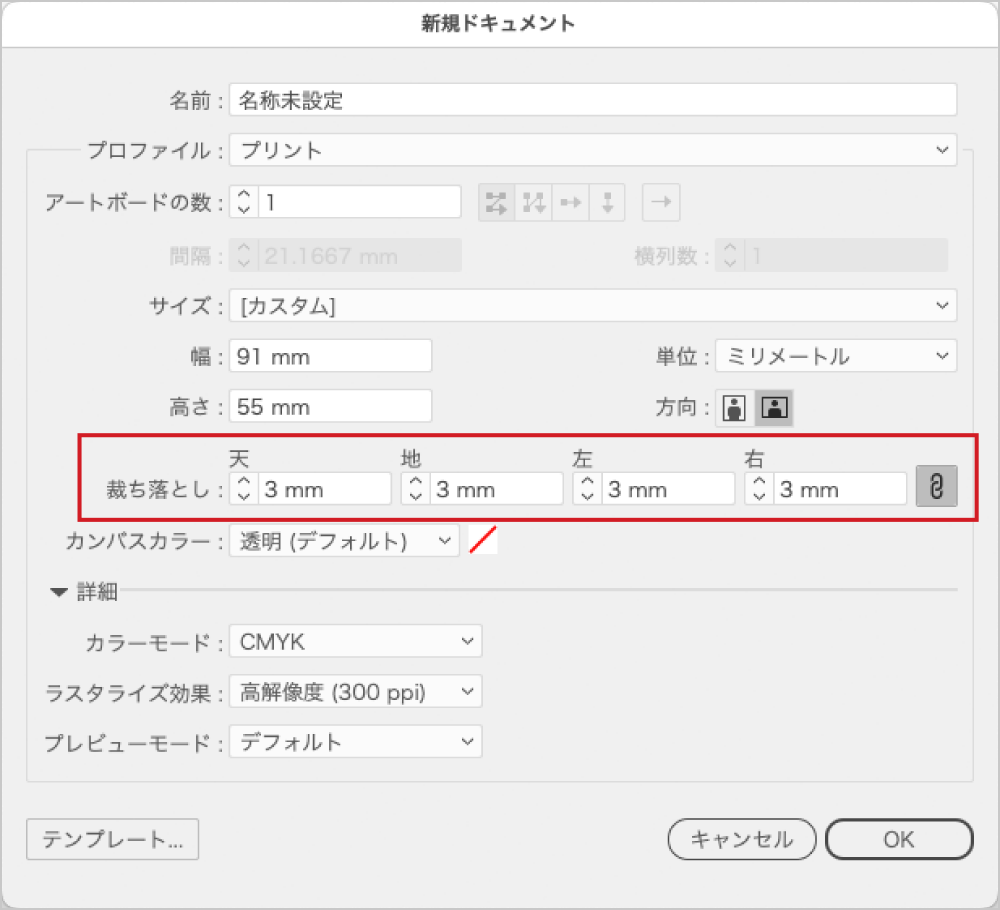
- 1. 「ファイル > 新規」を開き、プリセット「印刷」を選択します。
- 2. 仕上がりサイズを入力します。
- 3. 裁ち落としに「3mm」と入力し、鎖アイコンで四辺を連動させます。
- 4. カラーモードをCMYK、ラスタライズ効果を「高解像度(300ppi)」以上に設定して作成します。
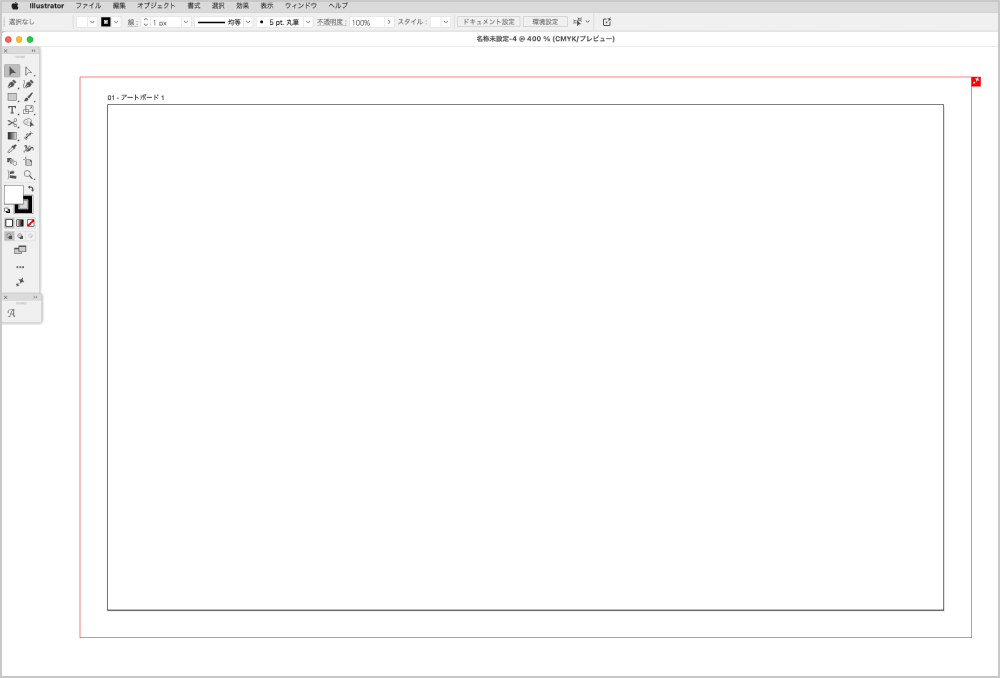
アートボードの外周に赤い裁ち落としガイドが表示されれば完了です。
【 ❷ 作成済みデータに追加・変更 】
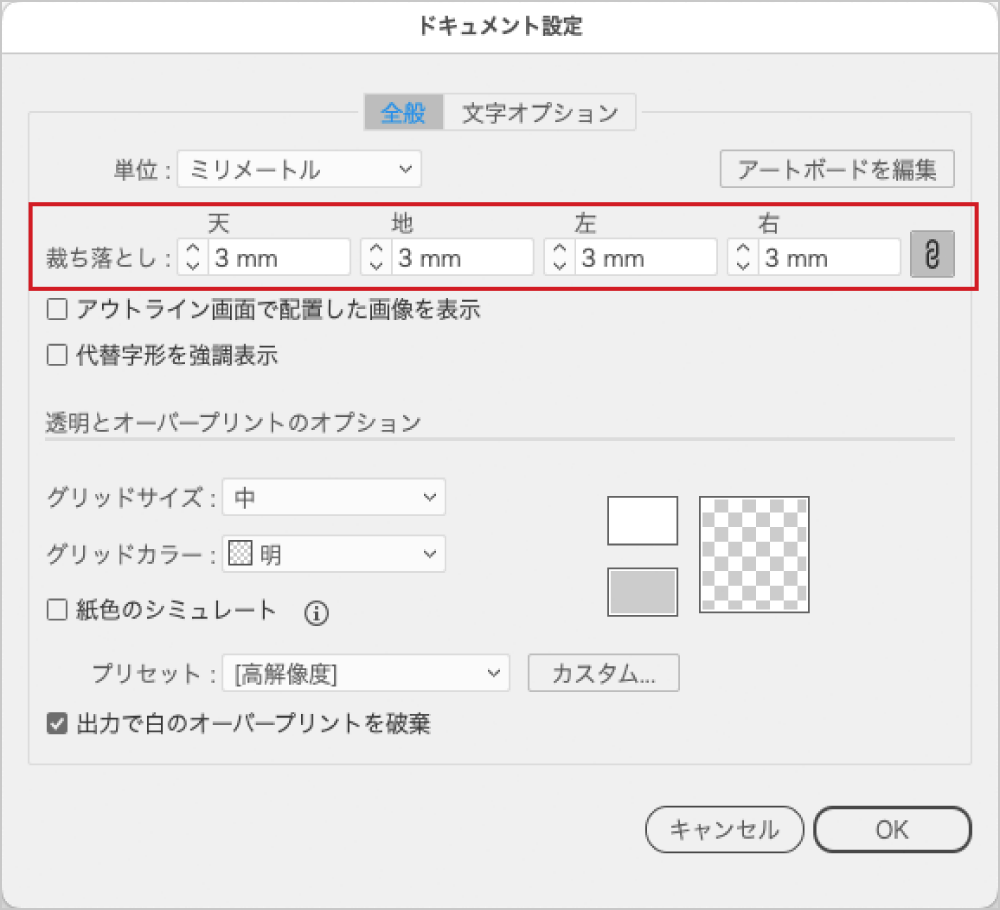
「ファイル > ドキュメント設定」を開き、裁ち落としの天地左右に各欄へ「3mm」を入力してOKを押します。ガイドが即時に反映されるので、忘れずに保存しましょう。
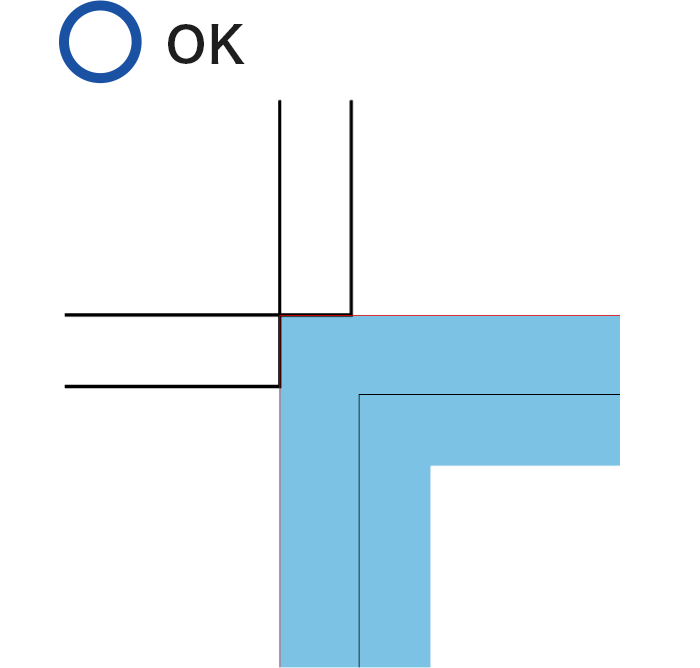
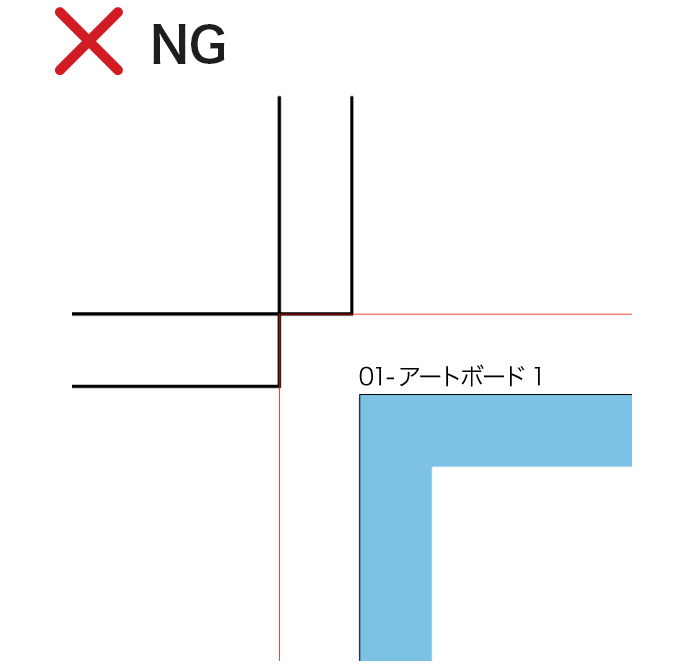
【 裁ち落とし設定後はガイドまでオブジェクトを配置する 】
背景ベタや、アートボードの端までデザインした写真や図形は、必ず裁ち落とし線にかかるように配置しましょう。特に、後から裁ち落とし設定を追加した場合は、必ずオブジェクトの位置を再確認しておきましょう。
入稿前のチェックリスト
裁ち落としや印刷に関する設定が正しく設定されているかのチェックリストです。入稿前に以下を確認し、印刷会社からの差し戻しリスクを減らしましょう。
- ・裁ち落としが天地左右3mm設定されているか
- ・裁ち落としガイドまでオブジェクトを配置しているか
- ・カラーモードはCMYKか
- ・画像解像度は300dpi以上(350dpi推奨)か
まとめ
裁ち落としは、断裁ズレによる意図しないデザインの見切れや紙の白地が出てしまうのを防ぐ大切な設定です。機能を正しく活用して、スムーズな入稿を行いましょう。
なお、当社では名刺やチラシ、パンフレットなど様々な制作物の印刷を承っております。入稿トラブルを未然に防ぐため、あらかじめサイズや裁ち落とし設定が施された無料の入稿用テンプレートや、万一のデータ不備も即座に検知できる「スマートチェック」など、便利な入稿メニューをご用意しています。
印刷物の制作をお考えの際には、ぜひご利用くださいませ。
Illustratorの裁ち落とし設定に関するよくある質問
Illustratorでの裁ち落とし設定とは何ですか?
アートボードの外側、天地左右に3mmの領域を設ける設定です。
断裁ズレによるデザインの見切れや紙の白地が出てしまうのを防ぐために設けます。裁ち落とし設定後はオブジェクトが端まで配置されているか確認しましょう。Illustratorでの裁ち落としの設定方法は?
「ファイル > ドキュメント設定」を開き、裁ち落とし欄へ「3mm」を入力してOKを押します。
または新規ドキュメントの作成時に、「裁ち落とし」に3mmを設定することでも可能です。