




イラレのガイド線の作り方|パスからの作成や編集方法
Adobe Illustrator(Illustrator)におけるガイド線は、デザインの正確性や作業効率を高めるのに不可欠な機能です。本記事では、ガイド線の基本的な概念から、実際にガイド線を作成する具体的な方法、さらに作業効率を高めるための応用テクニックまでを網羅的に解説します。
Illustrator(イラレ)のガイド線とは?
Illustratorにおけるガイド線とは、アートボード上に表示されるものの、最終的な出力には影響しない非印刷の補助線です。ガイド線は、デザイン要素を整列させたり、特定のレイアウトの基準点を設けたりするために使用されます。例えば、ウェブサイトのグリッドデザインを作成したり、印刷物の塗り足しや文字切れ線を設定するのに役立ちます。
ガイド線の作り方
Illustratorでガイド線を作成する方法は、「定規(ルーラー)から直接引き出す方法」と「作成した図形などのオブジェクトをガイドに変換する方法」の2通りがあります。
【 ❶ 定規(ルーラー)からガイドを作成する方法 】
より基本的で手軽な方法です。
まず、ショートカットキー「Mac:Command + R / Windows:Ctrl + R」を押してアートボードの周囲に定規を表示させます。
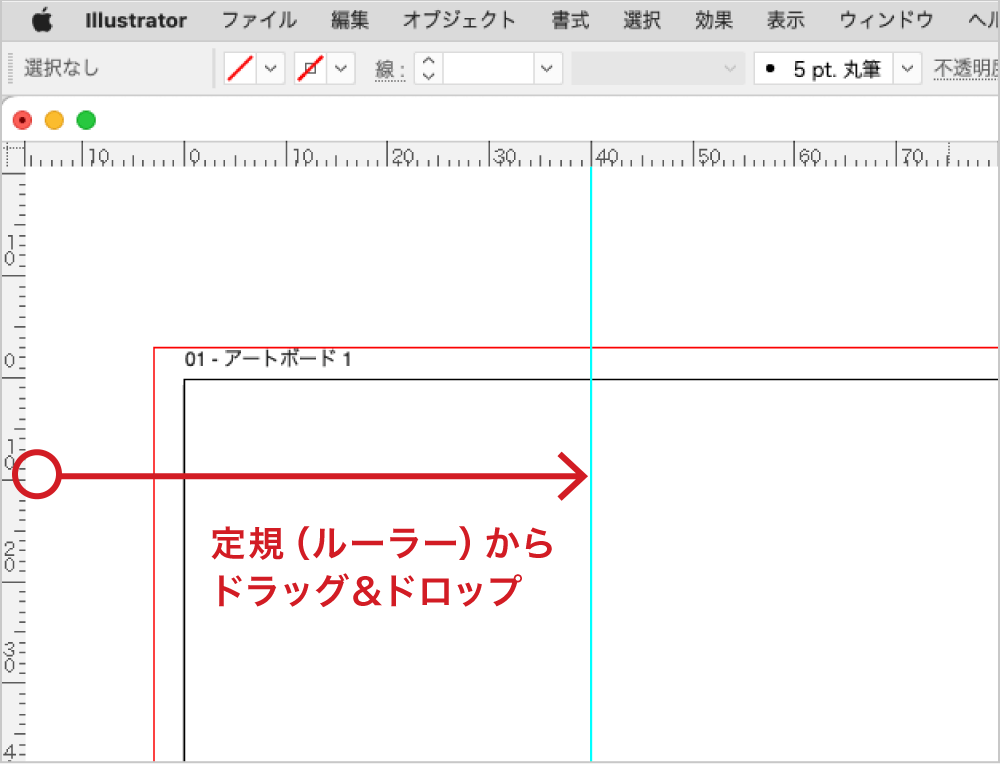
上部または左部分の定規(数字が横に並んでいる部分)にマウスポインターを合わせ、そのままアートボード上へドラッグ&ドロップすればガイド線が作成されます。
なお、定規上をダブルクリックすると、その位置にピンポイントでガイドが生成されます。特定の座標に正確にガイドを引きたい場合に便利なので覚えておくと良いでしょう。
【 ❷ オブジェクトからガイドを作成する方法 】
長方形や円形など、任意の形のガイドを作成したい場合の方法です。印刷データの作成では、文字切れ線やマージンを設定する際に重宝します。
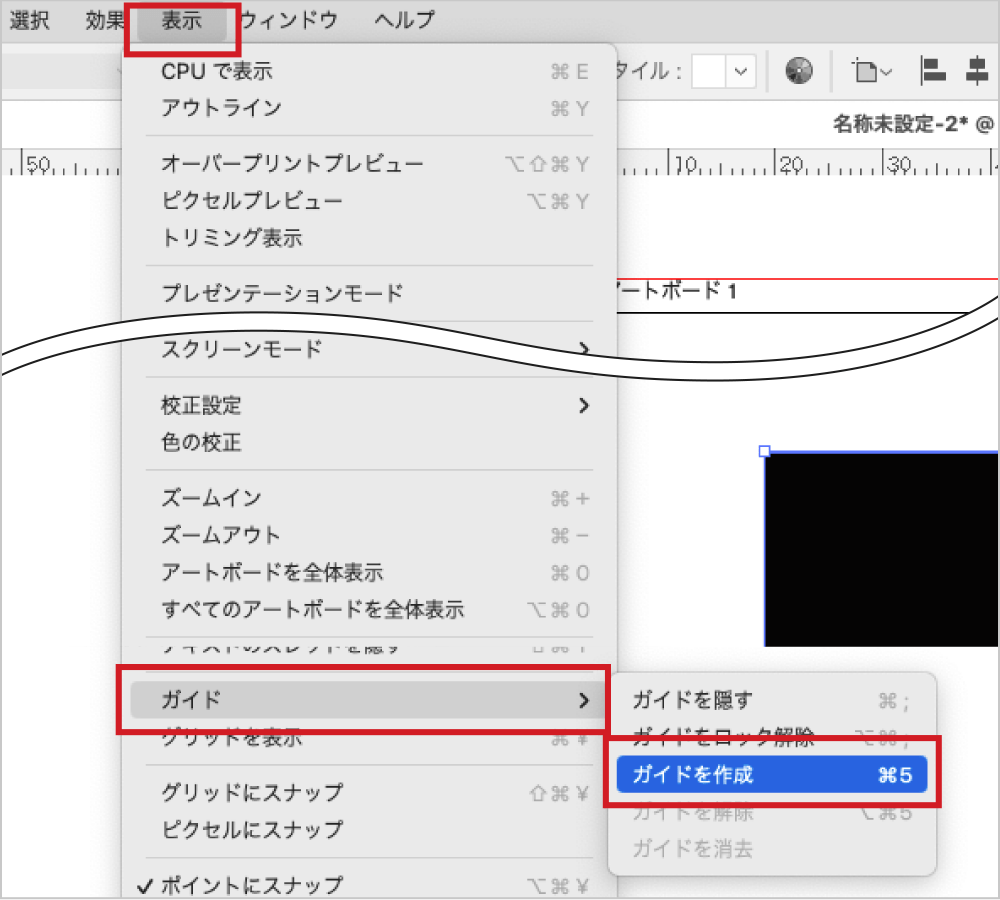
まず、長方形ツールなどを使って、ガイドにしたい形状のオブジェクトを作成します。次に、作成したオブジェクトを選択した状態で、メニューバーの「表示 > ガイド」、「ガイドを作成」を選択すれば、オブジェクトの形状がガイド線に変換されます。
また、印刷データ作成時の実用的なテクニックとして、「パスのオフセット」機能と組み合わせる方法があります。例えば、A4サイズ(210×297mm)の長方形オブジェクトを作成した後、このオブジェクトを選択した状態でメニューバーの「オブジェクト > パス」に進み、「パスのオフセット」を選択。オフセット値をマイナス方向(例:-3mm)に設定すると、元のオブジェクトの内側に指定した数値分縮小されたパスが生成されます。この内側のパスを選択して再度「ガイドを作成」すれば、重要な要素を配置するための「文字切れ線」のガイド線が作成できます。
<関連記事>
ガイド線の基本的な操作方法
【 ガイドの表示/非表示を切り替える 】
- メニューバー「表示 > ガイド」から、「ガイドを表示/ガイドを隠す」で切り替え
- ショートカットキー:「Mac:Command + ; / Windows:Ctrl + ;」
ガイドの表示・非表示の切り替えは、デザイン作業を進める中で一時的にガイド線を非表示にし、デザイン全体を俯瞰したいときなどに重宝します。
【 ガイドのロック/ロック解除 】
- メニューバー「表示 > ガイド」から「ガイドをロック」を選択
ロック解除は同じく「表示 > ガイド」から「ガイドのロックを解除」を選択。 - ショートカットキー:「Mac:Option + Command + ; / Windows:Alt + Ctrl + ;」
ガイドをロックすると、ガイド線に触れても動かなくなります。ガイド線は一度設定した後は動かさない方が良い場合が多いので、ガイドを作成した後は基本的にロックしておくのが良いでしょう。
【 ガイドの移動・複製・削除 】
ガイド線の操作を行うには、ロックを解除します。ロックを解除すれば通常のオブジェクトと同様に、移動・複製・削除を行うことができます。編集が終わったら再びロックしておきましょう。
【 ガイドの色や線のスタイルを変更する 】
Illustratorのデフォルト設定では、ガイド線はシアン(水色)ですが、色やスタイルは自由に変更可能です。
ガイド線の設定を変更するには、メニューバーの「Illustrator > 環境設定 > ガイド・グリッド」(Windowsは「編集 > 環境設定 > ガイド・グリッド」)を選択して、環境設定ダイアログを開きます。ダイアログ内の「ガイド」で、ガイド線の「カラー」と「スタイル」を調整できます。
好みやデザインとの相性に合わせて、より見やすいスタイルに変更すると作業も捗ります。
印刷データ作成時のガイド線の注意点
最後に、印刷データを作成する際の注意点を解説します。
【 ガイド線が印刷されないことを確認する 】
Illustratorのガイド線は「非印刷オブジェクト」であり、印刷物には表示されません。そのため、ガイド線は仕上がりデザインの一部に組み込むことはできないので注意しましょう。反対に、ガイド線のつもりでもオブジェクトになっている状態だとそのまま印刷されてしまいますので、入稿前には前述の「ガイドの非表示」状態にしたり、PDFで書き出した場合は必ず見た目を確認しておくようにしましょう。
なお、印刷物の断裁位置を示す「トンボ(トリムマーク)」は、ガイド線とは異なり、最終的な印刷物にも印刷される必要があります。そのため、印刷データとしてガイド線をトリムマークの代わりに用いることはできない点にも注意しましょう。
<関連記事>
まとめ
本記事では、Adobe Illustratorのガイド線の基本的な使い方と、印刷データ作成時に注意すべき点を解説しました。ガイド線を効果的に用いることで、デザインの見た目が綺麗に整い、作業効率が上がります。また、印刷データにおいてはガイド機能の特徴や、トンボとの違いを知っておくことで思わぬ印刷トラブルを避けることができます。ぜひガイド線の使い方をマスターして、デザイン制作をより充実させましょう。
当社のネット印刷サービスでは、Illustratorで作成した名刺やチラシの印刷を承っております。印刷の仕上がりを事前にプレビューで確認でき、万一のデータミスも即座にお知らせする「スマートチェック」により、初めての方でも安心してご利用いただけます。ぜひご利用くださいませ。
Illustratorのガイド機能に関するよくある質問
イラストレーターでガイド線を出すには?
「Mac:Command + R / Windows:Ctrl + R」で定規を表示させ、そこからドラッグ&ドロップで任意の位置にカーソルを移動してガイドを作成できます。
イラストレーターでガイド線を表示する方法は?
メニューバー「表示 > ガイド」から、「ガイドを表示」で表示できます。
関連タグ
<関連記事>

【イラレ】入稿データの作り方|完全データへのチェックリスト
イラレ/Illustrator トンボ(トリムマーク)の作り方

【イラレ】裁ち落としとは?Illustratorでの設定方法
イラレ/Illustrator フォントのアウトライン作成方法
イラレ/Illustrator での画像の埋め込み方法|リンクとの違いは?
Illustrator(イラレ)での印刷用PDFの書き出し方法
Illustrator(イラレ)で文字を縁取りして袋文字を作るには?
裁ち落とし(塗り足し)とは?印刷データを作る際の注意点
塗り足しとは?印刷データの作成方法と注意点

ラスタライズとは?イラレでのやり方と注意点



