
【スマプリ®デザイン操作ガイド】QRコードを作成・配置する方法
無料デザインツール「スマプリ®デザイン」は、豊富なテンプレートや素材を使い、初心者でも本格的なデザイン作成から印刷注文まで手軽に行えるサービスです。
チラシや名刺を作るとき、「お店のホームページやSNSへのQRコードを入れたい」と思うことはありませんか?
実は、スマプリ®デザインの編集画面上には、外部のツールを使わなくてもQRコードを作成してレイアウトできる便利な機能が備わっています。
本記事では、QRコードの簡単な作成手順をご紹介します。
スマプリ®デザインでQRコードを作るメリット
チラシやショップカードにQRコードを載せると、スマートフォンで簡単にウェブサイトへアクセスしてもらうことができます。
通常、QRコードは別のサイトで作成して画像として保存し、それをデザインツールにアップロードする手間がかかります。
しかし、スマプリ®デザインなら、デザインの編集画面上で直接QRコードを作成できるため、スムーズにデザイン制作を進めることができます。
QRコードの作成手順
操作はとてもシンプルです。以下の手順で作成してみましょう。
手順1:編集画面の上部にある「オブジェクト」メニューをクリックし、一覧から「QRコード作成」を選択します。
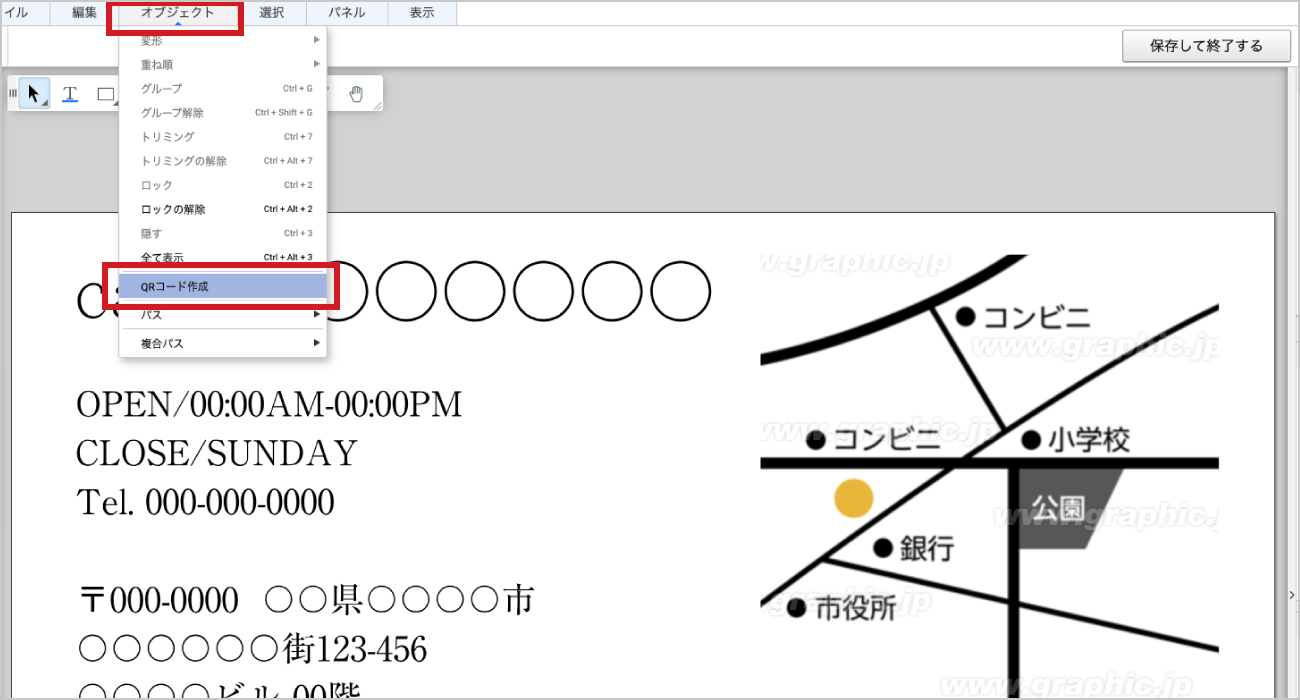
手順2:文字を入力するボックスが表示されます。作成したいホームページやSNSのURLなどを入力し、「OK」をクリックします。
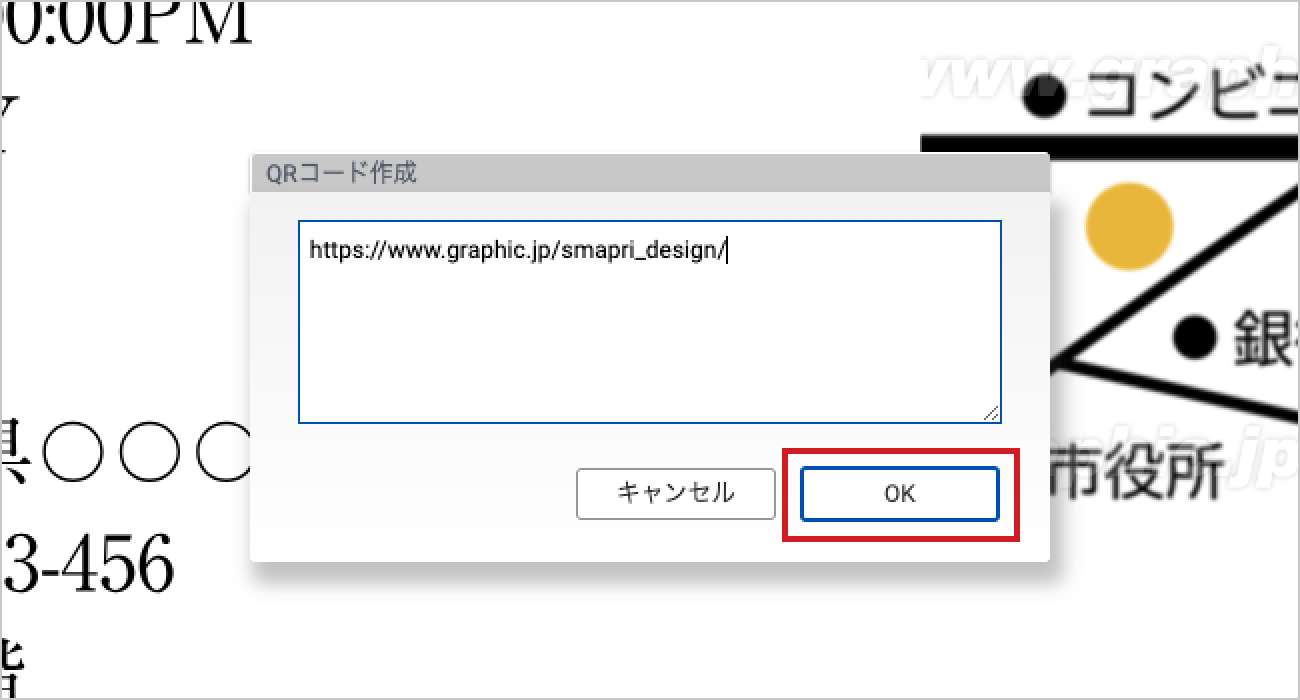
これで、編集画面上にQRコードが配置されます。
あとは通常の図形や画像と同じように、[選択ツール]を使って配置したい場所に移動し、サイズを調整してください。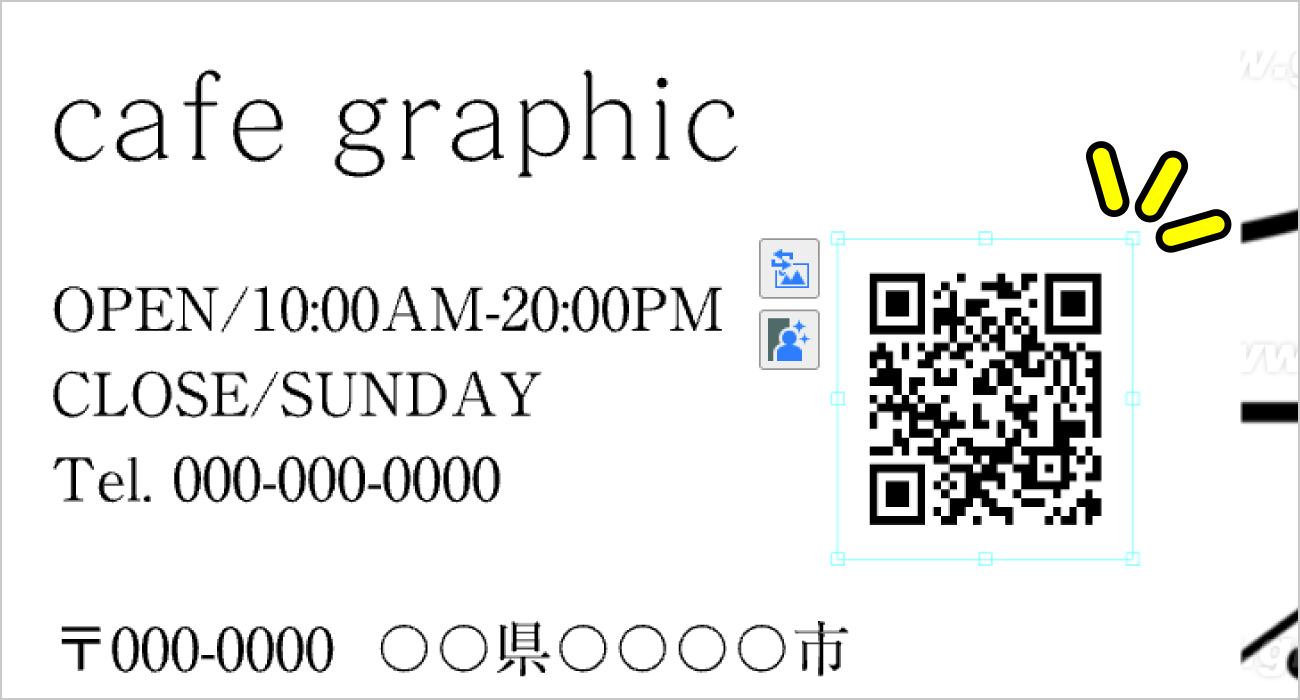
QRコードを配置する際の注意点
QRコードをデザインに組み込む際は、以下の点に少しだけ注意してみてください。
【 小さすぎると読み取れない 】
QRコードが小さすぎると、スマートフォンで読み取れない場合があります。最低でも1cmは確保しある程度余裕を持ったサイズで配置しましょう。
【 周囲に余白を持たせる 】
QRコードの周りに他の文字やデザインが近すぎると、うまく認識されないことがあります。周囲には少し余白を空けてレイアウトするのがポイントです。
まとめ
いかがでしたでしょうか。
スマプリ®デザインを使えば、特別な知識がなくてもQRコードを手軽に作成・配置することができます。
ぜひ、ご自身のチラシや名刺作成にご活用ください。
QRコードは株式会社デンソーウェーブの登録商標です。
QRコード作成に関するよくある質問
タブレットやスマートフォンからでもQRコードを作成できますか?
いいえ、スマプリ®デザインはタブレットやスマートフォンでの操作には対応していません。
パソコンのブラウザからご利用をお願いいたします。スマプリ®デザインで作成したQRコードを高解像度の画像データとしてダウンロードすることはできますか?
いいえ、スマプリ®デザインでは作成したデザインやQRコードを高解像度の画像やPDFで出力することはできません。
当社での印刷注文専用のデータとしてご利用ください。