【スマプリ®デザイン操作ガイド】スマプリ®デザインの基本ツールの機能と使い方
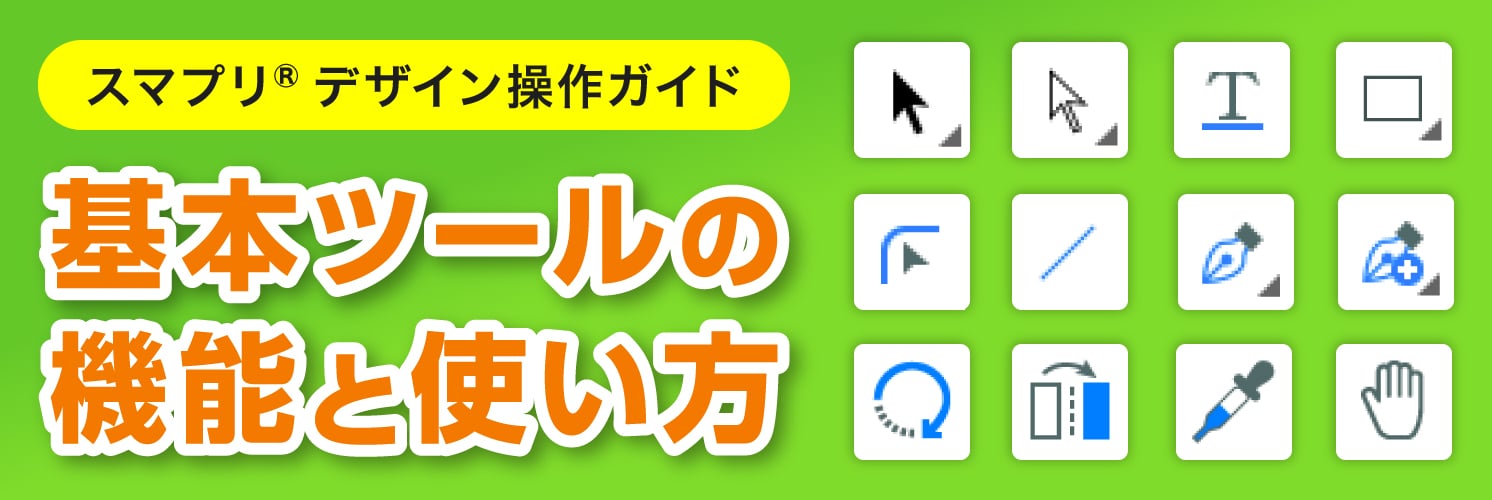
無料デザインツール「スマプリ®デザイン」は、豊富なテンプレートや素材を使い、初心者でも本格的なデザイン作成から印刷注文まで手軽に行えるサービスです。
本記事では、デザイン作成が初めての方でも迷わず操作できるよう、編集画面での「基本ツール(マウスツール)」の使い方をまとめました。
目次
- ツールの紹介
- 選択ツール(ショートカット:[V])
- ダイレクト選択ツール(ショートカット:[A])
- テキストツール
- 図形ツール(四角形(ショートカット:[M])、楕円(ショートカット:[L])、多角形、スターなど)
- 角丸ツール
- 直線ツール
- ペンツール(ショートカット:[P])
- アンカー追加ツール(ショートカット:[Shift]+[+])
- アンカー削除ツール(ショートカット:[Shift]+[-])
- アンカーツール(ショートカット:[Shift]+[C])
- 回転ツール
- リフレクトツール
- スポイトツール
- 移動ツール(ショートカット:[Space]+[長押し])
- よく使うツール
- [選択ツール]:位置の移動。バウンディングBOXによる拡大縮小。
- [ダイレクト選択ツール]:トリミングエリアの変更など細かい調整。
- [図形ツール]:決まったサイズの図形作成。
- [角丸ツール]:図形の角を丸めて可愛らしくしたい。
- [スポイトツール]:同じ色でデザインしたい。
- [手のひらツール]:拡大時の画面スクロール。
- まとめ
ツールの紹介
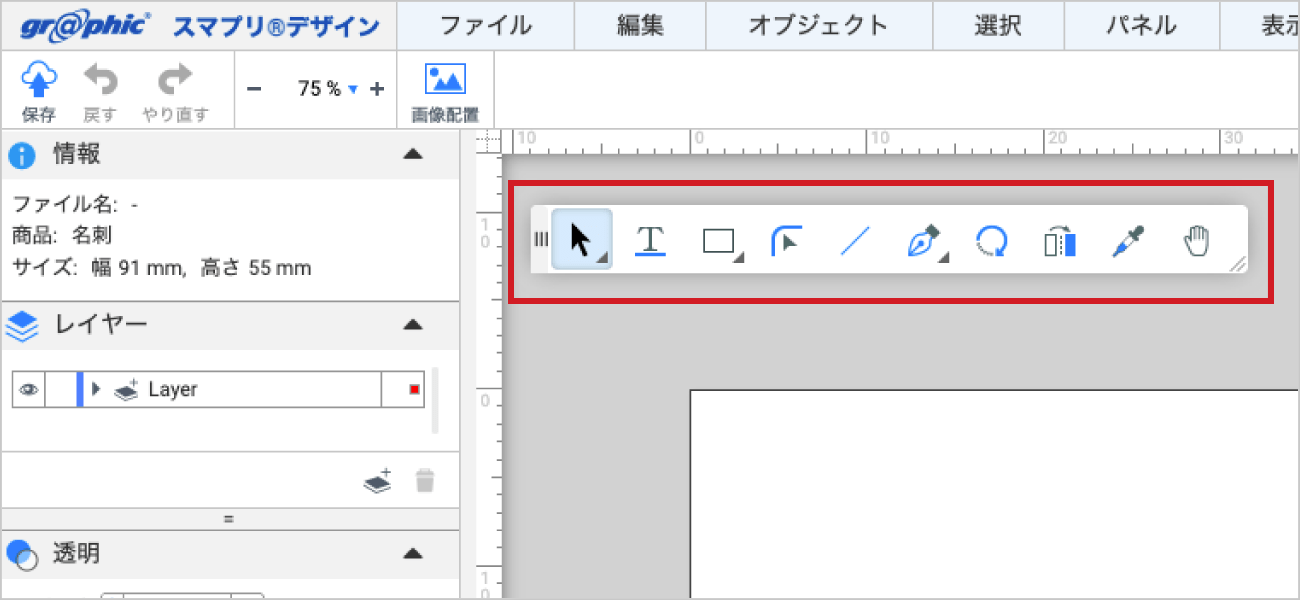
まずは、スマプリ®デザインの編集画面に用意されている各ツールの基本的な役割をご紹介します。これらを使い分けることで、デザインのレイアウトを自由に組み立てることができます。
【  選択ツール(ショートカット:[V]) 】
編集画面上に配置されているパーツ(図形、文字、画像など)を選択する際に使用する、最も基本となるツールです。
選択ツールを選択している状態でマウス左ボタンをプレスしながらドラッグするとパーツの位置を移動できます。
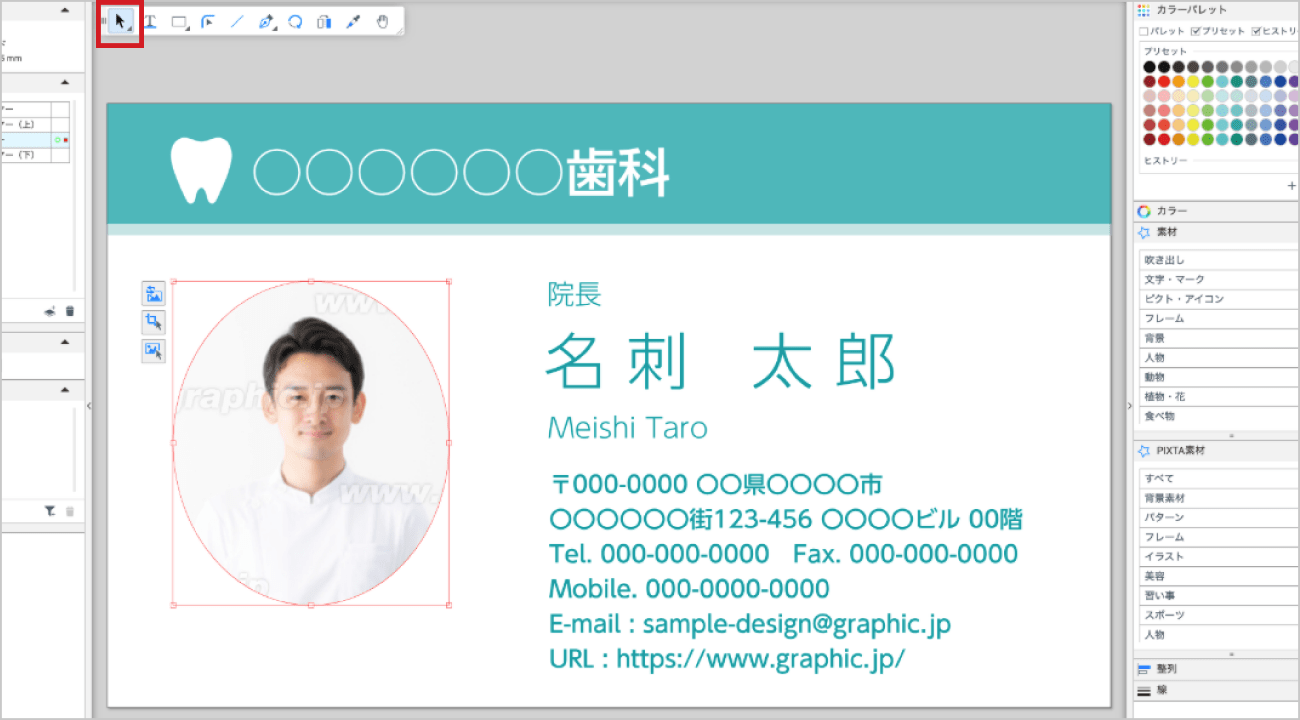
バウンディングBOXの四隅をドラッグすると拡大・縮小が行えます。
【  ダイレクト選択ツール(ショートカット:[A]) 】
選択ツールアイコンを長押し(マウス左ボタンをプレス)で表示されます。
グループ化されているパーツやマスク(画像などの切り抜き枠)がかかっているパーツを、グループを解除せずに単体で選択できるツールです。
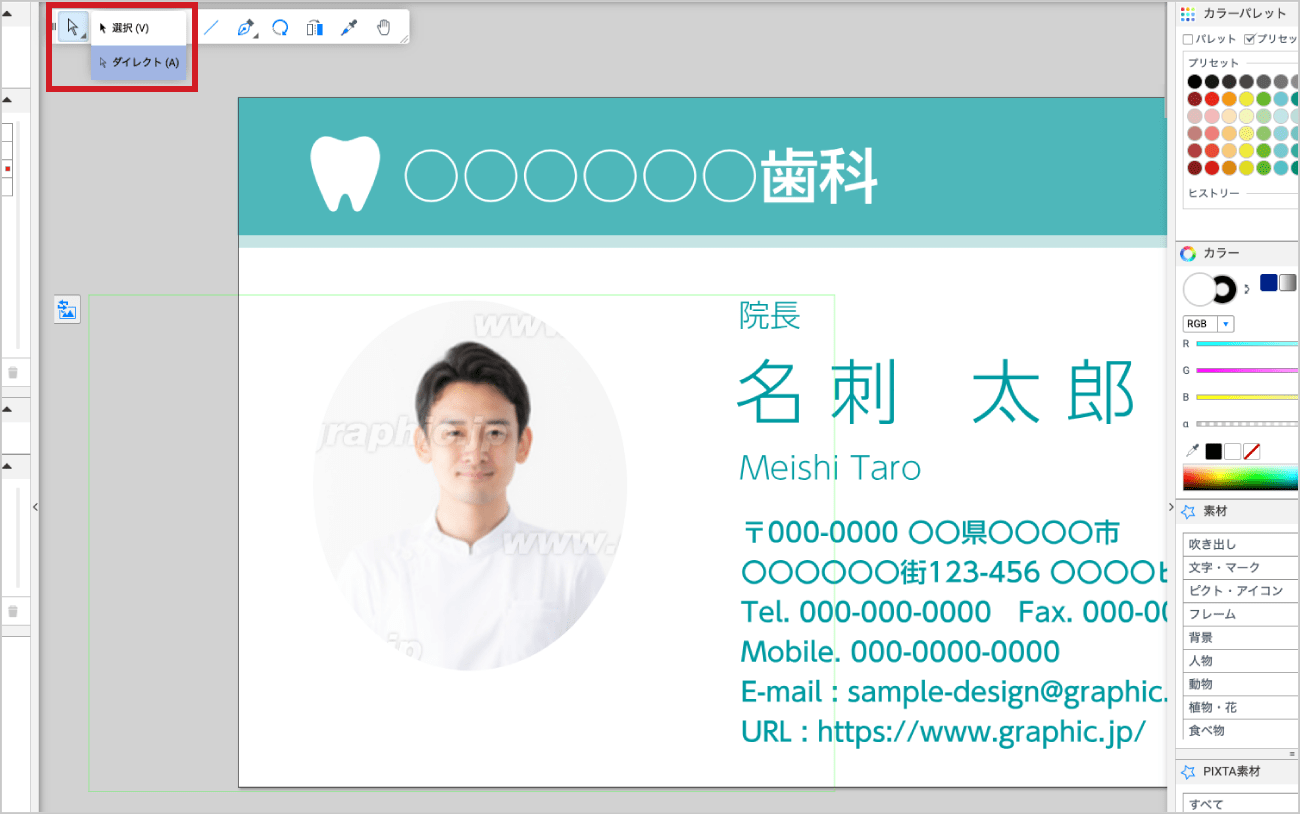
トリミング枠は動かさずに画像だけを選択し動かすことができます。
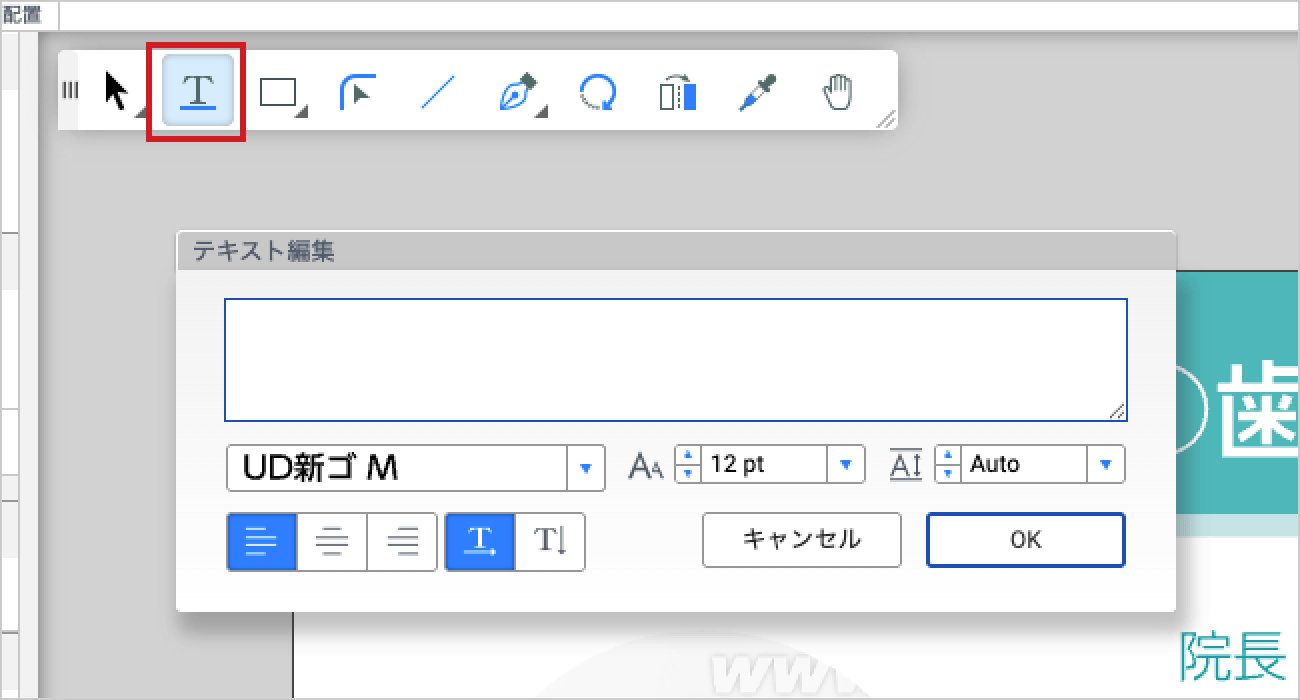
【  テキストツール 】
文字を入力・編集するためのツールです。編集画面上をクリックして新しく文字を入力したり、既存の文字をクリックして編集することができます。
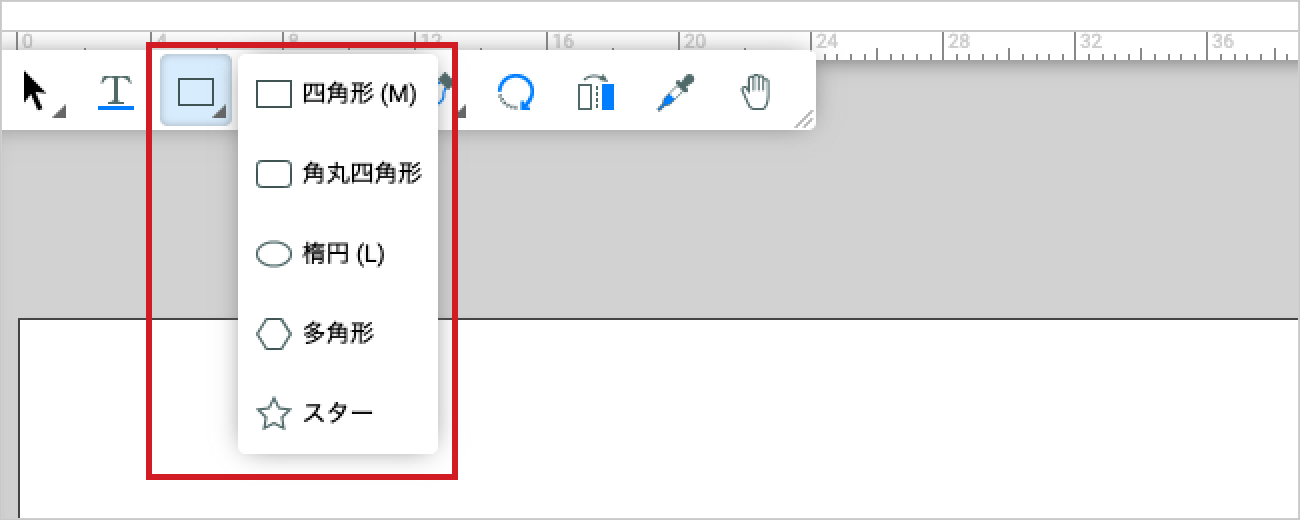
【  図形ツール(四角形(ショートカット:[M])、楕円(ショートカット:[L])、多角形、スターなど) 】
編集画面上をドラッグして、さまざまな形の図形を作成するツールです。
作成したい形状のツールを選択し、ドラッグで選択した図形を作成することができます。
【  角丸ツール 】
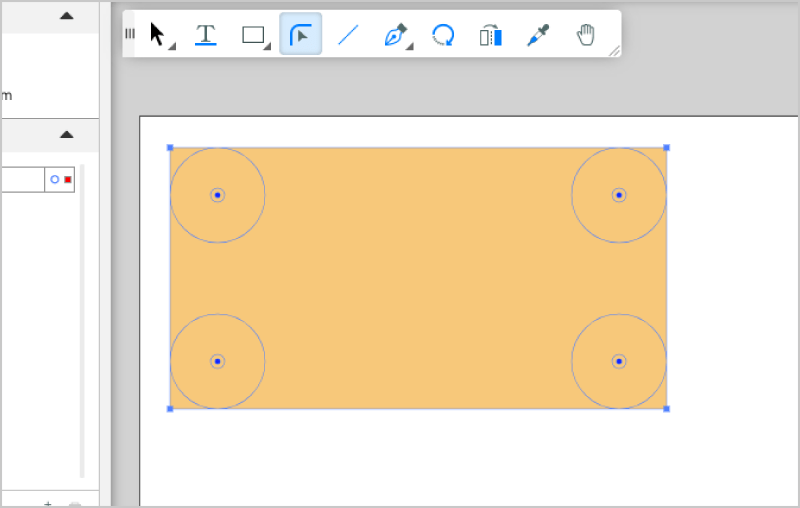
作成した四角形や多角形などの「角」の部分を丸く滑らかに調整できるツールです。
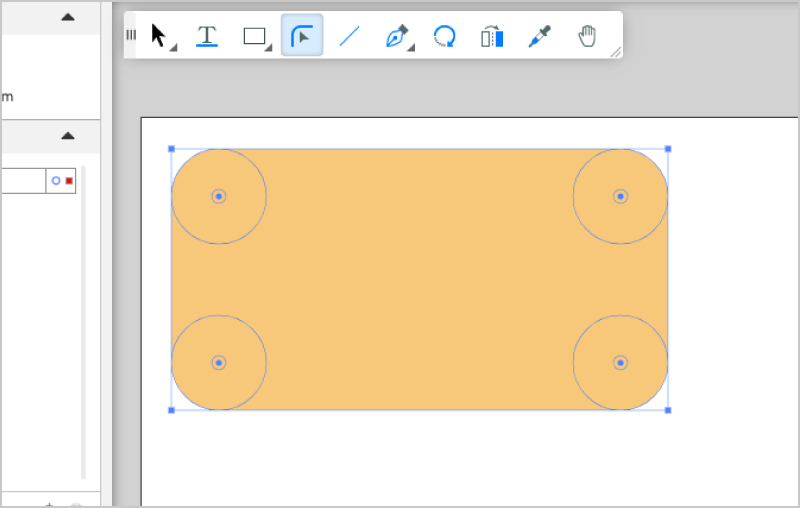
角丸ツールで図形をクリックし、角の丸印を内側へドラッグすると角を丸くすることができます。
四隅の角を丸くする場合
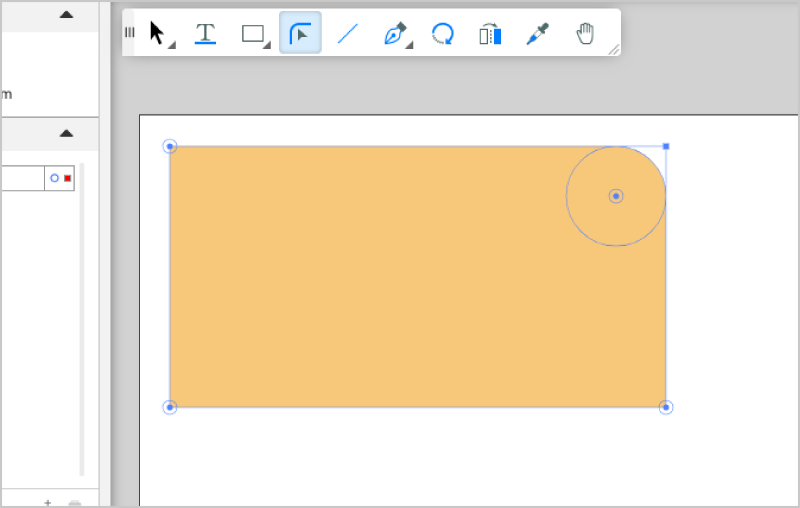
任意の角だけを丸くする場合
![[ダイレクト選択ツール]で丸くしたい角をクリックし選択](/files/img/smapri_design/column/mouse_tools/img_tools_corner_part_01.png)
元に戻す方法(リセット)
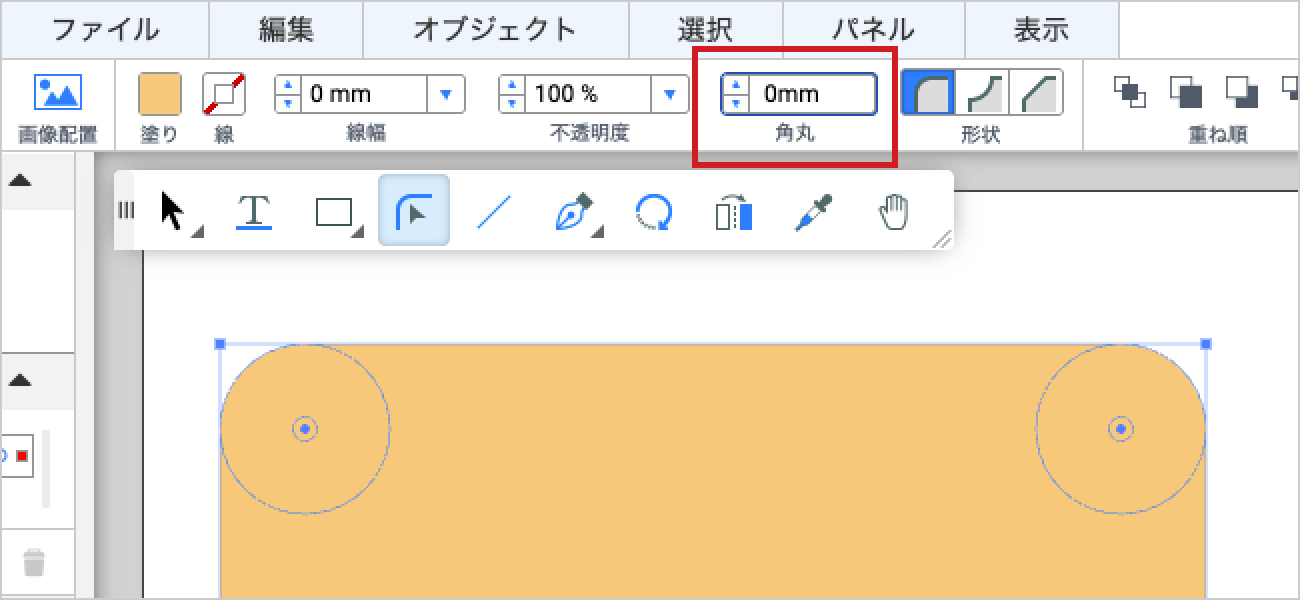
この数字を0にすると角丸がリセットされます。
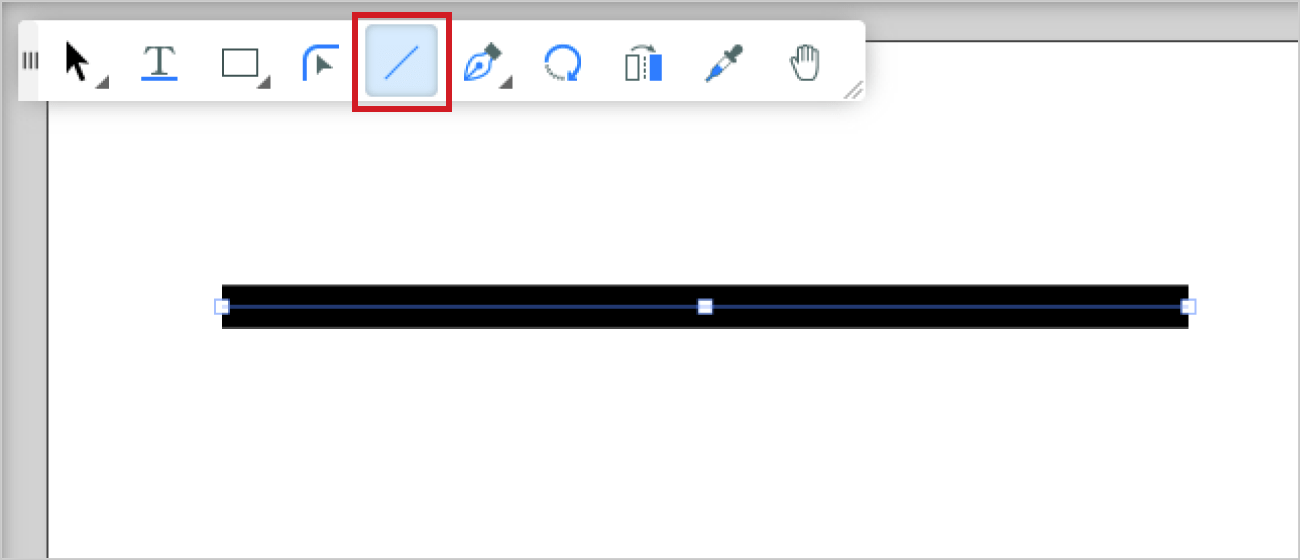
【  直線ツール 】
直線のみを描くツールです。
ドラッグで自由に好きな長さや角度で直線を描くことができます。
また、直線ツールを選択時にドキュメントをクリックすると、長さや角度を入力した数値で描くことができます。
【  ペンツール(ショートカット:[P]) 】
直線や曲線を自由に描いたり、既存の図形に「アンカーポイント(図形の頂点)」を追加・削除できるツールです。
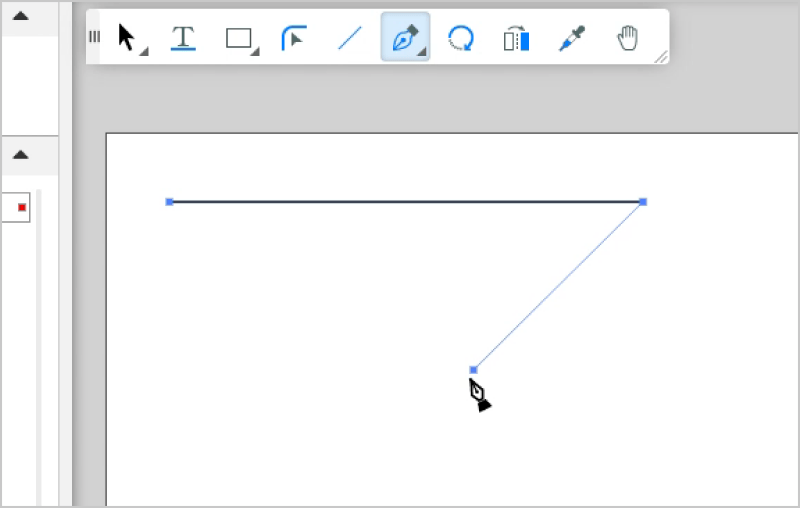
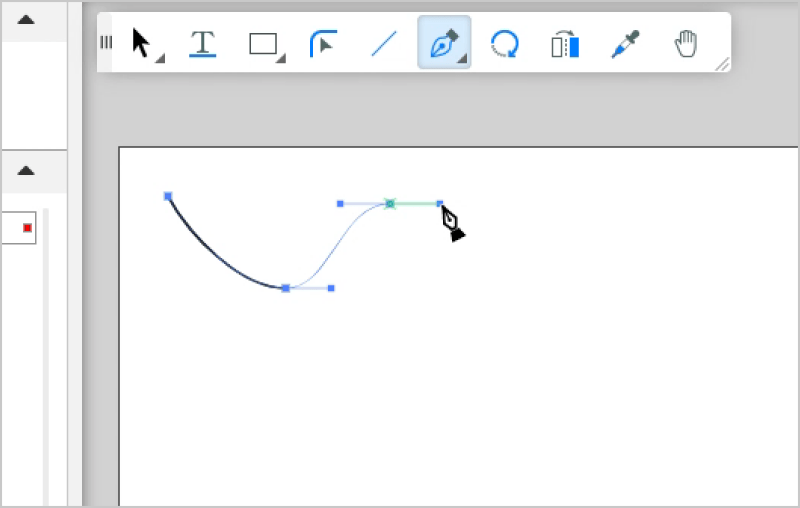
直線を描く場合は、クリックでアンカーポイント(図形の頂点)を追加。ポインターを移動してもう一度クリックし好きな形状の線や図形を作成できます。
曲線を描く場合は、アンカーポイントを追加する際にドラッグでハンドルを出しながら曲線の方向、角度を調整し線や図形を作成できます。
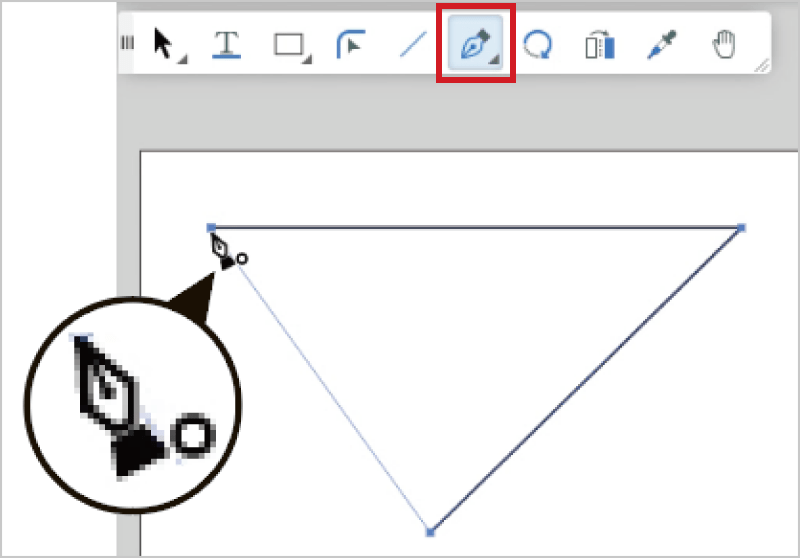
図形を閉じる場合は、始点のアンカーポイント上にツールを重ねます。ツールの横に丸印が表示されますので、その状態でクリックすると図形が閉じられます。
【 ペンツールを終了する場合 】
線を描き終わる場合は、終わるタイミングで[選択ツール]に切り替えてください。
図形を選択すると位置や色などを変更することができます。
【  アンカー追加ツール(ショートカット:[Shift]+[+]) 】
図形ツールやペンツールで作成した図形上にアンカーポイントを追加できます。
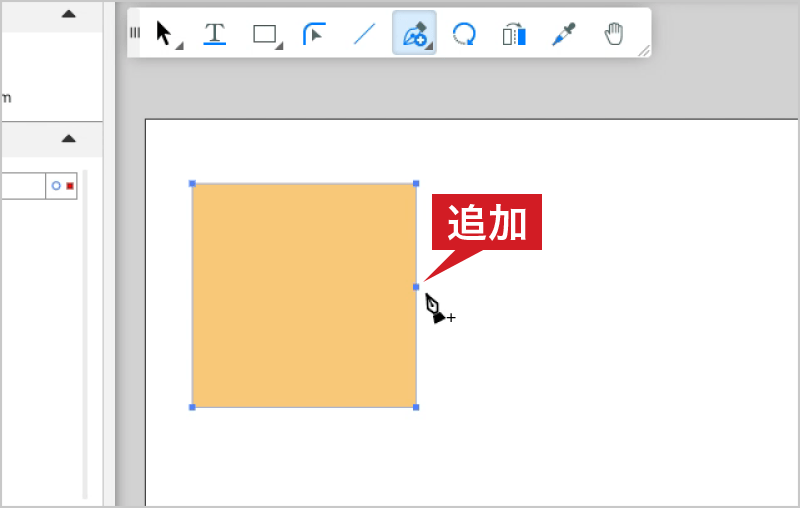
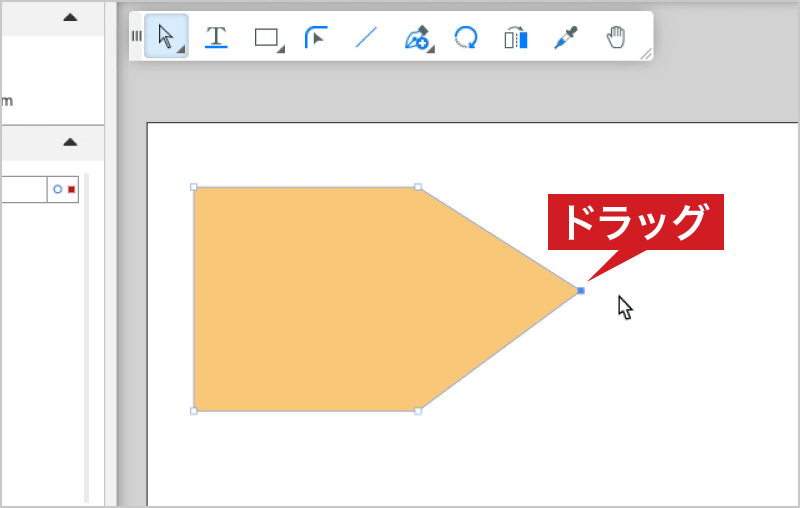
図形の線上でクリックするとアンカーポイントの追加を行えます。追加したアンカーポイントを[ダイレクト選択ツール]でクリックしドラッグすると図形の形状を変更することができます。
【  アンカー削除ツール(ショートカット:[Shift]+[-]) 】
図形ツールやペンツールで作成した図形のアンカーポイントを削除できます。
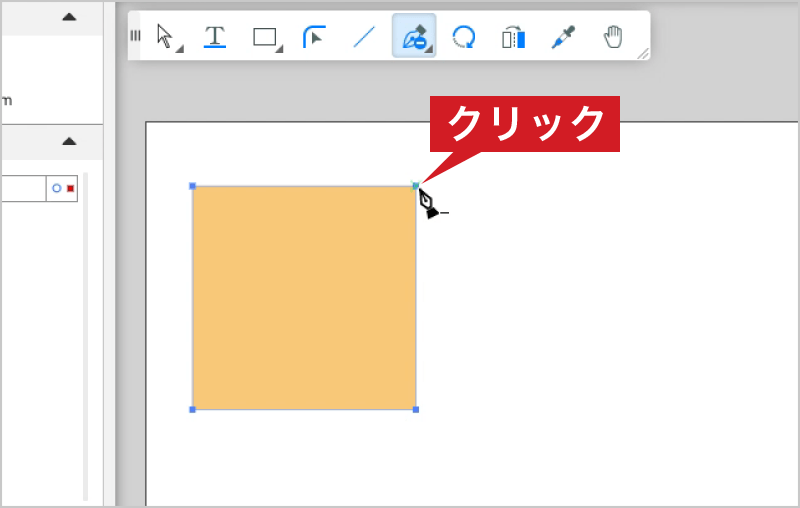
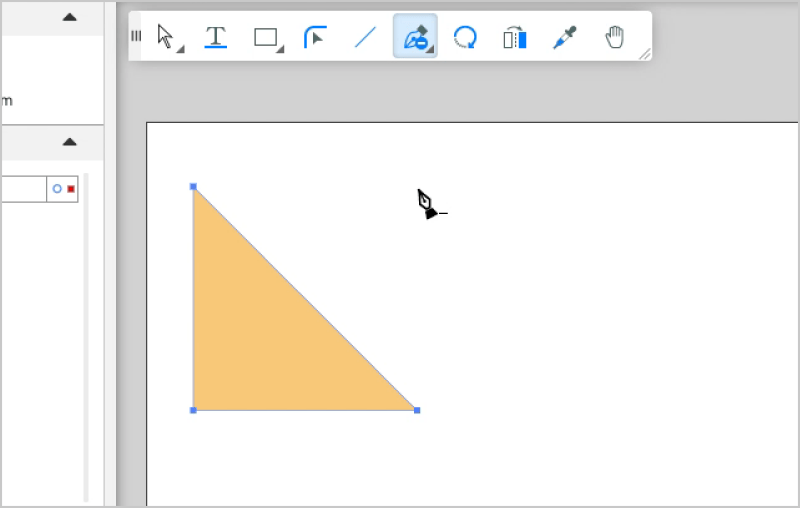
図形のアンカーポイント上でクリックするとアンカーポイントの削除が行えます。
【  アンカーツール(ショートカット:[Shift]+[C]) 】
直線的なポイントに丸みをつけたり、丸みのある箇所を直線的にしたりするハンドルを調整できます。
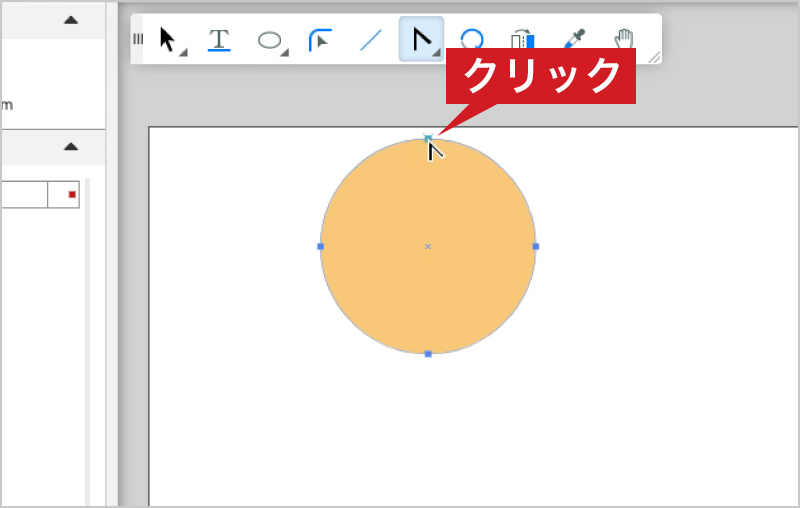
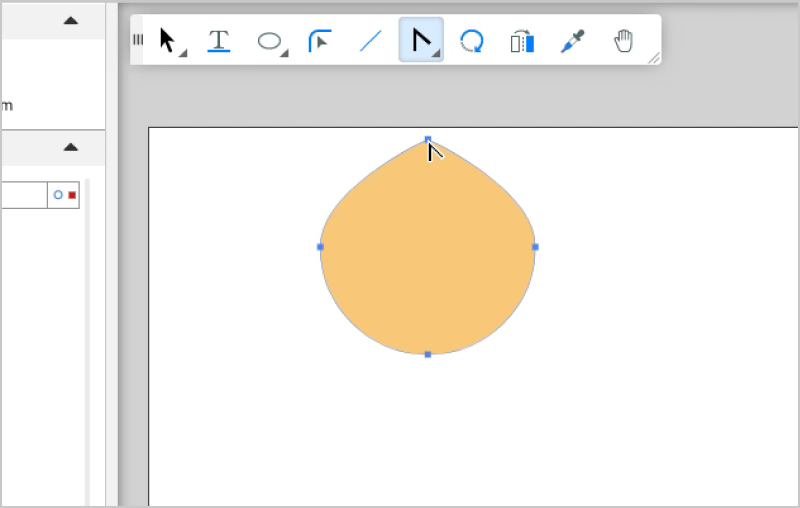
丸みのあるアンカーポイントをクリックすると角度のある形に変更することができます。
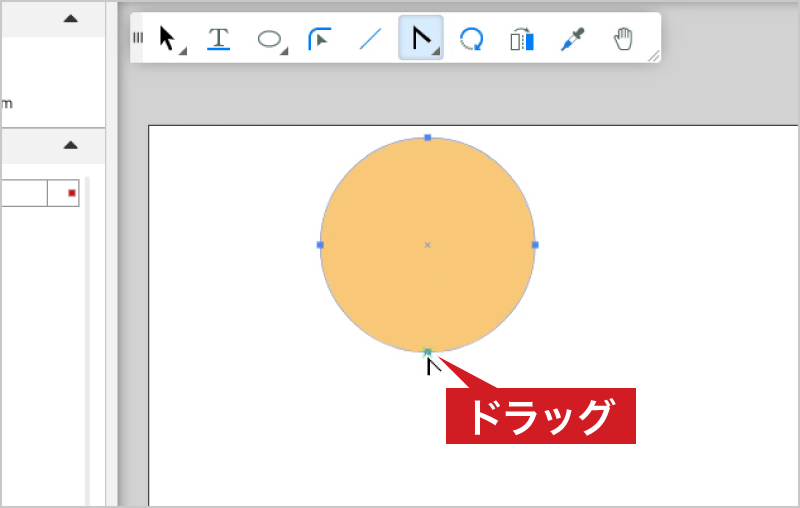
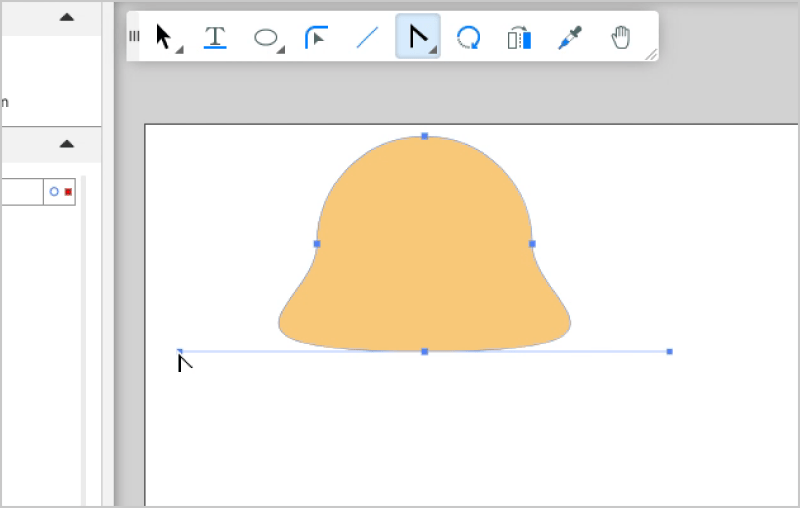
アンカーポイントをドラッグするとハンドルが伸びて形を変更することができます。
【  回転ツール 】
画像や図形、文字を回転させることができるツールです。
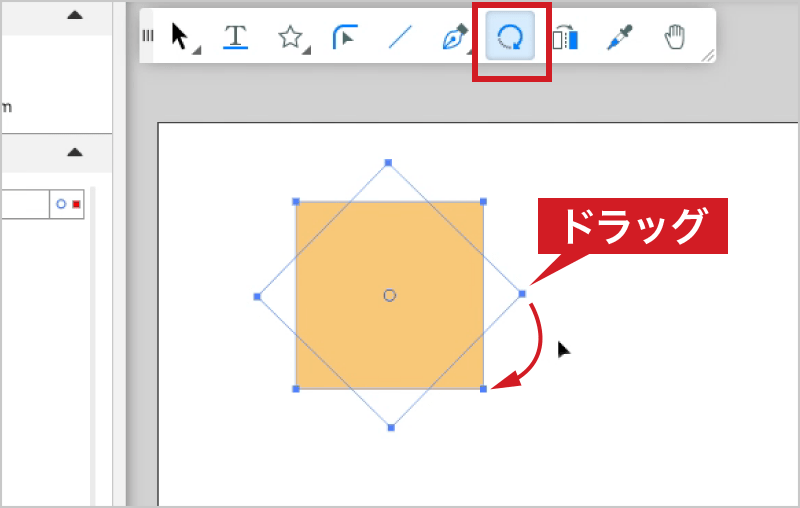
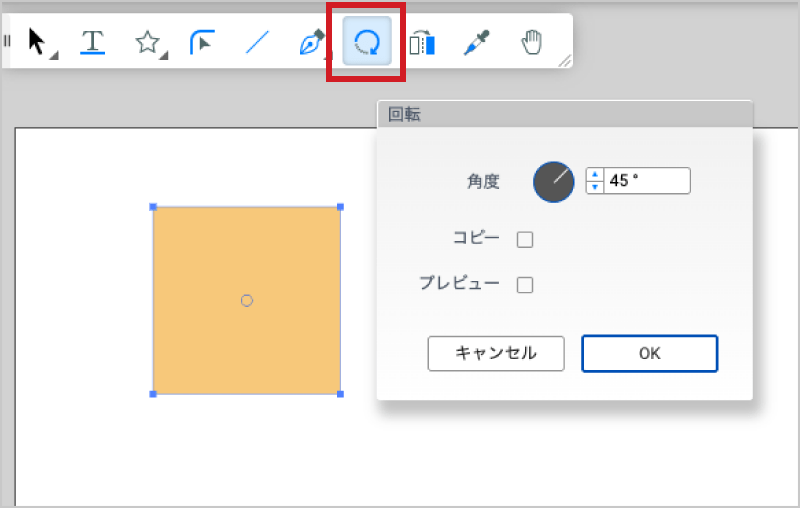
ドラッグでオブジェクトを回転することができます。回転ツールをダブルクリックすると数値指定で回転することができます。
【  リフレクトツール 】
画像や図形、文字を反転させることができるツールです。
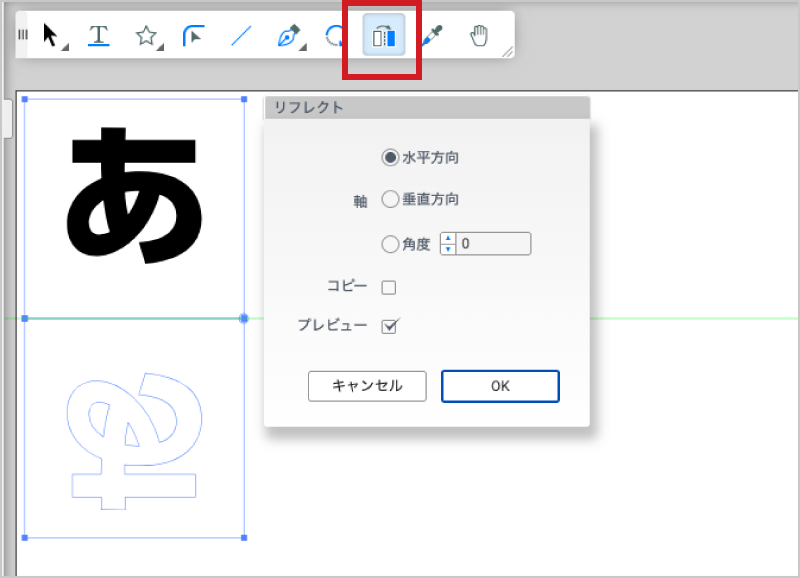
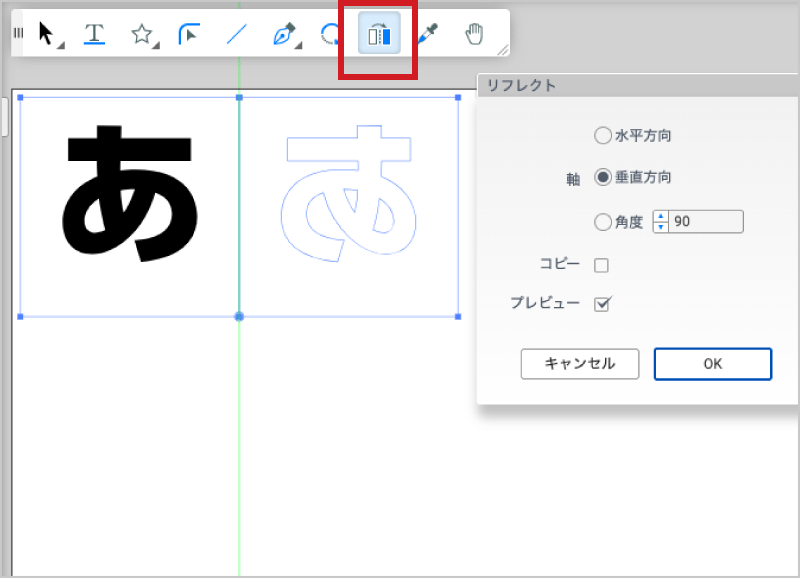
リフレクトツールをダブルクリックすると数値指定で水平方向、垂直方向へ反転することができます。
ドラッグでもオブジェクトを反転することができます。
【  スポイトツール 】
図形から、特定の色をスポイトツールで吸い取り、文字や図形の色として適用できるツールです。
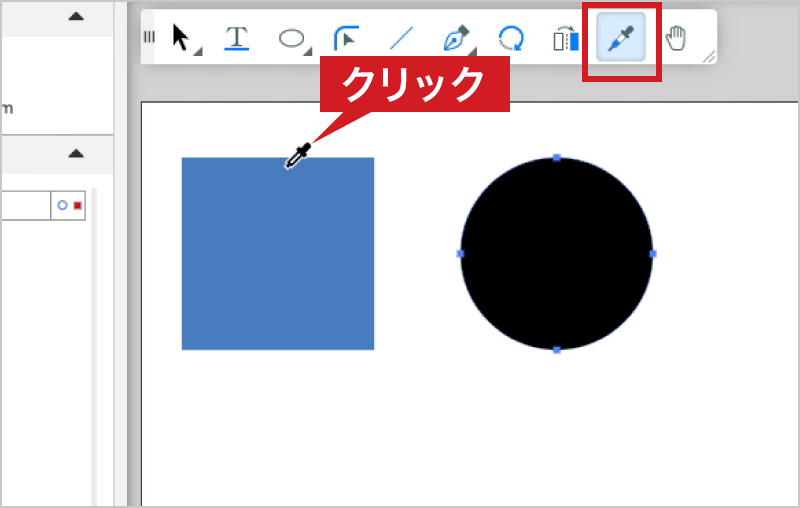
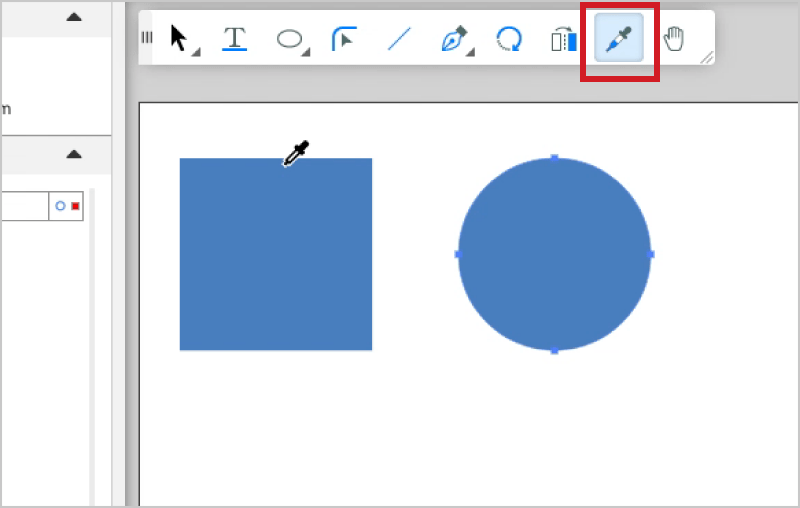
色変更するオブジェクト(黒)を選択し、取得したい色(青)の所をクリックすると色が反映されます。
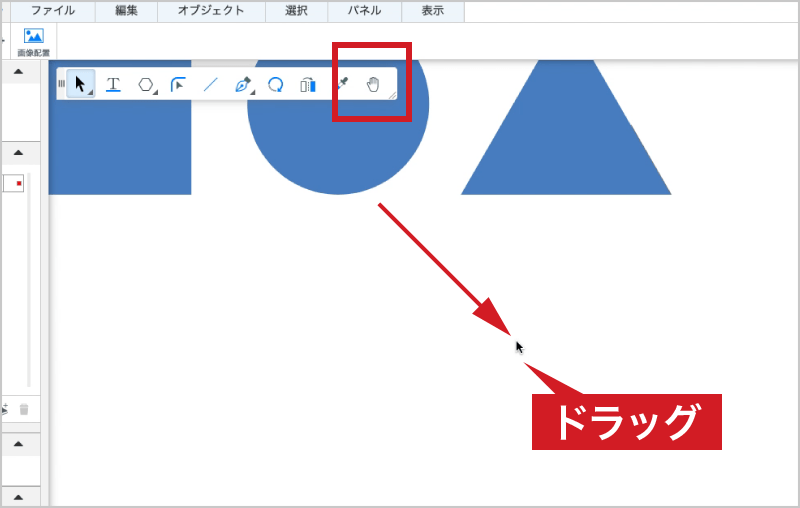
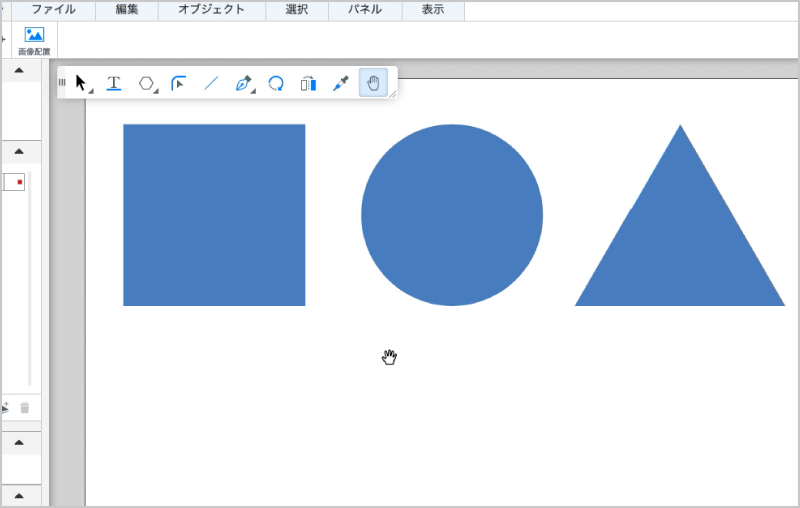
【  移動ツール(ショートカット:[Space]+[長押し]) 】
画面をズーム(拡大)した際に、手のひらツールに切り替えて画面をドラッグすれば、スムーズに表示位置を移動できるツールです。
よく使うツール
ここからは、実際のデザイン作成でよく使うツールの具体的な事例をご紹介します。
[選択ツール]:位置の移動。バウンディングBOXによる拡大縮小。
選択ツールでパーツをクリックしたままドラッグすると、好きな位置へ移動させることができます。
パーツの大きさを変えたい時に便利です。
パーツを選択した際に周囲に表示される枠(バウンディングBOX)の四隅をドラッグすることで、文字や画像の拡大や縮小が直感的に行えます。
[ダイレクト選択ツール]:トリミングエリアの変更など細かい調整。
テンプレートに入っている画像を自分の写真に差し替えた際、「写真の位置を少しずらしたい」という時に便利です。
ダイレクト選択ツールを使えば、枠(マスク)の形を変えずに、中身の画像だけを選択して位置調整やトリミングエリアの変更ができます。
複数パーツがグループ化されている場合でも、特定の文字や図形だけを単体で動かすことができます。
[図形ツール]:決まったサイズの図形作成。
チラシの目立たせたい見出しの背景や、ポイントとなるあしらいを入れたい時に使用します。四角形ツールやスターツールを選択し、編集画面上でドラッグするだけで、簡単にお好みのサイズの図形を配置できます。
[角丸ツール]:図形の角を丸めて可愛らしくしたい。
四角形ツールなどで作成すると角が尖っていて少し固い印象になってしまう場合があります。角丸ツールを使って角のポイントをドラッグするだけで、角が丸くなり、親しみやすく可愛らしいデザインに仕上がります。
[スポイトツール]:同じ色でデザインしたい。
写真の中にある色(例えば、ケーキのイチゴの赤色など)をスポイトツールで吸い取り、文字や図形の色として適用できます。デザイン全体の色味に統一感を出したい時に役立ちます。
[手のひらツール]:拡大時の画面スクロール。
細部のデザインを確認するために画面をズーム(拡大)した際、手のひらツールに切り替えて画面をドラッグすれば、紙を直接手で動かすような感覚でスムーズに表示位置を移動できます。
まとめ
各ツールの役割の全体像と、よく使うツールの具体的な使い方をご紹介しました。
たくさんのツールがありますが、まずは今回深掘りした「よく使うツール」を中心に触ってみてください。
これらを使いこなすだけでも、テンプレートを自分好みに大きくアレンジできるようになります。
基本の操作をマスターして、ぜひあなただけのオリジナルデザインを作成してみてください。
基本ツール(マウスツール)に関するよくある質問
操作を間違えて図形を変形させてしまいました。元に戻せますか?
編集画面上部メニュー[戻す]で一つ前の状態に戻すことができます。
ショートカットキー[Ctrl]+[Z](Macの場合は[Command]+[Z])でも同様に行えます。スマホやタブレットでもこれらのツールは使えますか?
誠に恐れ入りますが、スマプリ®デザインはスマートフォンやタブレット端末には対応しておりません。
パソコンからのご利用をお願いいたします。