【スマプリ®デザイン操作ガイド】テンプレート間でパーツを流用する方法

無料デザインツール「スマプリ®デザイン」は、豊富なテンプレートや素材を使い、初心者でも本格的なデザイン作成から印刷注文まで手軽に行えるサービスです。
「このテンプレートの『吹き出し』は可愛いけれど、全体的な雰囲気はこっちが好き……」
デザイン作成中、そんな風に迷うことはありませんか?
スマプリ®デザインでは、異なるテンプレート間でパーツをコピー&ペーストして流用できます。プロが作ったパーツを組み合わせるだけで、デザインの質がぐっと高まります。
本記事では、パーツを効率よく流用する手順とコツを解説します。
なぜ「テンプレート間のコピペ」が便利なのか
スマプリ®デザインには、プロのデザイナーが作成した高品質なテンプレートが多数用意されています。
特定のパーツ(飾り枠、アイコン、吹き出しなど)をコピーして自分のデザインに持ち込むことで、以下のようなメリットがあります。
- 作成時間の短縮:複雑な図形を自作する手間が省けます。
- デザインの幅が広がる:複数のテンプレートの「良い部分」を組み合わせることで、オリジナリティが出せます。
- クオリティの維持:プロが作ったバランスの良い素材をそのまま使えるため、素人っぽさが抑えられます。
テンプレート間でパーツをコピペする方法
【 ステップ1:流用したいパーツがあるテンプレートを開く 】
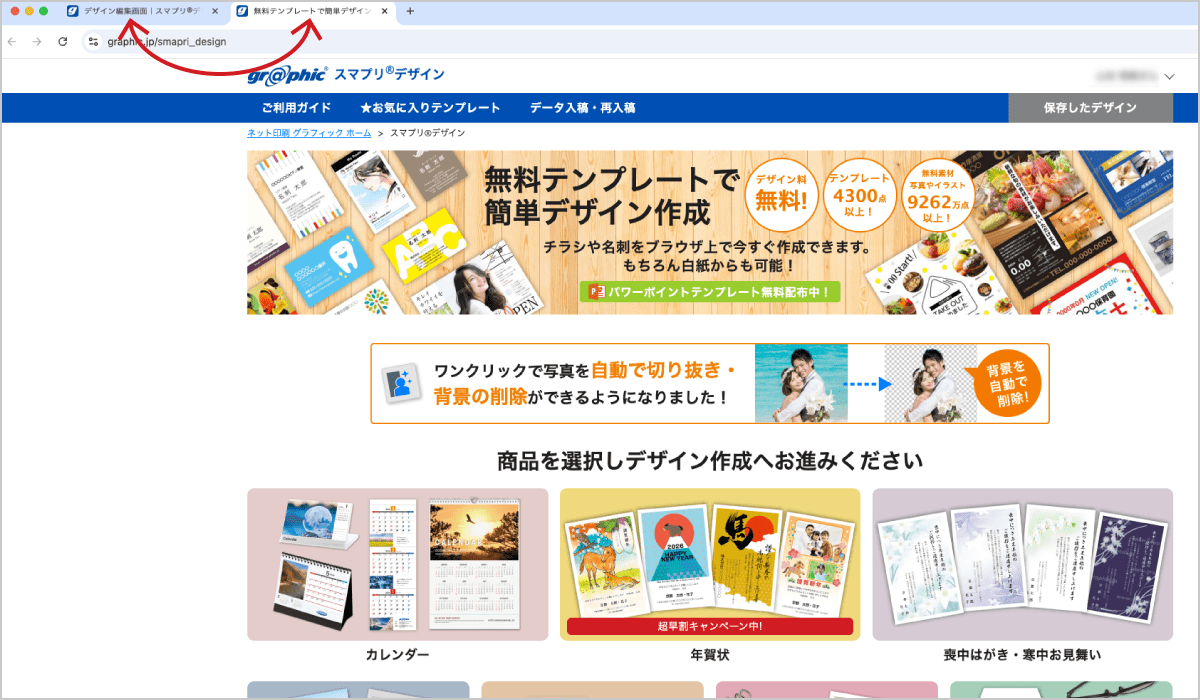
まずは、ベースとなる自分のデザイン画面はそのまま残し、使いたいパーツが含まれているテンプレートを準備します。
- 1ベースとなるデザインの編集画面を開きます。
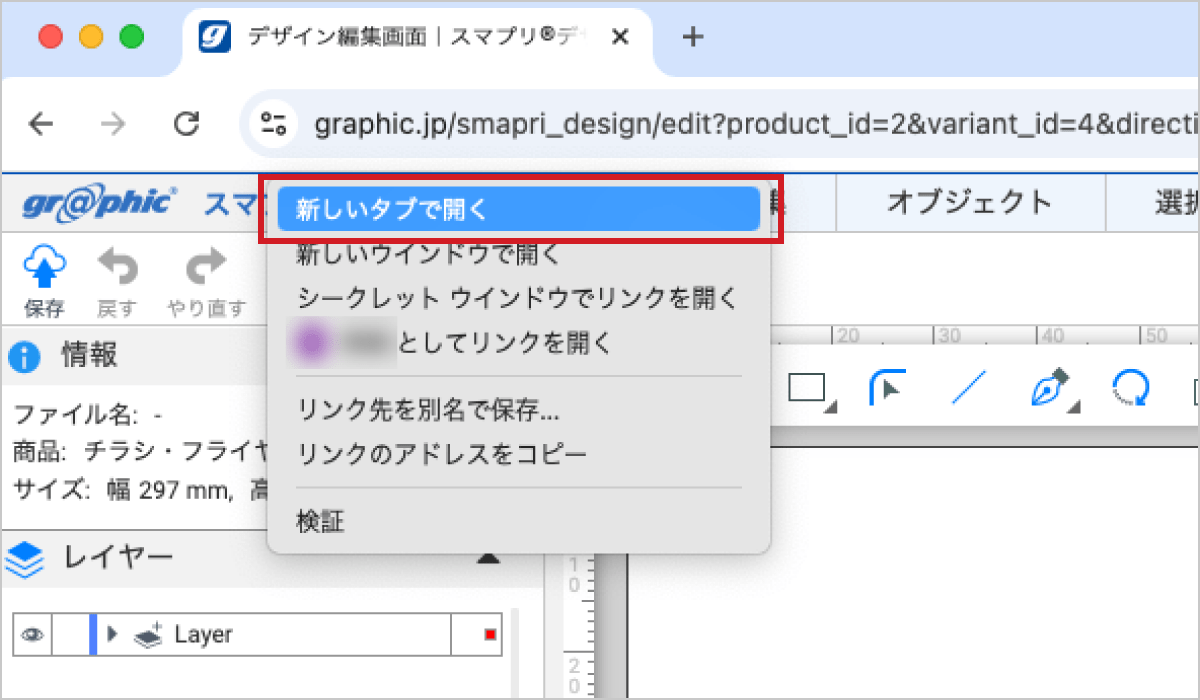
- 2編集画面左上にある[graphic スマプリ®デザイン」のロゴにカーソルを当て、右クリック。
表示されたメニューから「新しいタブで開く」を選択し「スマプリ®デザイン」TOPページを別タブで開きます。 - 3TOPページからテンプレート一覧を開き、使いたいパーツがあるテンプレートを選択し、編集画面を立ち上げます。
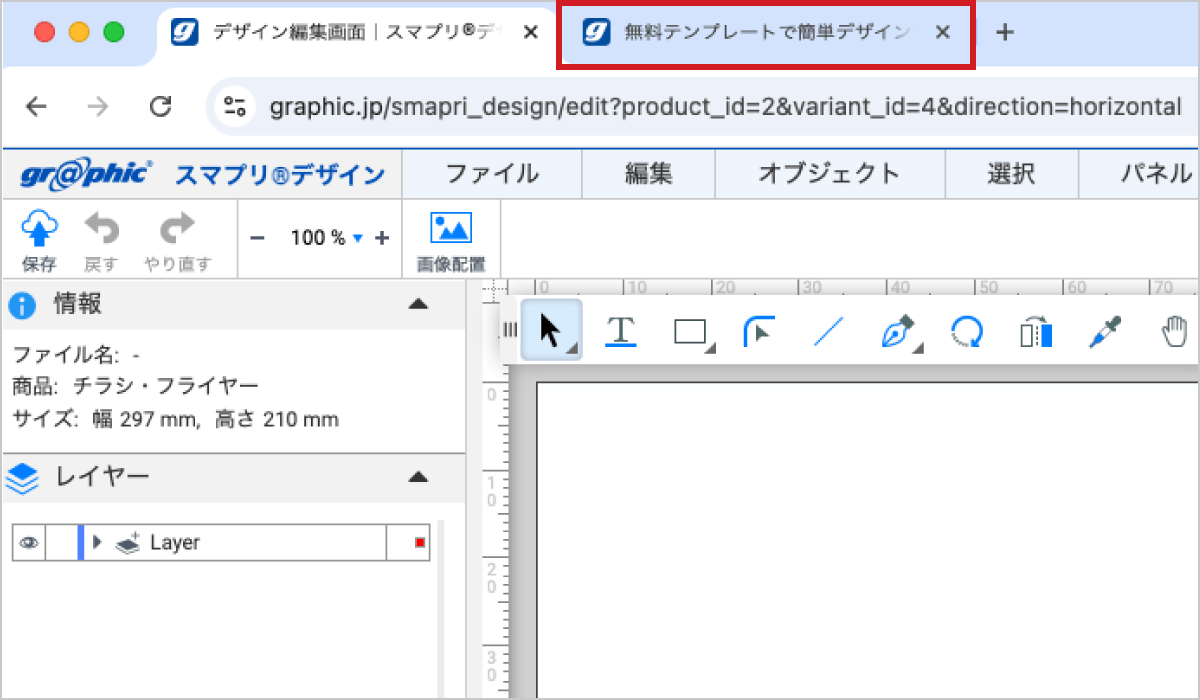
【 ステップ2:パーツを選択してコピーする 】
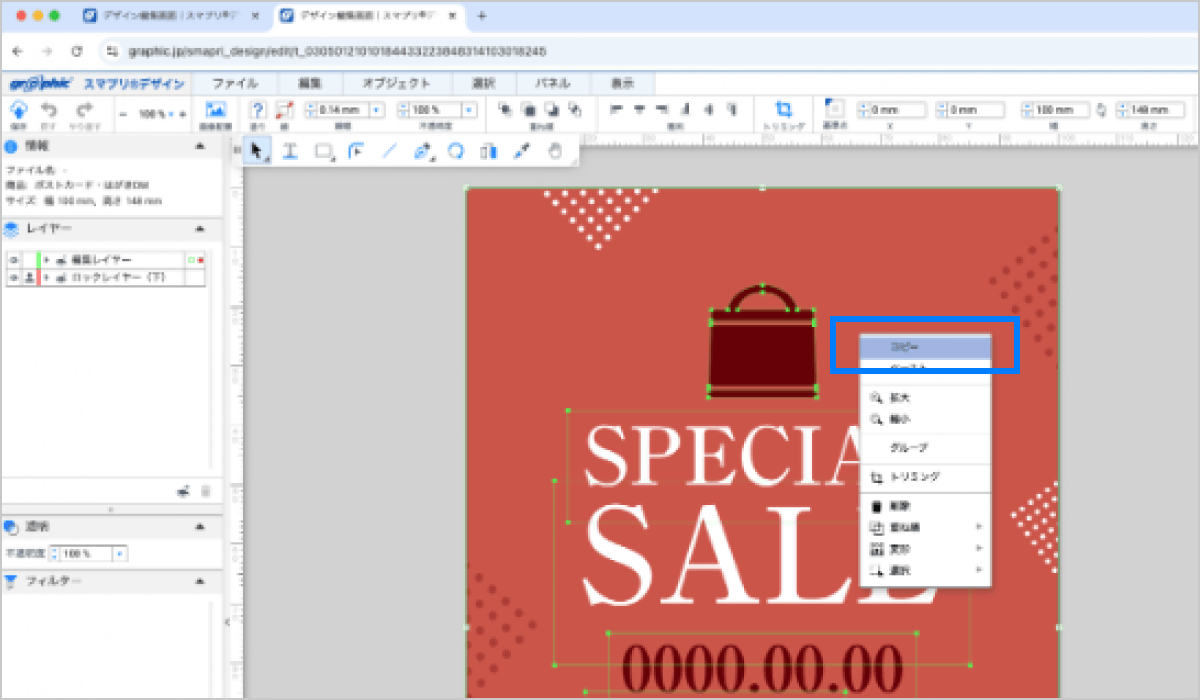
素材用のテンプレート画面で、流用したいパーツをコピーします。
- 1編集画面で、流用したいパーツ(画像や図形、文字など)をクリックして選択します。
複数のパーツをまとめて選択したい場合は、[Shift] キーを押しながら複数のオブジェクトをクリックすると、まとめて選択できます。 - 2上部メニューの「編集」から「コピー」をクリックします。
・右クリックメニューから「コピー」も便利です。
・ショートカット: [Ctrl] + [C](Macの場合は [Command] + [C])
【 ステップ3:作成中のデザインへ貼り付ける 】
次に、自分が現在作成しているデザインのタブに切り替えて、パーツを貼り付け流し込みます。
- 1作成中のデザイン編集画面に切り替えます。
- 2上部メニューの「編集」から「貼り付け」をクリックします。
・ショートカット: [Ctrl] + [V](Macの場合は [Command] + [V]) - 3貼り付けられたパーツをドラッグして、好きな位置に配置します。
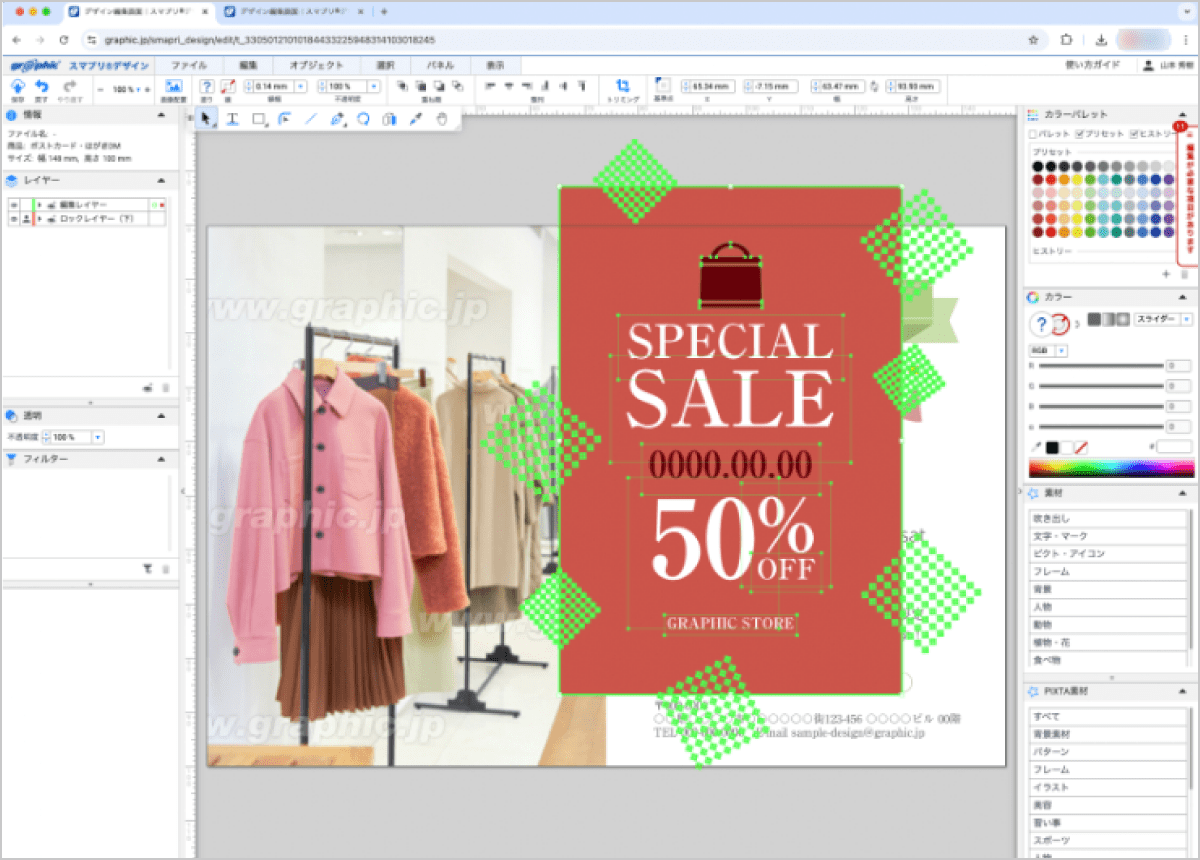
貼り付けた後は、大きさや向きを自由に変更できます。 - 4これで、複数のテンプレートを組み合わせた、あなただけのオリジナルデザインの完成です。


無料PIXTA素材も活用しよう!
流用したいパーツが特定のテンプレートに見当たらない場合は、左側パネルの「素材」や「PIXTA素材」から検索してみましょう。
スマプリ®デザイン内であれば、高品質なPIXTA素材も無料で利用でき、これらも同様にコピー&ペーストで配置を調整できます。
まとめ
「テンプレート間のコピペ」は、スマプリ®デザインを使いこなす上で非常に便利なテクニックです。
ゼロからデザインを考えるのが苦手な方でも、プロのパーツを少し借りてくるだけで、見栄えのする素敵なデザインが完成します。
お気に入りのパーツを見つけたら、ぜひ自分のデザインに取り入れてみてください。
テンプレートに関するよくある質問
テンプレートの写真はそのまま使えますか?
テンプレートに使用されている写真の多くはイメージ用のダミーです。
ご自身の画像に差し替えていただくか、ツール内のPIXTA素材から高解像度のものを選び作成ください。異なるサイズの商品(例:チラシからポストカード)へコピペできますか?
はい、可能です。
ただし、キャンバスのサイズが変わるため、貼り付けた後にパーツの大きさや位置を調整する必要があります。