【スマプリ®デザイン操作ガイド】作業効率を上げる便利な操作方法3選!

無料デザインツール「スマプリ®デザイン」は、豊富なテンプレートや素材を使い、初心者でも本格的なデザイン作成から印刷注文まで手軽に行えるサービスです。
今回は、スマプリ®デザインで作業をする際に「これを知っているだけで効率よく作業がおこなえる」という便利な操作方法を3つご紹介します。
デザイン作成が初めての方も、ぜひ参考にしてみてください。
知っておくと便利な操作方法3選
デザインを作成していく中で、文字を揃えたり、細かい部分を調整したりする場面が必ず出てきます。ここでは、作業をよりスムーズに進めるための3つの基本操作をご紹介します。
【 1.[Shift]キーを使った水平・垂直の移動とコピー 】
文字や図形などのオブジェクトを移動させる際、マウスだけで真っ直ぐに動かすのは意外と難しいものです。そんな時はキーボードの[Shift]キーを活用しましょう。
水平・垂直に移動する
移動したいオブジェクトを選択し、キーボードの[Shift]キーを押しながらドラッグします。これにより、元のX座標(横位置)またはY座標(縦位置)を保ったまま、オブジェクトを移動することができます。
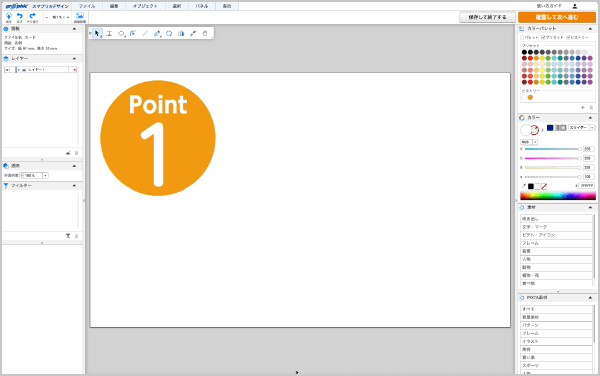
移動したいオブジェクトを選択。
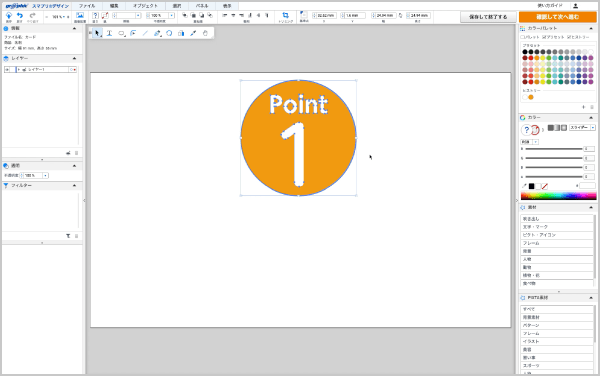
![[Shift]キーを押しながらドラッグ](/files/img/smapri_design/column/efficient_techniques/img_vertical_horizontal_move_2.png)
[Shift]キーを押しながらドラッグ。
マウスを離すと移動が完了します。
水平・垂直にコピーする
移動したいオブジェクトを選択し、[Shift]+[Alt](Macの場合は[Shift]+[Option])を押しながらドラッグします。
これにより真っ直ぐな配置を保ったままオブジェクトを複製することができます。
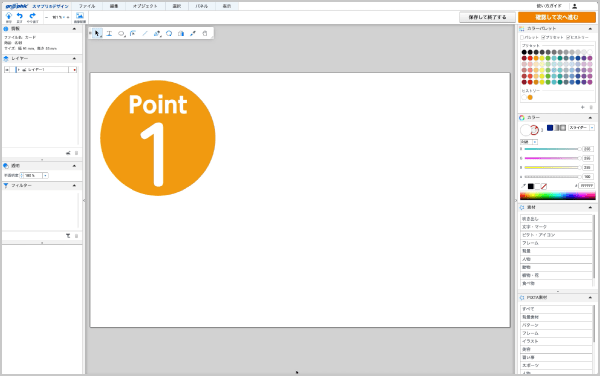
コピーしたいオブジェクトを選択。
![[Shift]+[Alt]を押しながらドラッグ](/files/img/smapri_design/column/efficient_techniques/img_vertical_horizontal_copy_2.png)
[Shift]+[Alt]を押しながらドラッグ。コピー時は、三角が2つ重なったアイコンになります。
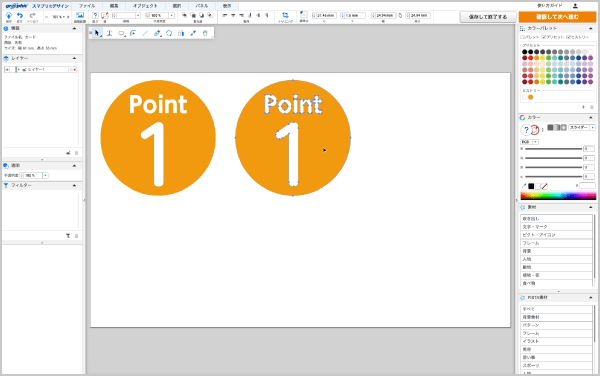
マウスを離すとコピーが完了します。
【 2.デザインの指定した部分を拡大・縮小表示する方法 】
全体のバランスを見ながらデザインを進めるのも大切ですが、文字の微調整や小さなオブジェクトの配置をおこなう際は、画面を拡大すると作業がしやすくなりますので知っておくととても便利です。
画面の拡大・縮小表示
編集画面の上部(左側)のツールバーに「− 100% +」といった表示倍率を変更できるメニューがあります。ここから拡大することもできますが、もっと便利なショートカットがあります。
ズームツールで拡大表示(ショートカット:[Ctrl]+[Space]+(ドラッグ もしくは クリック))
ドラッグすると[+]印の虫眼鏡ツールになります。拡大したい範囲をドラッグしてください。
クリックの場合は、虫眼鏡ツールを中心にクリックした数だけ拡大します。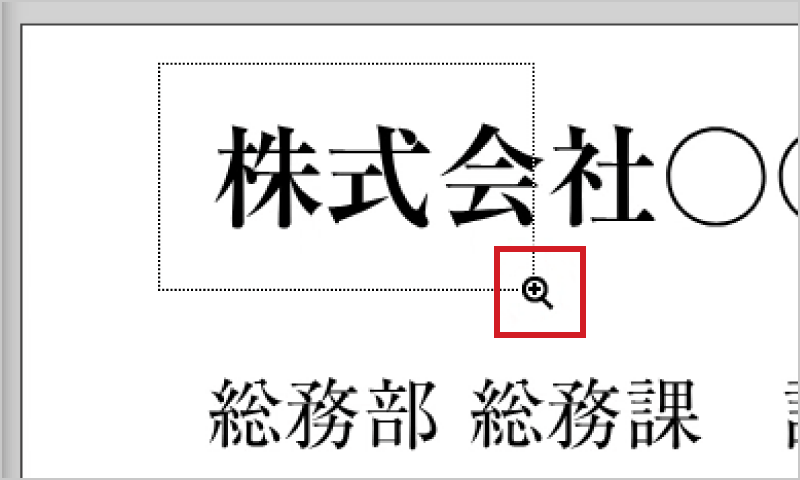
拡大したい部分をドラッグで囲んでマウスを離します。
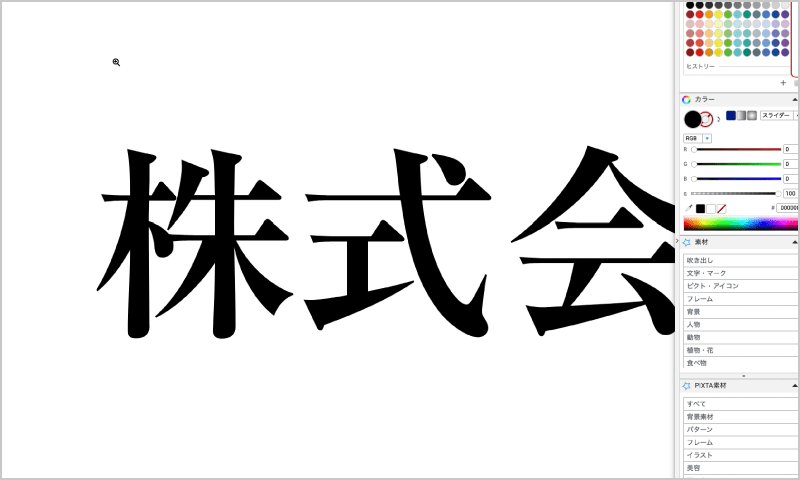
ドラッグした部分が拡大表示されます。
ズームツールで縮小表示(ショートカット:[Ctrl]+[Space]+[Alt]+(クリックもしくはドラッグ))
縮小したい場合は、拡大のようにドラッグでもできますがクリックの方が便利です。
クリックすると[-]印の虫眼鏡ツールになります。虫眼鏡ツールを中心にクリックした数だけ縮小します。
ドラッグの場合は、縮小したい範囲をドラッグしてください。〈Macの場合〉
ズームツールで拡大表示:[Command]+[Space]+クリック、もしくはドラッグ
ズームツールで縮小表示:[Command]+[Space]+[Option]+クリック、もしくはドラッグ
画面の全体表示(ショートカット:[Ctrl]+[0])
細かい作業が終わったら、再度全体が見えるサイズに戻してバランスを確認しましょう。
〈Macの場合〉
[Command]+[0]
【 3.編集画面内のスムーズな移動方法 】
画面を拡大して細かい作業をしていると、「ドキュメントの少し右側を見たい」「下の方を編集したい」というように、画面外にはみ出た部分へ移動したくなることがあります。そんな時に便利なショートカットがあります。
画面内の移動(スクロール)(ショートカット:[Space]+ドラッグ)
編集画面内の移動は[移動ツール]に切り替えることで移動できますが、操作のたびにツールを切り替えるのは少し面倒ですよね。
キーボードの[Space]キーを押しながらドラッグするとツールを切り替えることなく一時的に[移動ツール]に切り替えることができます。(Macの場合も同様です)
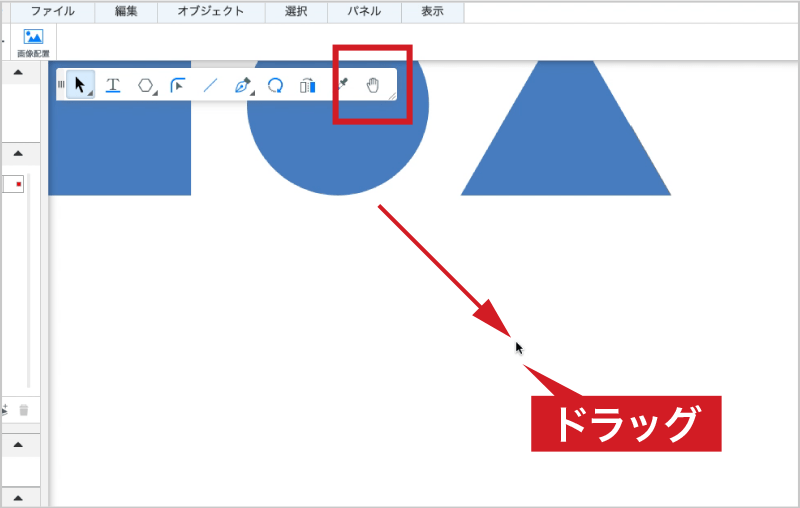
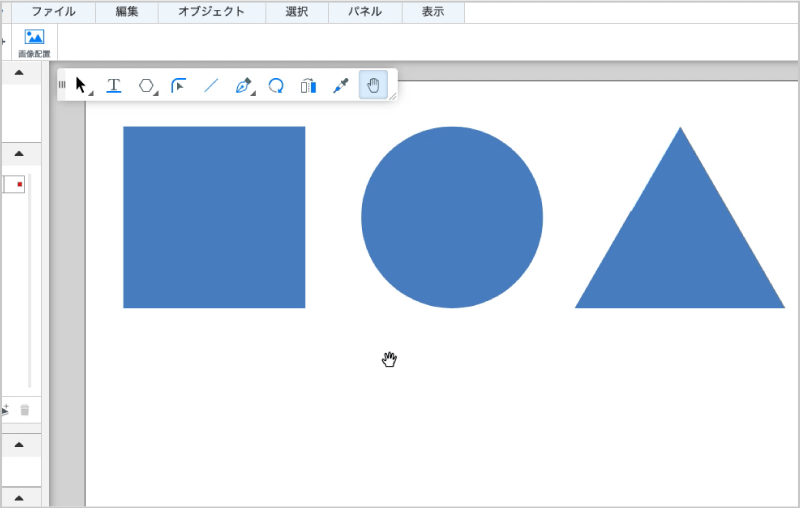
マウス左ボタンをプレスしながらドラッグすると画面の位置を移動できます。
まとめ
今回ご紹介した[Shift]キーを使った移動・コピー、「画面の拡大」「画面内の移動」の3つは、デザイン作成において頻繁に使用する基本機能です。
これらを意識して使うだけで、操作のストレスが減り、作業効率がぐっと上がります。
スマプリ®デザインを利用する際は、ぜひ試してみてください。
デザイン作成に関するよくある質問
タブレットやスマートフォンでもスマプリ®デザインで作業はできますか?
いいえ、スマプリ®デザインはタブレットやスマートフォンでの操作には対応しておりません。
快適にデザイン作成を行っていただくため、パソコンのブラウザからご利用をお願いいたします。