【スマプリ®デザイン操作ガイド】画像の配置・差し替え・トリミング
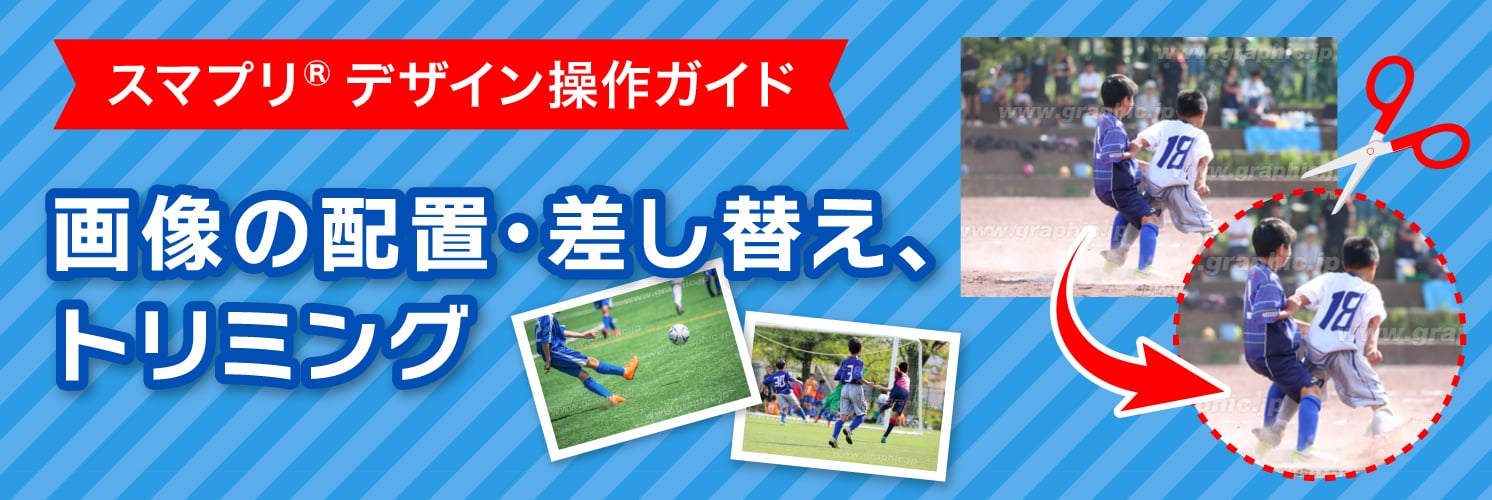
無料デザインツール「スマプリ®デザイン」は、豊富なテンプレートや素材を使い、初心者でも本格的なデザイン作成から印刷注文まで手軽に行えるサービスです。
今回は基本操作である「画像の配置・差し替え」、そしてデザインの質を左右する「トリミング」の操作方法を解説します。
画像の配置方法
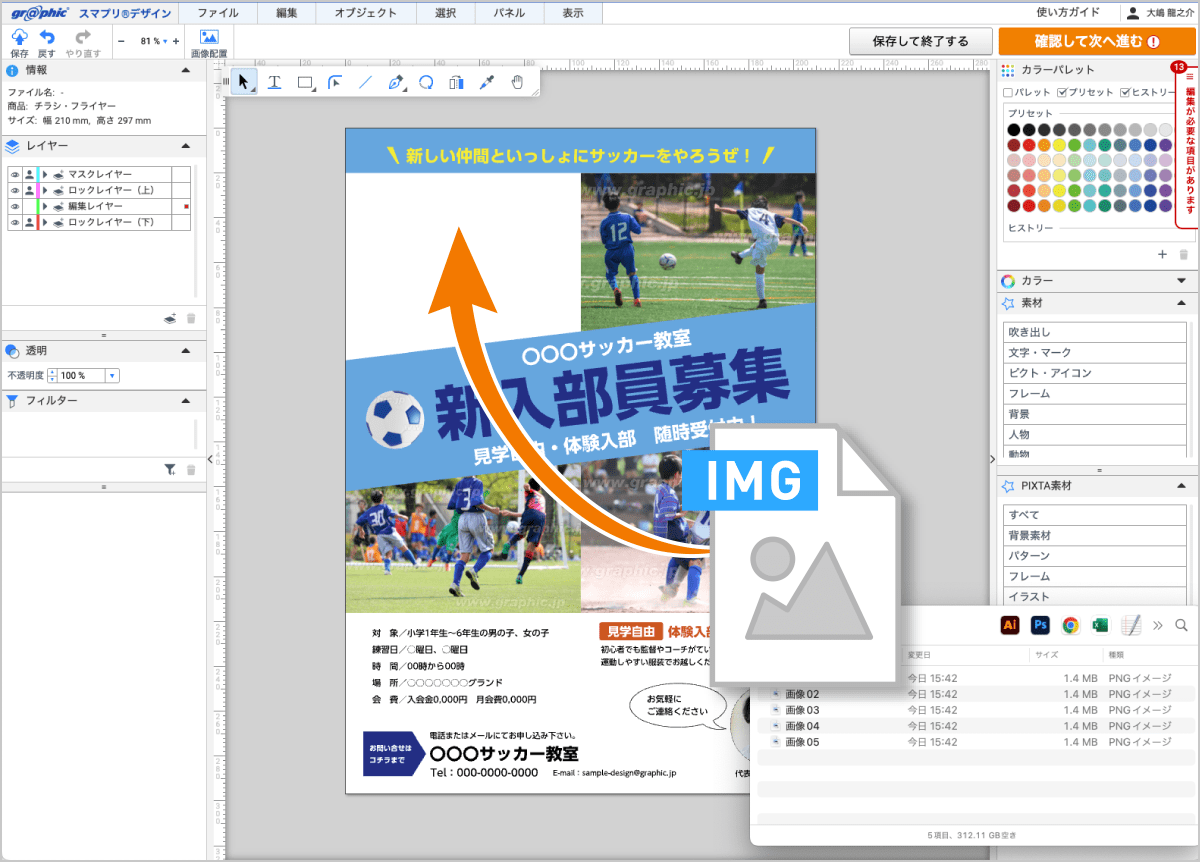
まずは、使いたい画像を編集画面に取り込みましょう。スマプリ®デザインでは、直感的な操作で画像を配置できます。
【 操作手順 】
- 1パソコン内にある画像ファイルを、編集画面上に直接ドラッグ&ドロップします。
もしくは、編集画面上部の[画像配置]ボタン、上部メニュー[ファイル→画像をアップロード]からパソコン内の画像を選択し配置できます。 - 2画面に画像が表示されたら配置完了です。
【 対応しているデータ形式 】
以下の形式を配置できます。
- jpg、png、bmp、gif
- pdf※、psd、eps、tif(これらは自動的にpng形式に変換されます)
※PDFが複数ページある場合は、先頭の1ページ目のみ配置されます。
テンプレート活用に便利!画像の差し替え方法
「テンプレートの写真は変えたいけれど、枠の大きさや位置はそのままにしたい」という時に便利なのが「画像の差し替え」機能です。
【 操作手順 】
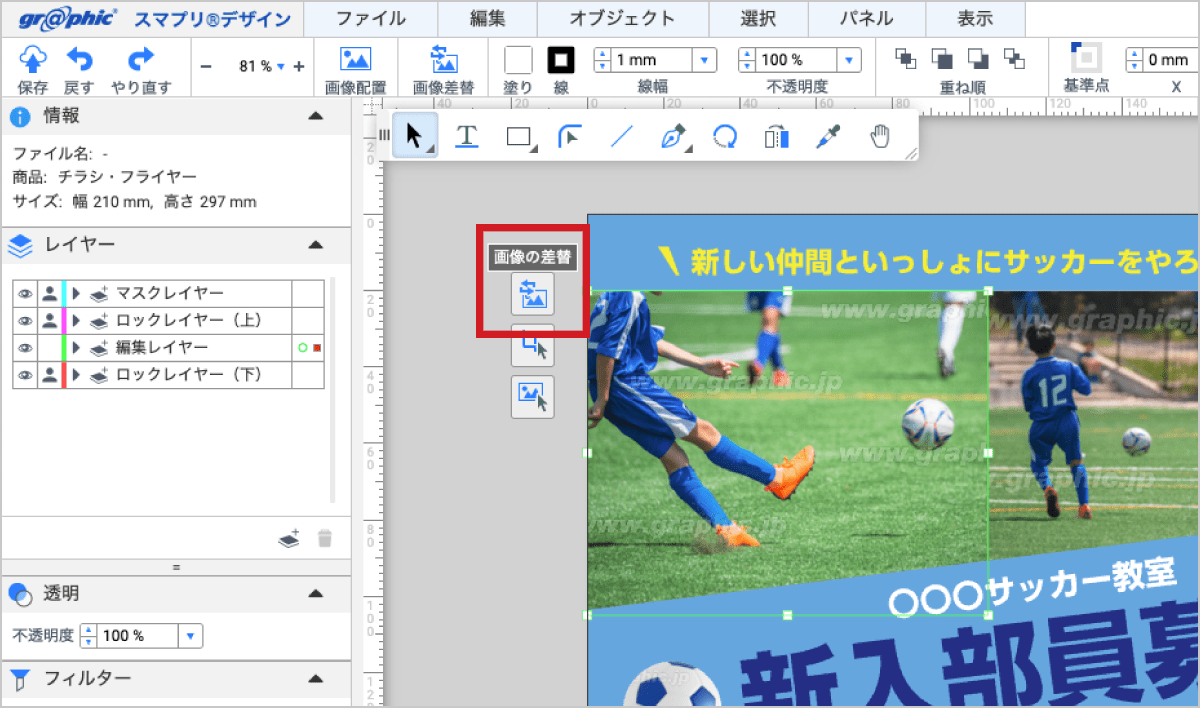
- 1置き換えたい元の画像を選択します。
- 2画像の左側に表示される「画像の差替」アイコンをクリックします。
- 3パソコン内から新しい画像を選択すると、元のサイズ感やトリミング範囲を維持したまま画像が入れ替わります。
図形で切り抜く!画像のトリミング手順
画像を丸や四角などの好きな形に切り抜くことを「トリミング」と呼びます。
【 操作手順 】
- 1編集画面に画像を配置します。
- 2図形ツールを使い、画像を切り抜きたい形の図形を画像の上に作成します。
- 3画像と図形の両方を選択します(Shiftキーを押しながら両方をクリック、またはドラッグで囲んで選択)。
※この時、必ず図形が画像の上に重なっている必要があります。 - 4右クリックして「トリミング」を選択します。
・ショートカット: [Ctrl] + [7](Macの場合は [Command] + [7])
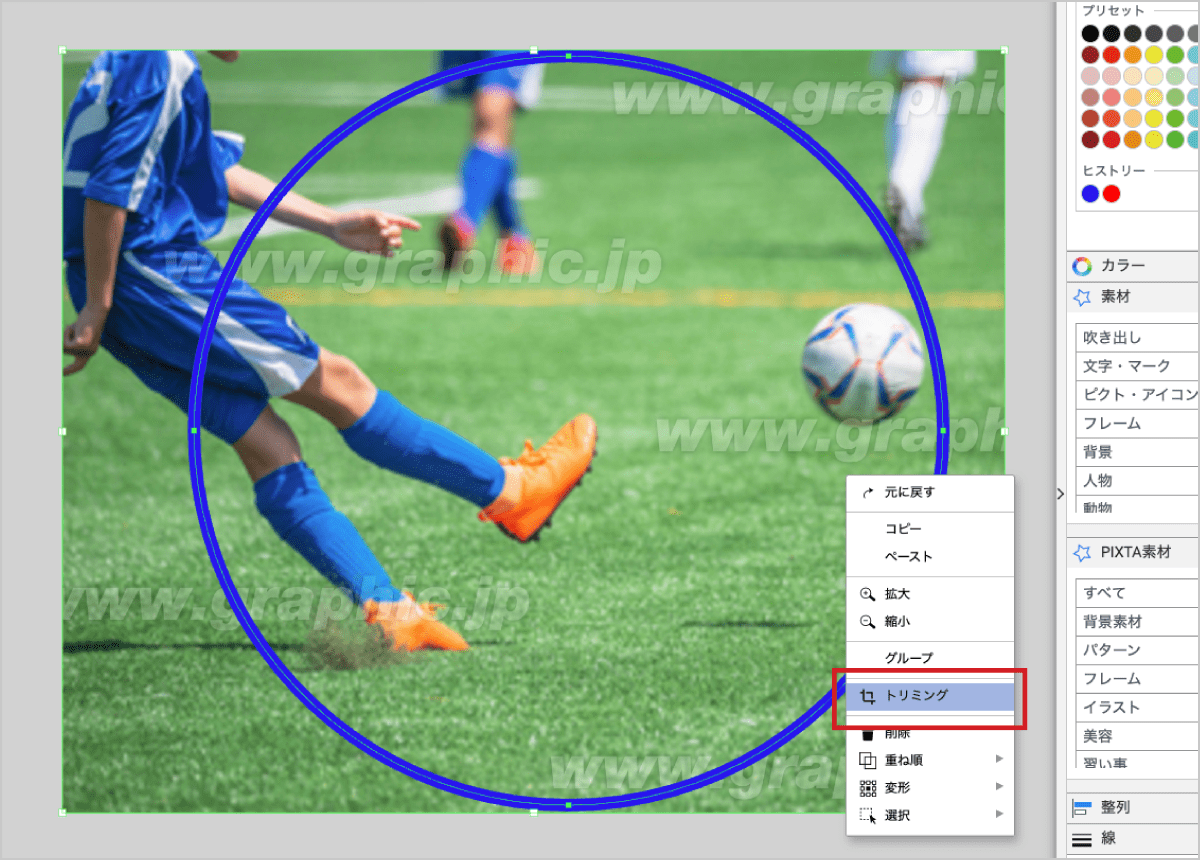
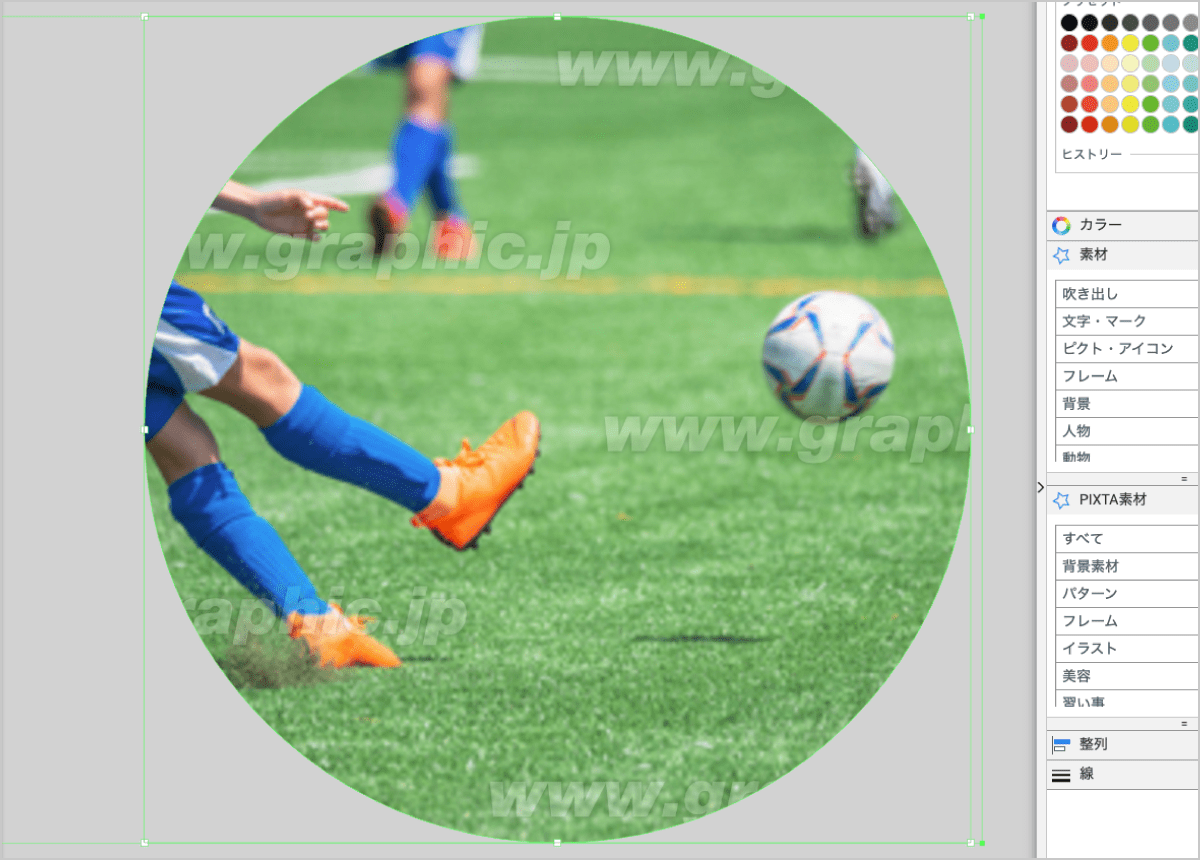
トリミング後の微調整(範囲と位置の変更)
一度トリミングした後でも、「もう少しアップにしたい」「見せる位置をずらしたい」といった調整が可能です。
【 トリミング範囲(枠の大きさ)を変える 】
- 1トリミング済みの画像を選択します。
- 2画像左側の「トリミングの調整」アイコンをクリックします。
- 3表示される枠(バウンディングBOX)を動かして、サイズを調整します。
【 枠内の画像位置・サイズを変える 】
- 1トリミング済みの画像を選択します。
- 2画像左側の「画像の調整」アイコンをクリックします。
- 3中の画像だけが選択されるので、ドラッグして位置を動かしたり、拡大縮小したりして見せたい部分を調整します。
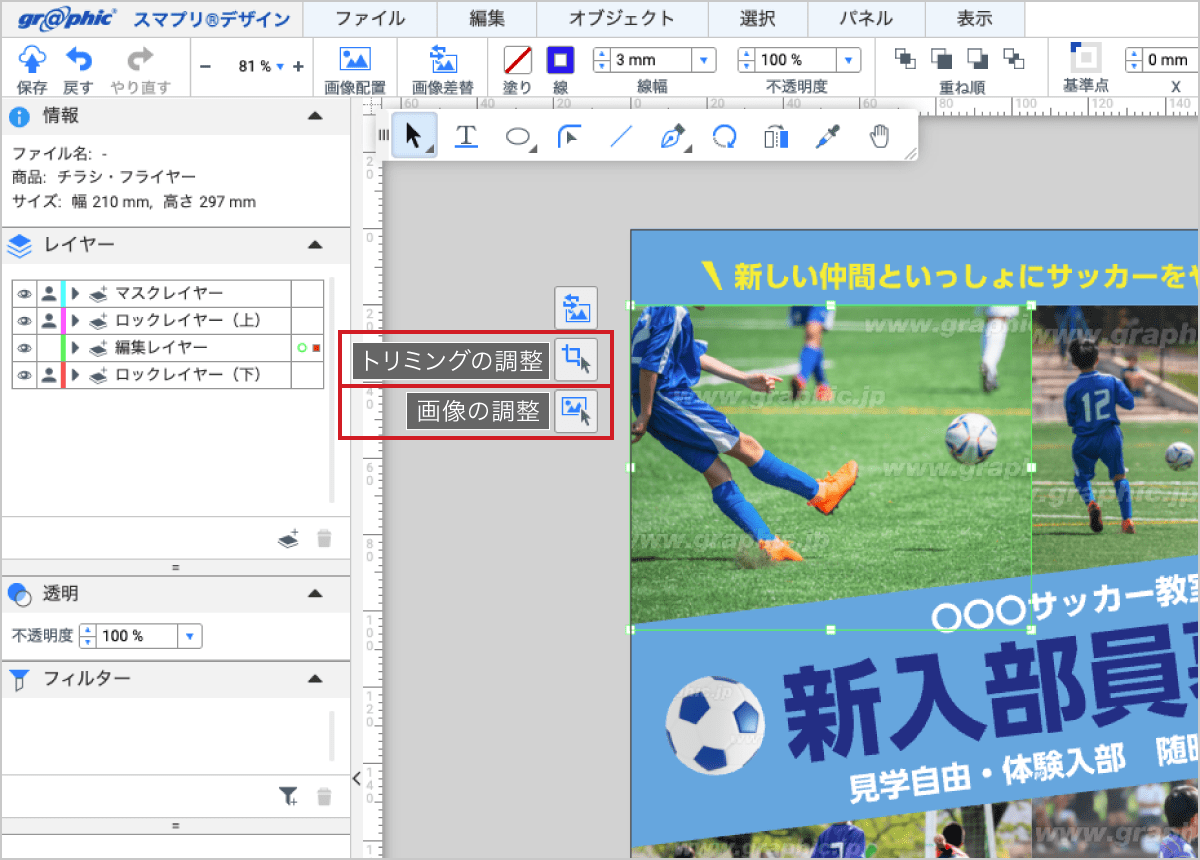
まとめ
「画像の配置」や「トリミング」は、デザイン作成において最も頻繁に使う操作の一つです。スマプリ®デザインなら、今回ご紹介したように、専門的な知識がなくても直感的なクリック操作だけで進めることができます。
まずはテンプレートの画像を自分の写真に差し替えるところから始めて、慣れてきたら図形を使ったトリミングで動きを出してみるのがおすすめです。
無料で手軽に試せるツールですので、いろいろな機能を触ってみながら、あなただけの素敵なデザインを完成させてください。
画像の配置や編集に関するよくある質問
トリミングを完全に解除して元の画像に戻すことはできますか?
トリミングした画像を選択して右クリックし、「トリミング解除」を選択してください。
(ショートカット: [Ctrl] + [Alt] + [7](Macの場合は [Command] + [Option] + [7]))複数の画像を一度にトリミングすることはできますか?
基本的には一つの図形に対して一つの画像をトリミングします。
複数の要素をまとめて扱いたい場合は、あらかじめ「グループ化」(ショートカット:[Ctrl] + [G](Macの場合は [Command] + [G]))を活用すると操作しやすくなります。写真の背景だけを消したいのですが、トリミングでやるべきですか?
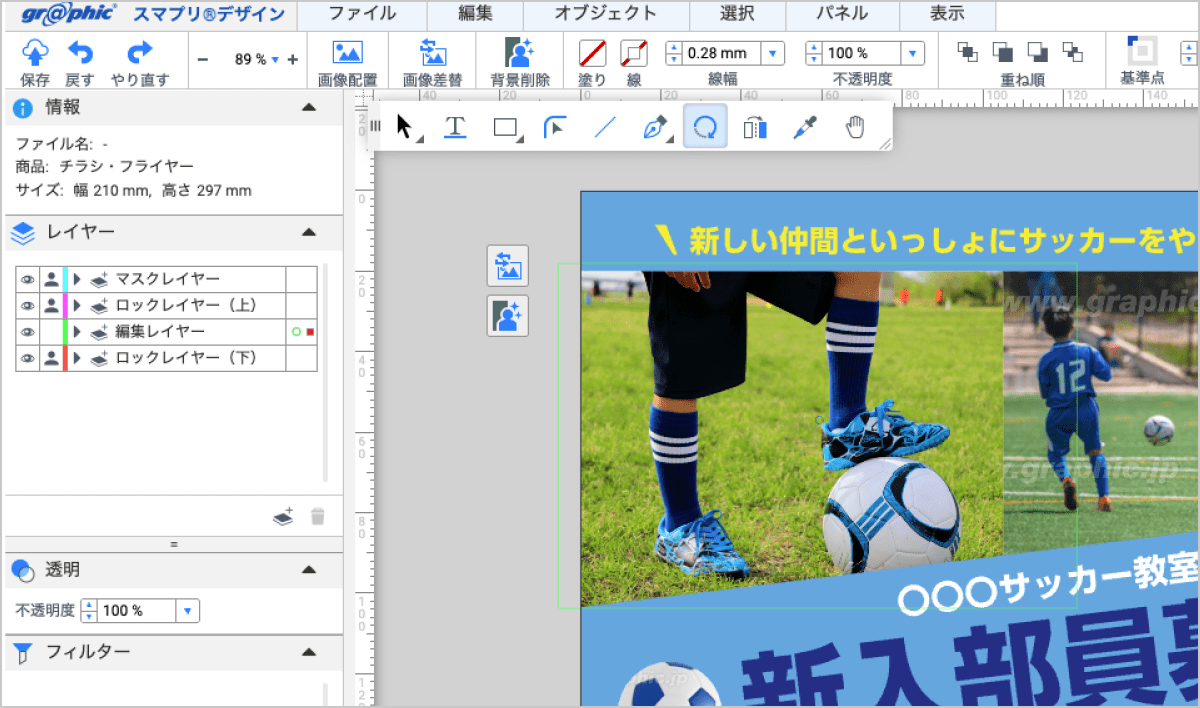
被写体の形に複雑に切り抜きたい場合は、トリミングよりも「画像の背景削除」機能がおすすめです。
画像を選択して左側に表示される「画像の背景削除」アイコンをクリックすると、自動で背景が削除されます。
背景削除機能のご紹介