
【スマプリ®デザイン操作ガイド】オブジェクトを固定する「ロック機能」の使い方
無料デザインツール「スマプリ®デザイン」は、豊富なテンプレートや素材を使い、初心者でも本格的なデザイン作成から印刷注文まで手軽に行えるサービスです。
本記事では、デザインの作成時に知っておくと便利な「ロック機能」の使い方についてご紹介します。
ロック機能はどんな時に使うの?
背景画像の上に複数のパーツを重ねていると、階層(重なり順)を変更したい時に「背景が邪魔をして目的のパーツが選択できない」といった場面が出てきます。
そんな時に役立つのが「ロック機能」です。
動かしたくないオブジェクトを固定して選択できない状態にすることで、他のパーツの選択や調整が簡単に行えるようになります。
<関連記事>
オブジェクトをロックする手順
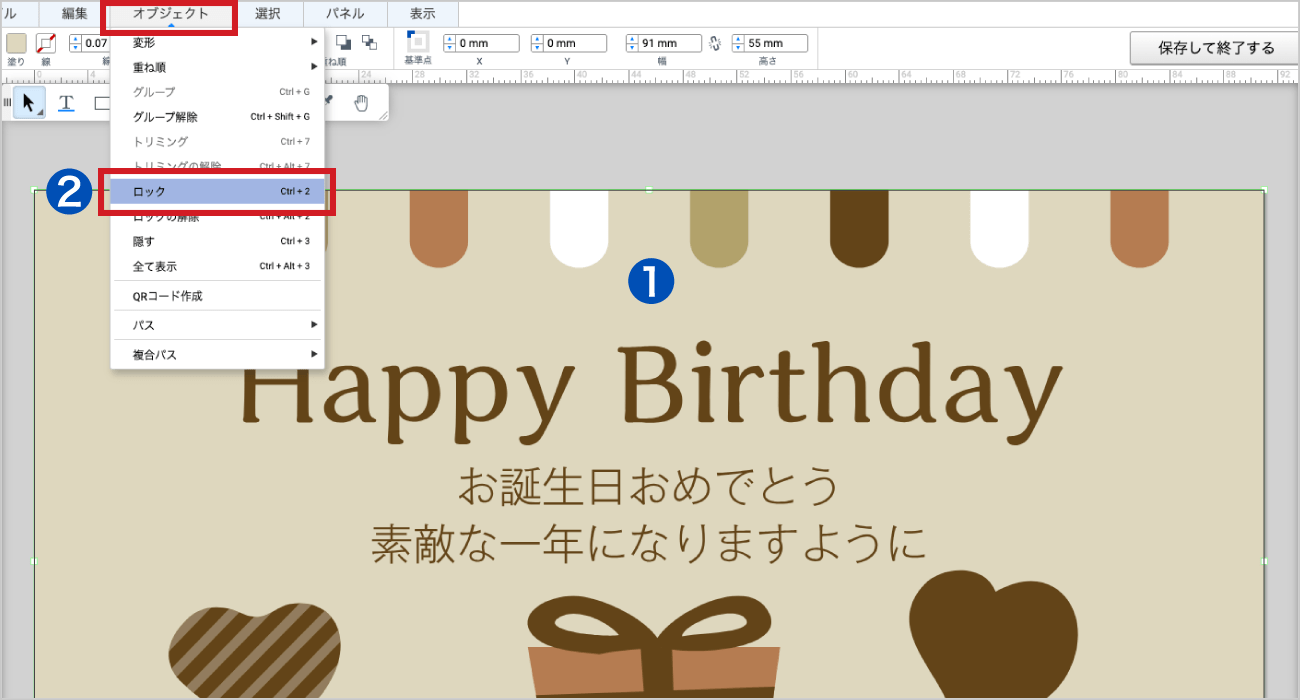
オブジェクトを選択できないようにロックする操作方法は、以下の通りです。
- 1動かしたくない、または選択したくないオブジェクトをクリックして選択します。
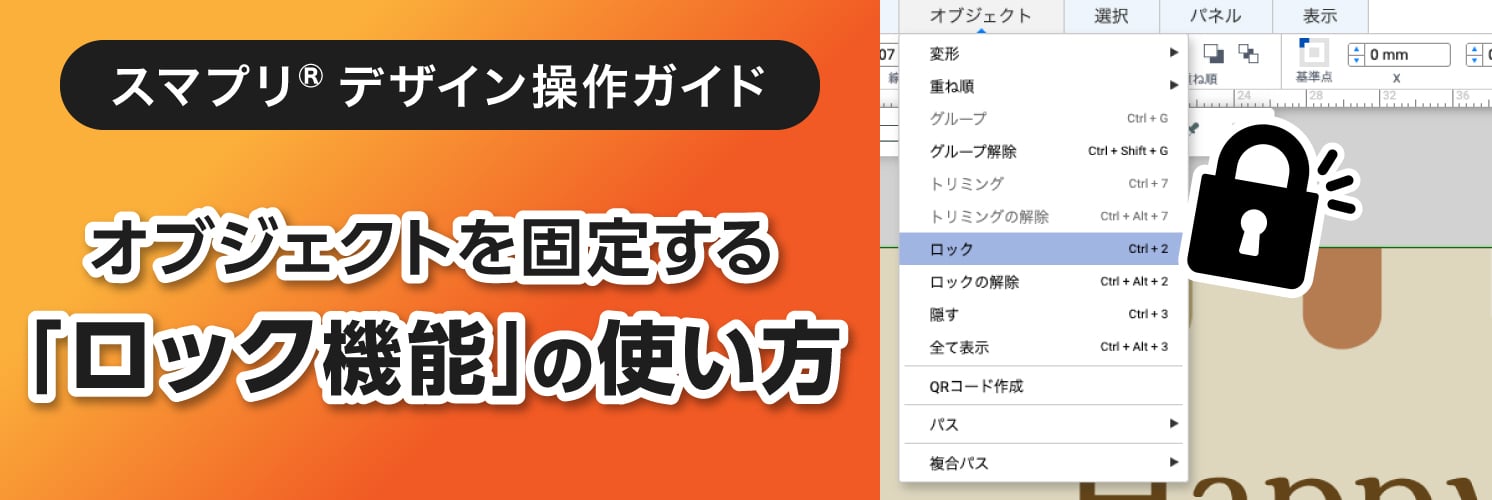
- 2編集画面上部の「オブジェクト」メニューをクリックし、表示された一覧から「ロック」を選択します。
これで、選択したオブジェクトがロックされ、マウスでクリックしても反応しなくなります。
ロックを解除する手順
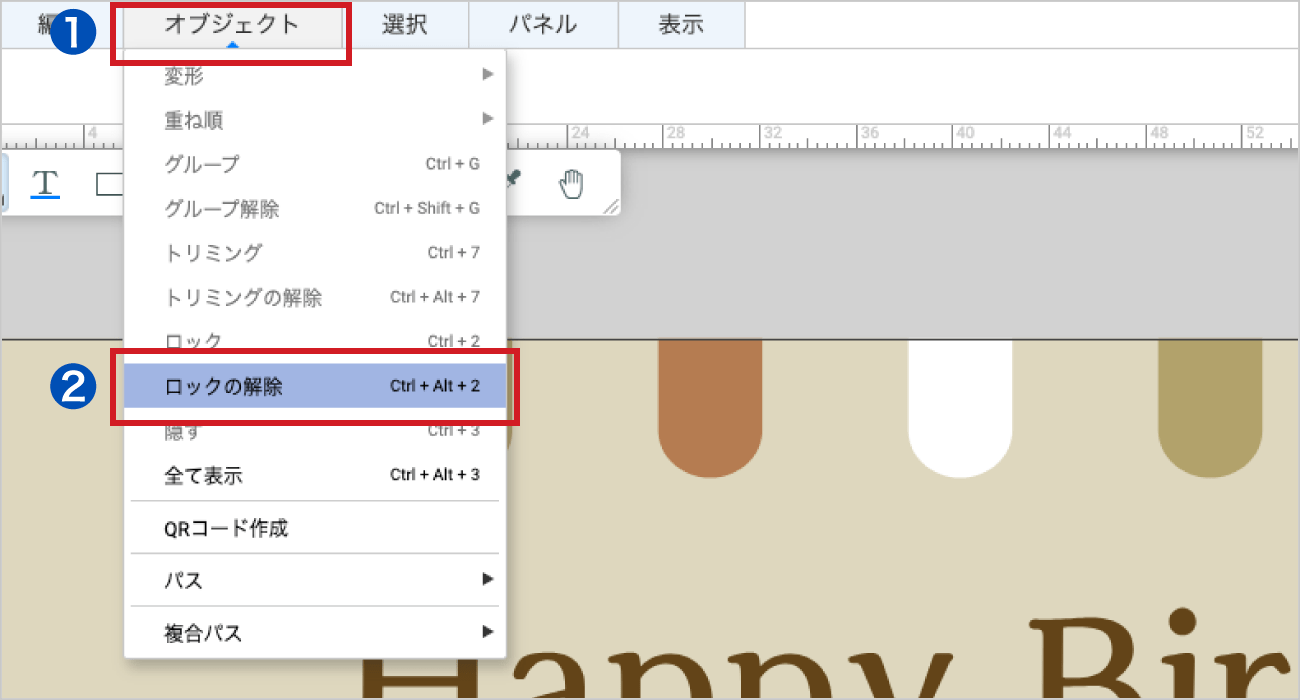
ロックしたオブジェクトを選択したい時や、再び位置を動かしたい時は、ロックの解除を行います。
- 1編集画面上部の「オブジェクト」メニューをクリックします。
- 2表示された一覧から「ロックの解除」を選択します。
【注意点】
スマプリ®デザインでは、個別のオブジェクトのロック解除はできません。
「ロックの解除」を行うと、ロックしていた全てのオブジェクトのロックが一度に解除されますのでご注意ください。
ショートカットキーについて
キーボードのショートカットを使うと、メニューを開く手間が省けるため便利です。
【ロックする時】
- Windows:[Ctrl]+[2]
- Mac:[Command]+[2]
【ロックを解除する時】
- Windows:[Ctrl]+[Alt]+[2]
- Mac:[Command]+[Option]+[2]
まとめ
ロック機能を使うことで、誤って背景や他のパーツを動かしてしまうのを防ぐことができます。
デザインのレイアウトが複雑になり、作業がしづらいと感じた際は、ぜひこの機能をお試しください。
ロック機能に関するよくある質問
特定のオブジェクトだけロックを解除することはできますか?
いいえ、個別のオブジェクトのみをロック解除することはできません。
メニューから「ロックの解除」を選択すると、ロック状態にある全てのオブジェクトが同時に解除される仕様となっています。ロック機能のショートカットキーを教えてください。
WindowsとMacでそれぞれ以下のキーを使用します。
ロックする場合は、Windowsが[Ctrl]+[2]、Macが「[Command]+[2]、です。
ロックを解除する場合は、Windowsが[Ctrl]+[Alt]+[2]、Macが[Command]+[Option]+[2]となります。