
【スマプリ®デザイン操作ガイド】デザイン部品の階層を変更する【最前面・最背面・前面・背面】
無料デザインツール「スマプリ®デザイン」は、豊富なテンプレートや素材を使い、初心者でも本格的なデザイン作成から印刷注文まで手軽に行えるサービスです。
今回は、デザインを作成していく中で必ず使う「オブジェクトの階層(重ね順)の変更」について、2つの操作方法をご紹介します。
階層(重ね順)とは
デザインを作成していると、文字や図形、画像などをいくつも配置することになります。
その際、後から追加した部品が上に重なり、見せたい文字や画像が背面に隠れてしまうことがあります。
このような時に、オブジェクトの上下階層を変更し見せ方を変えたい時に使用する操作です。
背面に隠れてしまった文字を前に出したり、背景として使いたい画像を一番後ろに下げたりすることで、デザインのレイアウトをきれいに整えることができます。
階層を変更する2つの方法
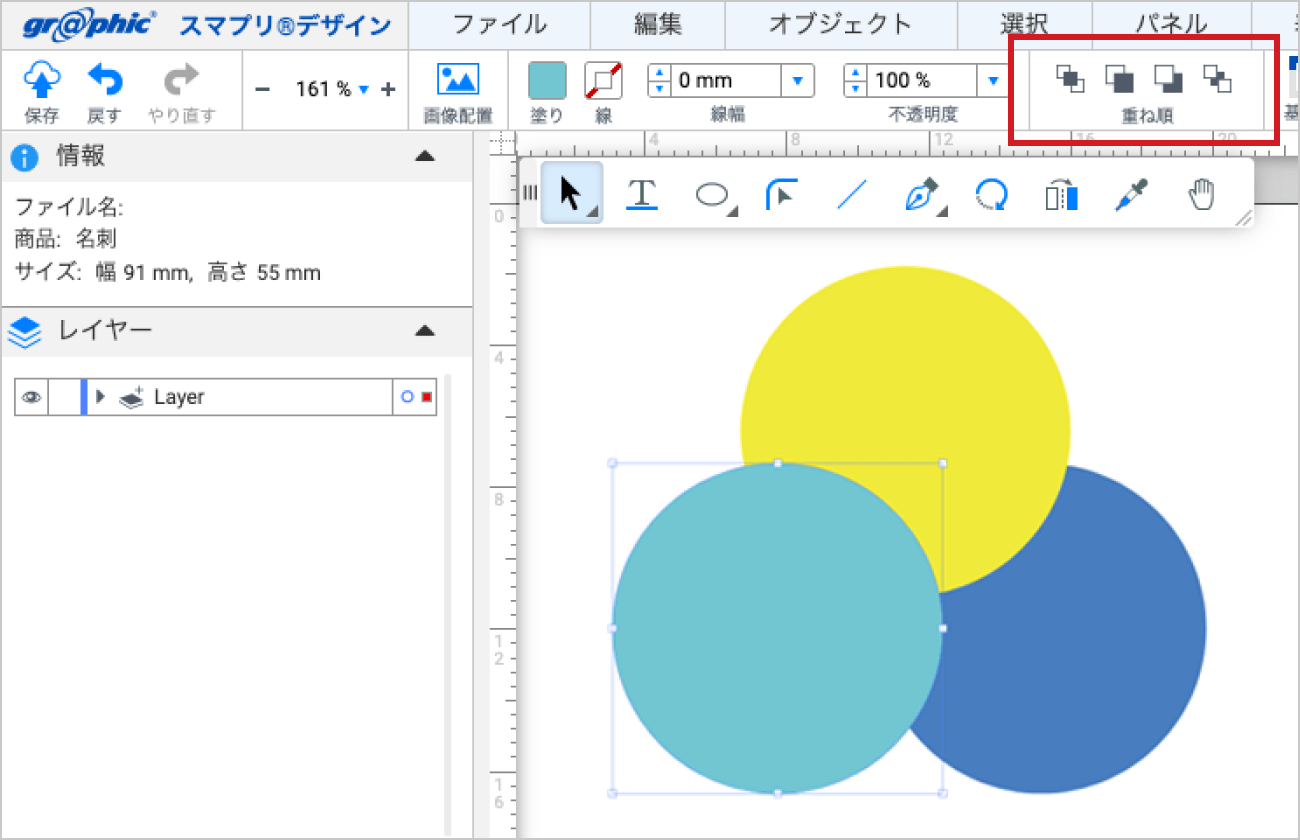
スマプリ®デザインでは、階層を変更する方法が2つ用意されています。
どちらも簡単な操作ですので、ご自身の使いやすい方法で試してみてください。
【 方法1:画面上部メニューの「重ね順」アイコンから変更する 】
画面上部のメニューを使って階層を変更する方法です。
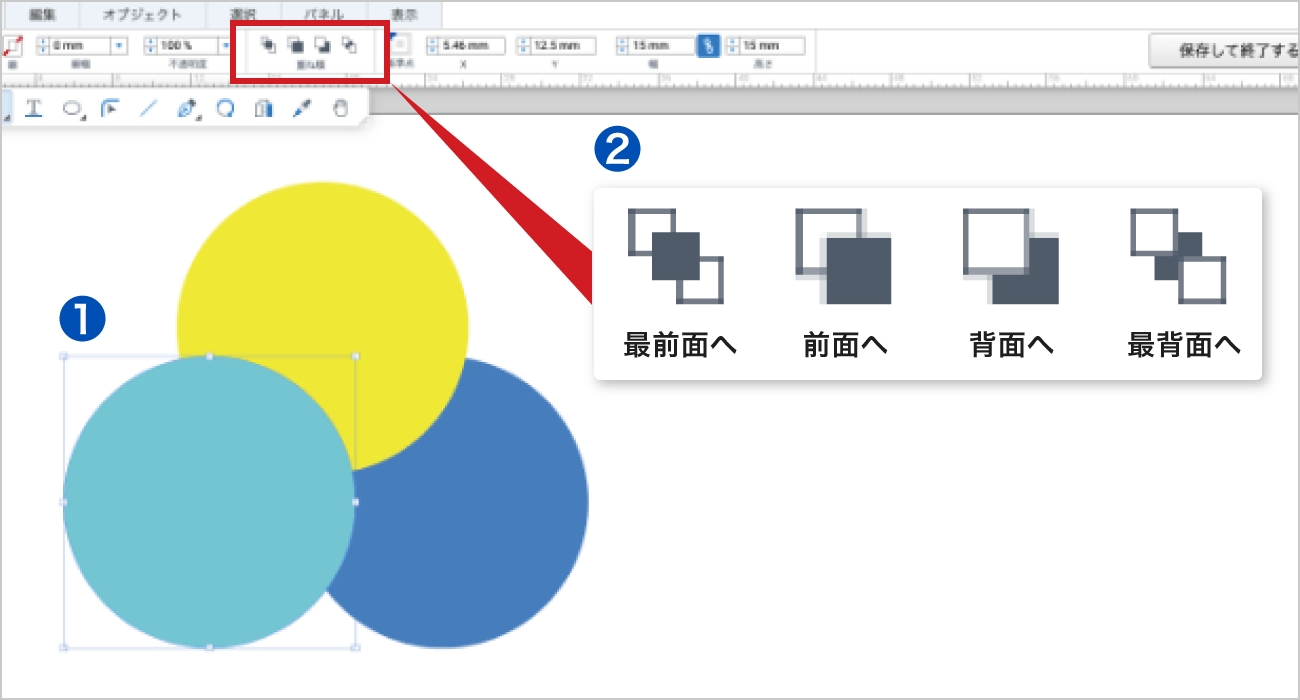
- 1階層を変更したいオブジェクト(文字や図形など)をクリックして選択します。
- 2画面上部のメニューに表示される「重ね順」アイコンが展開されます。
ご希望の階層[最前面へ][前面へ][背面へ][最背面へ]を選択してください。
【 方法2:右クリックメニューの「重ね順」から変更する 】
マウスの手元操作だけで、直感的に素早く変更できる方法です。
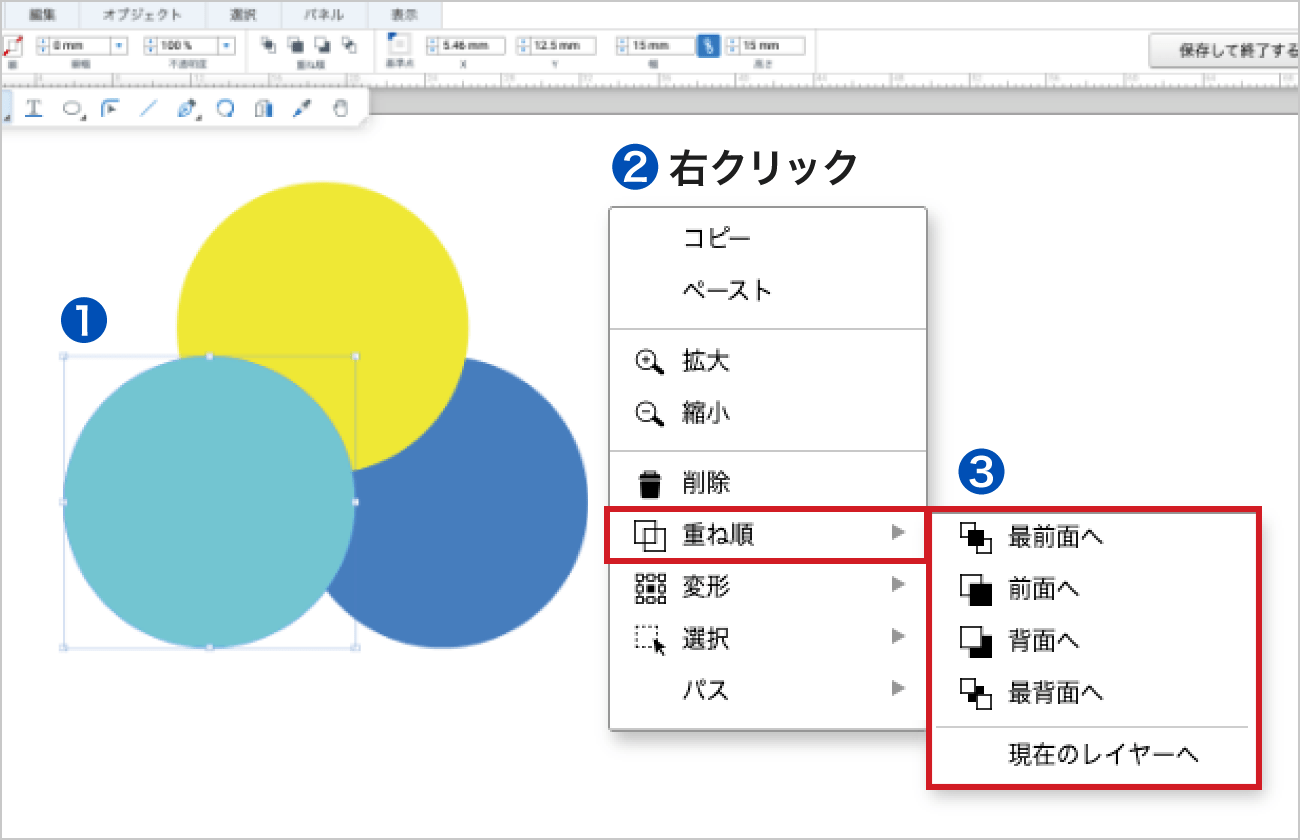
- 1階層を変更したいオブジェクトを選択します。
- 2そのまま右クリックをしてメニューを開き、重ね順から変更したい階層を選択してください。
- 3こちらも[最前面へ][前面へ][背面へ][最背面へ]が選択できます。
まとめ
デザイン部品の階層(重ね順)の変更方法についてご紹介しました。
階層を変更するには、画面上部メニューのアイコンから変更する方法と、オブジェクトを右クリックして表示されるメニューから変更する方法の2つがあります。
どちらも「最前面」「最背面」「前面」「背面」から選ぶだけで、簡単にオブジェクトの重なり具合を調整できます。
なお、階層を変更する際、他のオブジェクトまで誤って選択してしまう場合は、動かしたくない背景などを「ロック」機能で固定しておくと、目的の部品だけを選びやすくなります。
<関連記事>
見せたい要素が隠れてしまった時には、ぜひこの機能を活用してレイアウトを整えてみてください。
〈最前面のオブジェクトを背面へ移動する場合〉
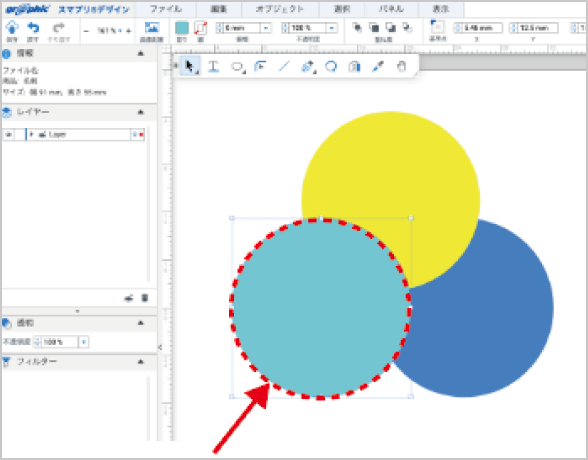
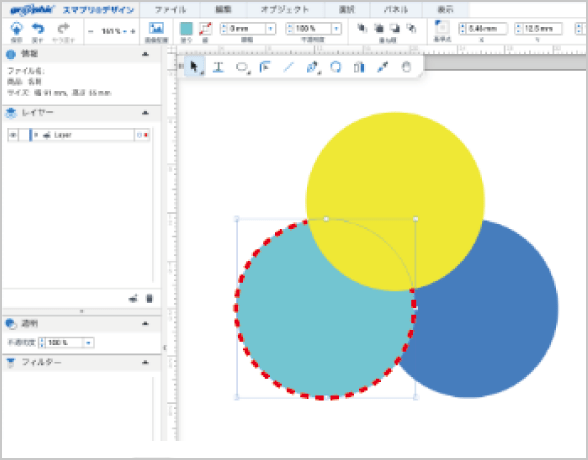
 背面へ ]
背面へ ]1つ下の階層へ移動します。
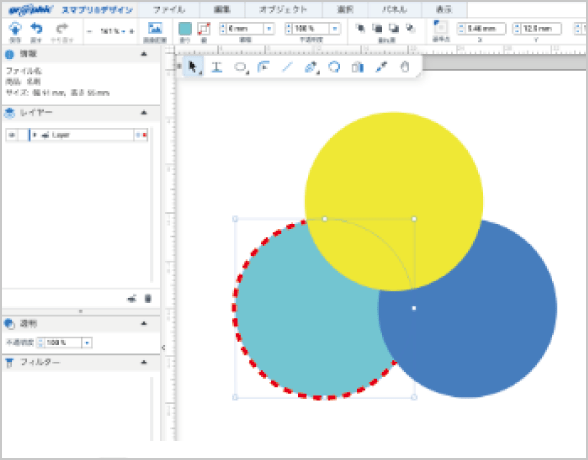
 最背面へ ]
一番下の階層へ移動します。
〈最背面のオブジェクトを最前面へ移動する場合〉
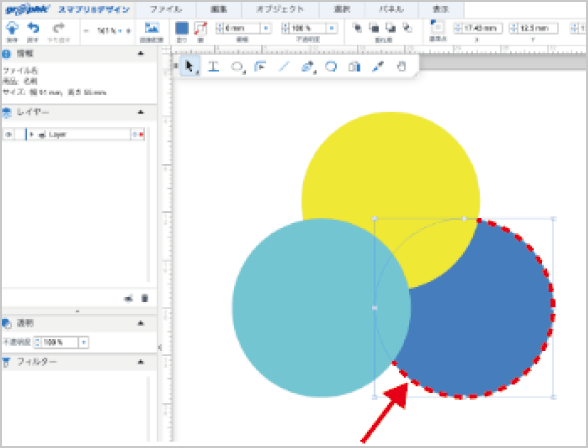
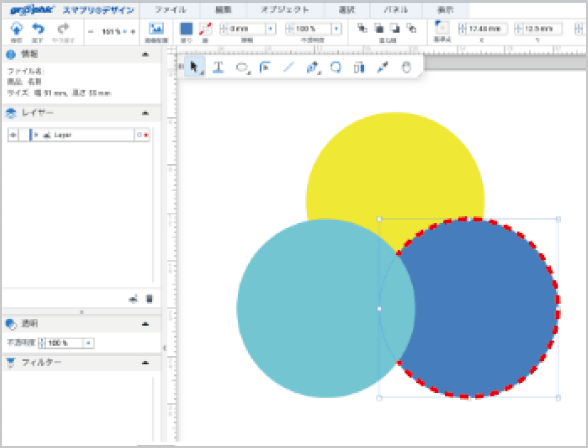
 前面へ ]
前面へ ]1つ上の階層へ移動します。
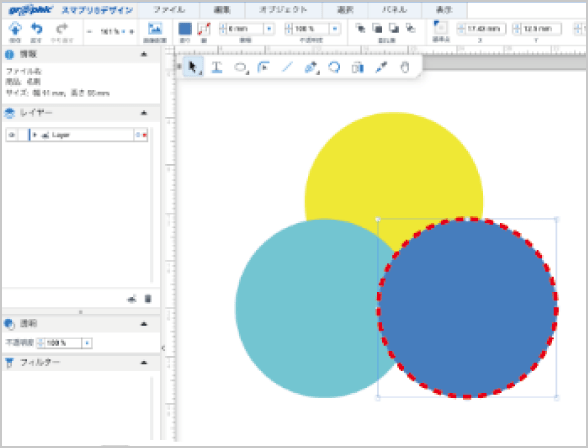
 最前面へ ]
一番上の階層へ移動します。
オブジェクトの階層に関するよくある質問
オブジェクトの階層変更はどのような用途で使いますか?
オブジェクトの上下階層を変更し見せ方を変えたい時に使用します。
手前に見せたい文字が図形の後ろに隠れてしまった場合や、背景画像を一番奥に配置したい場合などに活用します。重ね順のメニューでは、具体的に何が選べますか?
「最前面」「最背面」「前面」「背面」の4種類が選択できます。
一番前に持ってきたい場合は「最前面」、一つだけ奥に下げたい場合は「背面」など、状況に応じて使い分けてください。