
【スマプリ®デザイン操作ガイド】
図形の色を変更する方法|塗り・線の色を変える操作手順

無料デザインツール「スマプリ®デザイン」は、豊富なテンプレートや素材を使い、初心者でも本格的なデザイン作成から印刷注文まで手軽に行えるサービスです。
「図形を置いたけれど、希望の色に変えられない」「線の色だけを消したい」といったお悩みはありませんか?
本記事では、デザイン初心者の方に向けて、図形の「塗り(背景色)」や「線(枠線)」の色変更に関する基本的な操作手順や便利機能を分かりやすく解説します。
スマプリ®デザインで色変更をおこなう基本
スマプリ®デザインの編集画面では、作成した図形の色を直感的に変更できるツールが整っています。
【 カラーパレットとツールバーの配置 】
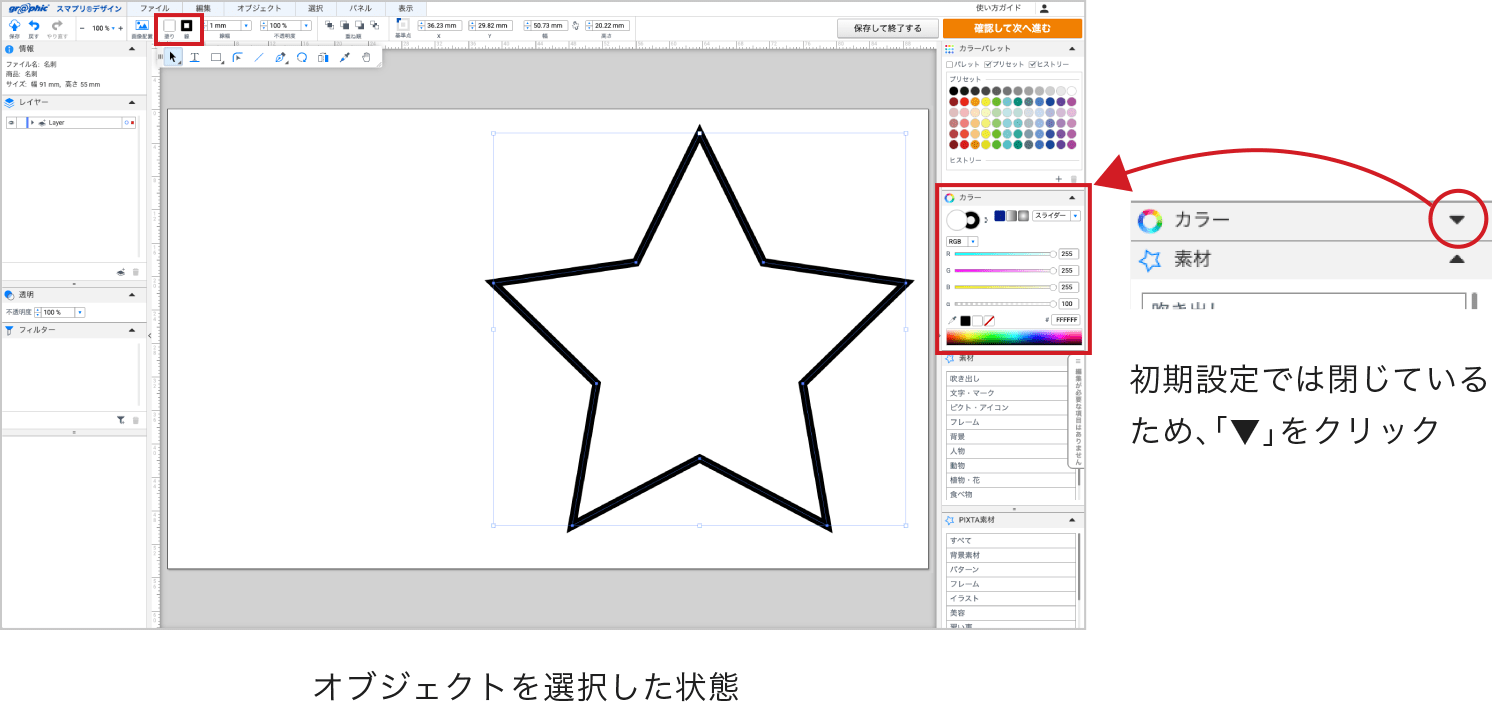
編集画面で図形を選択すると、画面上部または右側のパネルに設定されている色が表示されます。
今回は画面右側のカラーパレットを使って色を変更する基本となる流れを解説していきます。
「塗り」や「線」の色を変更する方法
図形の内側の色「塗り」や、外枠の「線」の色・太さを変更することで、見出しの背景や紙面全体の印象を自由に大きく変えることができます。
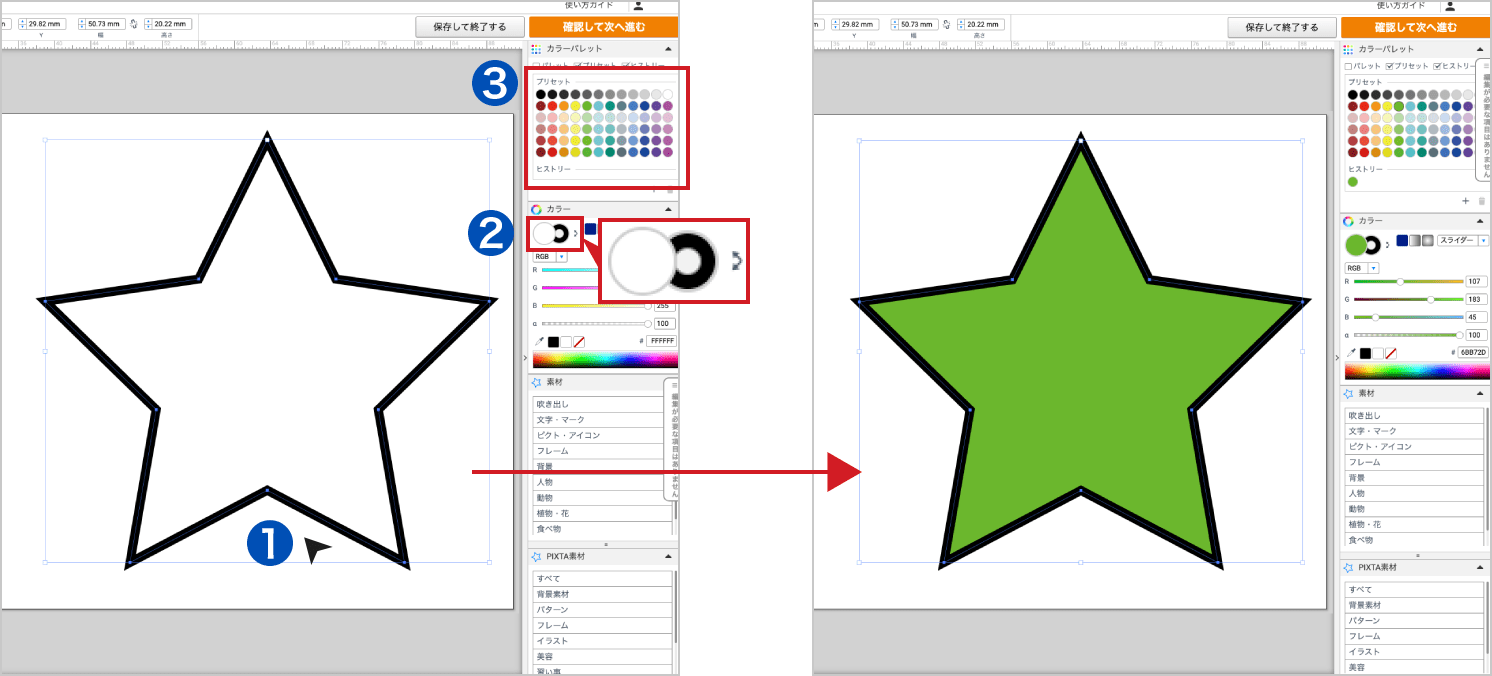
【 図形の塗り色を変える手順 】
- 1色を変えたい図形(四角形や円など)をクリックして選択します。
- 2カラーの「塗り」アイコンをクリックして色変更する面を指定します。
※線の色を変更する場合は「線」アイコンをクリックしてください。 - 3プリセットから好きな色をクリックするか、スライダーで好みの色に変更します。
【 「塗り」や「線」を透明(色なし)にする方法 】
図形の中身を透明にして枠線だけにしたい場合は、「塗り」アイコンをクリックしてパレット内にある「透明(斜線マーク)」を選択してください。
【 「塗り」と「線」の色を入れ替える方法 】
塗りと線の色を入れ替えたい場合は、「塗り」アイコンと「線」アイコンの横にある矢印をクリックすると設定されている色が入れ替わります。
【 線の太さを変更する方法 】
・線の太さを変える: 上部ツールバーの「線幅(mm)」の数値を変更することで、枠線を太くしたり細くしたり調整できます。
・線を消す(色なし): 線の色設定で「透明(斜線マーク)」を選択するか、線の太さを「0mm」に設定します。

色変更を便利にするおすすめ機能
デザインの統一感を高めるために活用したい、便利な色変更機能をご紹介します。
【 スポイトツールで同じ色を再現する 】
画面上の画像や既存のパーツから色を直接吸い取りたいときは、「スポイトツール」が便利です。
- 1色を変更したい図形をクリックして選択します。
- 2ツールバーもしくはカラー左下「スポイトツール」を選択します。
- 3抽出したい色がある場所(写真や別のパーツなど)をクリックすると、同じ色が図形に適用されます。
<関連記事>

【 サークルによる色のトーン合わせ 】
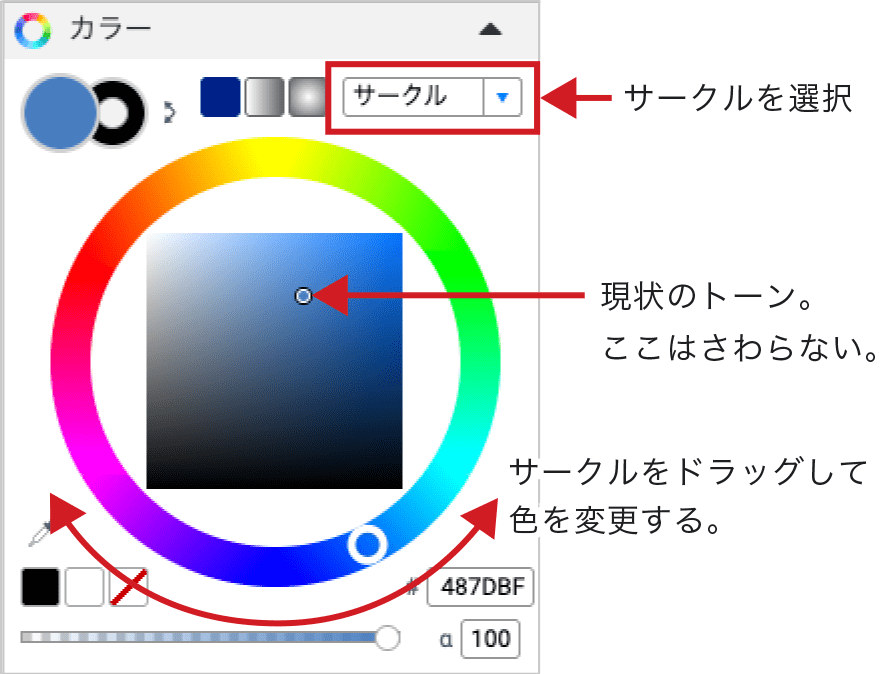
カラーの指定方法で「サークル」を選ぶ事で、現状のトーンと同系色の色を指定することも可能です。紙面のトーンを揃えたい場合に役立ちます。
まとめ
スマプリ®デザインでの「塗り」と「線」の色変更は、パーツを選択してカラーパレットから直感的に選ぶだけで簡単に行えます。
スポイトツールなどの便利機能をあわせて使うことで、初心者の方でもまとまりのあるデザインに仕上げることができます。
まずは簡単な図形を配置して、色を変える操作から試してみてください。
色変更に関するよくある質問
文字に線をつけることはできますか?
図形と同様に線をつけたい文字を選択し色や太さを指定してください。
線は文字の輪郭を中心に内側と外側に太くなります。太い線に設定すると文字が読みにくくなりますので調整しながら設定をおすすめします。写真の中にある特定の色と同じ色を図形に設定できますか?
「スポイトツール」をご活用ください。
色を変えたい図形を選択した状態でスポイトツールを選び、写真内の該当箇所をクリックすると、同じ色を吸い取って適用できます。
スマプリ®デザインの基本ツールの機能と使い方®デザイン線の色だけをつけて、中の色を透明にすることはできますか?
はい、可能です。
「塗り」の設定で「透明(斜線マーク)」を選択し、「線」の色と太さを指定することで、枠線だけの図形を作成できます。