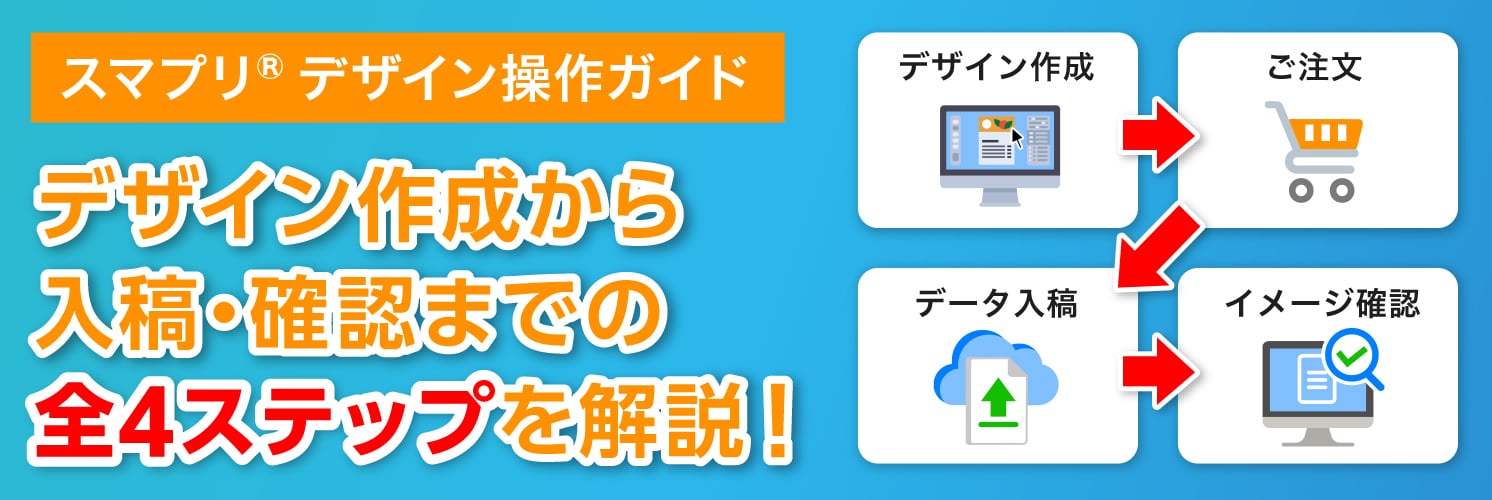
【スマプリ®デザイン操作ガイド】デザイン作成から入稿・確認までの全4ステップを解説!
無料デザインツール「スマプリ®デザイン」は、豊富なテンプレートや素材を使い、初心者でも本格的なデザイン作成から印刷注文まで手軽に行えるサービスです。
すべてオンラインで完結できる便利なサービスですが、初めてご利用になるお客様から「注文した後に何をすればいいの?」「デザインはどうやって入稿すればいいの?」といったご質問をいただくことがあります。
今回はデザイン作成から入稿まで、スマプリ®デザインをご利用いただく際の流れを4つのステップで解説します。
※入稿とは:印刷の注文に対して作成した印刷データを印刷会社へ渡すことを入稿(にゅうこう)と呼びます。
まずは全体の流れをざっくりイメージ!
詳しい手順をご説明する前に、まずは全体の工程をざっくりと把握しておきましょう。
スマプリ®デザインでのご注文は、以下のようなイメージで進みます。
- 1まずはデザインを作る
- 2印刷の注文をする(用紙や枚数などを決める)
- 3作成したデザインを入稿する
- 4入稿たデザインに間違いがないか最終チェックをして「印刷進行指示」を出す(デザインの確認)
ここで特にご注意いただきたいのが、「2印刷の注文」が終わった段階では、まだ印刷はスタートしないという点です。
印刷注文をした時点では「この仕様で印刷します」というオーダーを入れただけの状態なので、印刷会社へ「3デザインを入稿する」作業と、入稿したデータの仕上がりイメージを見て「4印刷進行指示を出す(確認・承認)」という2つの重要な工程が残っています。
この記事では、実際の画面キャプチャを交えながら、これら4つのステップの詳しい手順とポイントを分かりやすく解説します!
ステップ1:デザイン作成
まずは、印刷したい商品のデザインを作成します。豊富な無料テンプレートの中からお好みのものを選び、文字や写真を自由に編集しましょう。
気に入ったテンプレートが無い場合でも、白紙からオリジナルで作成する事もできます。
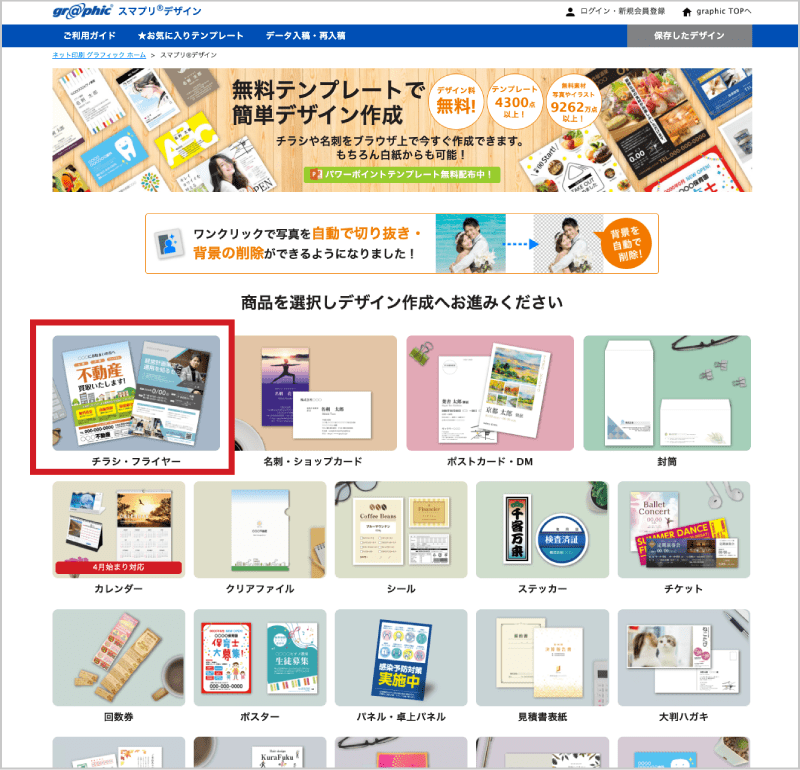
1スマプリ®デザインTOPページから作りたい商品をクリック。 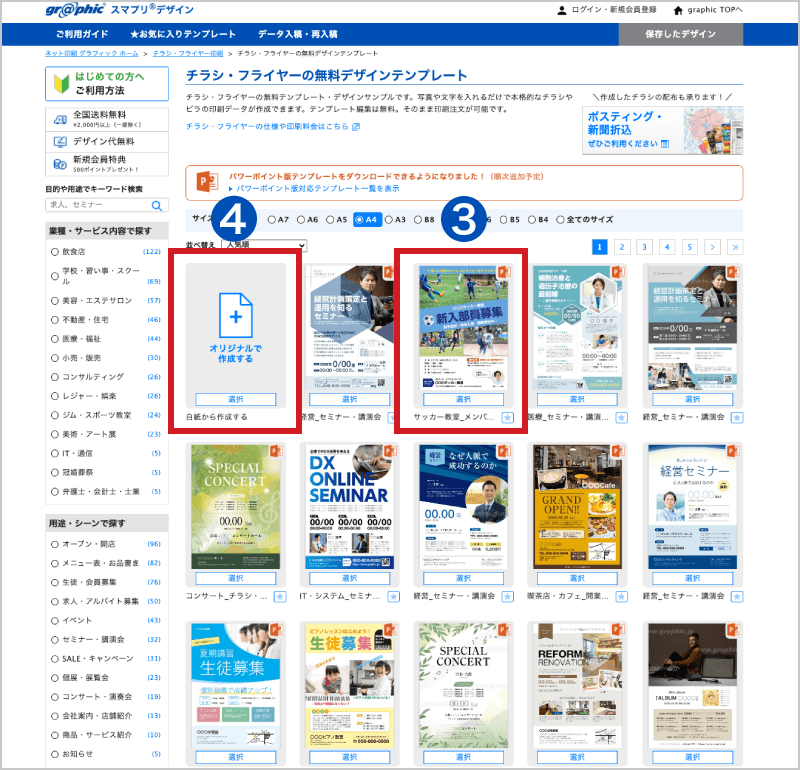
2作りたいデザイン、またはオリジナルで作成するをクリック。 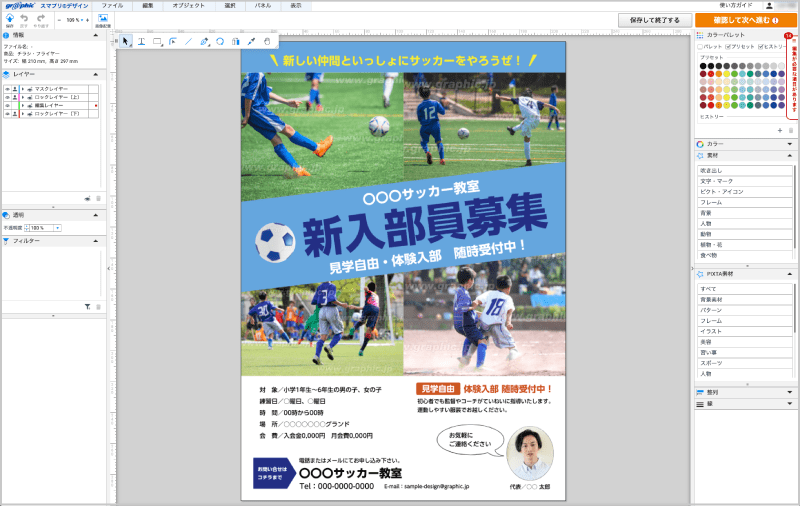
3選択したデザインテンプレートから作成する場合。 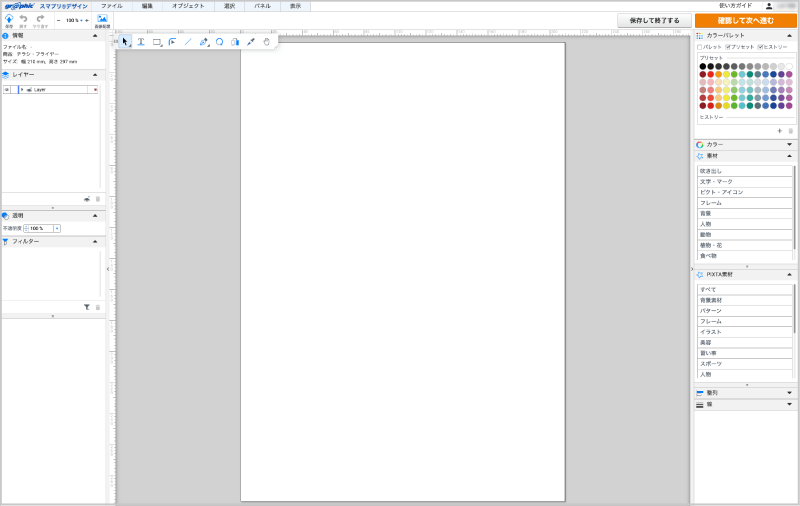
4オリジナルで作成する場合。
ここがポイント!
デザイン作成中はこまめな「保存」をおすすめします。ここで保存したデザインデータは、後ほど「ステップ3」で呼び出して使用します。
ステップ2:印刷仕様を選択し印刷注文
デザインの作成が終わったら、次は「どんな紙で」「いつまでに」「何枚」印刷するかを決めて、印刷のご注文(ご購入)手続きを行います。
具体的な手順
【 デザイン作成後、そのまま印刷注文へ進む場合 】
ここからは、出来上がったデザインをそのまま注文に進める手順です。
編集画面の右上にある「確認して次へ進む」ボタンをクリックして、用紙や枚数を選ぶ「印刷仕様選択・注文」のステップへとお進みください。
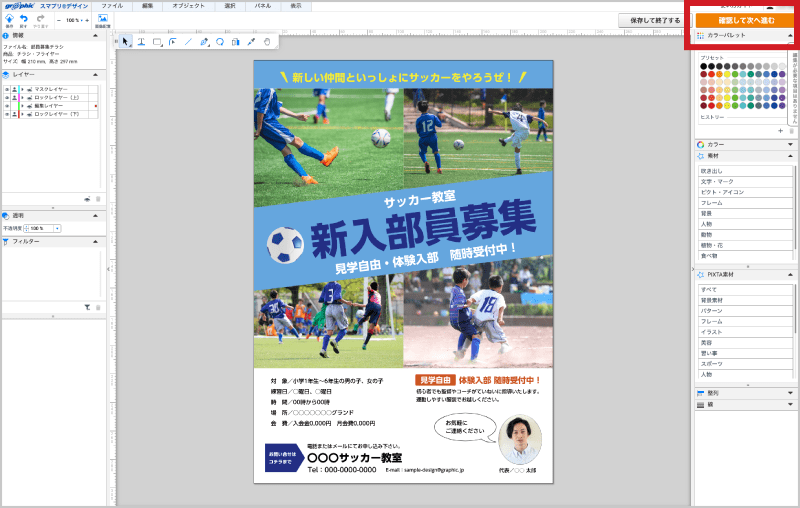
1「確認して次へ進む」ボタンをクリック。 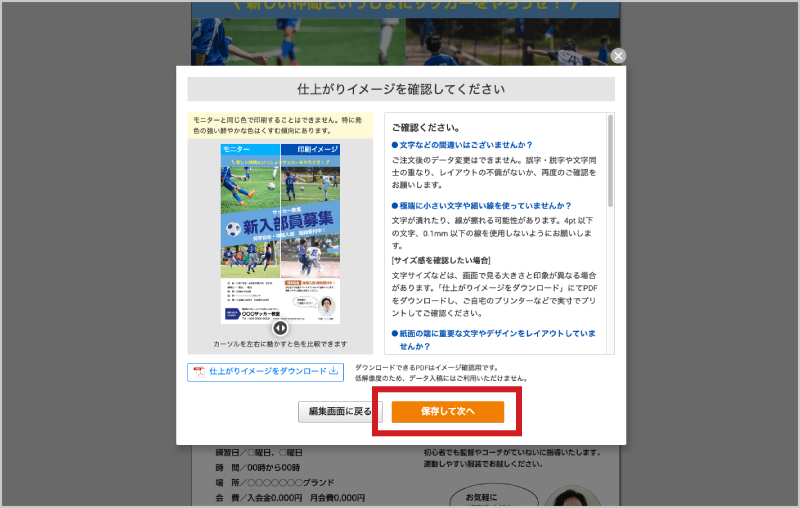
2「保存して次へ」ボタンをクリック。 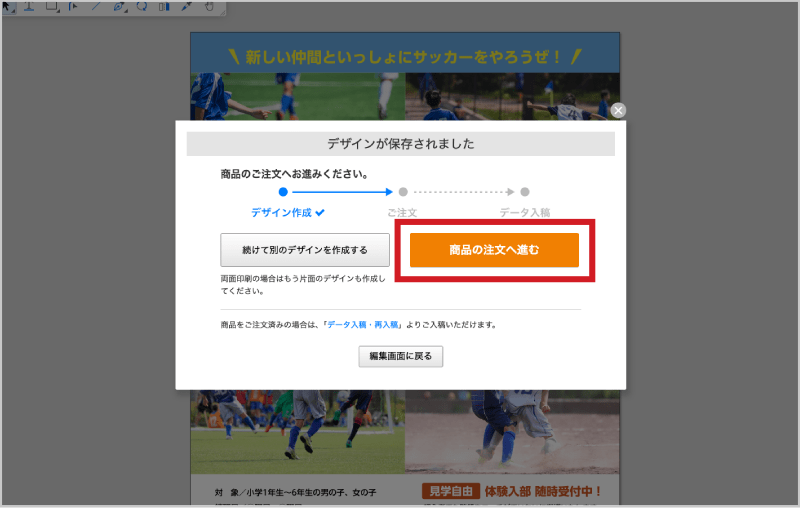
3「商品の注文へ進む」ボタンをクリック。 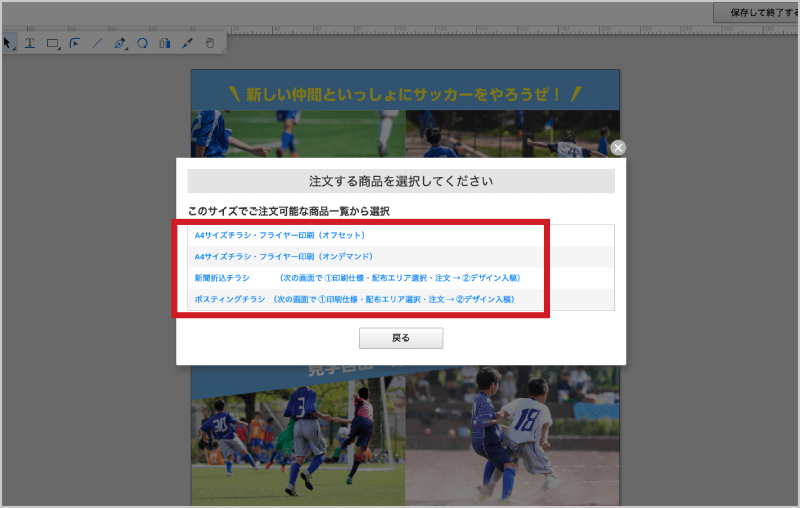
4商品のリンクをクリックし印刷仕様選択へ進みます。
【 デザインは事前に作成済み。後から印刷注文へ進む場合 】
「デザインは事前に完成している!」という方はこちらの手順になります。
まずはマイページの「作成したデザイン」を開き、保存してあるデザインの一覧画面へ進みましょう。
そこから今回印刷したいデザインを見つけて、すぐ下にある「注文する」ボタンをクリック!そのまま用紙や枚数などを選ぶ「印刷仕様選択・注文」のステップへとお進みください。
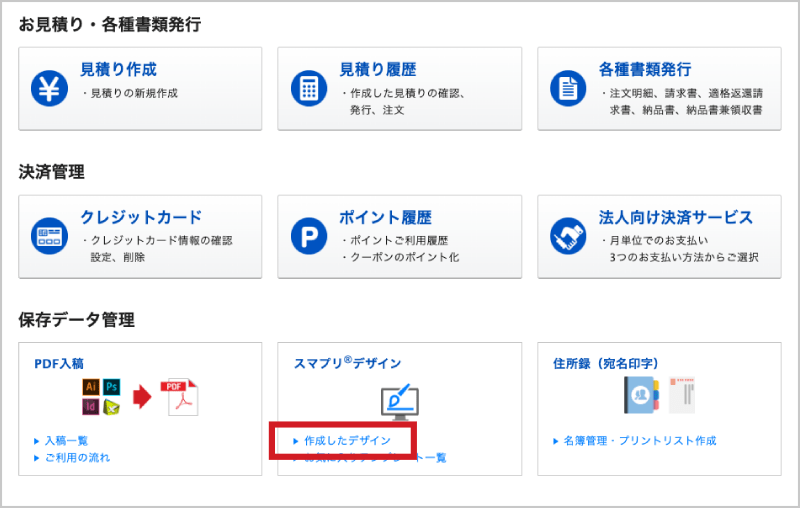
1マイページの「作成したデザイン」をクリック。 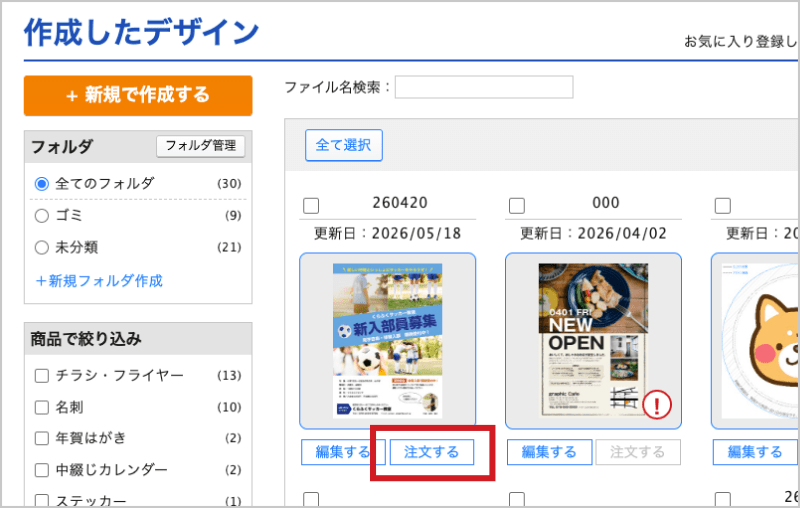
2「注文する」ボタンをクリック。 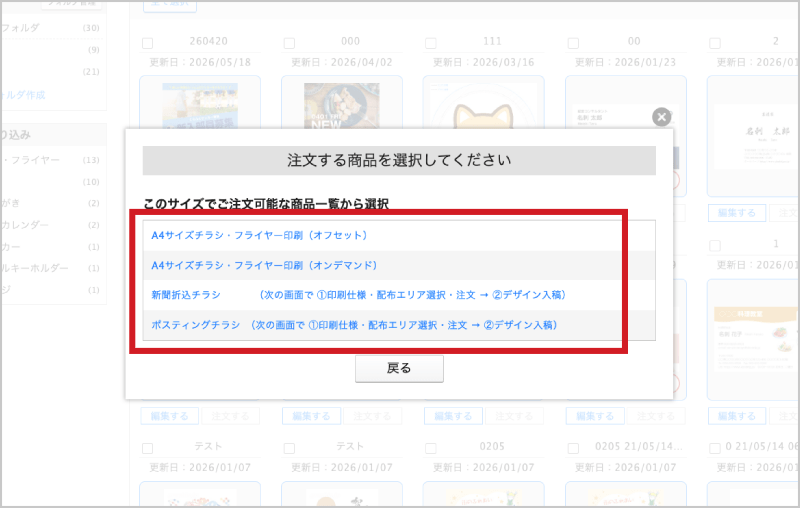
3商品のリンクをクリックし印刷仕様選択へ進みます。再注文(増刷)を行う場合も同様です。
【 印刷仕様の選択・注文 】
用紙、枚数、納期を選択しお支払い方法やお届け先などを入力し、注文を完了させます。
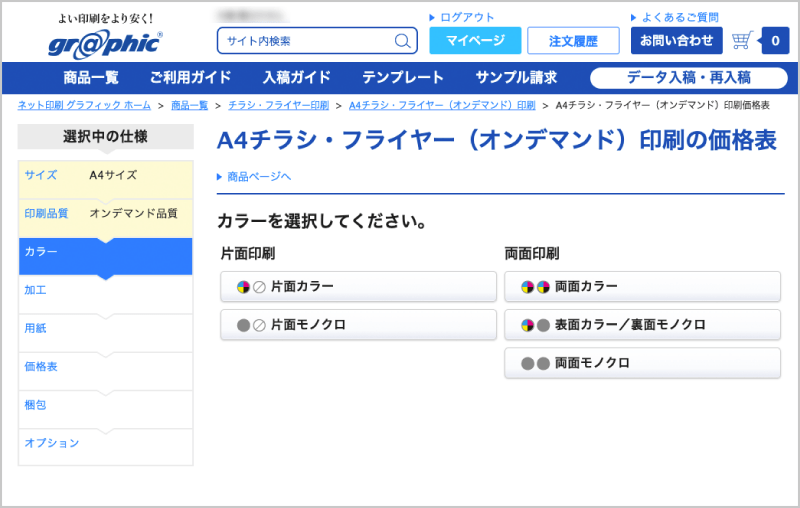
1フルカラー印刷かモノクロ印刷、また、両面印刷か片面印刷を選びます。カラーのデザインでもモノクロ印刷を選ぶと自動的にモノクロ印刷に変換して印刷します。 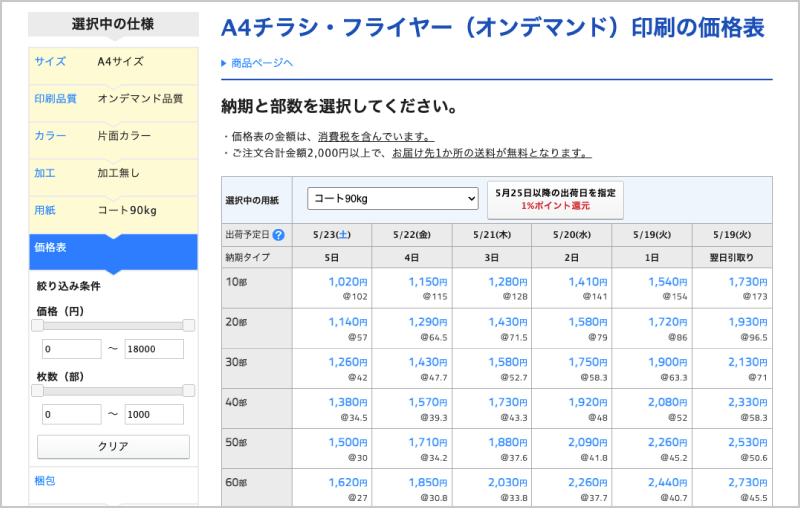
2印刷枚数と希望納期が交わるところに表示されているのが印刷料金です。料金をクリックして次へ進みます。 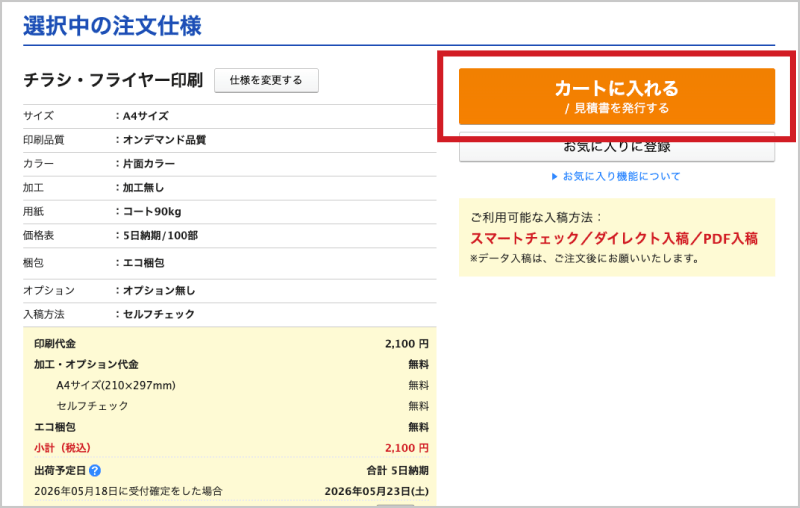
3購入金額を確認してカートへ入れて次へ進みます。 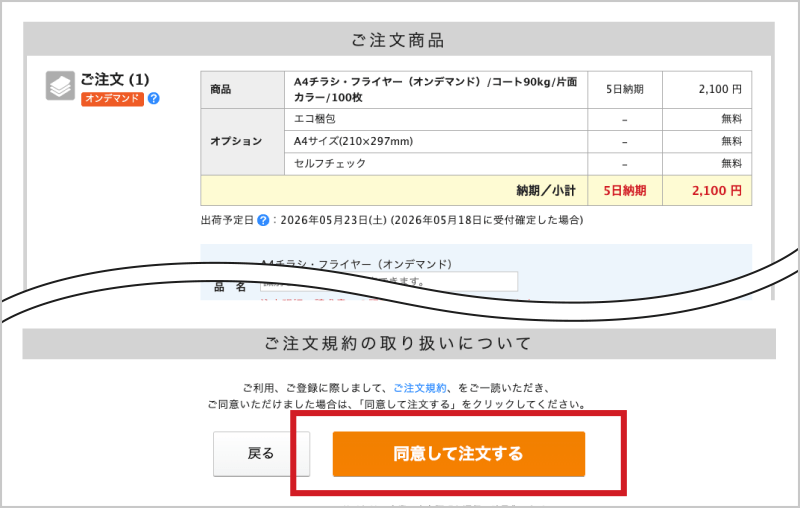
4配送先やお支払い方法を指定し「同意して注文する」をクリックするとご注文完了です。
ここがポイント!
ここで終わりではありません!この時点では「印刷の注文枠」を買っていただいた状態であり、「どのデザインを印刷するのか」はまだ決まっていません。
注文が完了したら、続けて「ステップ3」へお進みください。
ステップ3:作成したデザインを入稿(要注意ポイント!)
ここからが、お客様からよくご質問をいただく工程です。 注文手続きが終わったら、ステップ1で作成したデザインを、ステップ2で行った注文と紐づける入稿作業が必要になります。
具体的な手順
【 デザイン作成後、そのまま印刷注文へ進み入稿する場合 】
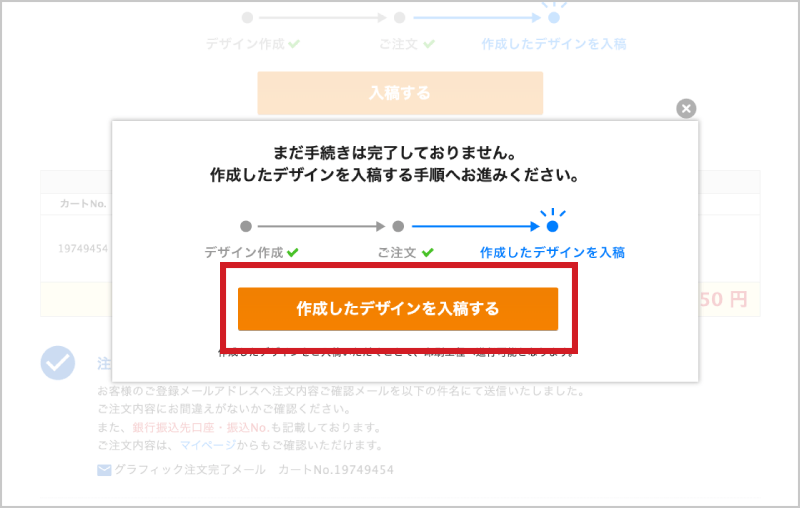
1ご注文完了後に表示される「作成したデザインを入稿する」ボタンをクリック。 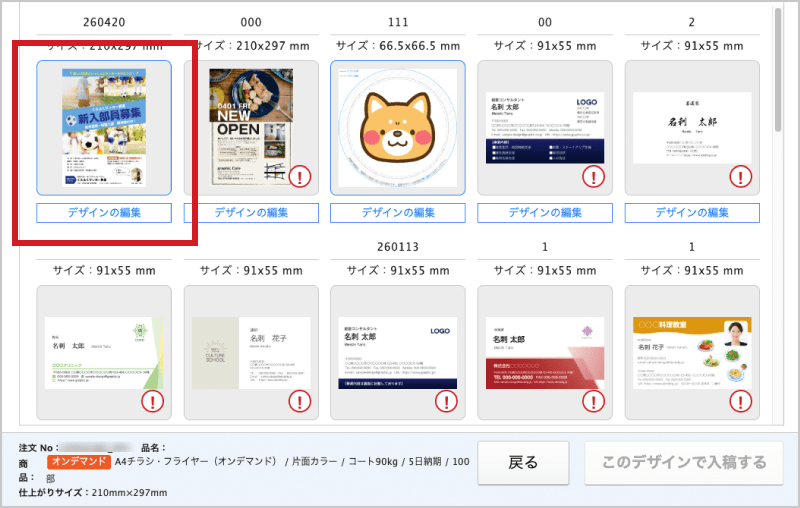
2印刷したいデザインの画像をクリックし選択。 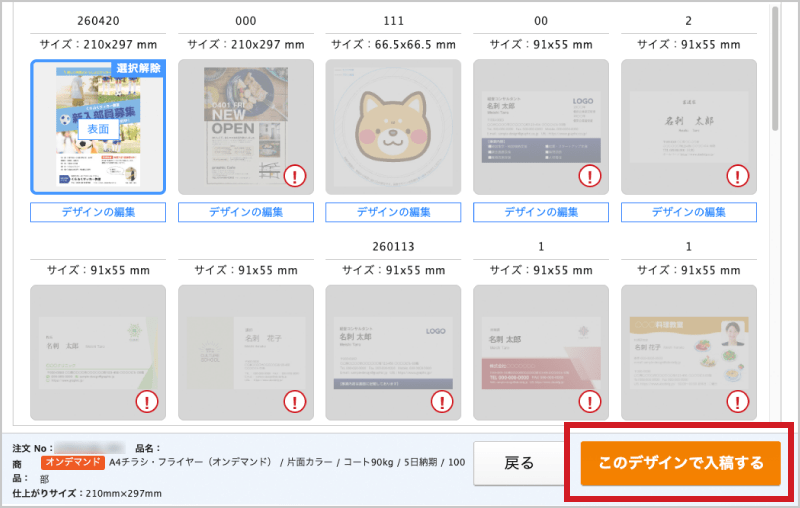
3「このデザインで入稿する」をクリックするとデータが送信されます。
【 デザイン、印刷注文は事前に完了し、後から入稿する場合 】
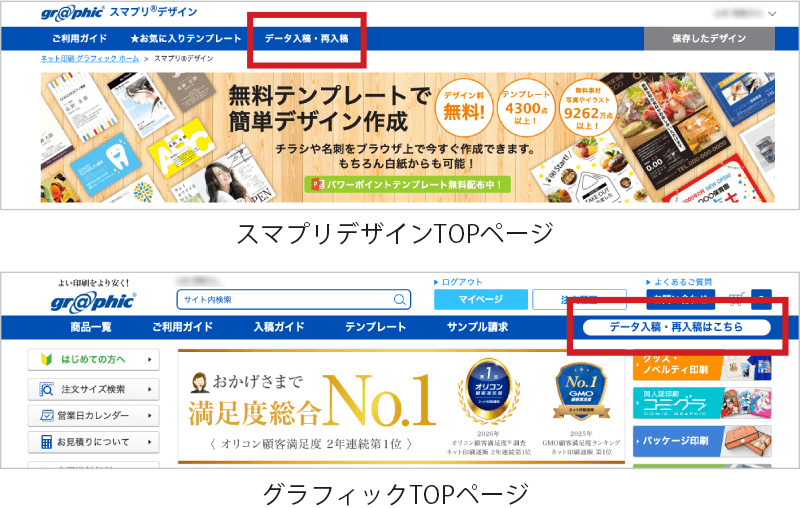
1スマプリ®デザインTOPページ、もしくはグラフィックTOPページ上部にある「データ入稿・再入稿」ボタンをクリック。 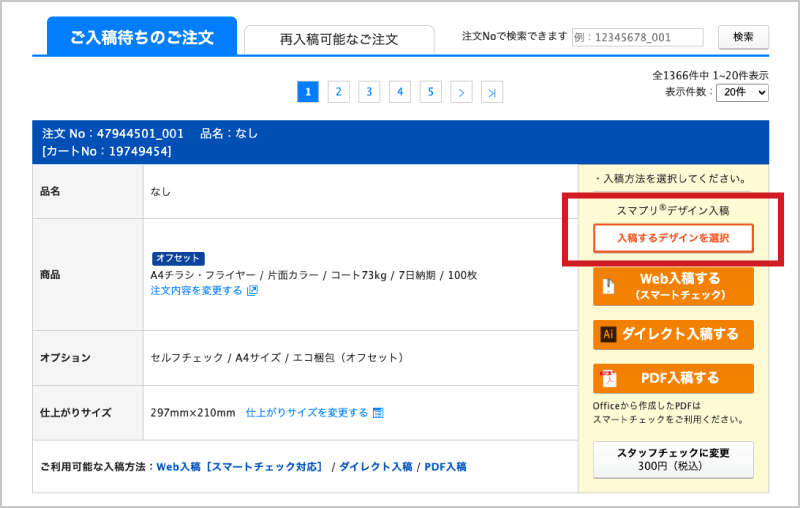
2スマプリ®デザイン入稿をクリック。 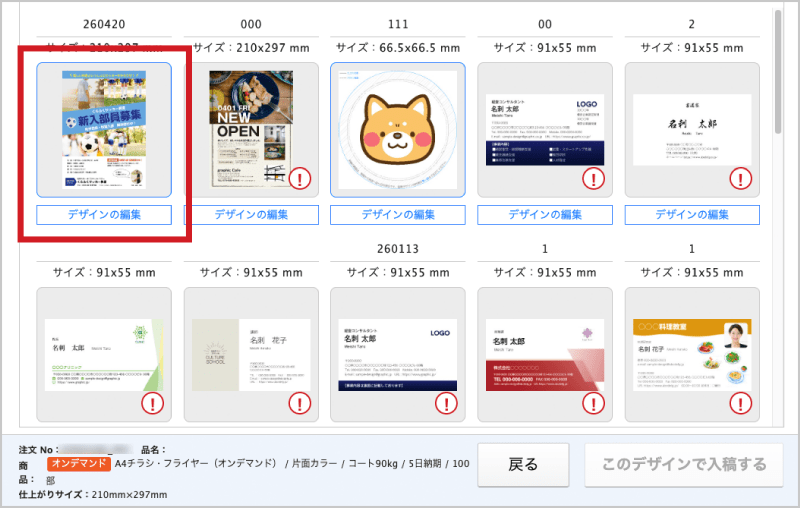
3印刷したいデザインの画像をクリックし選択。 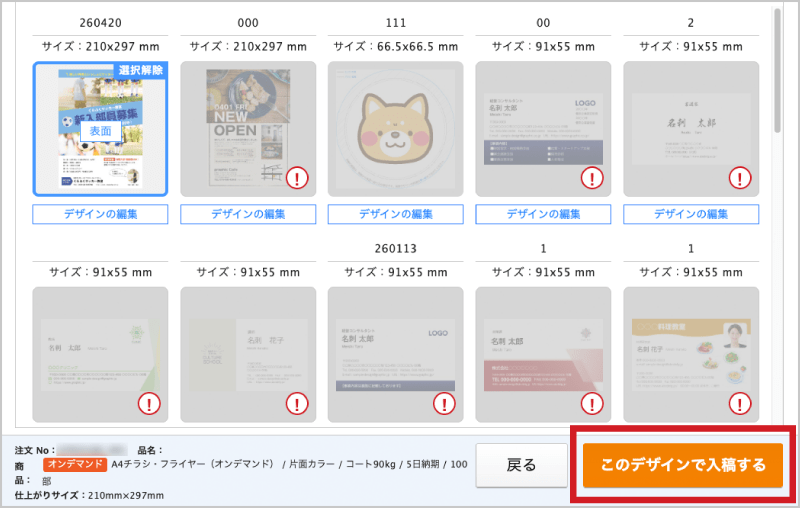
4「このデザインで入稿する」をクリックするとデータが送信されます。
これで、「この注文内容で、このデザインを印刷してください」という指示が当社に伝わりました!
ステップ4:入稿したデザインを確認(最終チェック)
いよいよ最後のステップです。ステップ3で入稿いただいたデザインが、実際の印刷用のデータとしてどのように仕上がるのかを、お客様ご自身で最終確認していただきます。
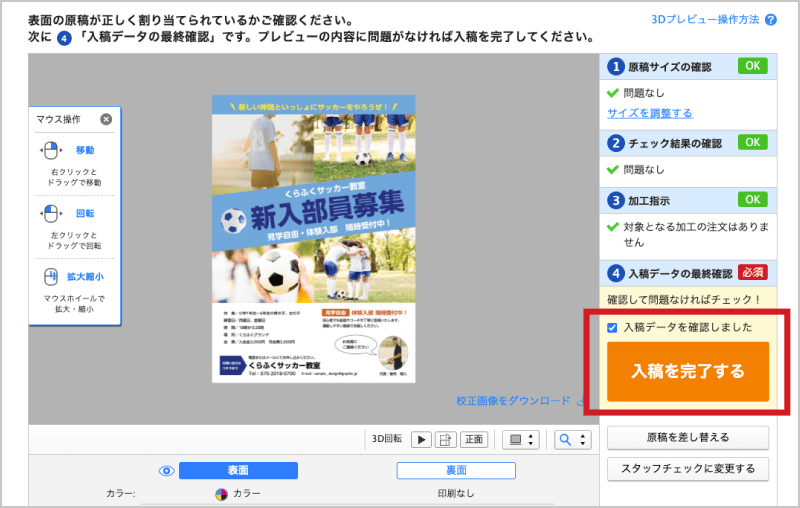
1仕上がりプレビューを確認し、問題なければ「入稿を完了する」ボタンをクリック。 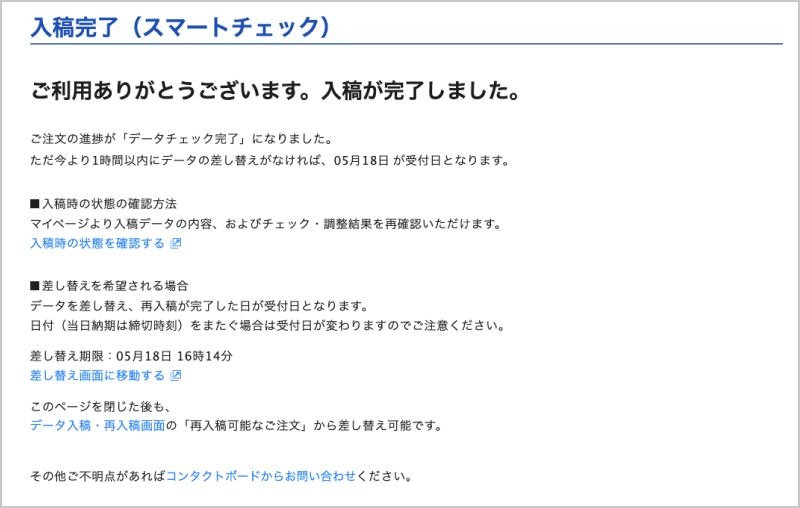
2これでご注文内容(印刷仕様)にて、入稿したデザインの印刷が進行します。
なぜこの工程が必要なの?
文字の切れや画像のズレがないか、意図した通りのレイアウトになっているかを印刷前に最終チェックしていただくためです。
プレビューを隅々までご確認いただき、問題がなければ「入稿を完了する」のボタンを押してください。
このボタンが押されて初めて、印刷手配がスタートします!
まとめ
スマプリ®デザインを使ったご注文の流れを振り返りましょう。
- ステップ1:テンプレートを使ってデザインを作成する
- ステップ2:用紙や枚数を選んで印刷の注文をする
- ステップ3: 注文に対して、保存したデザインを入稿(紐づけ)する
- ステップ4: 仕上がりプレビューを最終確認し、承認する
「注文したのに印刷が進まない…」という場合は、ステップ3(入稿)またはステップ4(確認・承認)がストップしていることがほとんどです。
この4つのステップを順番に進めていただき、素敵なオリジナルグッズや印刷物を完成させてくださいね!
デザイン作成や注文・入稿に関するよくある質問
ステップ4(最終確認)で文字の間違いに気づきました!修正してやり直せますか?
はい、もちろん修正可能です!
ステップ4の画面で「入稿を完了する」ボタンを押す前であれば、まだ印刷へは進んでいません。
「原稿を差し替える」ボタンより、一つ前のデザイン選択画面へ戻り「デザインの編集」ボタンより編集画面へ進めます。
文字や画像を修正してから、ステップ3の「入稿」をやり直していただければ大丈夫です。以前注文したデザインを使って、もう一度追加で印刷をお願いすることはできますか?
はい、マイページから簡単に再注文できます!
マイページの「作成したデザイン」に保存されているデザインの下には、「注文する」ボタンがあります。
そちらをクリックしていただければ、すぐにステップ2(印刷仕様の選択)からスタートできます。
「デザインは同じで、今回は違う用紙で印刷したい」といった場合にもとても便利です。