オーバープリントとは?
よくあるトラブルとイラレでの設定方法
オーバープリントとは印刷の工程で色を重ねる処理を指します。Illustratorなどでは印刷データにオーバープリントを行う設定を付与することができますが、それによって意図しないトラブルに繋がることもあります。本記事では、オーバープリントの意味とよくあるトラブル、対応方法について解説します。
オーバープリントとは色を重ねる印刷処理のこと
オーバープリントとは、印刷データ上で色を重ねる処理、またはそのための設定を指します。「ノセ」「墨ノセ(ブラックオーバープリント)※黒色を重ねる場合」などとも呼ばれます。オーバープリントを行うかどうかはIllustratorやInDesignなどのアプリケーションで設定することができます。
オーバープリントすると、重ねた色が混ざり合った形で表現されます。その結果、時には意図しない印刷結果となることも多く、基本的にはオーバープリントは行わない設定にしておくのが安全です。
次の章からはIllustratorでの設定を中心に、オーバープリントによるトラブルと対策、反対にメリットとなるケースを見ていきましょう。

オーバープリントなし 
オーバープリントあり
オーバープリント設定で起きるトラブル
オーバープリントによる印刷結果は通常のプレビュー画面上で表現されないため、印刷を行って初めてトラブルに気づくケースが多々あります。
【 印刷物が予期せぬ色合いになる 】
オーバープリント設定で多いトラブルが、印刷物の仕上がりが予期しない色合いになることです。
オーバープリントでは重ねた色が物理的に混ざり合って印刷されます。Illustratorで重なったオブジェクトにオーバープリントの設定が入っていると、上のオブジェクトが透過したような仕上がりになってしまいます。


オブジェクトが透過した
仕上がりになる
【 白抜きの文字が消える 】
白いオブジェクトにオーバープリント設定をすると、その部分が「透明」と見なされて印刷されない結果となってしまいます。
通常、印刷で白を表現する場合は紙の色そのものを使って表現します。白いインクを上から印刷するわけではないため、白の部分がそのまま抜け落ちた仕上がりとなってしまいます。
中でもデザインとして使う機会が多い白抜きの文字では、墨ベタ文字から白抜き文字に変更したときにこのトラブルが起きやすいので特に注意しましょう。

オーバープリントなし 
オーバープリントあり
印刷会社ではオーバープリント設定を破棄することが多い
このようにオーバープリントはトラブルが多いため、実際のところは多くの印刷会社で「RIP処理(※)」の段階でオーバープリント設定を破棄しています。当社でもオーバープリントの設定は原則として破棄しています。
ただ、印刷会社によっては入稿データのオーバープリント設定を保持し、指定通りに処理する場合もありますので、やはり印刷データ上のオーバープリント設定は使用しないのが無難と言えるでしょう。また、次章のブラックオーバープリントにも注意が必要です。
入稿後データを印刷に適した形式に変換する工程の意味。RIP=Raster Image Processerの略。
オーバープリントの利点と墨ノセ(ブラックオーバープリント)
トラブルの起きやすいオーバープリントですが、もちろんメリットもあります。
一例は「墨ノセ(ブラックオーバープリント)」です。小さな文字や線の印刷では、見当ずれ(※)によって白い隙間が目立つことがあるため、意図的にオーバープリントを行います。
当社の場合、
墨ベタK100%のみで作成されたデータ
文字やオブジェクトなどのベクトルデータ
の場合に、例外的に自動でオーバープリントを行います。例えば墨文字(K100%で作成された文字)などでは背景にある色に重ねた方がきれいに出力されるため、このような処理を行います。

毛抜き合わせ(ノックアウト) 
墨ノセ(ブラックオーバープリント)
反対に、オーバープリントを行いたくないオブジェクトでは後述するリッチブラックなどの対策で、意図的にK100%を避けてデータを作る必要があります。
〈 見当ずれ(版ズレ)とは? 〉
印刷時に版やインクを重ねる際、それらの位置がずれることを指します。
オーバープリントしない通常の印刷の場合、版を重ねる際に上の色と混ぜないようにするため「毛抜き合わせ(ノックアウト)」という処理を行い、色を乗せる部分の地の色を抜き、無色化します。ただしノックアウトの際には印刷用紙の伸縮や印刷機の精度によって版同士が同じ位置で重ならない場合があります。特に細かな文字では検討ずれが起きやすいため、オーバープリントを行う方が綺麗な仕上がりとなります。
オーバープリントを行わないための設定と確認方法
ここからは意図しないオーバープリントを回避するための具体的な方法を解説します。
【 「塗りにオーバープリント」「線にオーバープリント」のチェックを外す 】
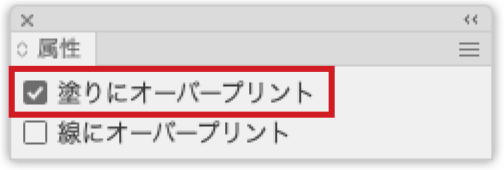
Illustratorでのオーバープリント設定は「属性」パネルの「塗りにオーバープリント」「線にオーバープリント」で確認できます。重なりあったオブジェクトでこれらのチェックが外れているかを確認しましょう。

【 白色にオーバープリント設定をしない 】
白色(CMYKがすべて0%の状態)のオブジェクトには、オーバープリント設定をしないよう特に注意しましょう。白色にオーバープリント設定をすると「透明」とみなされ、印刷時にその部分が消えてしまうためです。
Illustratorの「ドキュメント設定」から「出力で白のオーバープリントを破棄」にチェックを入れることで、白色のオブジェクトに対するオーバープリント設定を自動的に回避できます。
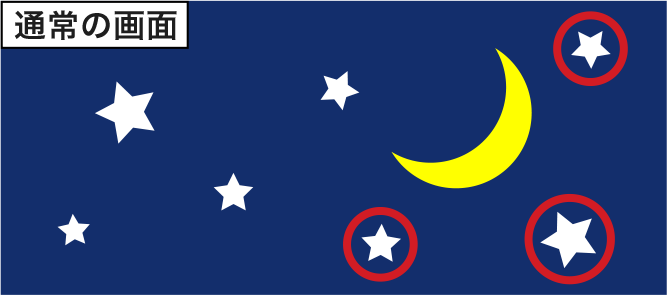
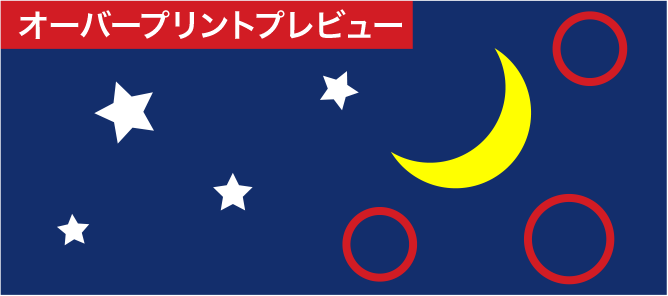
ホワイトのオブジェクトにオーバープリントの
チェックが入っていると下地の色と同化してしまいます。
【 広範囲の黒色はリッチブラック設定で他の色を加えておく 】
前述の通り、黒のオブジェクトを墨ベタ(K100%)で作成すると、印刷会社によっては自動的に墨ノセ(ブラックオーバープリント)の処理が行われます。
ただし、図のように墨ノセによって意図しない仕上がりになる場合もあるため、この場合は「リッチブラック」によってK100%を回避する必要があります。


リッチブラックとは、スミベタに他の色を足した黒色のことで、具体的には「C:60%、M:40%、Y:40%、K:100%」などの割合で調合します。墨ノセの適用対象外となるだけでなく、ツヤや深みのある黒色になるメリットもあります。
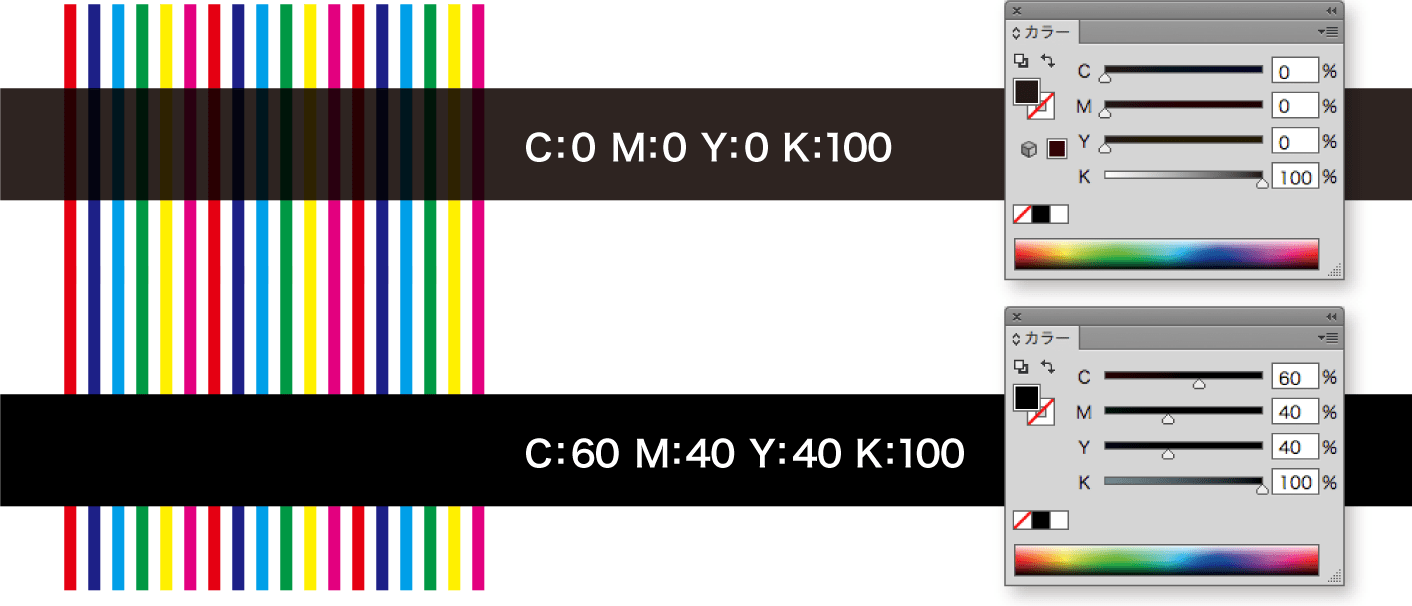
なお、墨ベタとリッチブラックの違いを印刷データ上で確認するには、Illustratorの場合、「環境設定」から「ブラックのアピアランス」のメニューにおいて「すべてのブラックを正確に表示」と設定すれば、画面上でも違いが判断可能となります。
【 「オーバープリントプレビュー」で確認 】
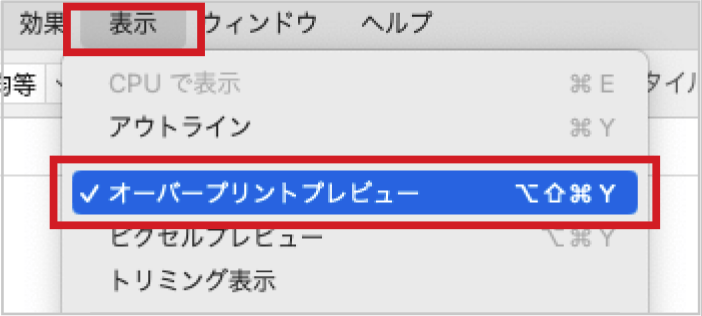
オーバープリントの出力結果は通常のプレビューでは表示されませんが、「オーバープリントプレビュー」にて確認することができます。
Illustratorの「表示>オーバープリントプレビュー」にチェックを入れると、オーバープリントの出力結果が疑似的に再現されます。印刷データ作成中に気づかないうちにオーバープリント設定が適用されていることもありますので、入稿前の最終チェックとしてオーバープリントプレビューでの目視を行うとより安心です。
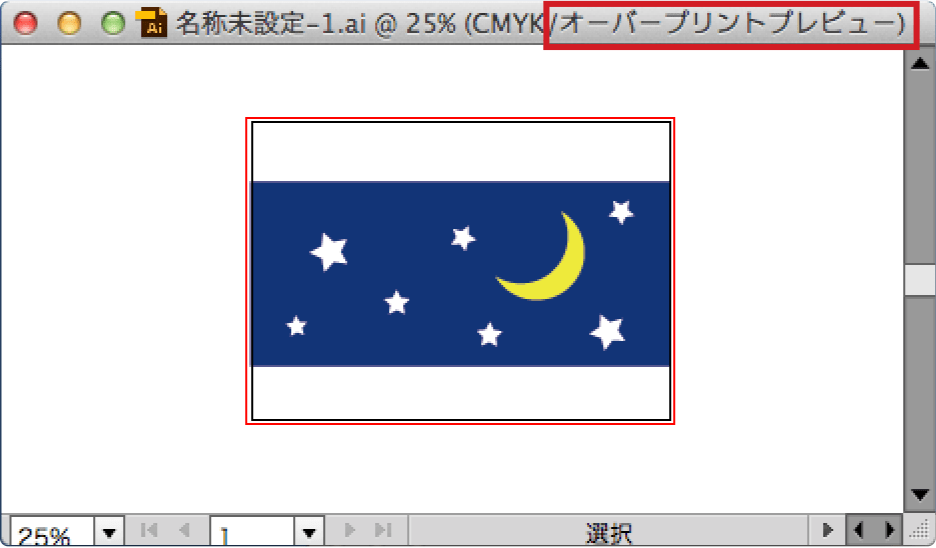
ちなみに、オーバープリントは一般的な家庭用プリンターでは出力することができません。そのため、印刷会社への入稿前のチェックとして家庭用プリンターで出力しても、オーバープリント設定の確認にはならないので注意しましょう。
印刷データ入稿前にオーバープリント設定の確認をしよう
いかがでしたでしょうか。オーバープリントの仕組みとよくあるトラブルを解説しました。
オーバープリントとは、印刷の工程で色を重ねて印刷することを指します。印刷データにオーバープリントありの設定がされていると、意図しない印刷仕上がりとなることがあるので注意が必要です。
印刷会社によってはオーバープリント設定を自動的に破棄する場合も多いですが、墨ベタ100%で作成されたオブジェクトは例外的にブラックオーバープリントで処理されることもあるなど、入稿先の規定によっても対応が異なってきます。
印刷データ入稿前に、オーバープリントの設定や入稿先の印刷会社の規定をしっかりと確認しておきましょう。
当社でのオーバープリントの規定は「アプリケーション別ガイド」にて詳しく解説しています。また、入稿時のサポートとして、オーバープリントの設定などを自動で検知してお知らせする「スマートチェック」をご用意していますので、印刷物の入稿に不慣れな方にもおすすめです。
Illustratorによる印刷データの入稿をお考えの際には、ぜひご利用ください。
オーバープリントに関するよくある質問
オーバープリントとは?
オーバープリントとは、印刷工程で色を重ねる処理のことです。
細かな文字などでの版ズレ防止になる一方、色の重なった部分は乗算したような仕上がりとなるため、意図しない仕上がりとなるトラブルにつながることもあります。オーバープリントを外す方法は?
Illustratorでは「属性」パネルからオーバープリントのチェックを外すことができます。
「塗りにオーバープリント」「線にオーバープリント」それぞれのチェックを外します。
ただし、K100%で作成されたオブジェクトは、印刷会社によっては設定に関わらず墨ノセ(ブラックオーバープリント)となるのでご注意ください。オーバープリントを確認する方法は?
Illustratorの「表示」から「オーバープリントプレビュー」を選択します。
オーバープリントでの印刷仕上がりを疑似的に表示することができます。