【Photoshop】解像度を350dpiにする方法|印刷で失敗しない設定
印刷データの解像度は350dpi程度が必要とされます。印刷会社への入稿時に解像度が足りず、差し戻しや印刷後のトラブルになるケースは多く、解像度に関する知識は印刷データを作るうえで欠かせないものと言えるでしょう。
本記事では、画像の解像度を印刷に適した350dpiに設定する方法をご紹介。また、解像度に関するよくある間違いについても解説します。
なぜ印刷には350dpiの解像度が必要?
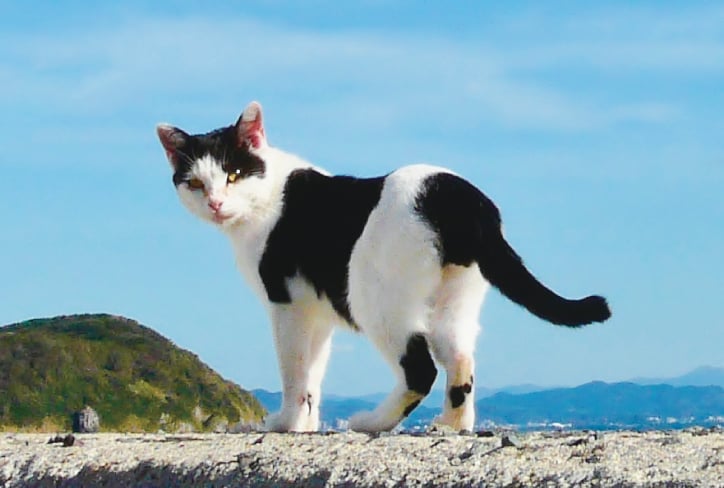
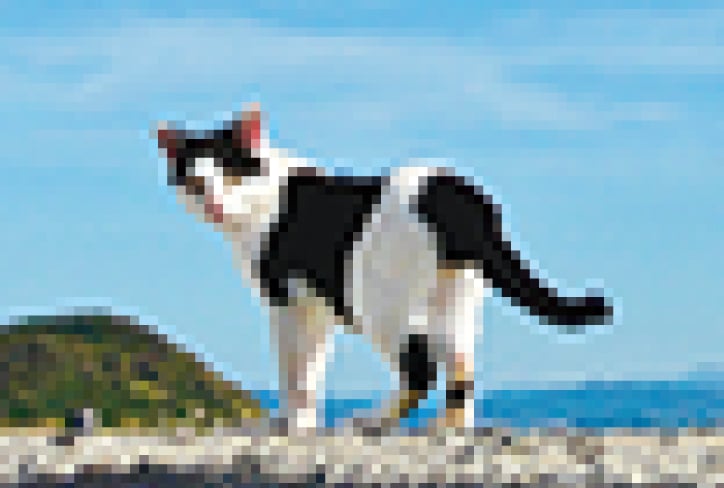
画像を綺麗に印刷したい場合、フルカラー印刷なら350dpiの解像度が必要です。印刷の色は、インクを細かな”網点(あみてん)”として配置することで表現しますが、一般的な印刷機(175線)で画像をより滑らかに印刷・網点で表現するためには、350dpiの解像度が最適値とされているためです。解像度が足りないと、データが差し戻しとなったり、印刷した際にギザギザと粗い仕上がりとなるトラブルに繋がります。
一方、モニター表示で利用する画像の解像度は72~96dpiです。つまり、印刷に必要な画像の解像度は、モニター表示に必要な解像度の約5倍に相当します。そのため、モニターでは綺麗に見えていても、印刷時にトラブルとなるケースが度々発生します。
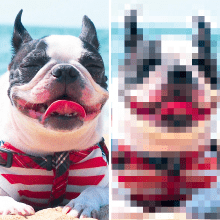
〈 解像度が高い画像 〉
〈 解像度が低い画像 〉
<関連記事>
Photoshopで解像度を350dpiに設定する手順
それでは画像の解像度を350dpiに設定・変更するための手順をご紹介します。
なお、ここではAdobe Photoshopを用いますが、他のペイントソフトなどでも同様の機能があれば設定可能です。
【 注意:解像度を上げても画像の鮮明さは戻らない 】
まず前提として、解像度の低い画像の数値を上げても鮮明さは戻らない点には注意が必要です。解像度が足りない場合、基本的には大元の十分な解像度を持つ素材に差し替えるのが本筋です。とはいえ、やむを得ず解像度の足りない画像を使用する場面が多いかと思いますので、現実的には印刷サイズを縮小して解像度を上げるか、印刷サイズを維持してある程度画質の劣化を許容するかのどちらかの方法をとることになります。
【 方法1:〈品質重視〉画像を縮小して密度を上げる(推奨) 】
画質の劣化を避けて解像度を変更する、安全で基本的な方法です。画像の総ピクセル数(情報量)は変更せず、解像度の数値と印刷寸法を変更します。
- 1メニューバーから「イメージ > 画像解像度」を選択
- 2「画像の再サンプル」のチェックを外す
- 3「解像度」に「350」と入力(「幅」と「高さ」が自動的に適したサイズになります)
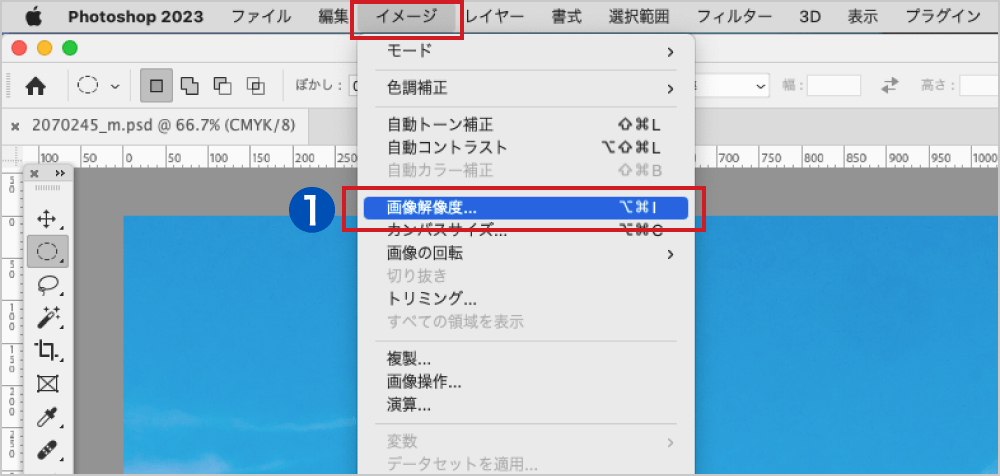
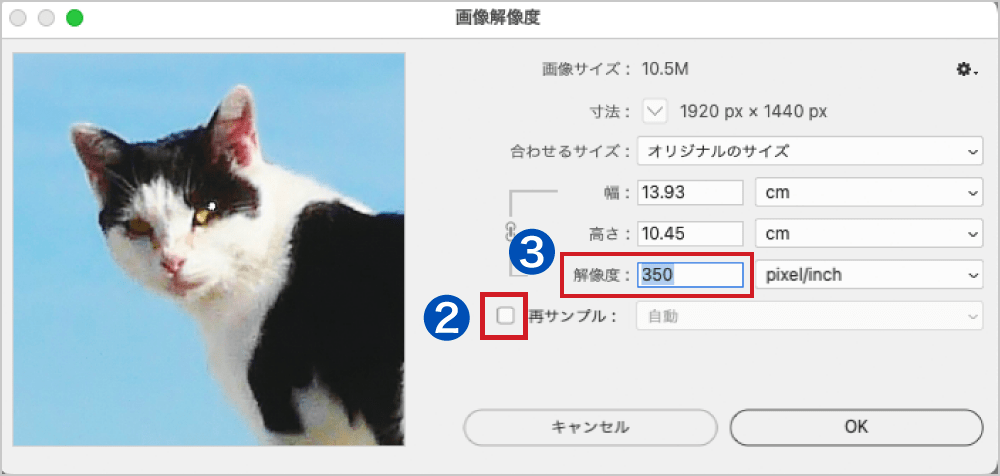
印刷可能なサイズは小さくなってしまうものの、品質を保てるため、基本的にはこの方法をおすすめします。特に、印刷した際に画質が低いと困るもの、例えば会社のロゴマークや社名、商品写真などに対してはこちらを用いるのが良いでしょう。
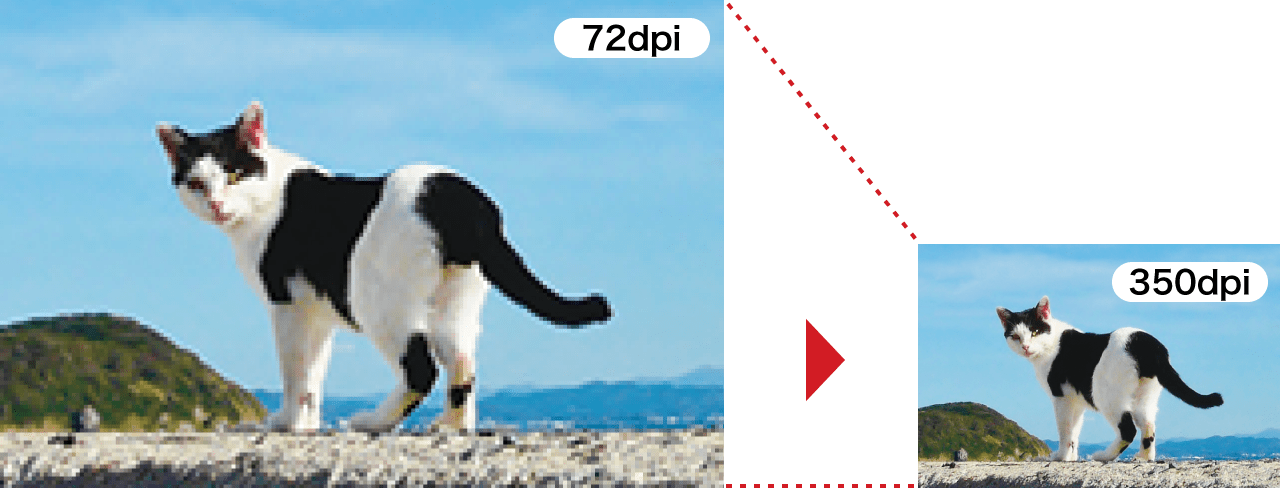
解像度が350dpiに満たない画像
印刷サイズを縮小して密度を上げる
【 方法2:〈サイズ重視〉印刷サイズに合わせて補完する 】
印刷サイズを保ったまま解像度を350dpiに設定する場合の方法です。実際に解像度が足りずに困る場面はこちらのケースが多いのではないでしょうか。手順としては以下です。
- 1メニューバーから「イメージ > 画像解像度」を選択
- 2「画像の再サンプル」にチェックを入れる
- 3「幅」と「高さ」に目的の印刷サイズを入力
- 4「解像度」に「350」と入力
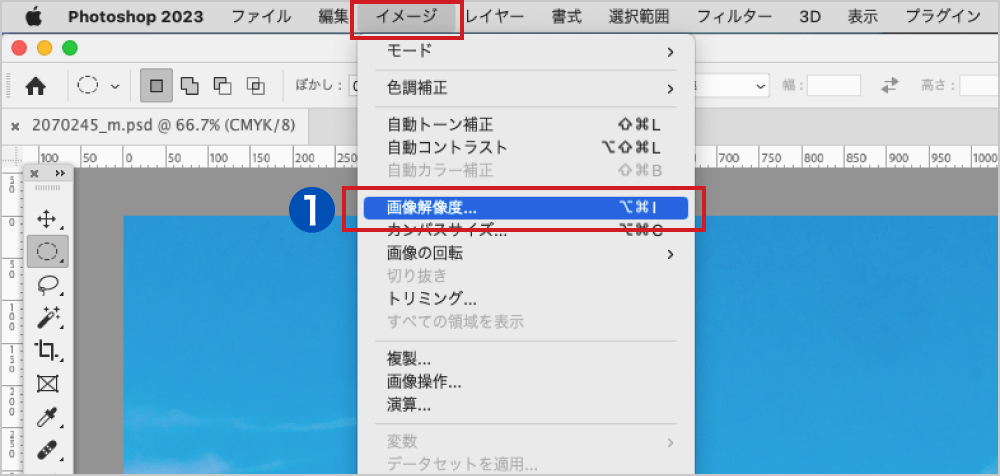
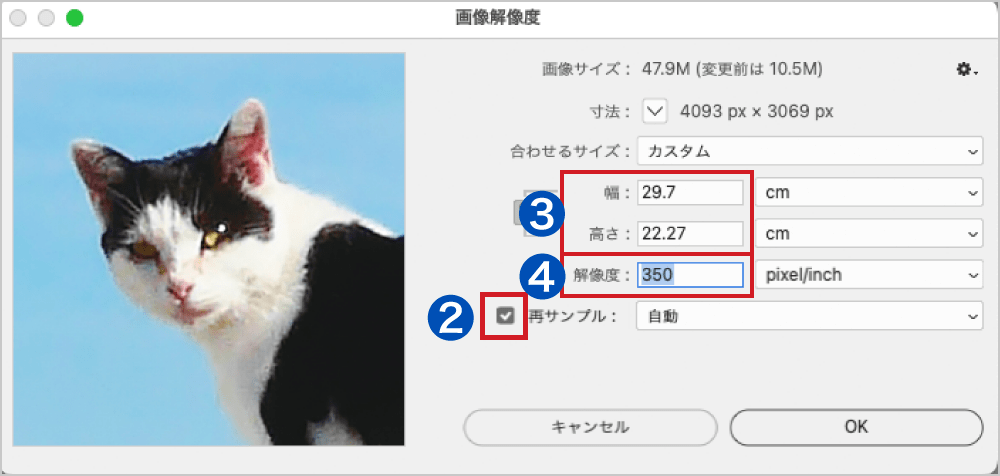
この方法では、無理な拡大によって画像がぼやけてしまい、画質の劣化は避けられません。そのため、どうしても元素材が手に入らない場合や、用途を限定して使う、例えば画質より全体の構成を重視するチラシやポスターのイメージカットであれば、多少のぼけは気になりにくいこともあります。
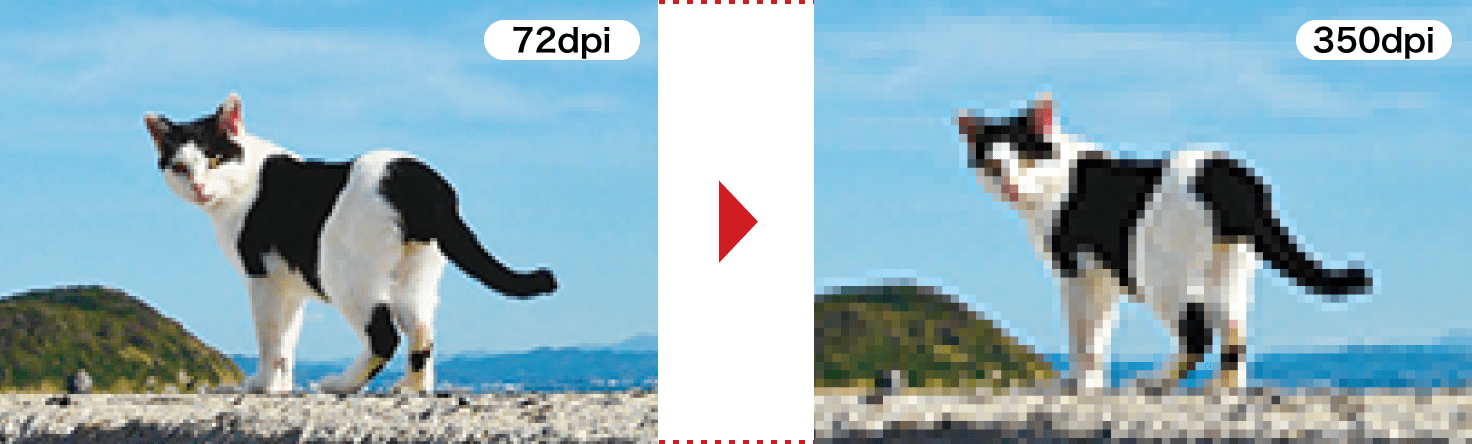
解像度が350dpiに満たない画像
解像度を上げても鮮明さは戻らず、
引き伸ばされて粗くなる
簡易的な画質の確認方法としては、自宅のプリンターで試しに印刷してみたり、Photoshop上で400~500%拡大表示をしてみましょう。明らかに粗さが目立つ場合は印刷仕上がりも同様になる可能性があるので修正を検討します。
また、近年ではAIによる画像補完サービスが充実しており、Photoshopなら「スーパー解像度」を用いたり、無料で使えるクラウドサービスも多くあります。そうしたサービスで画質の劣化を補うのも一つの方法です。
なお、ここまでは解像度が350dpiに満たない前提での解説ですが、反対に解像度が350dpiより高い場合は、必ずしも350dpiに変更する必要はありません。データ容量が大きすぎる場合などに適宜調整する程度で構いません。
印刷サイズから必要な画像ピクセル数を計算する
印刷データを作る前に、最終的にどのくらいの大きさの画像データが必要なのかを事前に把握しておくと、後からの手戻りを回避できます。以下のページでは解像度と仕上がりの印刷寸法から必要なピクセル数を計算できますので活用してみてください。
また、解像度350dpiでの、主要なサイズの印刷物に必要なピクセル数も掲載しておきます。
解像度350dpiでの主要な印刷物サイズ
| 印刷物のサイズ | 大きさ(mm) | 必要な画像ピクセル数(px) |
|---|---|---|
| 名刺 | 55×91 | 758×1,254 |
| はがき | 100×148 | 1,378×2,039 |
| B5 | 182×257 | 2,508×3,541 |
| A4 | 210×297 | 2,894×4,093 |
| A3 | 297×420 | 4,093×5,787 |
まとめ
いかがでしたでしょうか。解像度を350dpiにする方法をご紹介しました。解像度が足りない場合、基本的には大元の素材を差し替えるか、印刷サイズを縮小して350dpiの解像度を確保するのがベターです。一方で、やむを得ない事情で低解像度の画像を用いる場合は、用途や場面を限定してリスクを抑えたり、画像補完サービスを用いるなどの工夫をしましょう。
当社のネット印刷でもPhotoshopをはじめとした画像データの印刷を承っております。初めての方でも安心な入稿支援サービスが充実しており、印刷仕上がりのプレビュー表示や、解像度不足をはじめとした万一のデータミスを事前にお知らせする自動チェック機能を備えています。
印刷発注をお考えの場合はぜひ当社をご検討くださいませ。
解像度を350dpiにする方法に関するよくある質問
解像度を350dpiにするには?
Photoshopで「 イメージ > 画像解像度 」を開き、「再サンプル」のチェックを外して解像度を350dpiに設定します。
これにより画質を維持したまま解像度を変更できます。印刷に適した解像度が350dpiなのはなぜ?
印刷機の線数175線に対して、2倍相当の情報量が最適値であるためです。
1インチに175の網点を配置する際、倍の350dpiの解像度があると、ぼやけやジャギーのない高品質な仕上がりとなります。解像度350dpi以上(400dpiなど)は350dpiに変換した方が良い?
変換せず、そのまま用いて問題ありません。
ただし、極端に容量が大きく扱いづらい等であれば350dpiに変換しての容量を抑える方が良いでしょう。