Adobe Express
Adobe Express(アドビエクスプレス)を使用した場合の印刷データの作成方法について掲載しています。
ルールに従った印刷データのご作成により、ご入稿から印刷工程までスムーズに進行することができます。
目次
1デザインのサイズ設定(カスタムサイズの設定)
Adobe Expressの左メニュー「テンプレート」より「フィルター > サイズ」をクリックし、
作成したい印刷物のサイズを入力します。ご希望のテンプレートを選択してレイアウトを開始します。
当社商品で対応しているサイズ
- 名刺サイズ(55mm×91mm)
- ポストカードサイズ(100mm×148mm)
- A判定型サイズ A7(74mm×105mm)~A3(297mm×420mm)
- その他、変形サイズ
【A5サイズのテンプレート選択例】
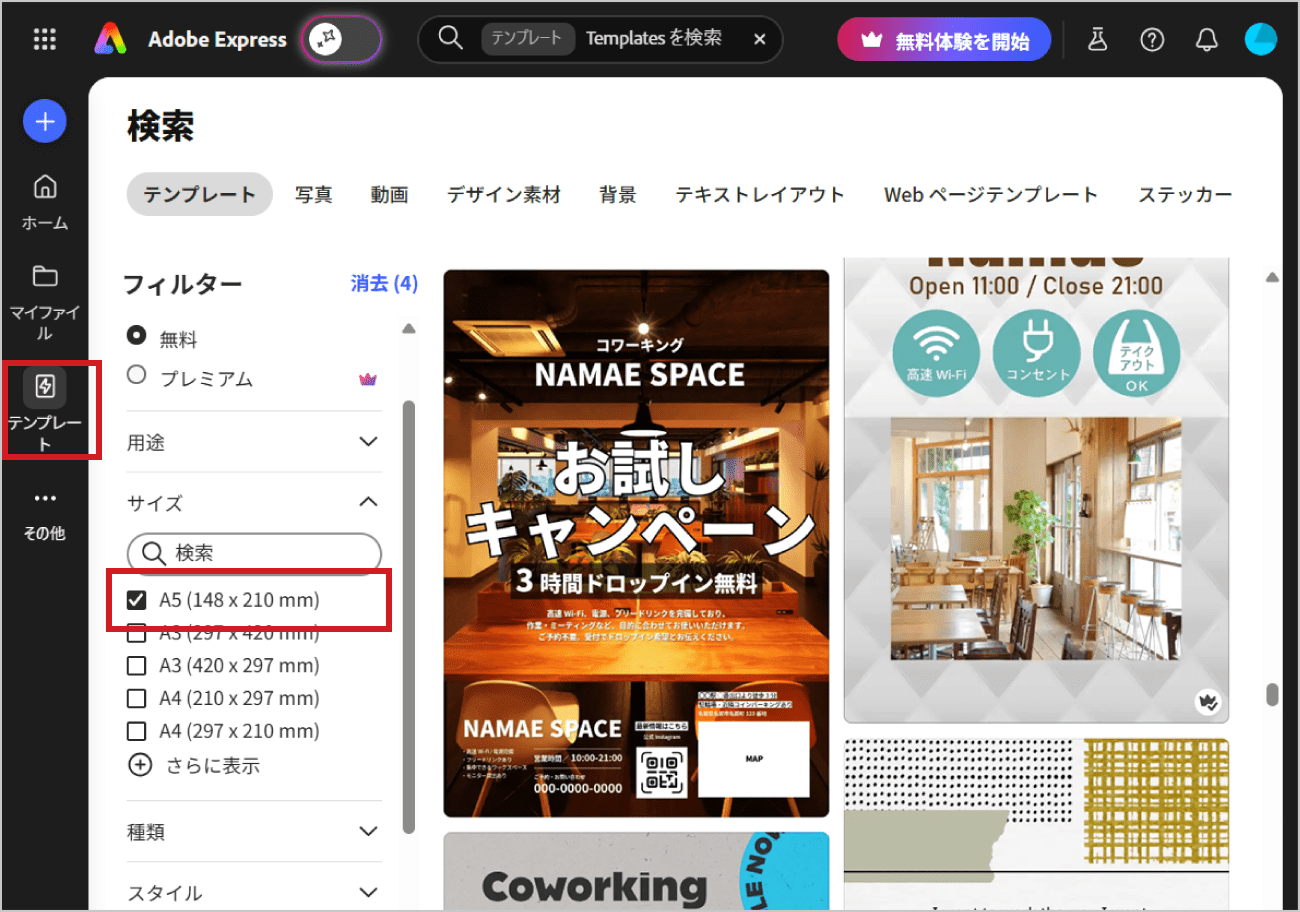
上記以外にも、任意のサイズで白紙からレイアウトを始めることもできます。
2表示の設定(塗り足し領域の表示)
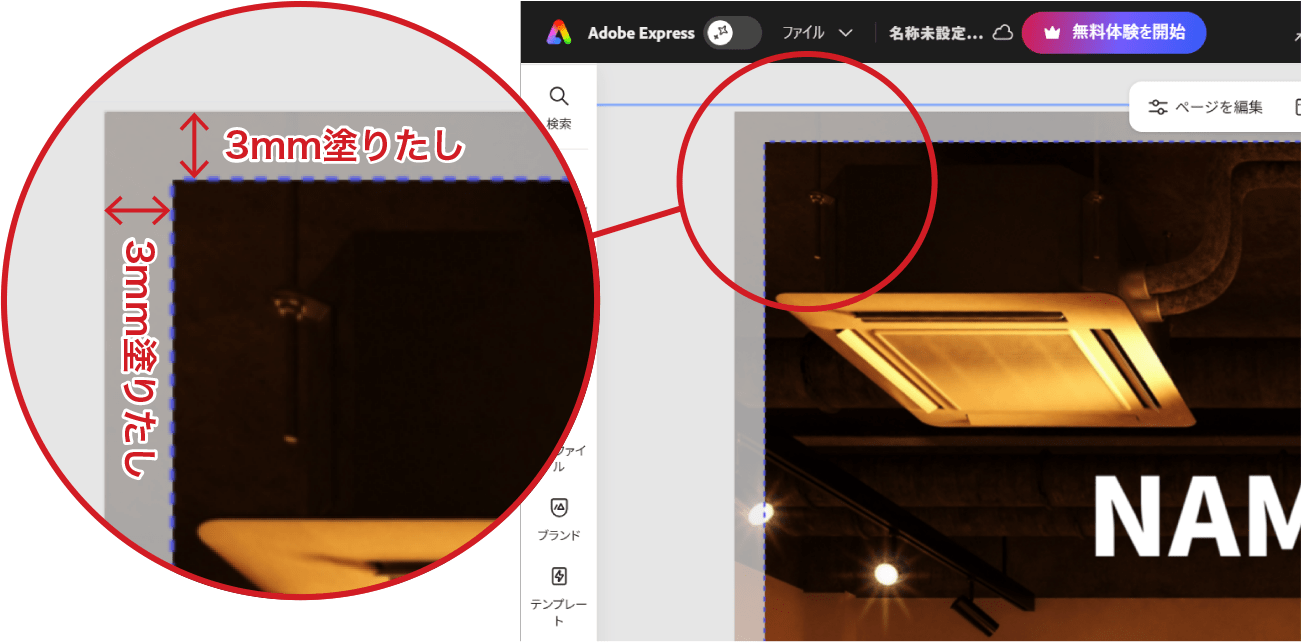
ファイルメニュー「裁ち落としとマージン」より「裁ち落としを表示」を選択します。
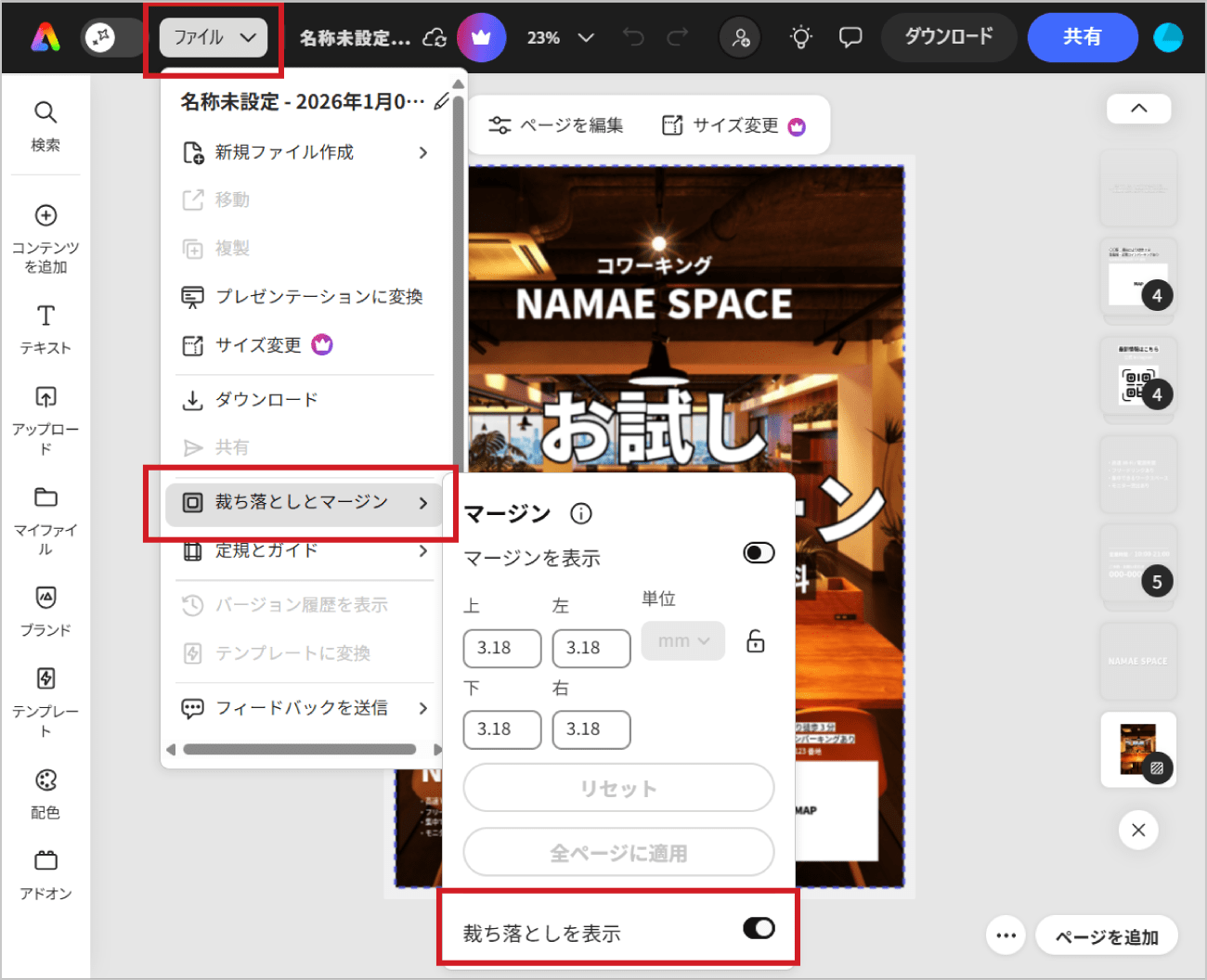
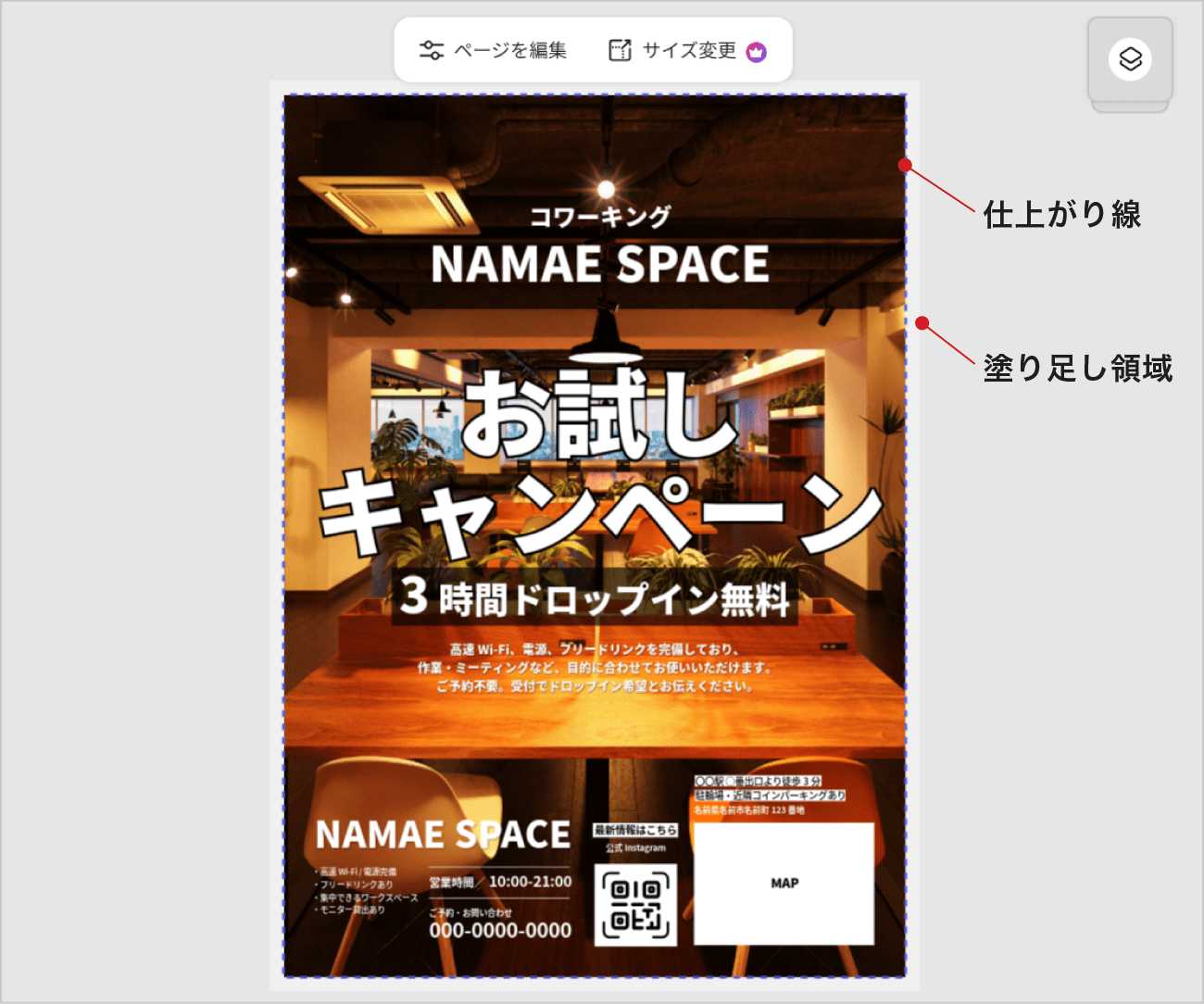
画面の用紙サイズの周囲に塗り足し領域の余白が表示されます。
3デザインの調整、塗り足しの調整
メニューから「テキスト・アップロード」などを使い、デザインしていきます。
この際、紙の端まで延びるデザインは2で表示した「塗り足し」の幅まで延ばすように配置してください。
テキストやロゴマークなど、切れてはいけない重要なデザインについては、仕上がりサイズの端から最低3mm内側に配置してください。
4ダウンロード(PDF印刷用)
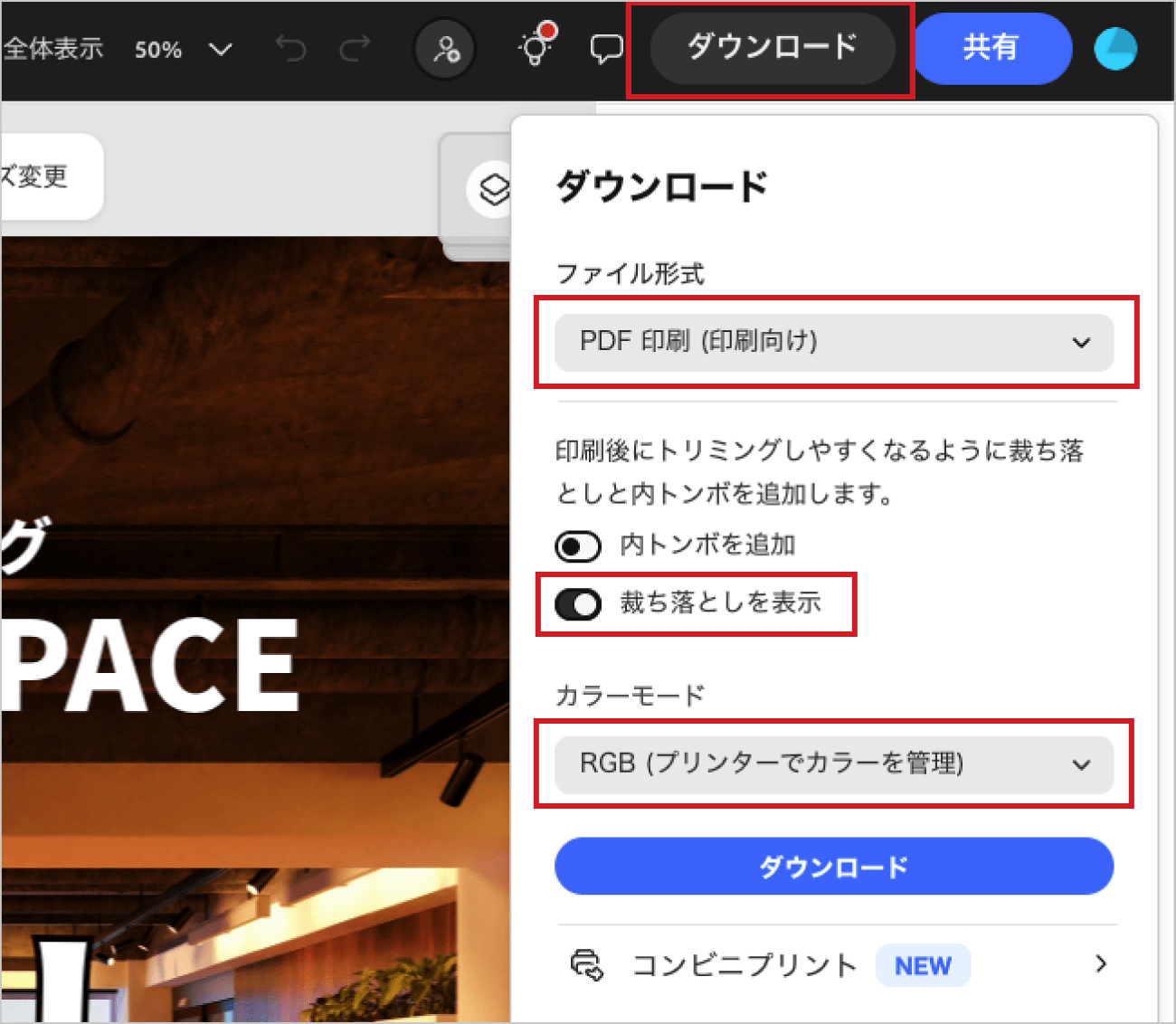
画面右上の「ダウンロード」を選択します。ファイル形式を「PDF印刷(印刷向け)」とし、「裁ち落としを表示」にチェックを入れます。この設定により、塗り足し部分を含んだPDFが生成されます。
無料プランではRGBカラーのPDFとなりますが、当社の自動データチェックでは注文に応じた色変換を行いますのでご安心ください。(CMYKによる色設定が必要な場合は有料プランのAdobe Expressプレミアムの利用をご検討ください。)
最後に「ダウンロード」ボタンよりPDFデータをダウンロードします。PDFを開き、デザインの変化がないかをご確認ください。
5スマートチェックでアップロード
「Web入稿データの送信」からスマートチェックを選択し、データを送信してください。
チェック結果を確認し、必ず校正画像をダウンロードして、デザインの崩れや変化がないかご確認ください。
問題がなければ、そのまま入稿を完了してください。
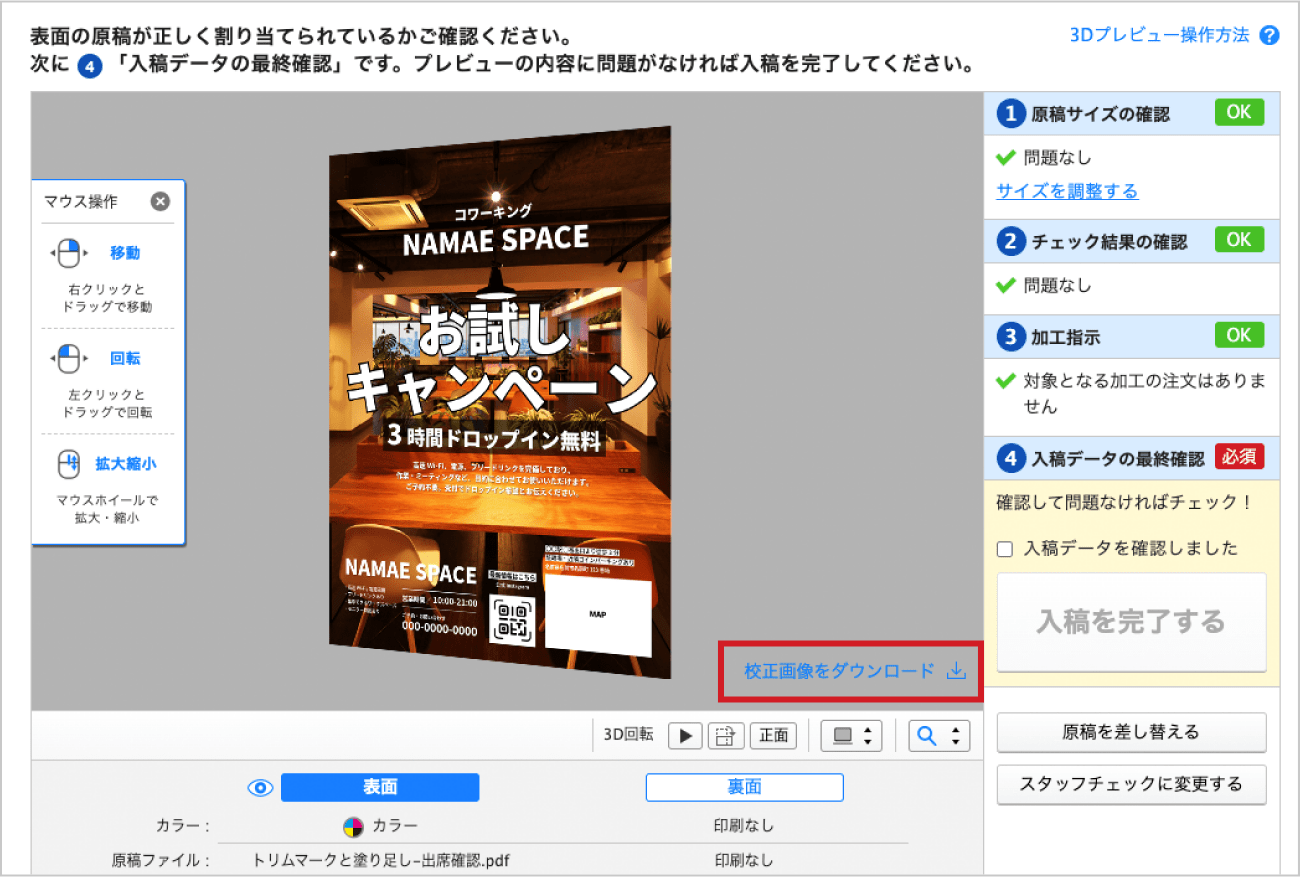
スマートチェックでの最終確認画面