プリントリスト編集画面
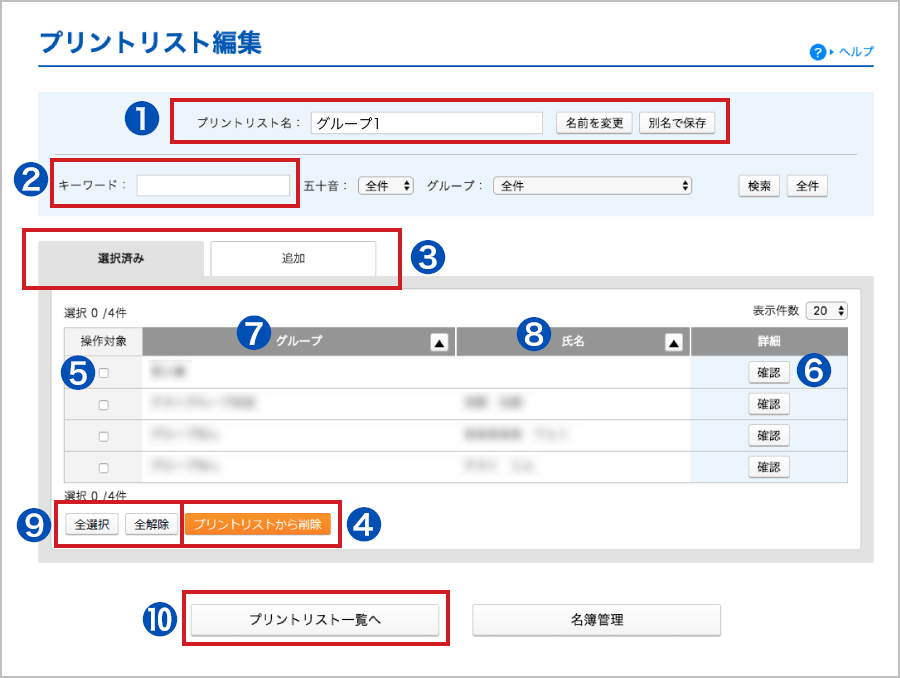
プリントリスト保存、名前変更
「プリントリスト名」はリスト名が表示されます(新規に作成する場合、何も表示されません)。タイトル部分下のタブは、新規で作成する場合と作成済みのリストを開いた場合で以下のように動作します。
新規で作成する場合
名前を入力した後、「名前をつけて保存」をクリックすると保存できます。

作成済みのリストを開いた場合
名前を入力した後、「保存」ボタンをクリックすると、名前変更が完了します。

「別名で保存」ボタンをクリックすると、プリントリストを別名で保存し、元のリストの複製が作成されます。

検索
キーワード、五十音、グループの条件を組み合わせて検索ができます。「全件」ボタンは全てのリストを表示します。
選択済、追加タブ
「選択済」タブは、現在追加されているリストを表示します。「追加」タブは、これから追加するデータを選択する場合に使用します。「削除」タブは、追加したデータから削除するデータを選択する場合に使用します。
プリントリストに追加・プリントリストから削除
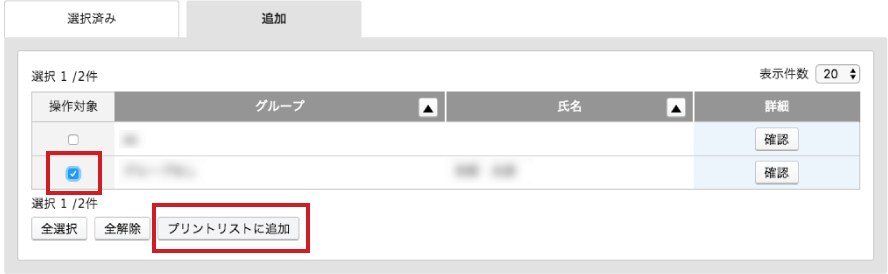
「追加」タブを選択している場合、下の画面左側の表示になります。追加対象を選択し、「プリントリストに追加」ボタンで登録できます。
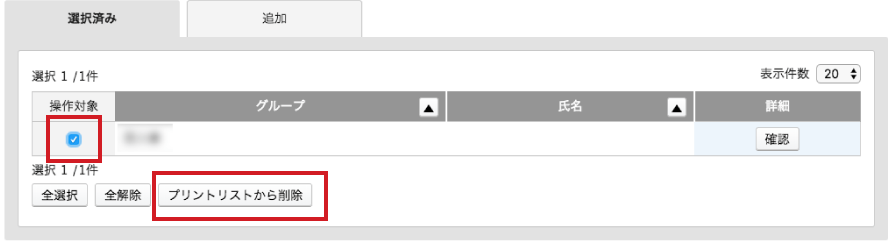
「選択済み」タブを選択している場合、下の画面表示になります。削除対象を選択し、「プリントリストから削除」ボタンで削除できます。
選択
プリントリストに追加・削除するデータを選択できます。
確認
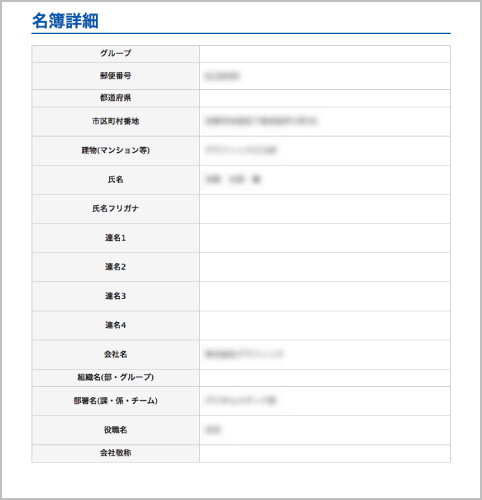
別ウインドウが開き、登録データの確認ができます。
グループ
見出しをクリックすると、グループの並び順に従って昇順、降順の並び替えができます。並び順はグループ管理画面で設定した順番です。グループ管理画面
名前
見出しをクリックすると、昇順、降順の並び替えができます。並び順は登録データの「氏名1フリガナ」に対して、英数・あ~わ・その他の順番となります。
全選択・全解除
「全選択」ボタンは、プリントリストに追加・削除するデータを全て選択できます。「全解除」ボタンは選択されているデータを全て解除できます。
一覧へ
プリントリスト一覧画面に戻ります。プリントリスト一覧画面